Гейминг · 2 min read · Jan 14, 2026
Как отключить контроллер Xbox на ПК?
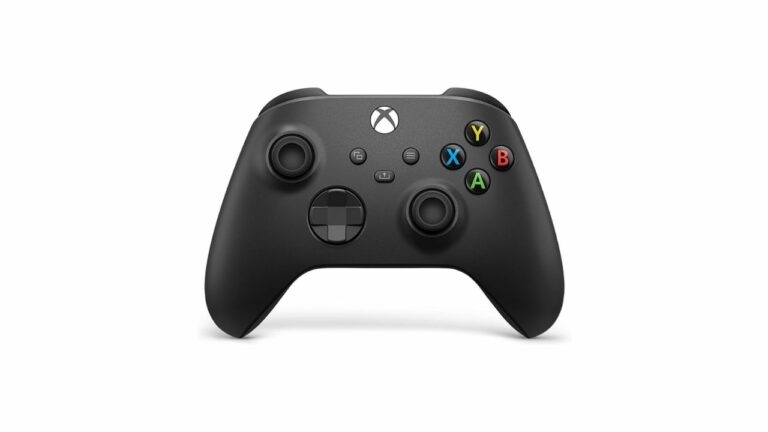
Контроллер XBOX является символом высшего игрового опыта на ПК для заядлых геймеров, которые уверены в эргономике и легкой совместимости с Windows.
Отключение контроллера Xbox на персональном компьютере (ПК) иногда может быть похоже на столкновение с неизвестной областью. Но не волнуйтесь, мы здесь, чтобы показать вам шаги, чтобы отключить ваш контроллер Xbox на ПК.
Отключение контроллера Xbox на ПК: Полное руководство
1. Отключение Bluetooth:
Контроллеры Xbox воплощают различия в современном мире благодаря наличию жесткой технологии Bluetooth.
Выход из Bluetooth на вашем ПК подобен выключению света — он отключается мгновенно и оставляет ваш контроллер в спящем режиме.
Этот метод, который вы можете использовать даже через параметры Bluetooth на вашем компьютере, сочетает в себе простоту и безопасность.
2. Отключение USB-кабеля (проводные контроллеры):
Вы заметите, что вам больше не нужно быть ограниченным физическим миром проводных соединений, как только вы отключите USB-кабель, соединяющий ваш геймпад с компьютером.
Это имеет смысл, так как именно из-за этого действия активность контроллера прекращается мгновенно, и, кроме того, это облегчает повторное подключение, когда приходит время играть.
Методы на основе контроллера
1. Долгое нажатие кнопки Xbox:
Кнопка Xbox является символом силы, и она находится посередине каждого контроллера Xbox. Нажатие кнопки всего на шесть секунд запустит последовательность тихого отключения, отмеченную тем, что свет гаснет мягким светом.
Этот подход, разработанный только с учетом беспроводных контроллеров, решает проблему, и вам не нужно гуглить настройки ПК.
2. Удаление батареи:
Когда ситуация становится катастрофической, удаление батареи — это просто самый надежный способ остановить устройство.
Пожалуйста, дважды проверьте, что отсек для батарей вашего контроллера Xbox открыт, и что вы удаляете батарею (или батареи), если это необходимо.
Тем не менее, будьте осторожны, потому что если вы будете слишком часто использовать этот метод, крепления, которые держат отсек для батарей вместе, могут износиться.
Примечание: Аккумуляторные батареи не следует игнорировать, потому что они помещены в коробку с крышкой. Извлечение батарей может не считаться нормальным случаем и может вызвать необратимые повреждения их циклов зарядки.
Слабые среди нас могут предпочесть действовать осторожно, полагаясь на стороннее программное обеспечение, которое потенциально может отключить контроллер одним нажатием кнопки.
Дорогой читатель: рекомендуется соблюдать осторожность, так как неизведанные территории могут иметь опасности. Помните, чтобы сделать программу совместимой с вашей средой Windows, проверив ее историю на официальном сайте. Приоритизируйте программное обеспечение, которое имеет репутацию как в области безопасности, так и в уважении пользователей.
Предложение: Когда принимается множество решений, рекомендуется следовать старым знакомым путям. В контексте отключения контроллера следует учитывать долговечность и безопасность.
Стороннее программное обеспечение (используйте с осторожностью)
Давайте выразим нашу благодарность за множество альтернатив, доступных для нашего использования, так как пришло время попрощаться с отключением контроллера Xbox.
Вы можете достичь нирваны отключения любым способом, который вы выберете, читатель: через отключение USB-кабеля, возможно, нажав кнопку Xbox или пересекаясь с вымышленной областью Bluetooth.
Что касается стороннего программного обеспечения, всегда следует помнить о том, чтобы оставаться на безопасной стороне, справляясь с вопросами совместимости и безопасности.
Благодаря такому осознанию, я верю, что вы уверенно справитесь с проблемами отключения контроллера Xbox и улучшите свою жизнь батареи, пока вы становитесь профессиональным геймером.
Дополнительное чтение:
Можно ли играть в Mario Kart на Xbox One?
Как исправить код ошибки Xbox 80151912?
Что такое облачный гейминг Xbox? Все, что вам нужно знать
Get new posts in your inbox
No spam. Unsubscribe anytime.