браузер · 2 min read · Sep 12, 2025
Как включить или отключить ускорение запуска в Microsoft Edge

Microsoft Edge предустановлен на компьютерах с Windows, обеспечивая пользователям лучший опыт благодаря своей мощной производительности и улучшенной конфиденциальности. Как и другие функции, Edge предлагает ускорение запуска, которое позволяет пользователям сделать свой браузер быстрее. Это будет предварительно загружать основные компоненты Microsoft Edge самостоятельно и поддерживать их работу постоянно в фоновом режиме.
Если вы сталкиваетесь с проблемами при запуске какого-либо конкретного сайта в вашем браузере Edge, вы можете повысить производительность Edge и скорость запуска, чтобы получить результаты мгновенно. С другой стороны, если вы не являетесь частым пользователем или предпочитаете отключить фоновые процессы, вы можете отключить ускорение запуска. Этот учебник покажет вам оба метода включения или отключения ускорения запуска в Microsoft Edge.
Как включить ускорение запуска в Microsoft Edge
Если вы используете Microsoft Edge в качестве браузера по умолчанию на своем компьютере, вам следует включить функцию ускорения запуска, чтобы получить быструю производительность и эффективность.
Чтобы включить ускорение запуска в браузере Microsoft Edge, выполните следующие шаги:
- Щелкните по значку браузера Microsoft Edge на панели задач внизу. В качестве альтернативы нажмите на значок клавиши Windows и найдите Microsoft Edge.
- Щелкните по значку троеточия в правом верхнем углу, чтобы открыть меню Edge. Затем выберите Настройки.
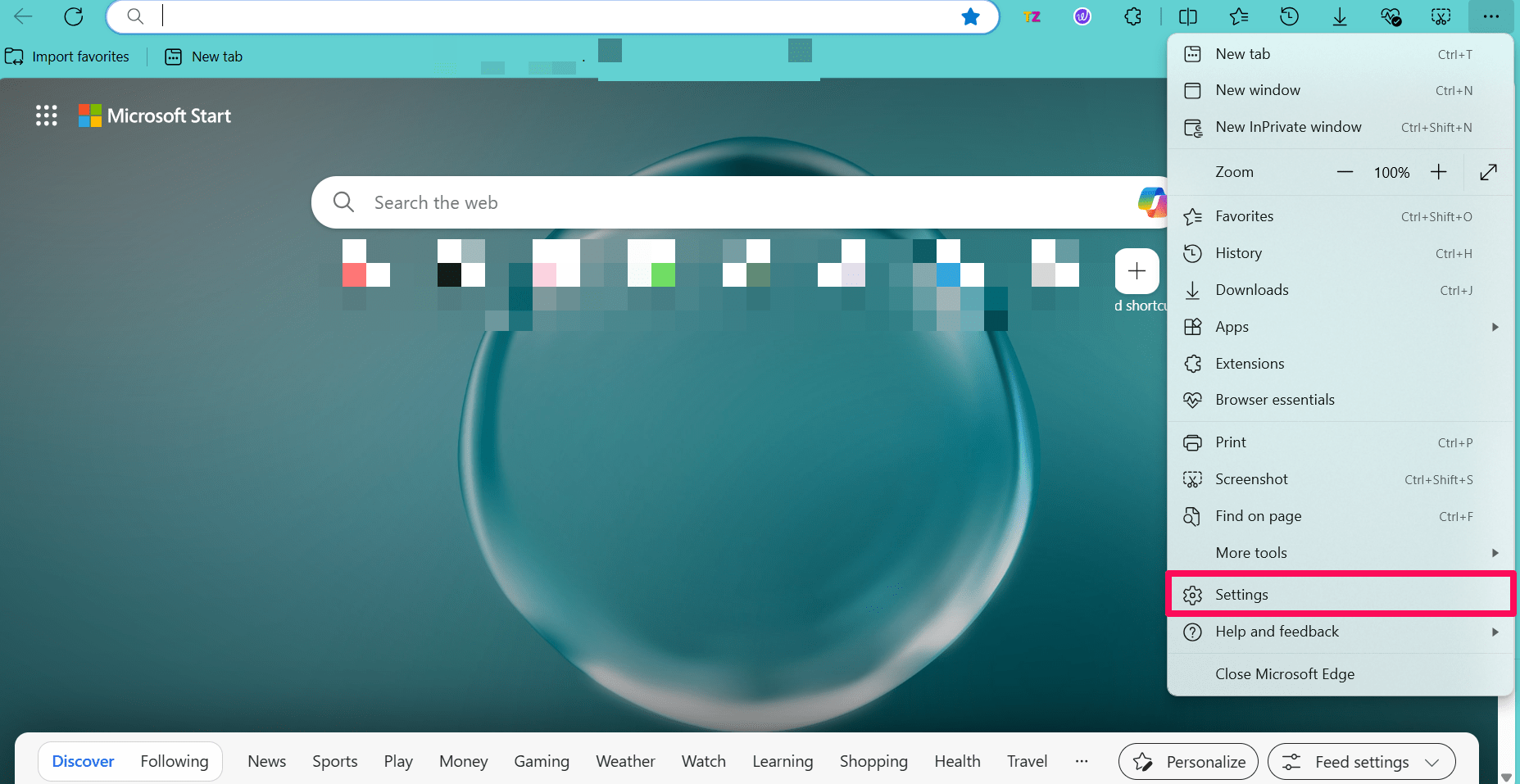
- На странице Настройки щелкните “Система и производительность” слева.
- Щелкните по переключателю рядом с Ускорение запуска справа, чтобы включить функцию.
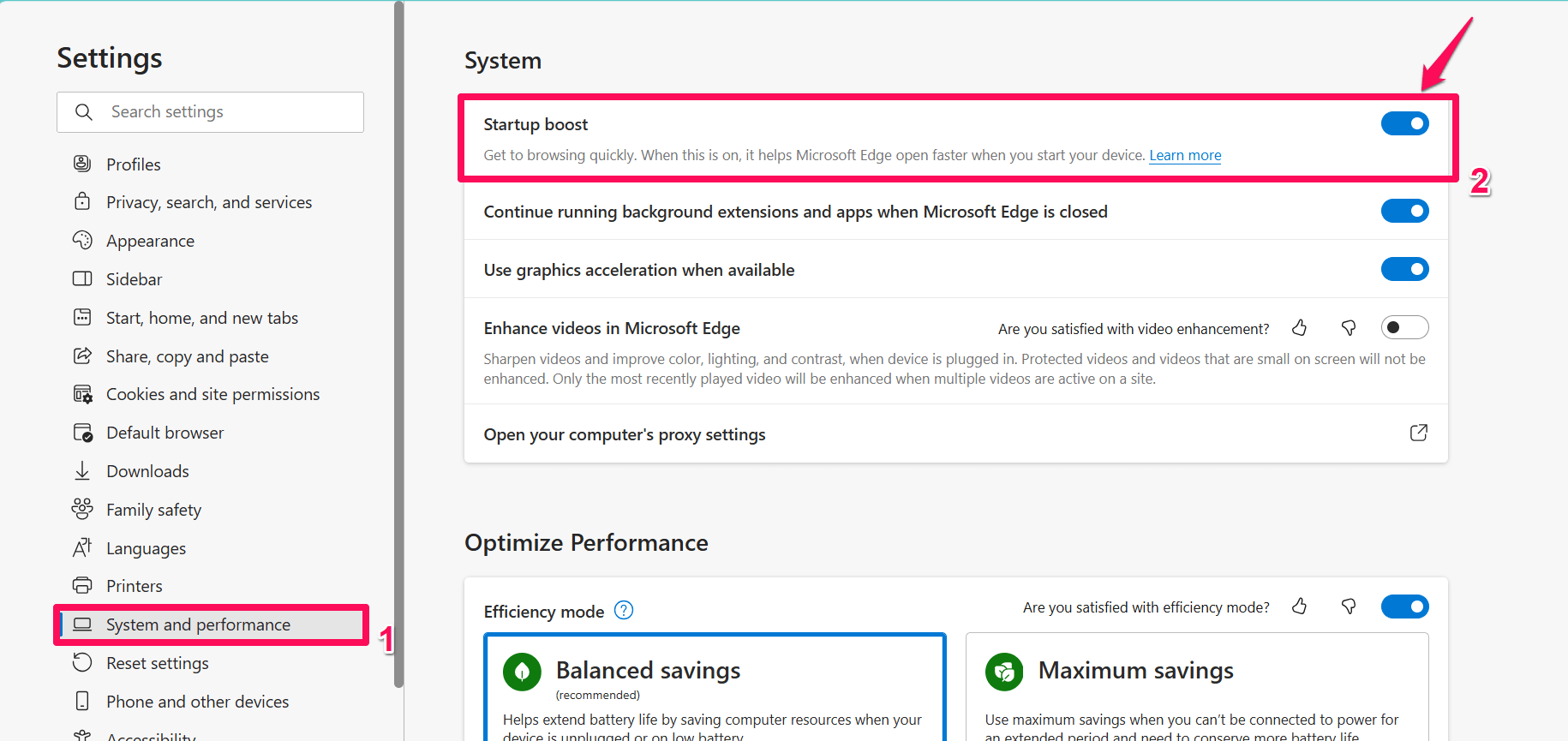
Как только вы включите ускорение запуска, компоненты браузера Edge начнут работать в фоновом режиме, чтобы сделать его быстрее.
Кроме того, если вы часто открываете и закрываете окно браузера и используете много расширений одновременно, вам необходимо включить опцию “Продолжать работу фоновых расширений и приложений, когда Microsoft Edge закрыт” в том же разделе.
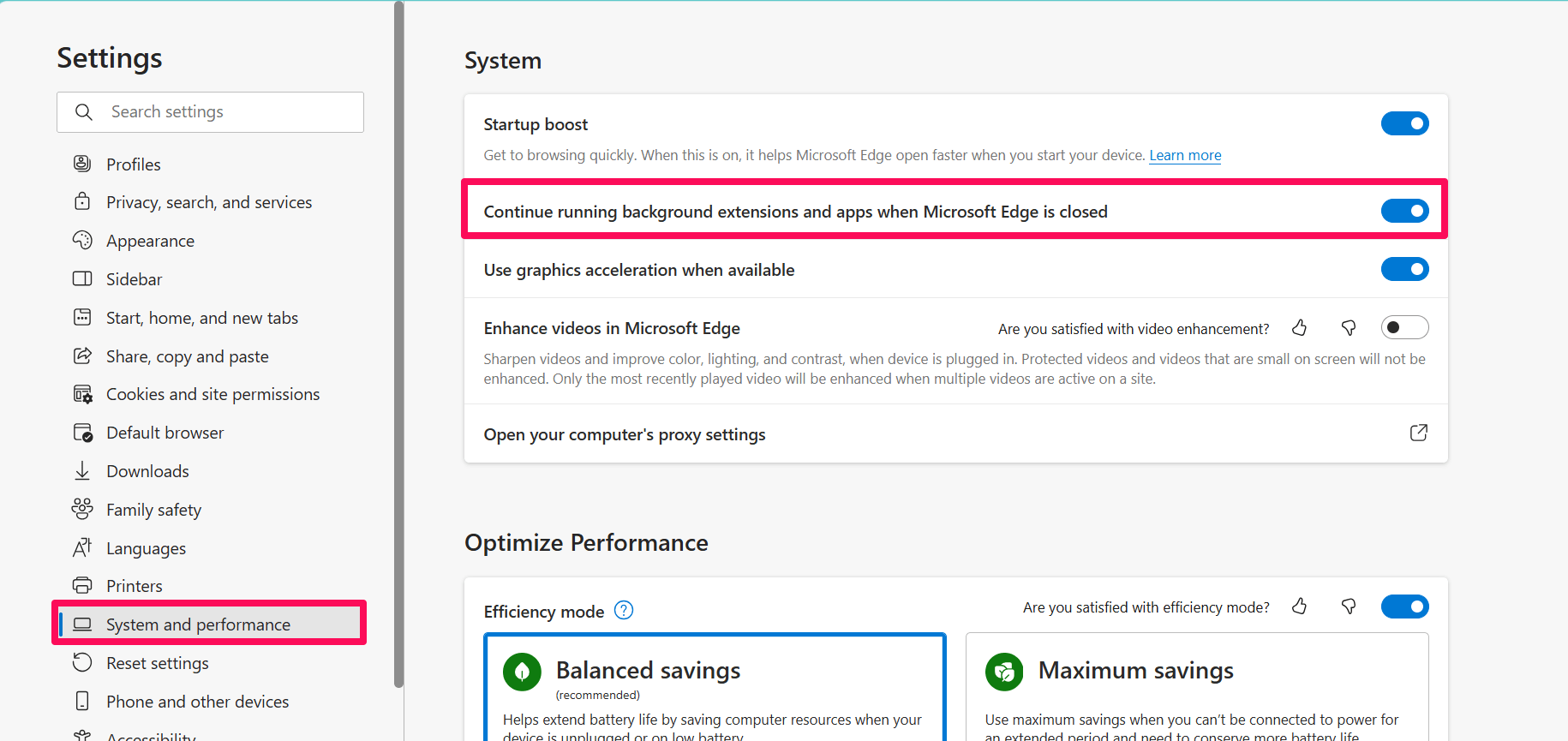
Включив эту функцию, расширение также будет работать в фоновом режиме, поэтому, когда вы открываете браузер, расширения загружаются автоматически вовремя.
Как отключить ускорение запуска в Microsoft Edge
Если вы не используете Microsoft Edge для регулярного использования или у вас недостаточно системных ресурсов, вам следует отключить функцию ускорения запуска в Microsoft Edge.
- Откройте браузер Microsoft Edge на своем компьютере, щелкнув по значку.
- Щелкните по значку троеточия в правом верхнем углу и выберите Настройки.
- На странице Настройки щелкните “Система и производительность” слева.
- Затем щелкните по переключателю рядом с Ускорение запуска, чтобы отключить функцию.
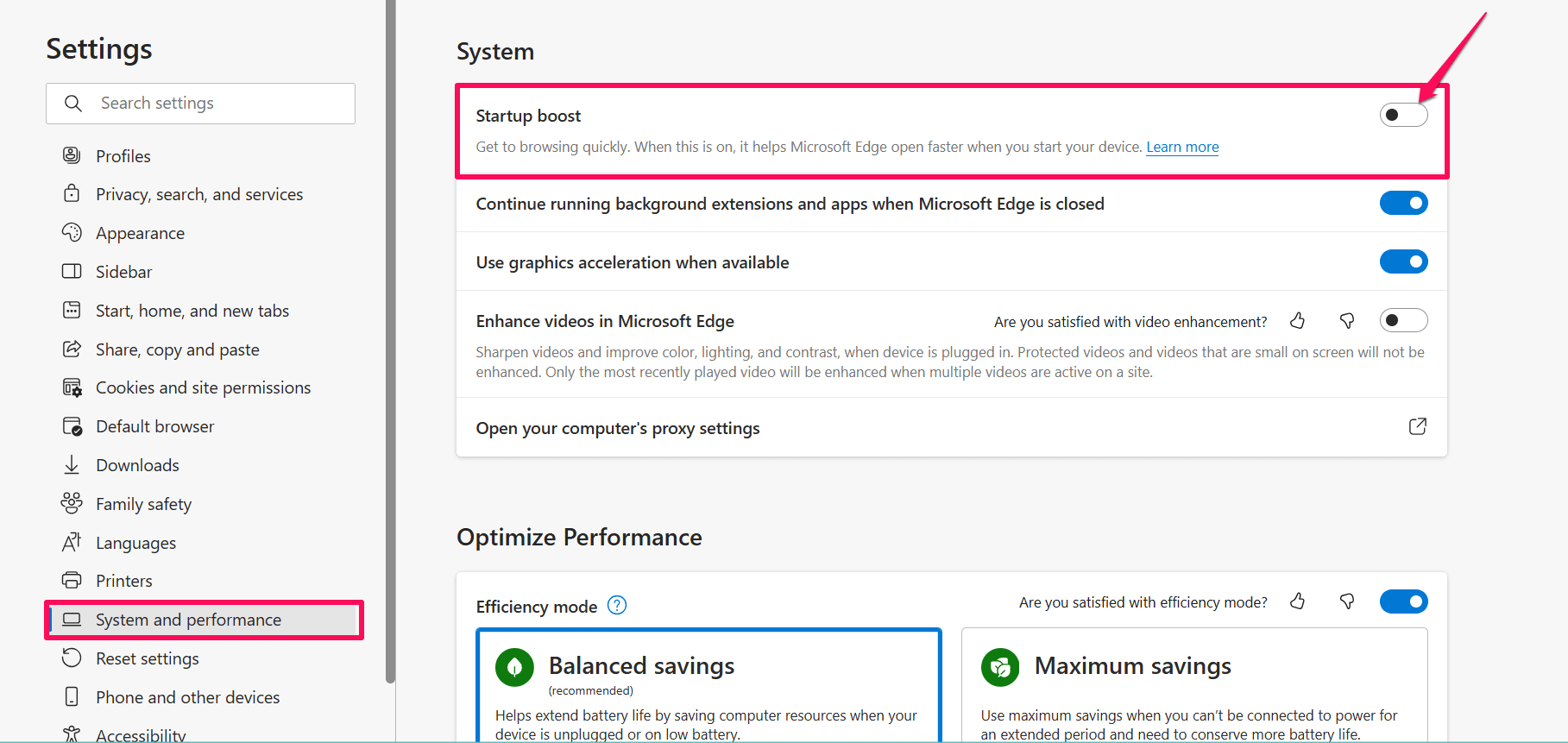
- Вы успешно отключили функцию ускорения запуска в Edge.
Кроме того, если вы хотите остановить работу расширений браузера в фоновом режиме, вам следует отключить переключатель “Продолжать работу фоновых расширений и приложений, когда Microsoft Edge закрыт”.
Заключительные слова
Вот и все. Вот как вы можете включить или отключить ускорение запуска в браузере Microsoft Edge. Если вы хотите более быстрый опыт в Edge, вы можете включить функцию ускорения запуска, чтобы получить лучший опыт. Если вы не хотите быструю производительность, вы можете отключить эту функцию. Надеюсь, вы нашли это руководство полезным!
Если у вас есть какие-либо мысли о Как включить или отключить ускорение запуска в Microsoft Edge, не стесняйтесь оставлять комментарии ниже. Также, пожалуйста, подпишитесь на наш канал DigitBin на YouTube для видеоуроков. Удачи!
Get new posts in your inbox
No spam. Unsubscribe anytime.