PowerPoint · 4 min read · Oct 25, 2025
Как ввести символ квадратного корня в MS PowerPoint

Если вы готовите презентацию, связанную с отчетами и конкретными данными, относящимися к организации, то наступает момент, когда вам нужно вставить математический символ. Как и другие числовые символы, квадратный корень часто используется в математических уравнениях в презентации.
Хотя вы можете добавить символ квадратного корня или радикал в ваши заполнители, блоки или текстовые поля. Если вы хотите вставить символ квадратного корня в PowerPoint, вы находитесь в правильном месте. В этом руководстве мы предоставим вам различные способы вставки символа квадратного корня в PowerPoint. Давайте начнем.
Лучшие способы вставки квадратного корня (√) в MS PowerPoint
Здесь мы описали четыре различных способа вставки символов квадратного корня в презентации PowerPoint. Давайте рассмотрим их один за другим.
1. Вставка символа квадратного корня с помощью опции Символы
Microsoft PowerPoint предлагает несколько встроенных инструментов для вставки математических символов или уравнений. Одной из таких функций является Символ, которая позволяет вставлять ваши предпочтительные символы, такие как символы корня. Вот как вставить символ корня с помощью опции символов:
- Откройте презентацию PowerPoint или документ, в который вы хотите вставить символ квадратного корня.
- Нажмите на вкладку Вставка, расположенную на верхней панели, и выберите Символы, затем выберите Символ из меню.
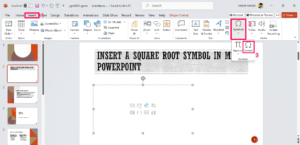
- В диалоговом окне Символ нажмите на выпадающее меню рядом с Шрифтами и выберите (обычный текст).
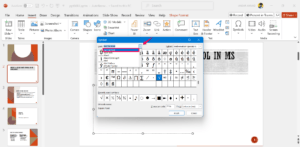
- Нажмите на выпадающее меню рядом с Подмножество и выберите Математические операторы.
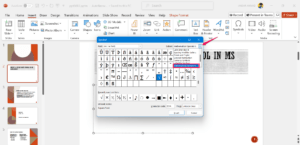
5. Как только вы выберете подмножество, вы увидите символы на экране. - Найдите символ квадратного корня (√) на экране и выберите его.
- После выбора символа нажмите Вставить в зависимости от количества и нажмите кнопку Закрыть, чтобы выйти.
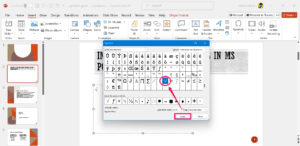
- Теперь вы увидите символ квадратного корня на слайде.
2. Вставка символа квадратного корня с помощью уравнений
Другой простой способ добавить символ квадратного корня — использовать Уравнения. Вот как это сделать.
- Откройте презентацию PowerPoint или документ, в который вы хотите вставить символ квадратного корня.
- Нажмите на вкладку Вставка, расположенную на верхней панели, и выберите Символы.
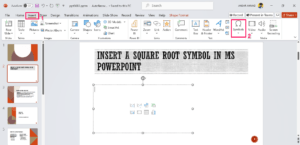
3. В выпадающем меню выберите Уравнение и нажмите “Вставить новое уравнение.” В качестве альтернативы, удерживайте клавишу Alt + знак равенства (=)** на клавиатуре, чтобы сразу перейти на вкладку Уравнения.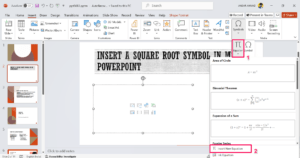
- Нажмите на стрелку “Еще” слева рядом с Дробь. Затем выберите “Основная математика” из выпадающего меню.
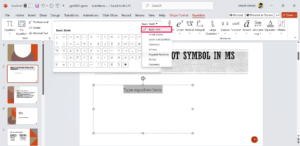
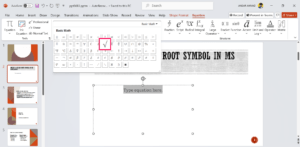
- Наконец, нажмите на значок квадратного корня из списка, чтобы добавить его на слайд.
3. Добавление символа квадратного корня с помощью пользовательской записи Автозамены
Знали ли вы, что вы можете создать ярлык для символа, нажав сочетание клавиш на клавиатуре вашего ПК? Автозамена — одна из эффективных функций, которая позволяет создавать ярлык для числовых формул и символов для ваших презентаций и документов.
Если вы хотите добавить символ квадратного корня в презентацию с помощью сочетания клавиш в PowerPoint, то вам следует использовать пользовательскую запись Автозамены. Вот как это сделать.
- Откройте презентацию или слайд, на котором вы хотите добавить символ квадратного корня.
- Нажмите на вкладку Файл, расположенную в левом углу на панели.
- Затем выберите Параметры в левом меню.

- В параметрах PowerPoint нажмите на Проверка в боковой панели.
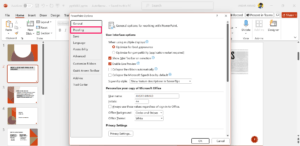
- Нажмите на Параметры автозамены…, расположенные справа. На экране появится окно для создания пользовательской записи Автозамены.
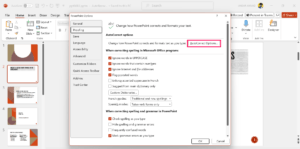
- Теперь выберите вкладку Автозамена на верхней панели.
- В поле Заменить введите символ, который вы хотите заменить на символ квадратного корня (например, \isqr).
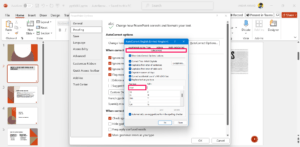
- В поле На вставьте символ корня (√) или нажмите и удерживайте Alt + 251 на цифровой клавиатуре.
- Нажмите кнопку Добавить, чтобы создать запись квадратного корня. Затем нажмите кнопку ОК дважды, чтобы сохранить изменения.
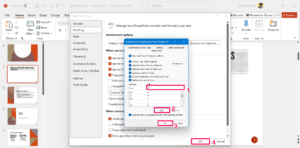
- Вернитесь на слайд и установите курсор в том месте, где вы хотите вставить квадратный корень. Затем введите /isqr и нажмите клавишу Пробел на клавиатуре вашего ПК.
Когда вы введете пользовательскую запись и нажмете клавишу пробела на клавиатуре, появится символ квадратного корня. Хотя вы можете создать несколько записей для других символов, создав пользовательскую запись Автозамены.
4. Добавление символа квадратного корня с помощью сочетания клавиш
Сочетания клавиш — один из самых простых способов добавить квадратный корень и другие символы в презентации PowerPoint. Если вы хотите вставить квадратный корень, вам нужно использовать специальные сочетания клавиш для его ввода на слайде.
Вот как вставить символ квадратного корня в PowerPoint, нажав клавишу Alt в сочетании с цифрами на цифровой клавиатуре.
- Установите курсор в текстовом блоке или заполнителе, где вы хотите добавить символ квадратного корня.
- Затем нажмите Alt + 251 на цифровой клавиатуре.
Если нажатие сочетания клавиш не сработает, нажмите клавишу NumLock на цифровой клавиатуре вашего ПК. Но если у вас нет функции цифровой клавиатуры, попробуйте нажать клавишу Fn и выбрать цифры, чтобы вставить символ квадратного корня на слайд.
Заключение
Вот и все. Вот как вы можете легко вставить символ квадратного корня в PowerPoint. Добавление символа является важным, особенно когда вы хотите продемонстрировать отчет с глубокой ясностью в презентации. Если вы оказались в ситуации, когда хотите вставить символ квадратного корня, то ваш поиск заканчивается здесь.
Мы описали четыре различных способа добавления символа квадратного корня в MS PowerPoint. Следуя любому из способов, вы можете без труда вставить символ квадратного корня в PowerPoint. Надеюсь, вы нашли это руководство полезным.
Если у вас есть мысли о Как ввести символ квадратного корня в MS PowerPoint, не стесняйтесь оставить комментарий ниже. Также подписывайтесь на наш канал DigitBin на YouTube для видеоуроков. Удачи!
Get new posts in your inbox
No spam. Unsubscribe anytime.