Windows 11 · 5 min read · Oct 05, 2025
Как разъединить значки на панели задач в Windows 11
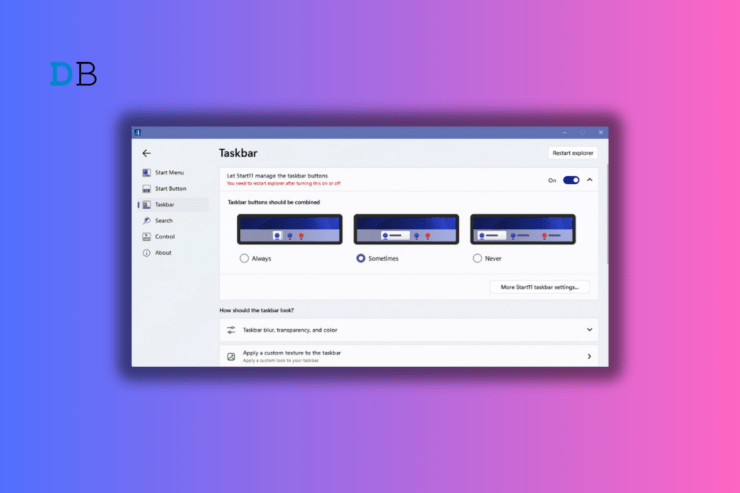
В последние несколько лет Windows изменилась, расширив свои инструменты быстрого доступа и добавив дополнительные функции, но это не обошлось без конфликтов. Ранее функция группировки значков на панели задач была удалена из компьютеров на Windows, но, к счастью, она вернулась с последней версией Windows 11 23H2.
Существует специальная опция, которая позволяет вам разъединить значки на панели задач в Windows 11. С разъединением значков на панели задач все открытые приложения будут видны на панели задач, и вы сможете легко переключаться между ними. В этом руководстве мы покажем вам различные способы разъединения значков на панели задач в Windows 11.
Способы разъединения значков на панели задач в Windows 11
Здесь мы перечислили четыре различных способа разъединения значков на панели задач в Windows 11. Вы можете следовать любому из приведенных ниже методов, чтобы разъединить значки на панели задач в Windows.
1. Разъединение значков на панели задач через приложение Настройки
С последней версией Windows 23H2 функция разъединения значков на панели задач вернулась, и вы можете настроить изменения через приложение Настройки Windows. Следуйте приведенным ниже шагам, чтобы разъединить значки на панели задач:
- Нажмите одновременно клавиши Windows + I на клавиатуре, чтобы запустить приложение Настройки.
- Перейдите на вкладку Персонализация и выберите Панель задач.
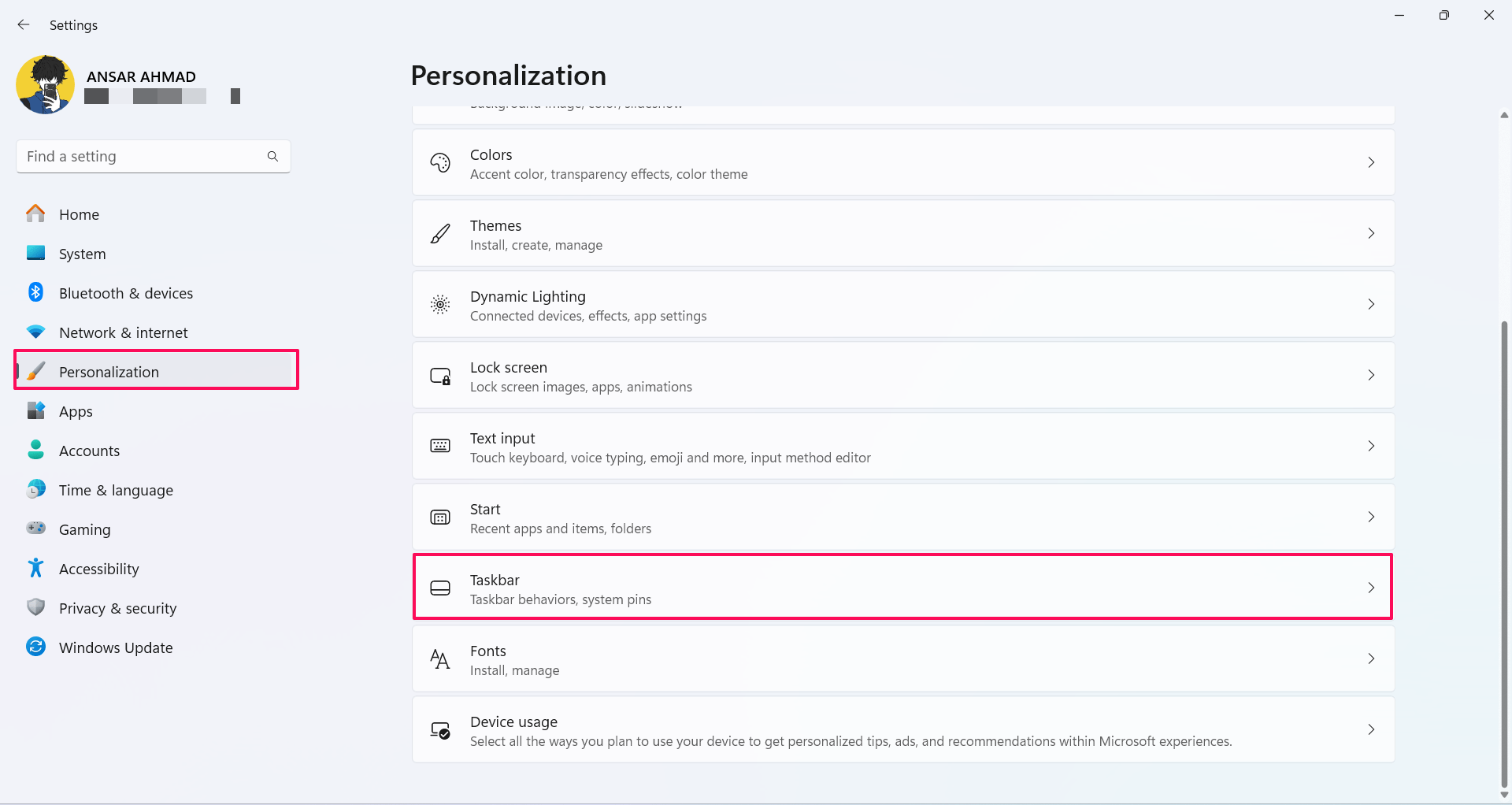
- Прокрутите вниз и нажмите на Поведение панели задач.
- В опции поведения панели задач найдите пункт “Объединить кнопки панели задач и скрыть метки.”
- Затем нажмите на выпадающее меню рядом с ним и выберите “Никогда” из списка.
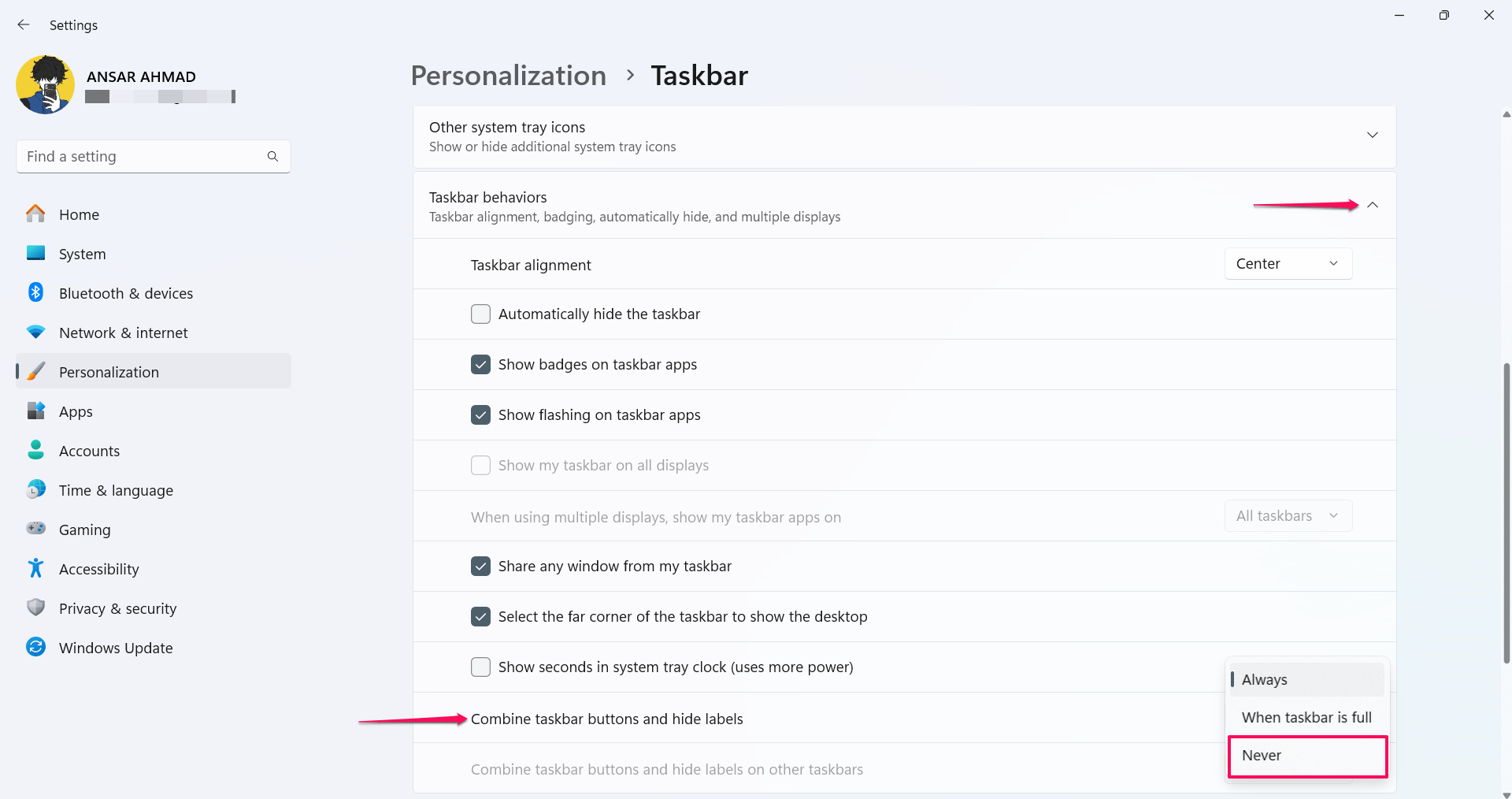
Теперь вы можете заметить, что значки на панели задач расширены и разъединены. Обратите внимание, что это изменение в настройках применяется только к основному дисплею.
Если вы хотите применить это к дополнительным дисплеям, перейдите к кнопкам панели задач и найдите опцию “Объединить кнопки панели задач и скрыть метки на других панелях задач.” Затем нажмите на выпадающее меню и выберите “Никогда” из списка.
2. Разъединение значков на панели задач через редактор реестра Windows
Вы также можете разъединить значки на панели задач напрямую, используя редактор реестра Windows. Вот как это сделать.
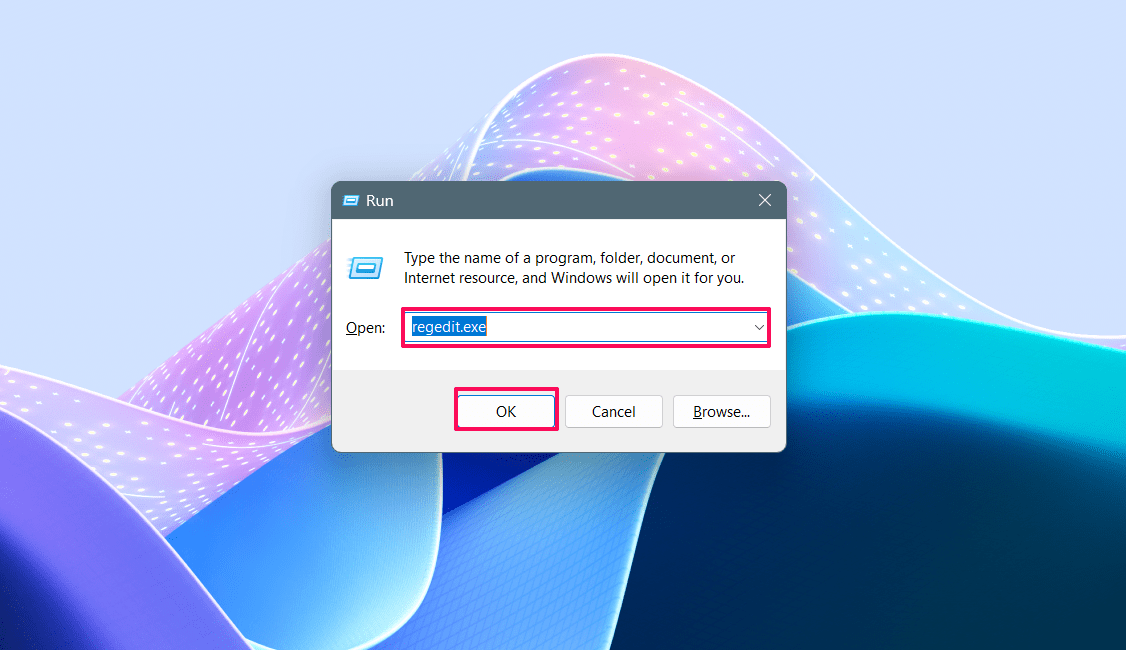
- Нажмите одновременно клавиши Windows + R на клавиатуре, чтобы открыть диалоговое окно Выполнить.
- В поле введите regedit.exe и нажмите OK, чтобы открыть редактор реестра.
- В окне контроля учетных записей (UAC) нажмите Да, чтобы продолжить.
- В верхней адресной строке вставьте следующий путь. В качестве альтернативы, перейдите в раздел вручную.
HKEY_CURRENT_USER\SOFTWARE\Microsoft\Windows\CurrentVersion\Policies\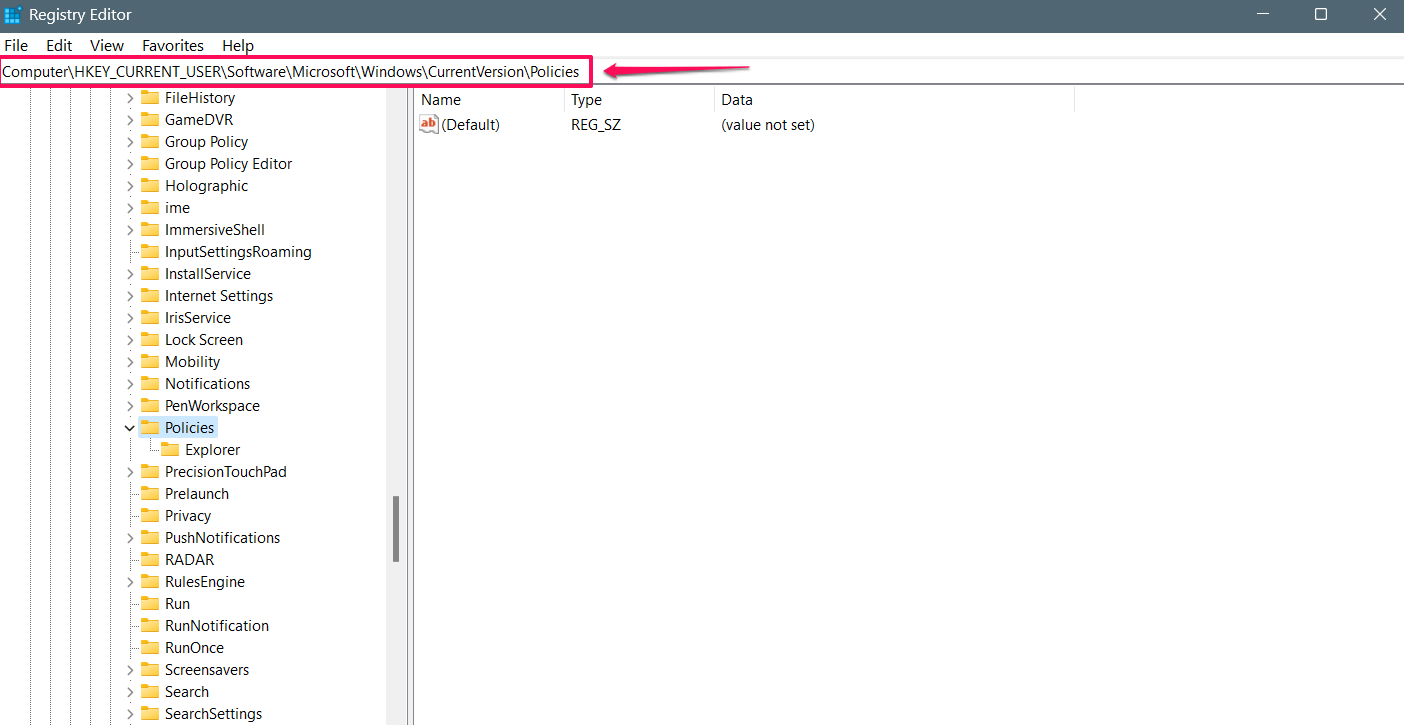
- В папке Policies щелкните правой кнопкой мыши на экране и выберите Создать > затем выберите Ключ.
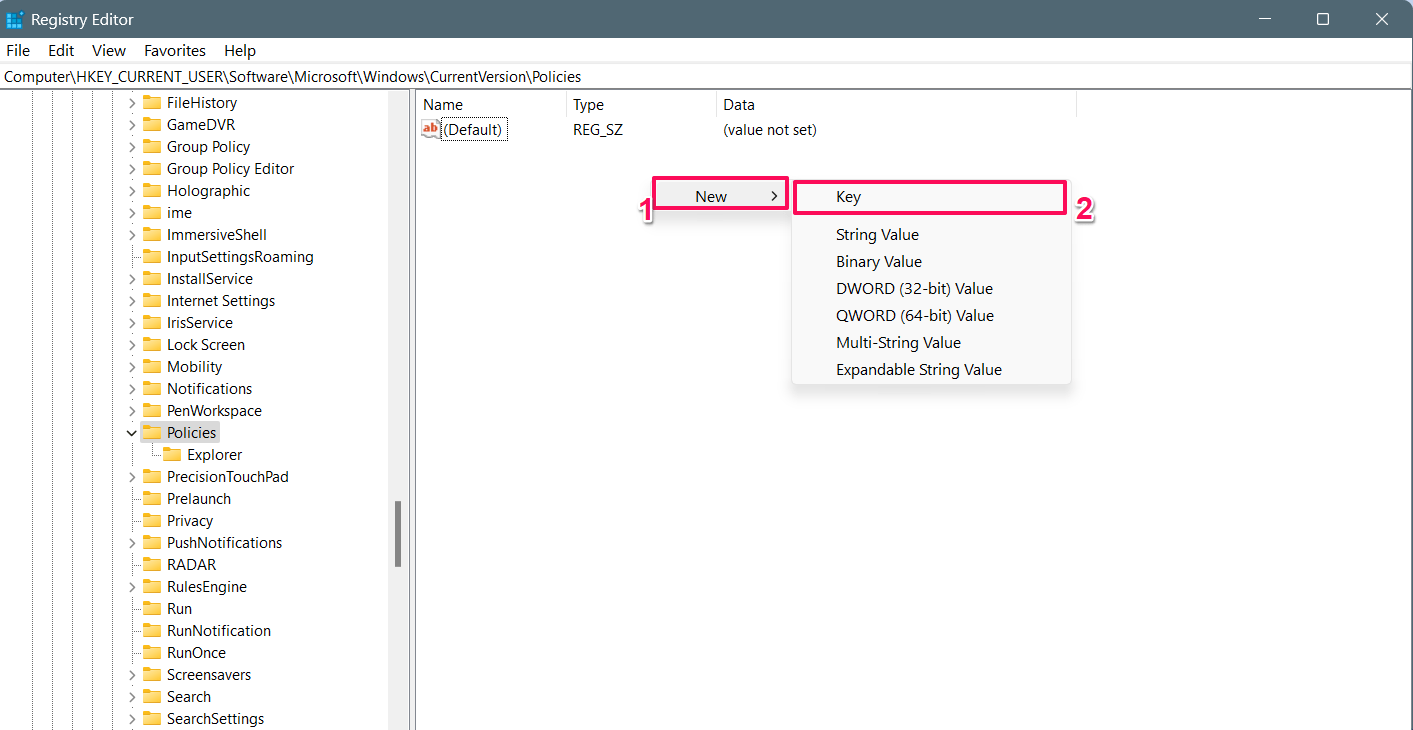
- Установите новое имя ключа в Explorer, дважды щелкнув по нему. Если ключ Explorer уже существует, пропустите этот шаг.
- Щелкните правой кнопкой мыши на ключе Explorer и выберите Создать. Затем выберите “DWORD (32-битное) значение.”
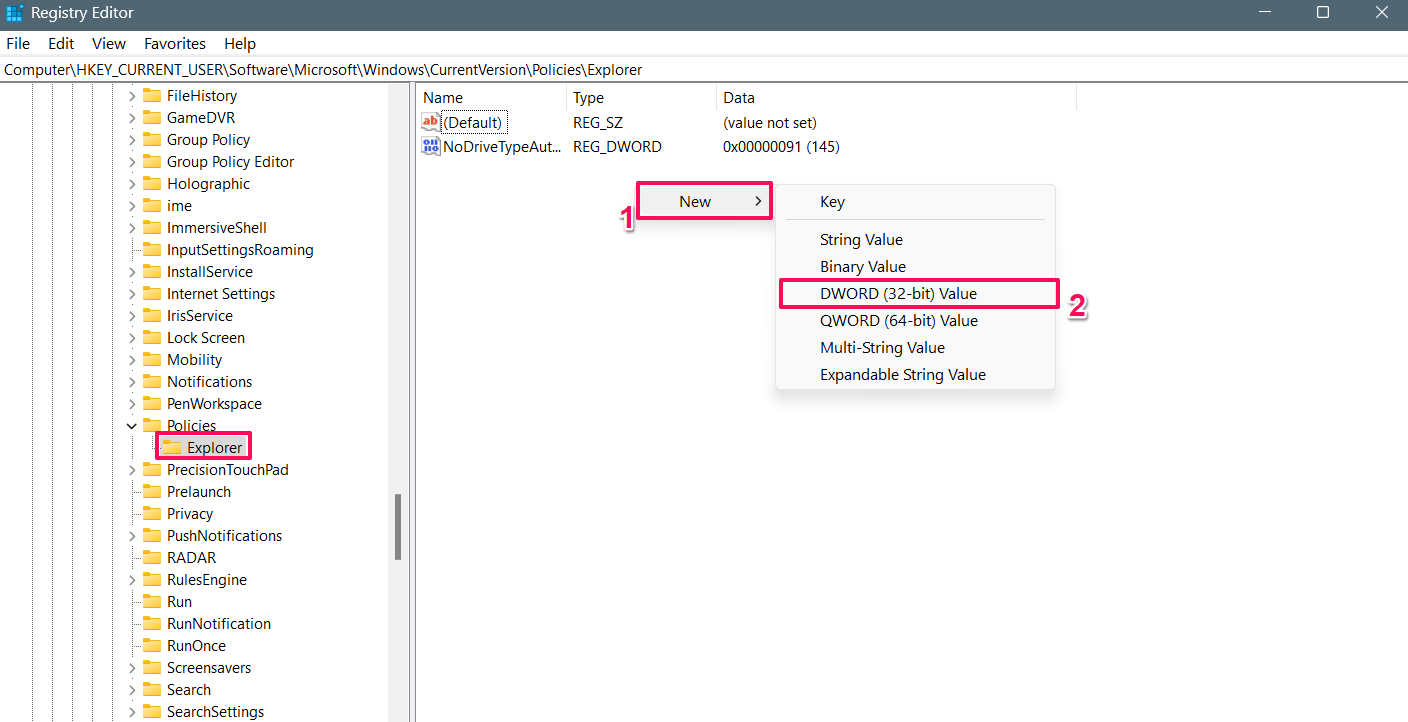
- Дважды щелкните по имени значения DWORD, введите “NoTaskGrouping” и нажмите Enter.
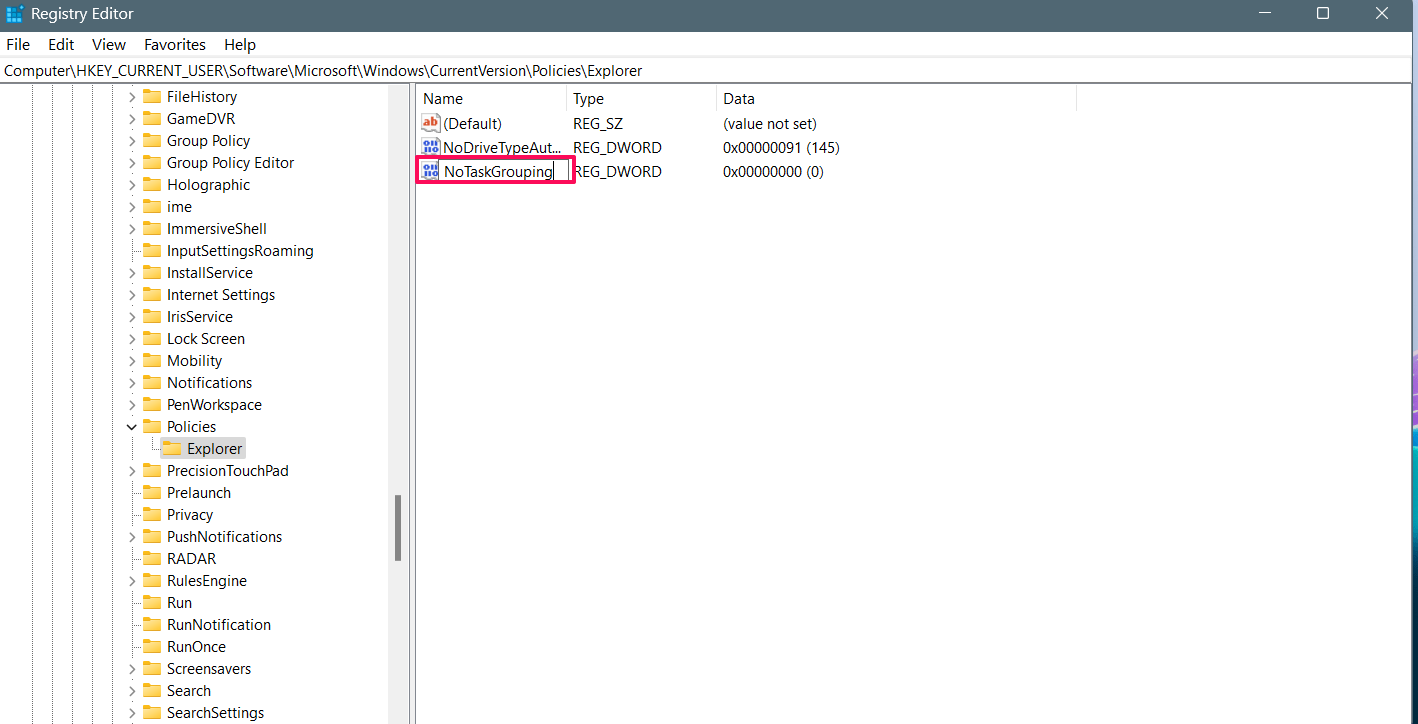
- Затем дважды щелкните по новому значению и введите 1 в поле данных значения и нажмите OK.
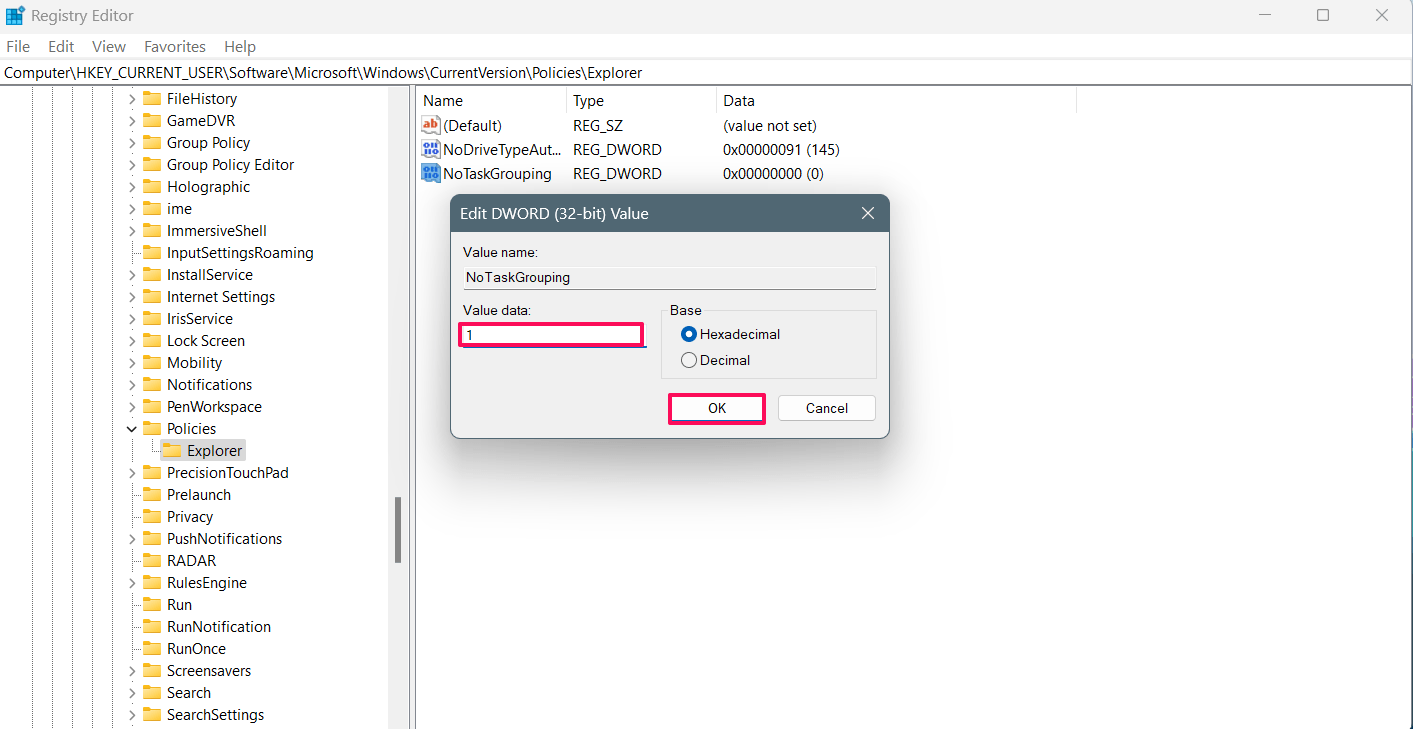
- Наконец, перезагрузите компьютер, чтобы применить изменения.
Теперь вы можете заметить, что значки на панели задач разъединены и расширены.
3. Никогда не объединять кнопки панели задач с помощью редактора локальной групповой политики
Вы можете настроить свои настройки Windows, включая панель задач, с помощью редактора локальной групповой политики. Однако этот редактор политики доступен только для версий Enterprise и Windows 11 Pro. Поэтому, если вы используете Windows 11 Home Edition, этот метод может не сработать для вас.
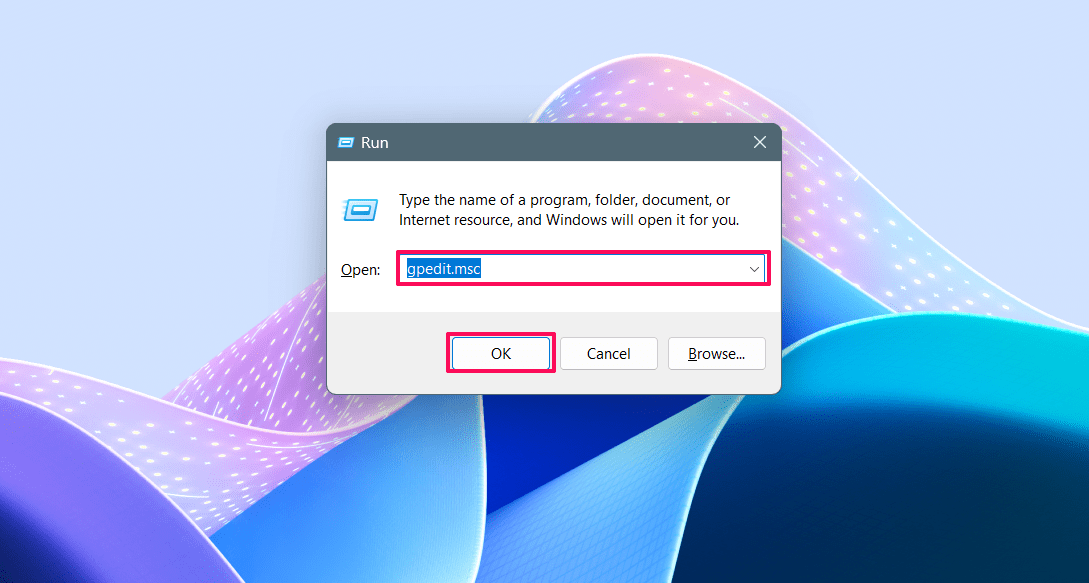
- Нажмите одновременно клавиши Windows + R на клавиатуре, чтобы открыть диалоговое окно Выполнить.
- В поле введите “gpedit.msc” и нажмите OK, чтобы запустить окно редактора локальной групповой политики.
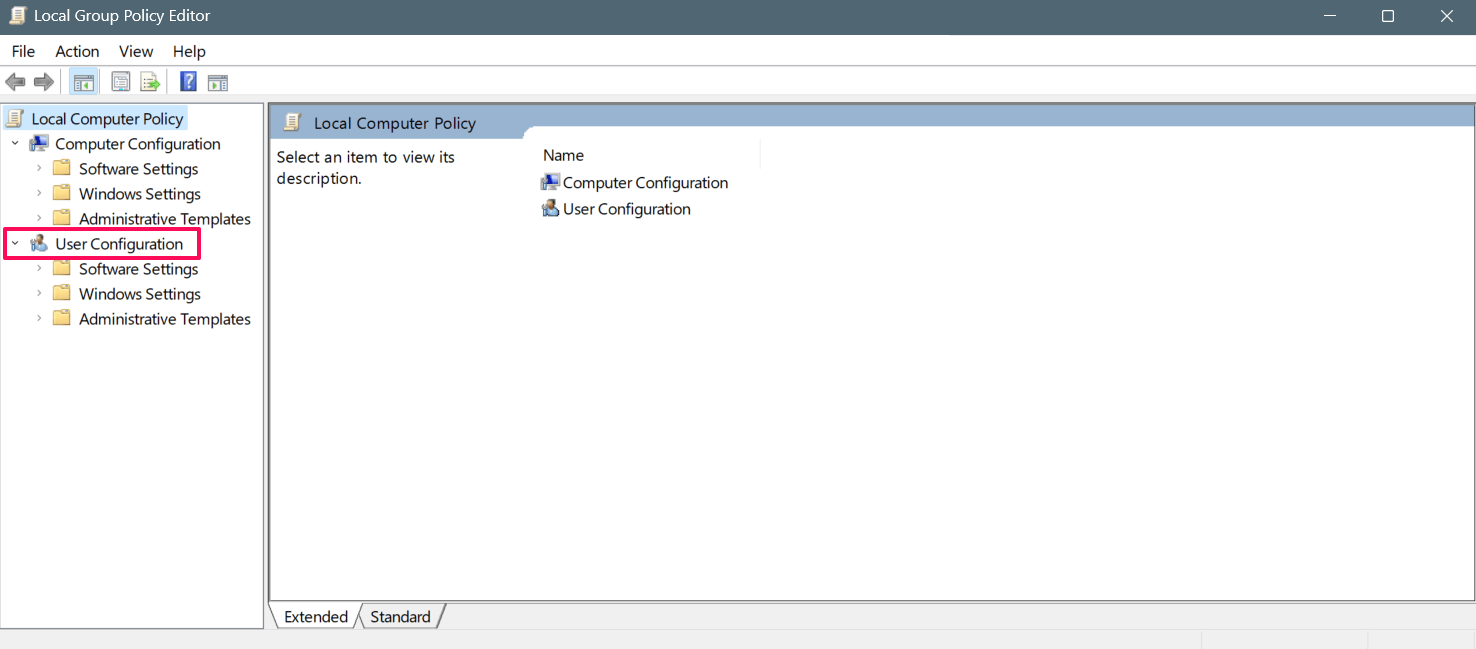
- В левой панели дважды щелкните на “Конфигурация пользователя” в разделе Локальная политика компьютера.
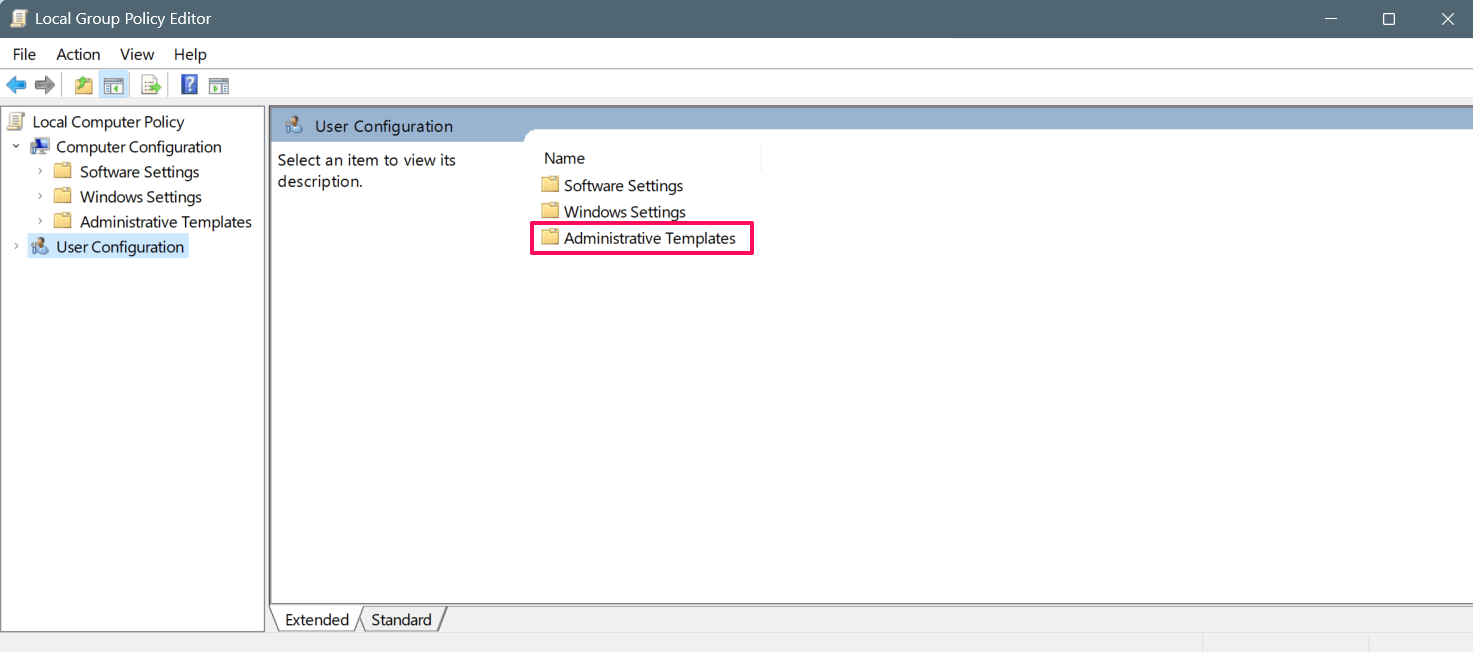
- Затем дважды щелкните на “Административные шаблоны.”
- В группе настроек дважды щелкните на опцию “Пуск и панель задач.”
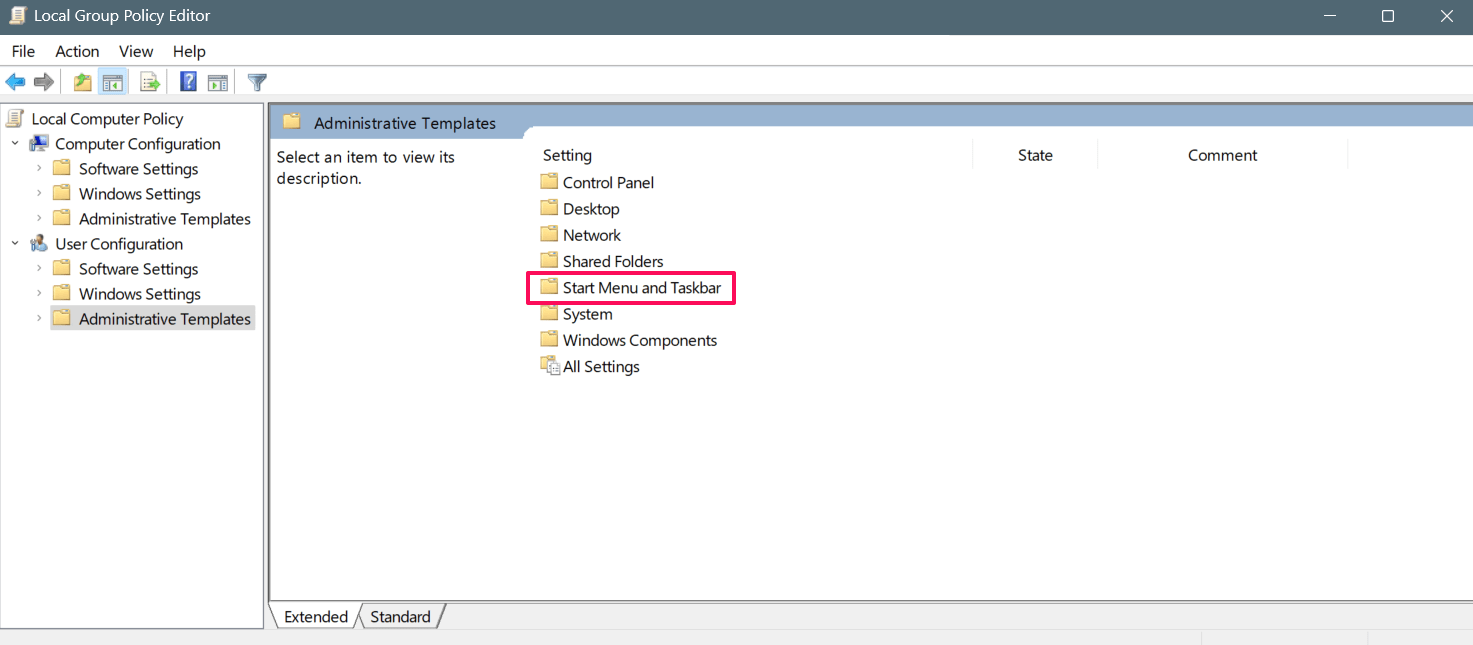
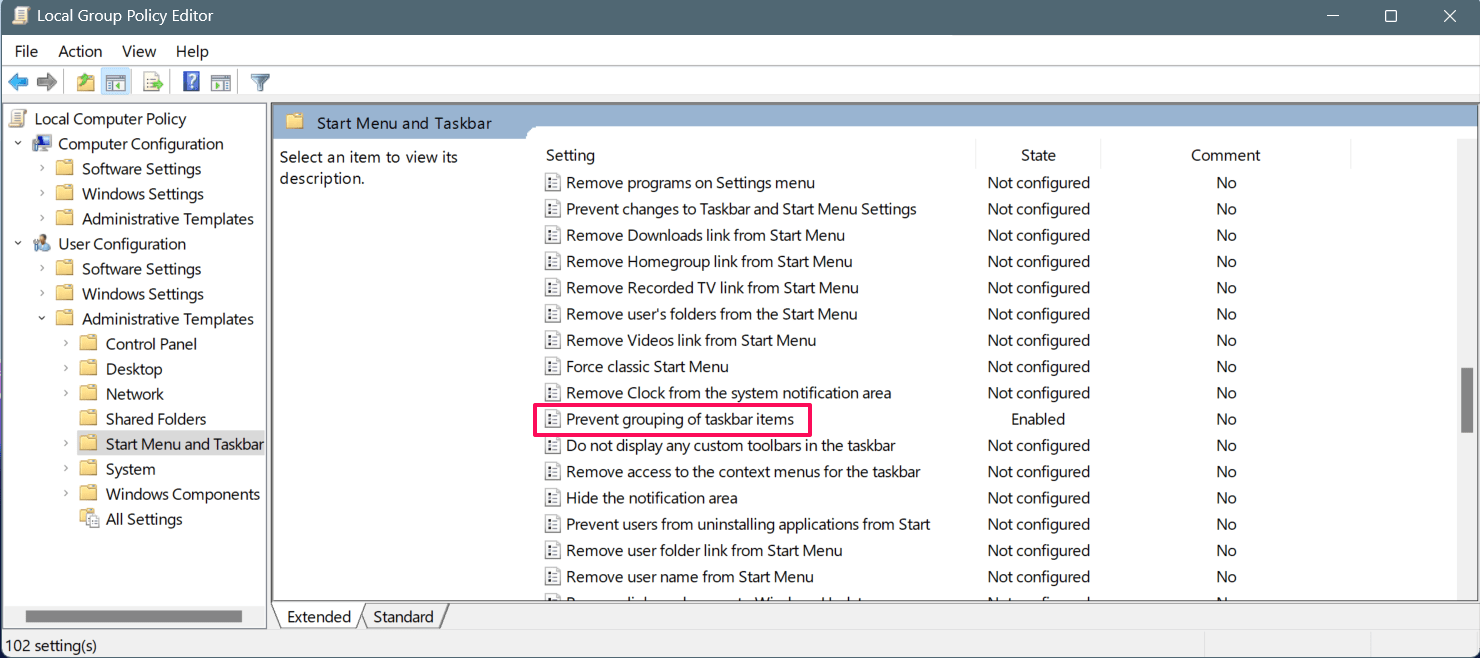
- В разделе Пуск и панель задач дважды щелкните на “Запретить группировку элементов панели задач.”
- В появившемся окне выберите опцию Включено.
- Наконец, нажмите кнопку Применить, затем OK, чтобы применить изменения.
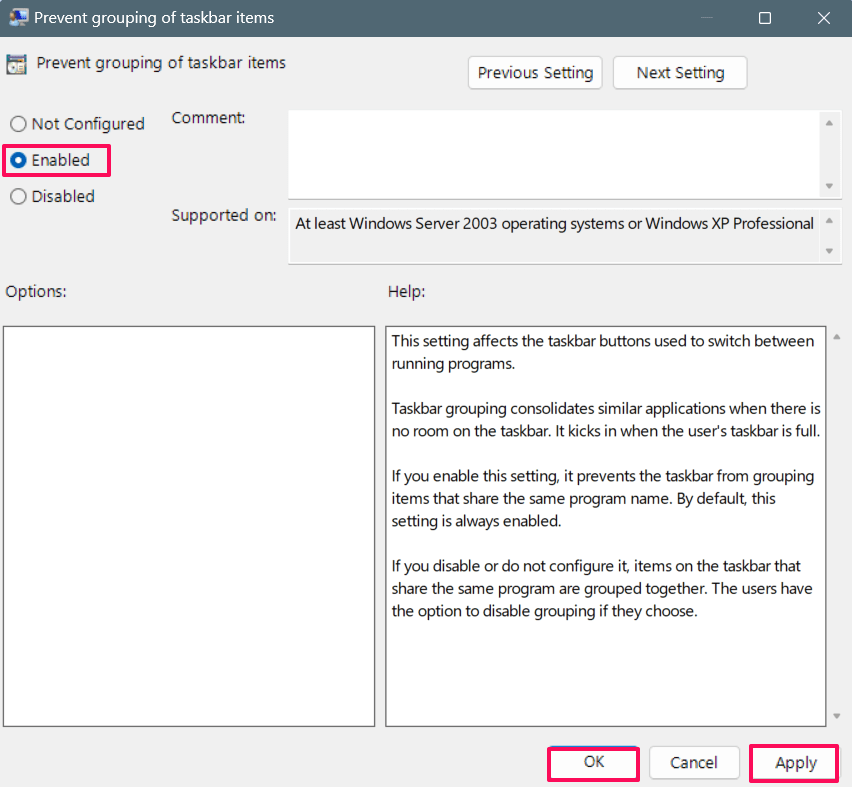
Теперь вы успешно разъединили значки панели задач на своем компьютере. Если вы хотите вернуть изменения обратно, выберите Отключено, пройдя тот же процесс, и значки панели задач вернутся в нормальное состояние.
4. Разъединение значков на панели задач с помощью стороннего приложения
Существует множество сторонних приложений, доступных в интернете, для разъединения элементов панели задач в Windows. Одним из таких инструментов является StartAllBack. С помощью этого приложения вы можете быстро настроить свою панель задач и другие настройки, такие как меню Пуск, Проводник и т. д.
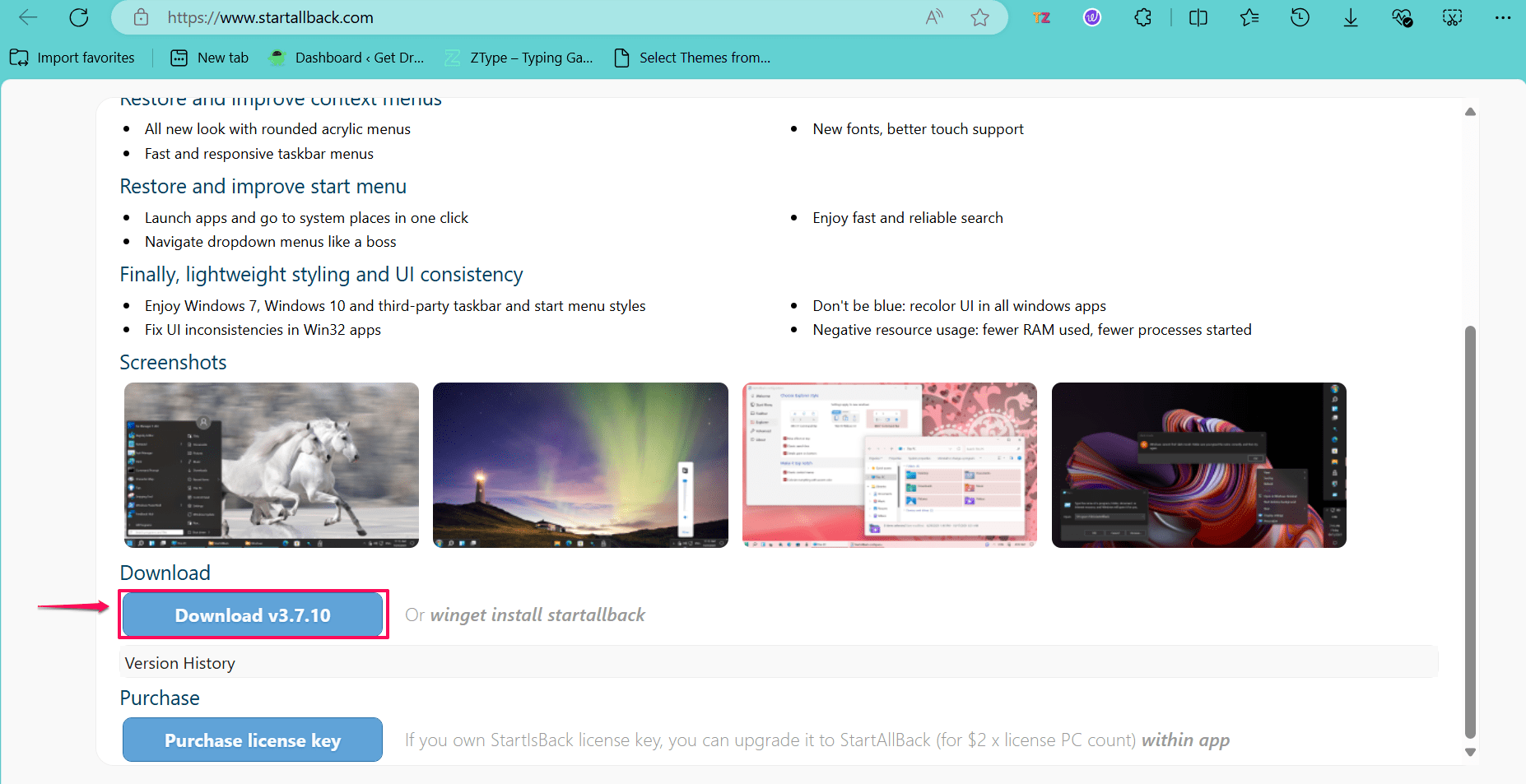
- В вашем браузере перейдите на сайт StartAllBack.
- Нажмите кнопку Скачать на левой стороне, чтобы установить его.
- После загрузки файла дважды щелкните по установочному файлу и запустите его.
- Затем выберите вариант установки: “Установить для меня” или “Установить для всех.”
- После выбора желаемого варианта приложение будет автоматически установлено на вашем ПК. Теперь вы можете увидеть некоторые изменения на панели задач.
- Если вы этого не видите, нажмите клавишу Windows на клавиатуре и введите StartAllBack, затем нажмите Открыть.
- Нажмите на меню Панель задач в левой боковой панели.
- В группе “Настройка поведения и суперсил” нажмите на выпадающее меню рядом с “Объединить кнопки панели задач” и выберите “Никогда.”
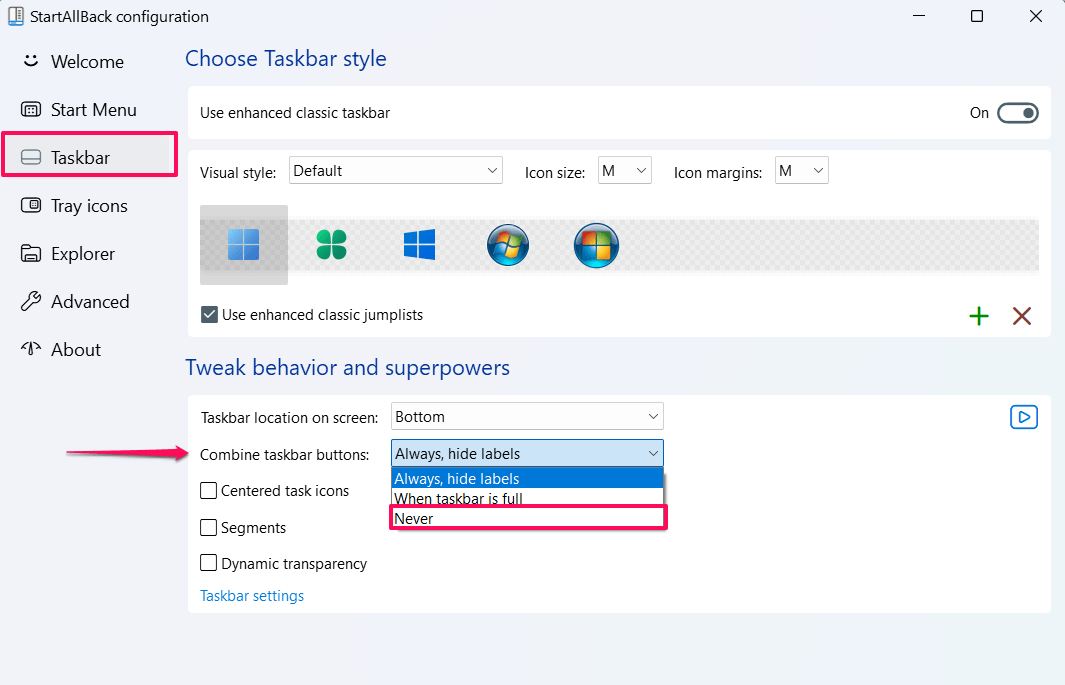
Теперь вы можете заметить изменения на вашей панели задач. Панель задач внизу должна отображать значки по отдельности с метками группированных значков. Кроме того, вы можете изменить панель задач для нескольких дисплеев.
Часто задаваемые вопросы
Могу ли я разъединить конкретные значки приложений и оставить другие сгруппированными?
Нет, вы не можете разъединить конкретные значки приложений на компьютере с Windows, оставив другие сгруппированными. В Windows нет встроенной опции для разъединения отдельных значков.
Почему опция разъединения значков на панели задач не видна?
Если опция разъединения значков на панели задач не видна в ваших настройках Windows, это означает, что вы используете старую версию операционной системы Windows. В старых версиях Windows нет никаких опций для разъединения значков на панели задач.
Повлияет ли разъединение панели задач на производительность моей системы?
Да, в определенной степени. Разъединение значков на панели задач может оказать незначительное влияние на производительность системы.
Заключение
Это подводит нас к концу этого руководства о том, как разъединить значки на панели задач в Windows 11. Мы описали четыре различных способа разъединения значков на панели задач в Windows. Следуя любому из описанных методов, вы можете легко разъединить значки на панели задач. Надеюсь, это руководство было полезным!
Если у вас есть какие-либо мысли о Как разъединить значки на панели задач в Windows 11, не стесняйтесь оставлять комментарии ниже. Также подписывайтесь на наш канал DigitBin на YouTube для видеоуроков. Удачи!
Get new posts in your inbox
No spam. Unsubscribe anytime.