Удаление обновлений · 6 min read · Nov 28, 2025
Как удалить обновление на MacBook?

Предпочитаете более старую версию macOS? Просто удалите обновление, и все будет в порядке! Поддержание вашего MacBook в актуальном состоянии важно для его наилучшей производительности и безопасности. Но иногда вы можете захотеть остаться на более старой версии macOS. В таких ситуациях вам нужно будет удалить недавнее обновление на вашем MacBook. Интересно, как? Этот гид покажет вам. Мы рассмотрим простые методы, такие как использование Терминала или удаление обновлений из App Store или библиотеки. Давайте начнем и исследуем, как эффективно управлять обновлениями.
Предварительные шаги
Удаление обновлений на вашем MacBook несет потенциальный риск для ваших ценных данных, хотя потеря данных редко происходит по этой причине. Чтобы обеспечить безопасность данных при удалении обновления, стоит создать резервную копию ваших важных файлов и документов перед тем, как продолжить, чтобы вы могли восстановить свои данные в случае неожиданной потери данных.
Вот как создать резервную копию с помощью Time Machine на вашем Mac:
- Подключите внешний диск к вашему MacBook, который имеет достаточное пространство для вашей резервной копии.
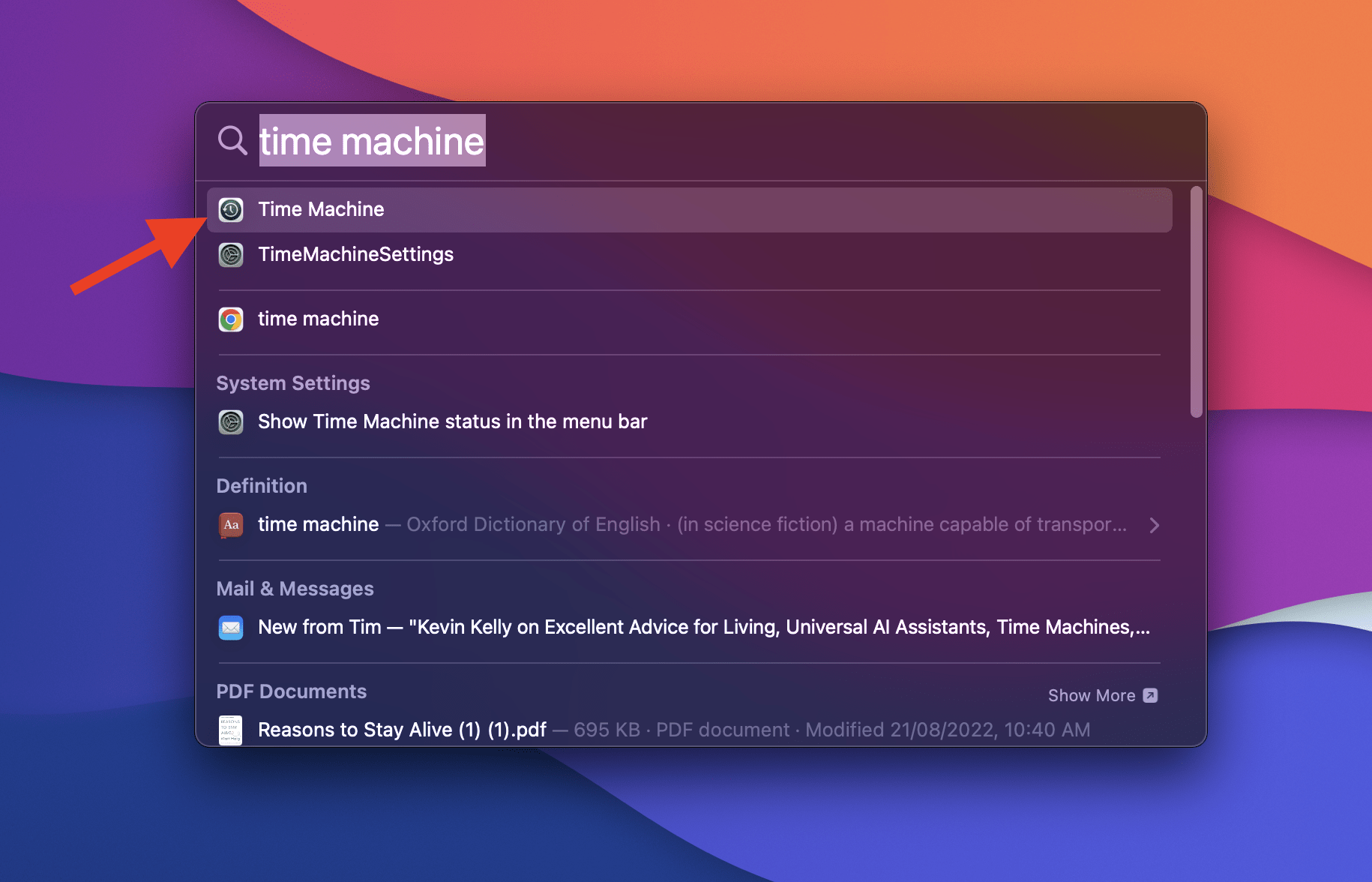
- Получите доступ к Time Machine через Настройки системы или значок Time Machine в строке меню. Вы также можете использовать Spotlight для поиска Time Machine.
- Выберите опцию “ Добавить диск для резервного копирования ”, чтобы добавить внешний диск, который вы хотите использовать для резервной копии.
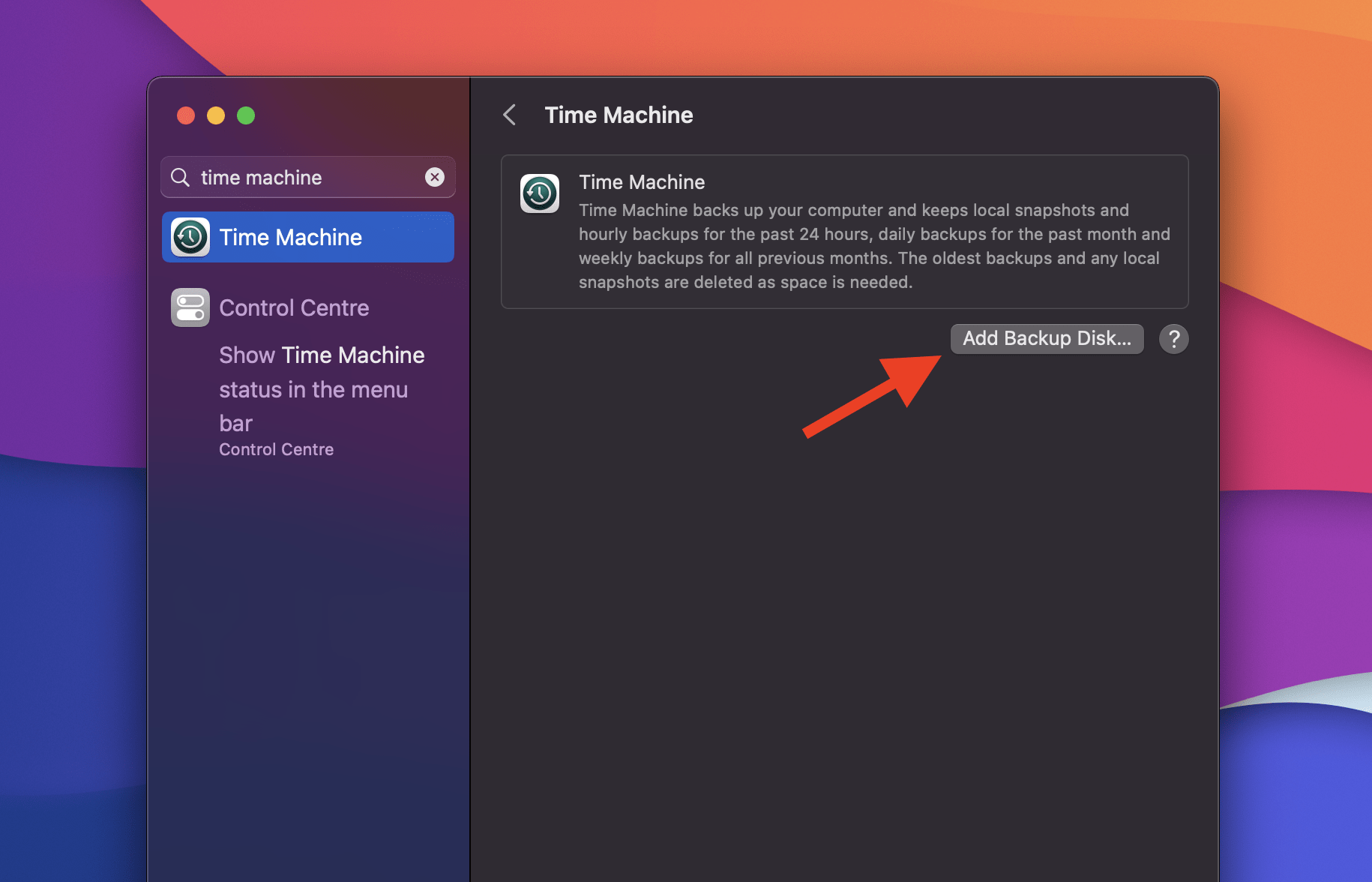
- Выберите нужный диск и нажмите “ Использовать диск ”, чтобы подтвердить ваш выбор. Как только вы это сделаете, начнется процесс создания резервной копии. После того как ваши данные будут сохранены на вашем внешнем диске, вы можете продолжить удаление обновлений на вашем Mac.
С этими предварительными шагами ваши важные данные будут в безопасности, и вы будете готовы продолжить процесс удаления обновления.
Что нужно знать перед удалением недавнего обновления на вашем MacBook?
При рассмотрении удаления недавнего обновления на вашем MacBook, обязательно никогда не делайте это, когда связанное приложение используется. Например, не удаляйте обновление во время его настройки или установки. Прерывание этого процесса может привести к нестабильности или повреждению.
Более того, вы также можете удалить приложение обновления программного обеспечения macOS, когда оно не активно используется. Удаление этого приложения не повлияет на систему macOS, так как у них разные файлы. Также удаление приложения обновления программного обеспечения macOS освобождает место, не затрагивая целостность операционной системы.
Как удалить обновление программного обеспечения на вашем MacBook?
Когда ваш Mac обновляется, он сохраняет файлы обновлений в папке Библиотеки и удаляет их после установки. Иногда, если обновления не удались, файлы могут остаться. Вот как это проверить:
- Откройте Finder и нажмите меню Перейти.
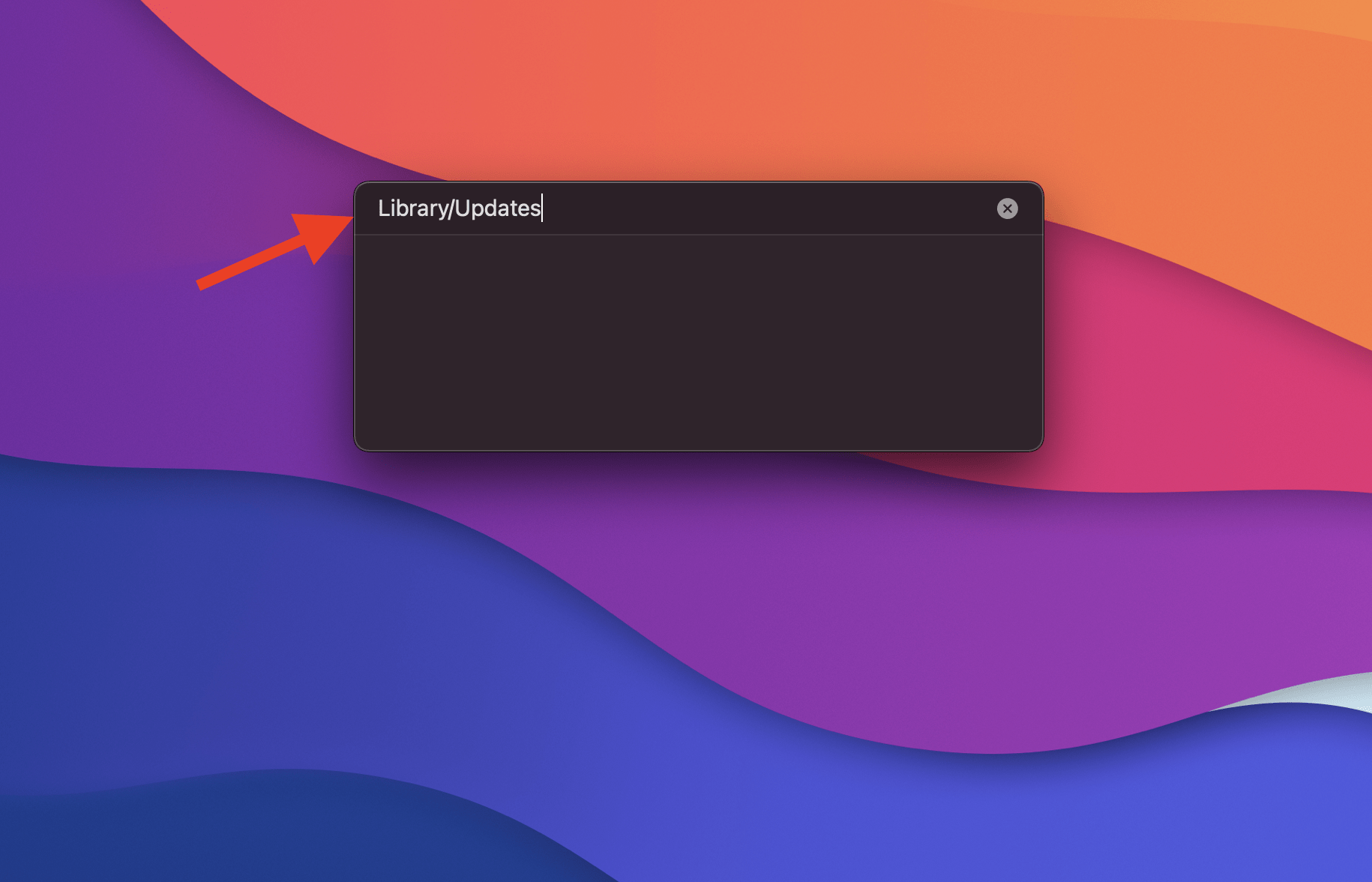
- Выберите “Перейти к папке” и введите “ /Library/Updates.”
- Найдите установочные пакеты или не текстовые файлы в этой папке.
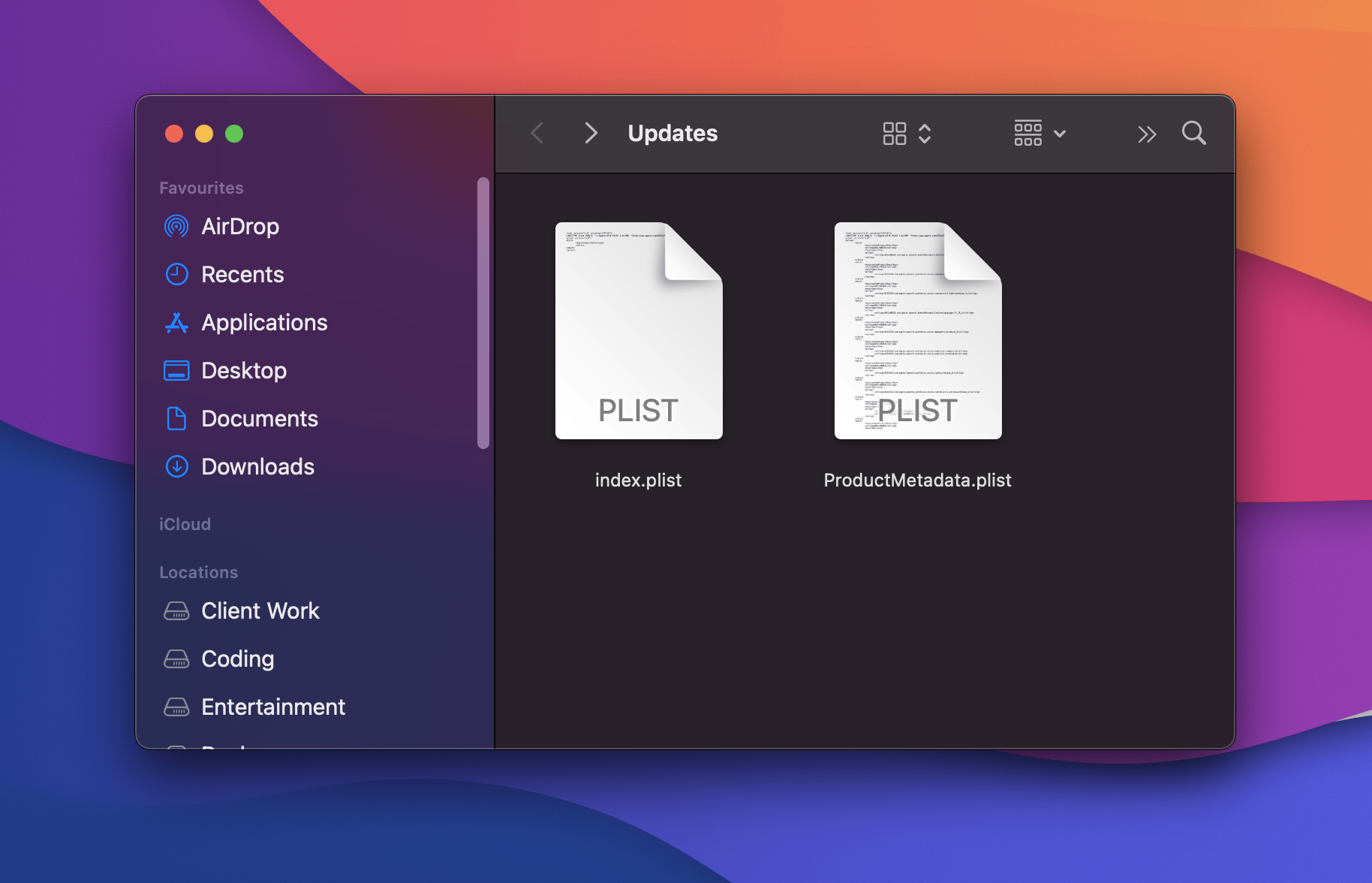
Если вы видите только текстовые файлы plist, никаких действий не требуется. Если есть другие файлы, вы можете удалить их, чтобы освободить место. Удаление этих файлов безопасно, но они могут быть защищены Защитой целостности системы (SIP), поэтому вам нужно будет сначала отключить SIP. Будьте осторожны и продолжайте только если вы уверены в своих действиях в Терминале.
Чтобы отключить SIP, сначала вам нужно будет перезагрузить ваш Mac в режиме восстановления.
Режим восстановления для macOS на базе Intel
Если ваш MacBook работает на процессоре Intel, вот как загрузить его в режиме восстановления:
- Нажмите на меню Apple и выберите “ Перезагрузить.”
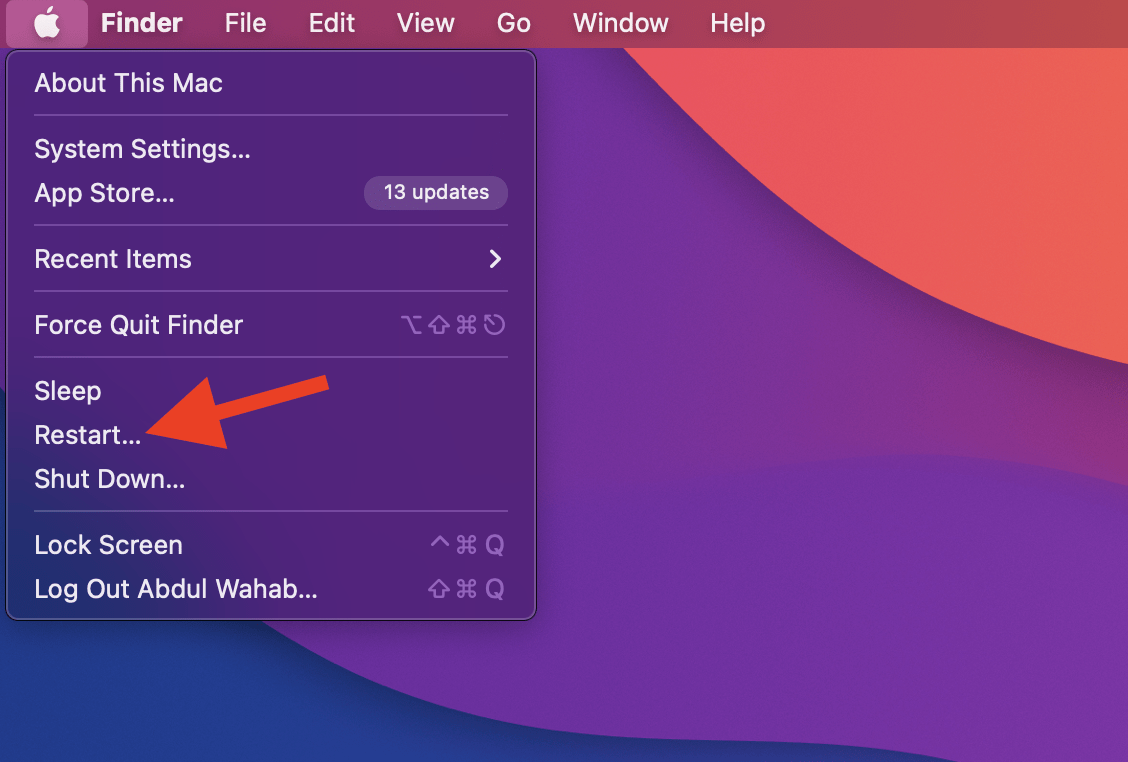
- Сразу после этого нажмите и удерживайте Command+R.
- Удерживайте клавиши, пока не услышите звук запуска Mac или не увидите логотип Apple.
- В этот момент отпустите клавиши.
Режим восстановления для macOS на базе Apple Silicon
Для MacBook с процессорами Apple Silicon процесс загрузки в режим восстановления выглядит следующим образом:
- Начните с включения вашего Mac. Нажмите и удерживайте кнопку питания.
- Удерживайте кнопку, пока не появятся параметры запуска.
- Найдите и нажмите значок Шестеренки (Опции), затем продолжите, выбрав “ Продолжить.”
- Вам может потребоваться выбрать пользователя и ввести его пароль администратора. Следуйте любым подсказкам на экране и нажмите “ Далее ” после каждого действия.
- Завершите процесс, следуя указаниям.
Следуя этим шагам, вы сможете загрузить ваш Mac в режиме восстановления. Вот что делать дальше:
- Когда ваш Mac перезагрузится, получите доступ к верхнему меню и выберите “Терминал.”
- Вставьте эту команду: csutil disable.
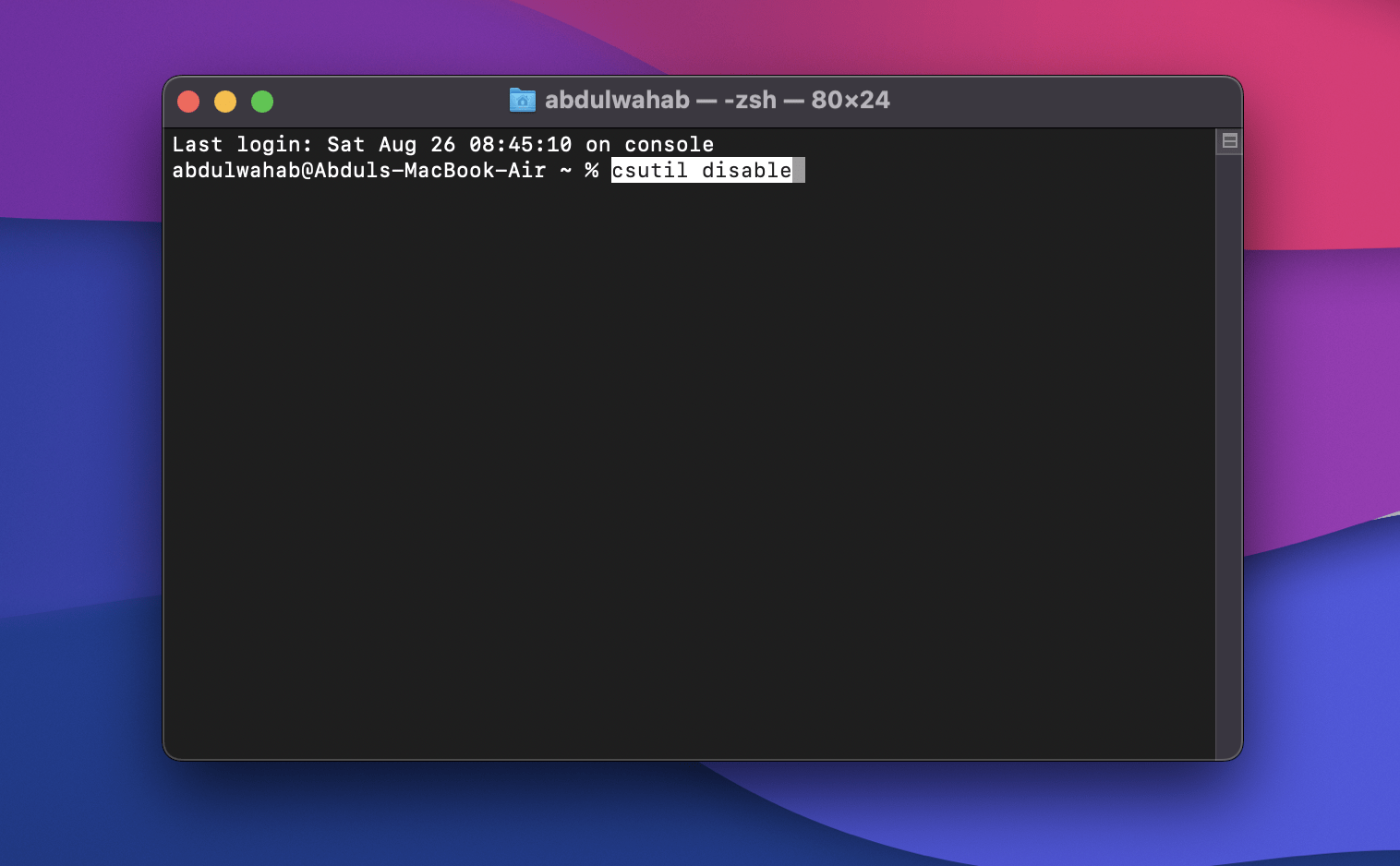
- Перезагрузите ваш Mac обычным способом.
- Затем откройте Терминал из Программ > Утилиты.
- Запустите команду: sudo rm, затем перетащите нужный файл, который вы хотите удалить, в окно Терминала.
- Нажмите клавишу “ Return ”.
- Повторите процесс, описанный в шагах 5 и 6, для каждого дополнительного установочного файла, который вы хотите удалить.
- После того как все установочные файлы будут удалены, инициируйте перезагрузку вашего Mac в режиме восстановления.
- Запустите Терминал в режиме восстановления.
- Введите команду: csutil enable.
- Наконец, снова перезагрузите ваш Mac.
Как удалить обновления приложений из App Store
Вы также можете управлять обновлениями программного обеспечения с помощью App Store. Вот как вы можете удалить обновления, которые вам больше не нужны:
- Запустите App Store на вашем Mac.
- Перейдите в раздел “Обновления”.
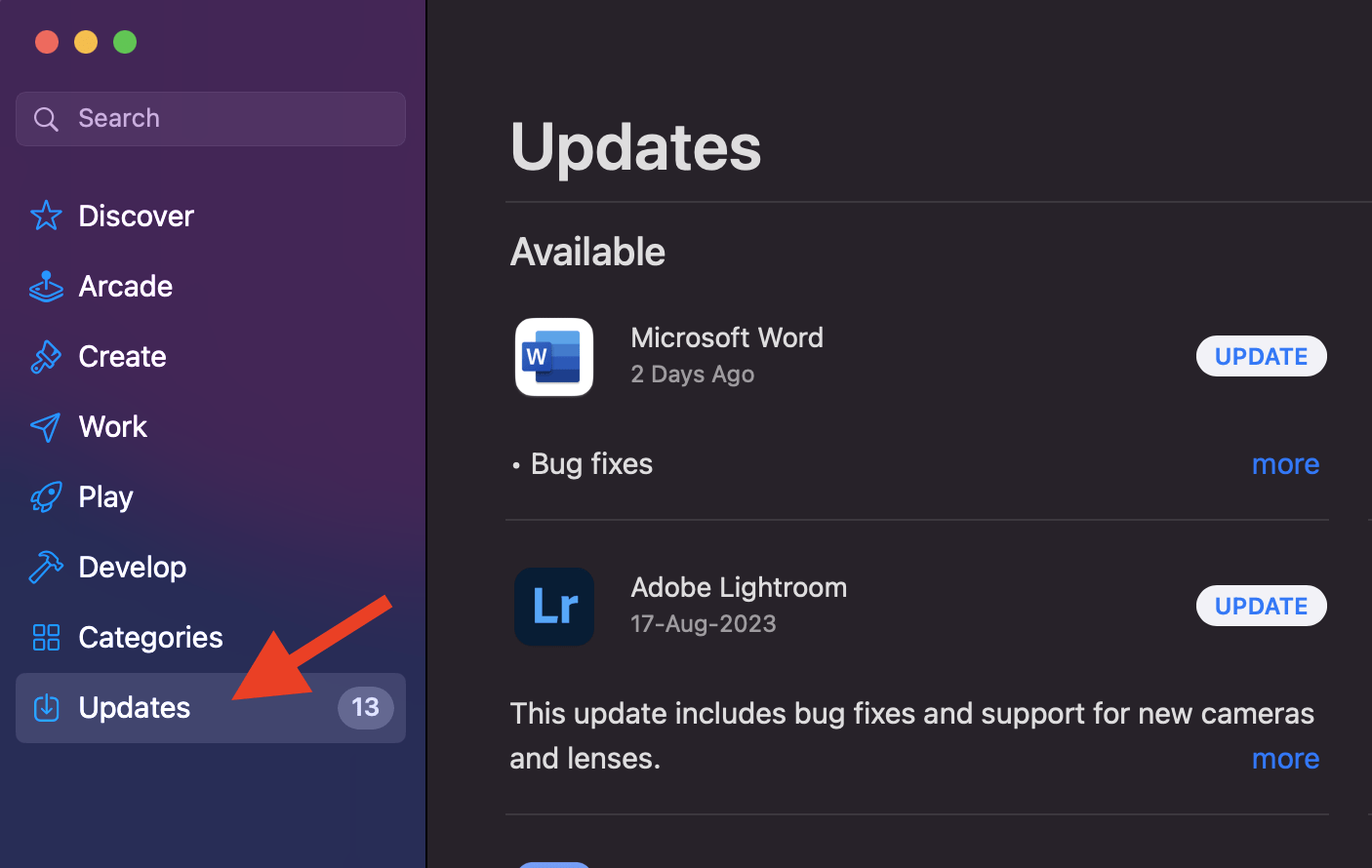
- Найдите обновление, которое вы хотите удалить.
- Нажмите на обновление, а затем нажмите кнопку “Удалить”, чтобы удалить его из списка обновлений.
Как удалить обновление программного обеспечения из Библиотеки
Еще один способ удалить обновления программного обеспечения на вашем MacBook - использовать папку Библиотеки вашего Mac. Вот как вы можете удалить обновления с помощью этого метода:
- Перейдите в строку меню и выберите “Перейти”, затем введите “/Library/Updates.”
- Вы найдете файлы обновлений в этой папке. Переместите нежелательные обновления в корзину, чтобы удалить их.
Как удалить файл установки обновления программного обеспечения на вашем MacBook
Если вы хотите удалить файл установки обновления программного обеспечения с вашего MacBook, вы можете использовать два метода:
Finder
Чтобы удалить файл установки обновления программного обеспечения с помощью Finder, выполните следующие шаги:
- Откройте Finder.
- Нажмите “Перейти” в строке меню.
- Перейдите в Программы и найдите файл обновления программного обеспечения macOS.
- Щелкните правой кнопкой мыши на файле и выберите “Переместить в корзину.”
Launchpad
Если вы предпочитаете Launchpad вместо Finder, выполните следующие инструкции:
- Откройте Launchpad и найдите нужный файл.
- Удерживайте клавишу Option, чтобы отобразить кнопку “X”.
- Нажмите кнопку “X”, чтобы удалить файл.
- При этом обновление программного обеспечения исчезнет.
Часто задаваемые вопросы
Безопасно ли удалять обновленные файлы на Mac?
Да, безопасно удалять файлы обновлений на Mac, особенно те, которые больше не нужны или не поддерживаются вашей системой. Всегда полезно создать резервную копию Time Machine перед их удалением, чтобы вы могли восстановить свои важные данные в случае потери данных.
Можно ли удалить обновление iOS на Mac?
Да, вы можете удалить обновление iOS на Mac. Просто нажмите на значок Apple и выберите Об этом Mac. На вкладке Хранилище нажмите Управлять. Теперь выберите файлы iOS и нажмите Удалить. Однако категория iOS может не появиться по разным причинам. Например, вы не увидите ее, если не сделали резервную копию данных вашего iPhone или iPad на вашем Mac.
Где хранятся обновленные файлы на моем MacBook?
Файлы обновлений на вашем MacBook временно хранятся в папке Библиотеки Finder Updates. Эти файлы обычно удаляются после завершения процесса обновления. Однако вы также можете вручную удалить их, перейдя в строку меню, нажав Перейти и введя “/Library/Updates.” Оттуда вы можете переместить файлы обновлений в корзину.
Избавьтесь от ненужных обновлений на вашем MacBook!
Иметь последнюю версию macOS - это здорово, но она не подходит всем. Некоторые люди предпочитают более старые версии из-за ограничений оборудования, совместимости или того, к чему они привыкли. Если это похоже на вас, этот гид поможет вам плавно удалить обновления, настроив ваш MacBook так, чтобы он работал именно так, как вам нужно. Но не забудьте создать резервную копию ваших важных данных заранее, чтобы избежать потери данных, даже если что-то пойдет не так при удалении обновления.
Если у вас есть мысли по поводу Как удалить обновление на MacBook?, не стесняйтесь оставлять комментарии ниже. Также, пожалуйста, подпишитесь на наш канал DigitBin на YouTube для видеоуроков. Удачи!
Get new posts in your inbox
No spam. Unsubscribe anytime.