Windows 10 · 1 min read · Feb 04, 2026
Как удалить встроенные приложения в Windows 10
Если вы используете Windows 10, то, вероятно, знаете, что в ней есть предустановленные приложения. Некоторые встроенные приложения, хотя и не занимают много места, но также не приносят никакой пользы. Поэтому вы можете захотеть удалить встроенные приложения в Windows 10.
Вот как это сделать.
Как удалить встроенные приложения в Windows 10
Прямое удаление из выпадающего меню
Это, вероятно, самый простой способ удалить встроенные приложения в Windows 10. Просто нажмите на значок Windows и откройте меню «Пуск». Введите название приложения, оно появится, и все, что вам нужно сделать, это щелкнуть правой кнопкой мыши, и вы увидите опцию «Удалить». Нажмите на нее, и все будет готово.
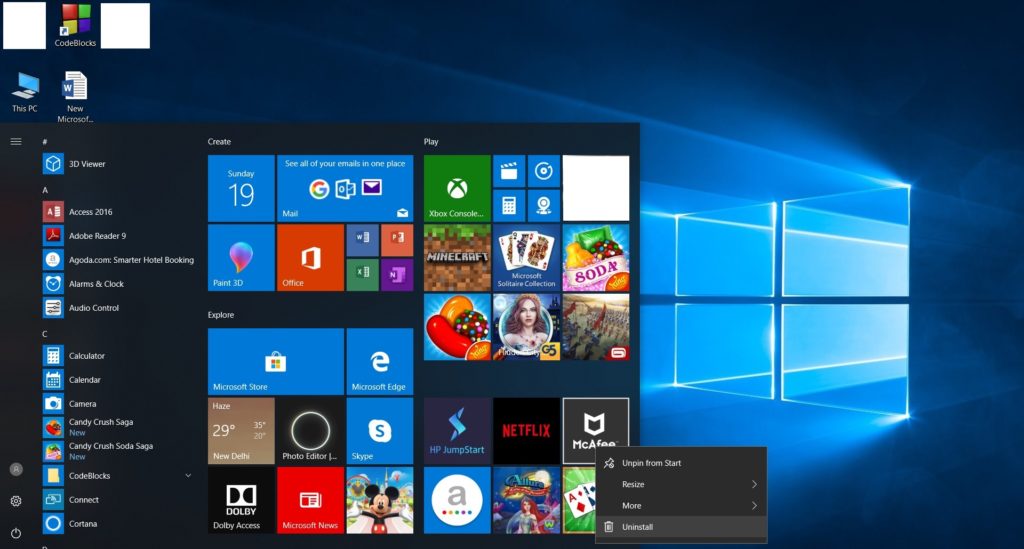
Единственная проблема с этим методом заключается в том, что он не применим ко всем приложениям. Есть еще один способ, который вы можете использовать.
Удаление с помощью PowerShell
PowerShell — это очень важный инструмент в Windows 10, и у него множество применений. Одно из них — использовать его для удаления встроенных приложений в Windows. Вот как:
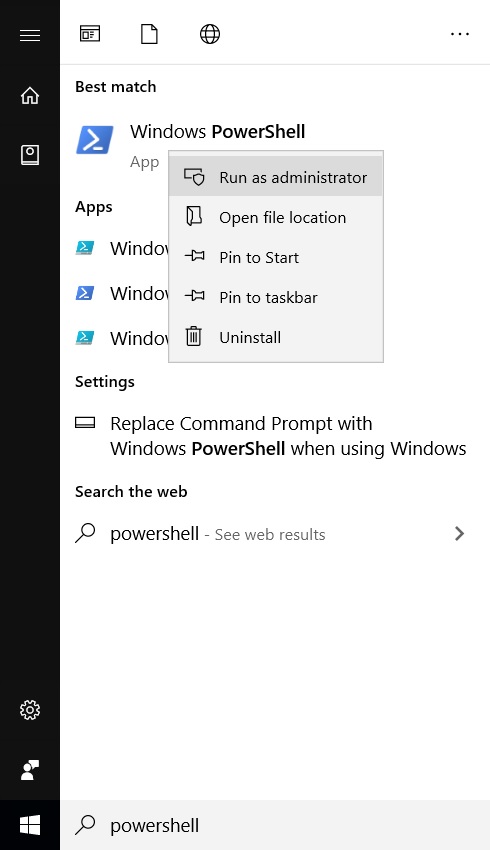
Шаг 1: Перейдите к строке поиска, введите PowerShell, затем щелкните правой кнопкой мыши и выберите «Запуск от имени администратора».
Шаг 2: Введите следующую команду:
Get-AppxPackage | ft Name, PackageFullName -AutoSizeЭта команда выведет список всех установленных приложений на вашем компьютере.
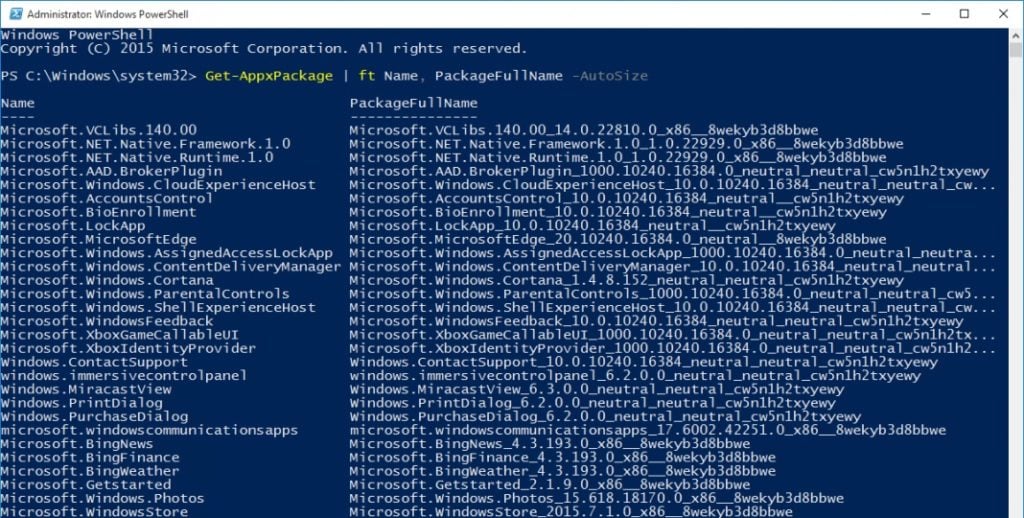
Шаг 3: Чтобы удалить любое приложение, введите
Get-AppxPackage *app_name* | Remove- AppxpackageВам нужно ввести название приложения, которое вы хотите удалить, вместо app_name и использовать (*) подстановочные знаки перед и после названия приложения в PowerShell.
Например, если вы хотите удалить приложение Xbox, то вы введете
Get-AppxPackage *xboxapp* | Remove- AppxpackageВам нужно просто подождать несколько секунд или минут, и PowerShell удалит указанное приложение.
Важно отметить, что вы не можете удалить некоторые действительно важные приложения, такие как браузер Edge или Cortana, с помощью этого метода. Но вы можете легко избавиться от большинства предустановленных приложений.
Узнать больше о
Как ограничить доступ к дискам в Windows 10?
Как заблокировать диск паролем в Windows 10?
Get new posts in your inbox
No spam. Unsubscribe anytime.