Удаление приложений · 1 min read · Sep 23, 2025
Как удалить Discord на Windows 11?
Хотите удалить Discord с Windows 11? Это будет полезно. Теперь, когда Discord стал платформой для общения для всех, а не только для геймеров, он также значительно сократил коммуникационный разрыв между людьми. Хотя он по-прежнему в основном используется геймерами для общения с другими геймерами, в целом вы не столкнетесь с проблемами при использовании этой платформы.
Хотя Discord полон функций, иногда по какой-то причине вы захотите удалить его с вашего ПК. Возможно, приложение работает некорректно или у вас больше нет сценариев использования. В таких ситуациях лучше всего удалить это нежелательное приложение с вашего ПК на Windows 11 и освободить дополнительное место на диске, которое оно занимает.
Чтобы прояснить ситуацию, мы будем говорить о полном удалении Discord с вашего ПК. Даже локальные файлы папки приложения можно найти внутри C:\Users\%username%\AppData\Local\Discord. Однако имейте в виду, что удаление Discord с вашего ПК на Windows 11 приведет к удалению всех файлов, связанных с приложением. Ваш Discord ID останется нетронутым, если вы решите использовать его снова.
Давайте рассмотрим шаги, которые вам нужно выполнить, чтобы удалить Discord с ПК на Windows 11.
1. Удаление через Панель управления
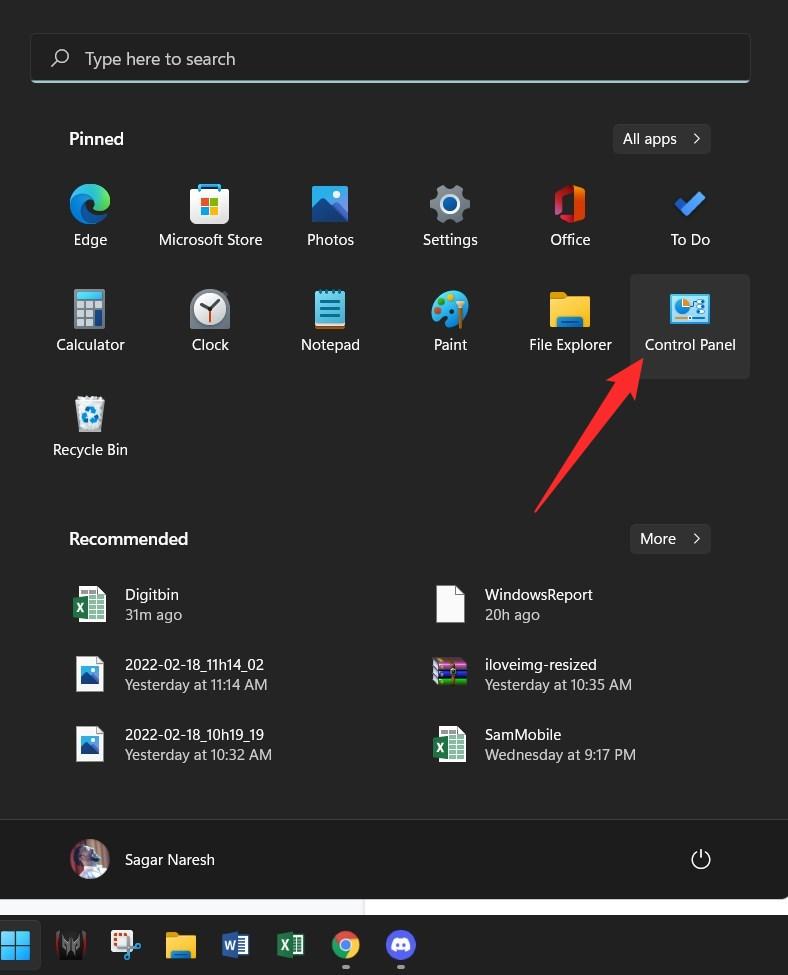
- Откройте меню Пуск и найдите Панель управления.
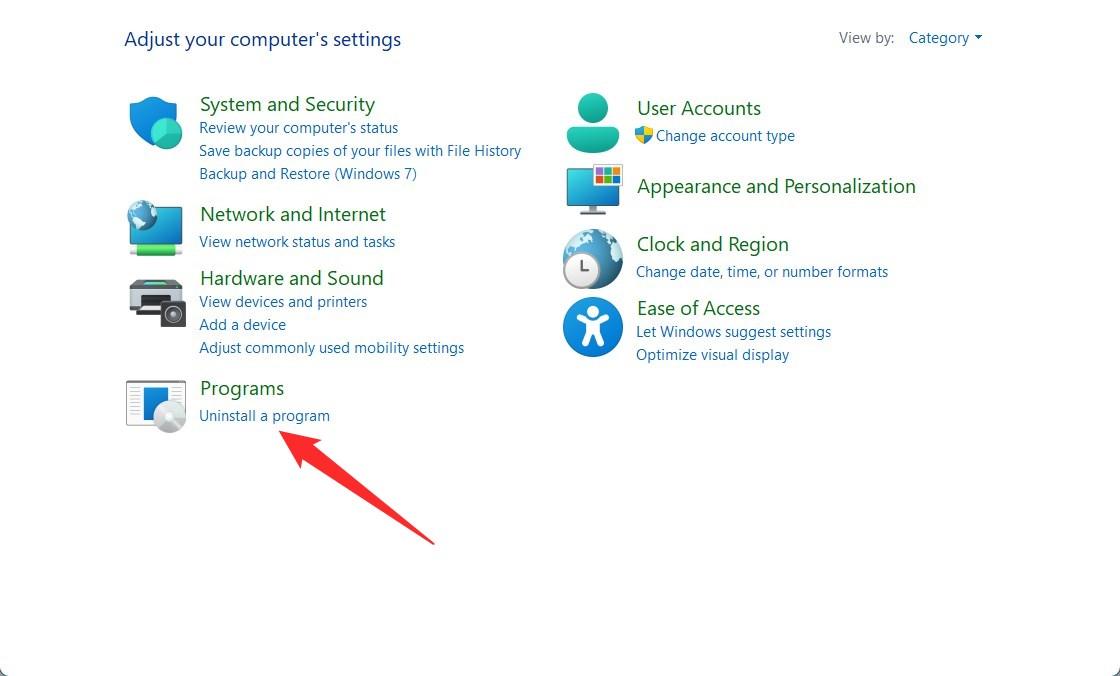
- Теперь нажмите на опцию Удалить программу в разделе Программы.
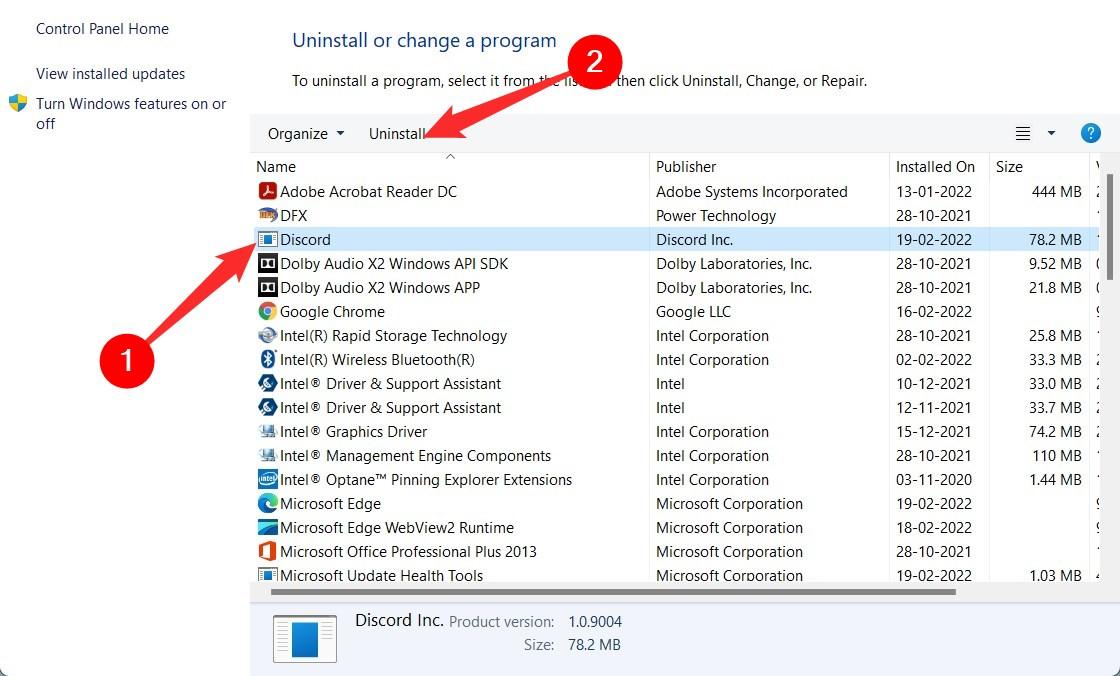
- Выберите Discord и нажмите кнопку Удалить.
- Следуйте инструкциям на экране, чтобы полностью удалить приложение с вашего ПК на Windows 11.
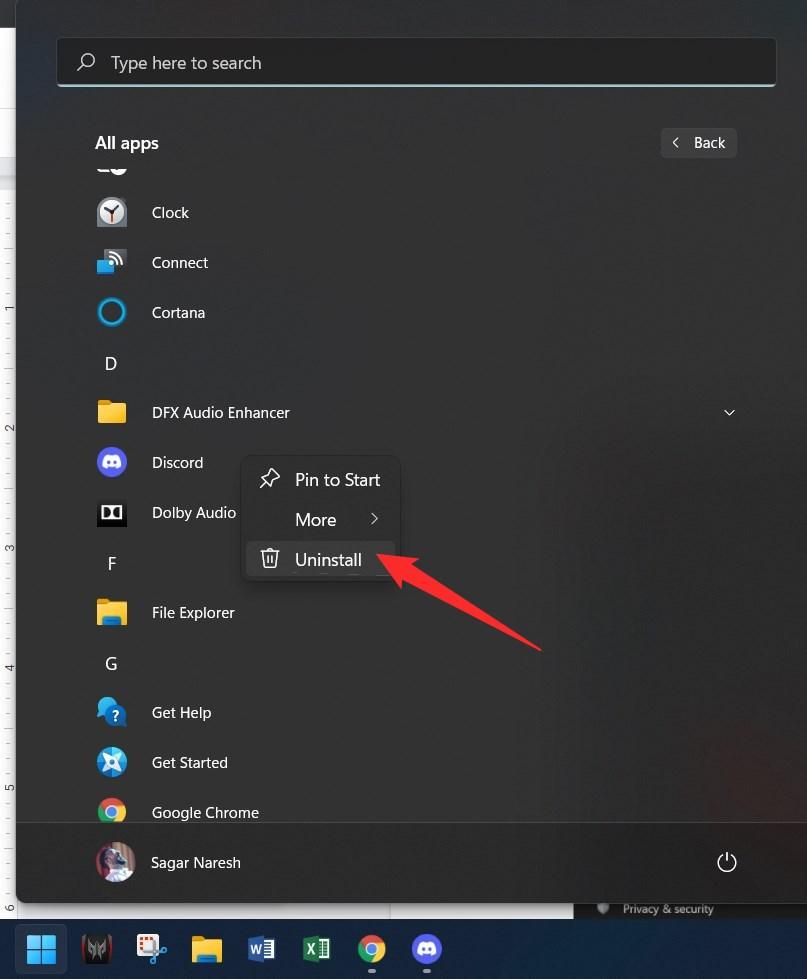
2. Удаление через меню Пуск
- Найдите Discord.
- Щелкните правой кнопкой мыши на приложении и выберите опцию Удалить из списка опций.
3. Удаление через страницу Приложения
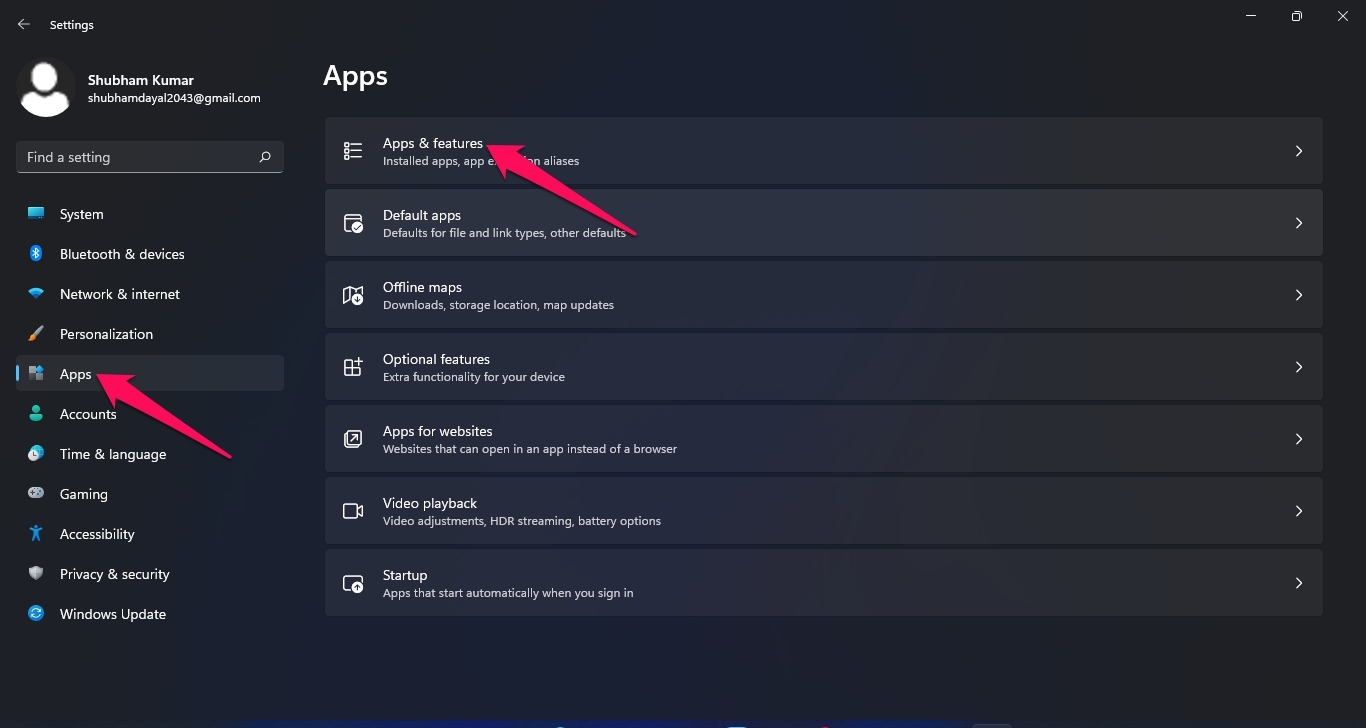
- Щелкните правой кнопкой мыши на кнопке меню Пуск и выберите Настройки. Либо вы можете одновременно нажать кнопки Win+I, чтобы открыть меню Настройки Windows.
- Выберите Приложения в правой панели.
- С левой стороны выберите Приложения и функции.
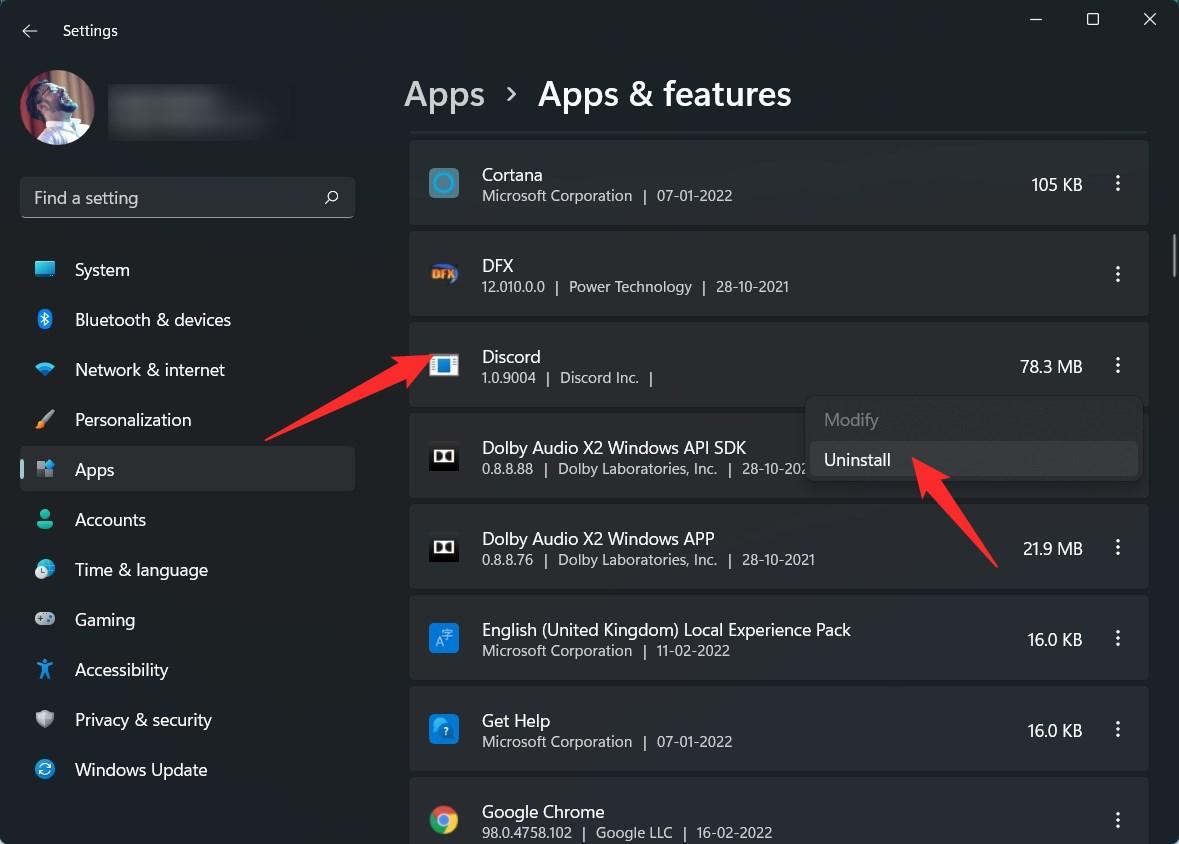
- Найдите Discord в строке поиска.
- Нажмите на Discord и выберите Удалить.
Как уже упоминалось, вам нужно удалить папку из расположения C:\Users\%username%\AppData\Local\Discord, чтобы полностью удалить ее с вашего ПК.
Итак, это все в этом руководстве по удалению Discord с Windows 11 и удалению данных Discord с вашего ПК.
Если у вас есть мысли о Как удалить Discord на Windows 11?, не стесняйтесь оставлять комментарии ниже. Также, пожалуйста, подпишитесь на наш канал DigitBin на YouTube для видеоуроков. Удачи!
Get new posts in your inbox
No spam. Unsubscribe anytime.