Технологии · 7 min read · Dec 05, 2025
Как отвязать iPad от iPhone?

Хотите отвязать ваш iPad от iPhone? Если да, то этот гид для вас. Этот гид расскажет вам, как отвязать iPad от iPhone, так что продолжайте читать!
Экосистема Apple позволяет легко делиться данными между вашими устройствами, используя вашу учетную запись Apple ID. Это может быть удобно, если вы хотите делиться приложениями, фотографиями, видео или даже звонками и сообщениями с вашей семьей. Однако могут быть случаи, когда вы захотите полностью удалить ваш iPad из вашей учетной записи Apple ID.
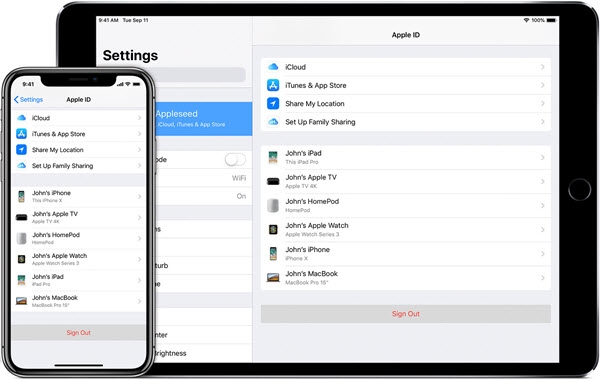
Возможно, вы продаете ваш iPad и не хотите, чтобы новый владелец имел доступ к вашим данным. Или, возможно, вы делитесь вашим iPad с членами семьи и не хотите, чтобы они видели ваши фотографии, сообщения или звонки.
Какова бы ни была причина, отвязать ваш iPad от iPhone — это относительно простой процесс. Вот как это сделать.
Как отвязать iPad от iPhone?
Существует множество способов отвязать ваш iPad от вашего iPhone. Вы можете следовать этим шагам, чтобы сделать это.
Метод 1. Отвязать iPad от iPhone на устройствах на базе iOS
Единственный способ увидеть полный список устройств, подключенных к вашему Apple ID, — это через iTunes. Но если вы хотите удалить конкретное устройство из вашего Apple ID, и iTunes не удобен, вы можете сделать это на самом устройстве.
Вы должны подтвердить Apple ID, который вы используете на вашем устройстве, прежде чем продолжить. Вы должны использовать ту же учетную запись на других устройствах, чтобы отвязать ваши устройства от вашей учетной записи.
Следуйте шагам ниже, чтобы завершить процесс.
- Откройте приложение Настройки на вашем iPad с главного экрана.
- В верхней части экрана нажмите на баннер с вашим именем.
- Нажмите на iTunes и App Store. Если требуется пароль, вам нужно будет ввести его. После этого iTunes откроет экран настроек для вас.
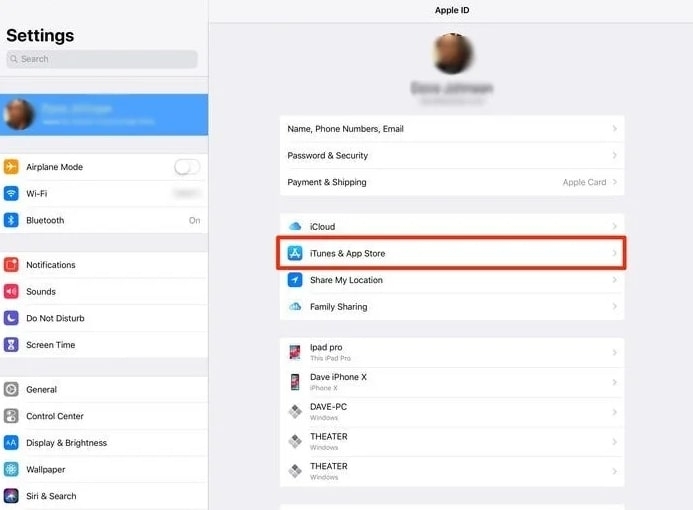
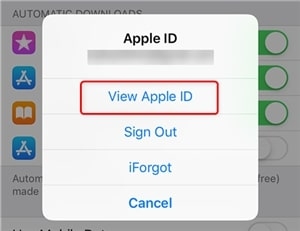
- Вы увидите ваш Apple ID в верхнем правом углу экрана. Вы можете получить доступ к настройкам вашей учетной записи, нажав на ваш ID. Когда появится запрос на экране, нажмите Просмотреть Apple ID.
- Прокрутите вниз и нажмите на опцию Удалить это устройство. После этого вы сможете удалить ваше устройство из вашей учетной записи.
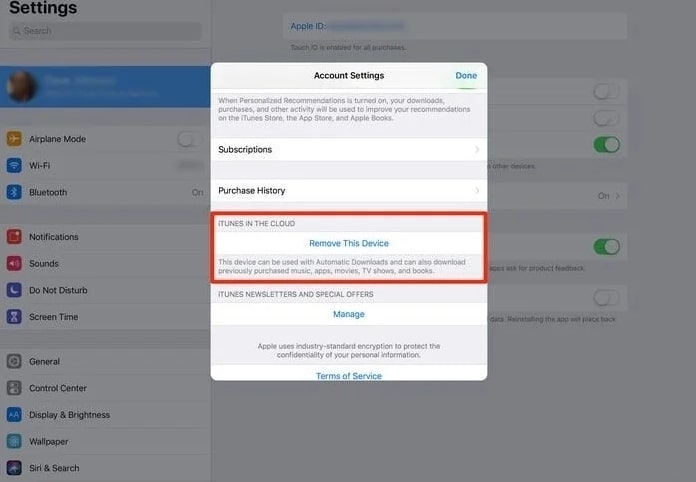
Вот и все, что вам нужно сделать. Вы успешно отвязали ваш iPad от вашего iPhone. Таким же образом вы можете отвязать ваш iPhone от вашего iPad.
Метод 2. Отвязать iPad от iPhone с помощью Mac
Вы можете удалить нежелательные устройства из вашей учетной записи Apple Music, используя приложение Apple Music на вашем Mac. Сделав это, вы можете удалить iPhone и iPad, связанные с вашим Apple ID.
Однако ваш Mac должен быть обновлен до последней версии macOS, если вы хотите использовать приложение Apple Music. Поскольку предыдущие версии macOS не включают Apple Music, вам нужно будет обновить ваш Mac.
Тем не менее, вы можете выполнить вашу задачу с помощью приложения iTunes в этих версиях. Вы все равно можете отвязать ваши устройства Mac от вашей учетной записи Apple, независимо от версии macOS, установленной на вашем устройстве. Вы можете отвязать iPad от iPhone, используя iTunes на вашем Mac. Следующие шаги помогут вам:
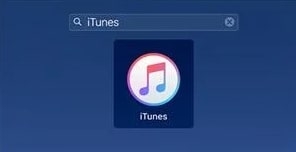
- Используйте Launchpad на вашем Mac, чтобы запустить приложение iTunes. Вы также можете открыть приложение из папки Программы.
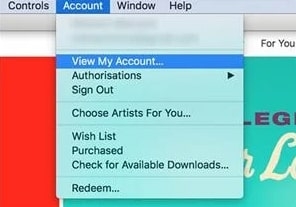
- Выберите Просмотреть мою учетную запись, когда приложение откроется, нажав на опцию Учетная запись. Это откроет детали учетной записи Apple для вас.
- Найдите раздел iTunes в облаке на следующем экране. В этом разделе нажмите на Управление устройствами.
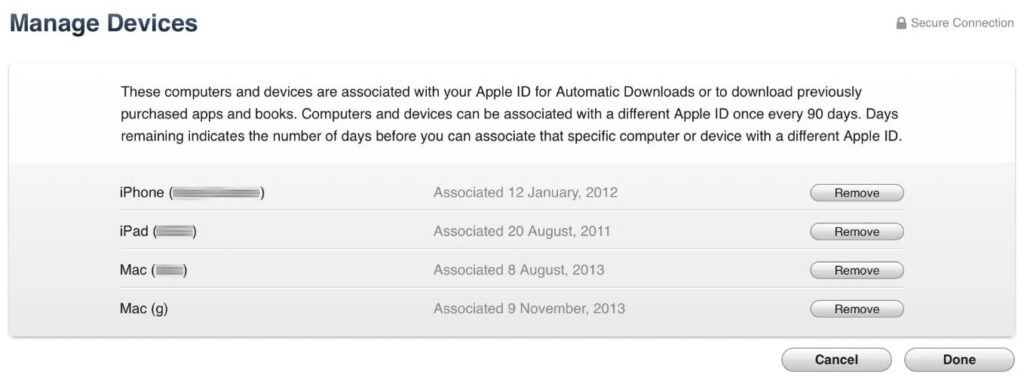
- Ваша учетная запись Apple покажет список ваших подключенных устройств. Затем нажмите на кнопку Удалить для вашего iPad в списке, чтобы отключить его от вашего iPhone.
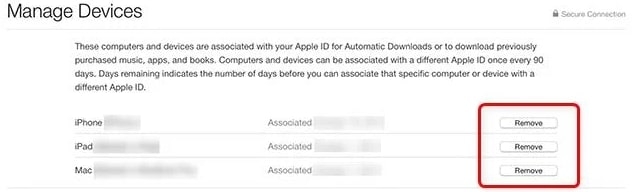
- Выбор вашего устройства удалит его из списка устройств. Теперь вы отвязаны от вашей учетной записи.
Метод 3. Отвязать iPad от iPhone с помощью Windows
Использование устройств Apple на ПК с Windows имеет меньше возможностей, чем работа с устройствами Apple на Mac.
Тем не менее, при использовании компьютера с Windows вы можете отключить ваш iPhone от вашего iPad или наоборот. Вы также можете удалить устройства с вашего компьютера с Windows, используя приложение iTunes.
Ваш iPad или iPhone может быть отвязан от списка ваших устройств Apple. Вам необходимо войти в приложение iTunes на вашем компьютере с Windows. Вы также должны войти в iTunes, используя ту же учетную запись, которую вы используете на вашем iPhone или iPad.
Следующие шаги проведут вас через процесс отвязывания ваших устройств.
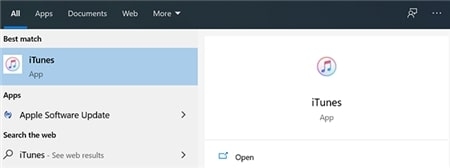
- Перейдите в меню Пуск на вашем ПК, найдите iTunes и запустите приложение.
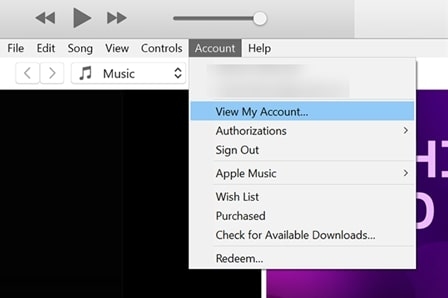
- Выберите Просмотреть мою учетную запись из меню Учетная запись в верхней строке меню, когда iTunes запустится на вашем ПК. Таким образом, вы сможете получить доступ к вашей учетной записи Apple.
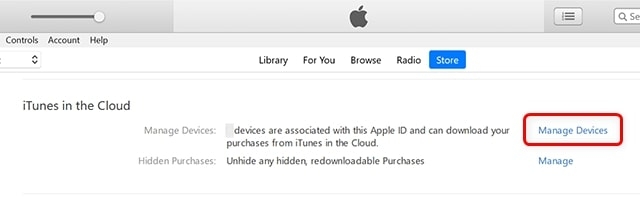
- Далее прокрутите вниз до раздела iTunes в облаке и нажмите на опцию Управление устройствами.
- Вы сможете увидеть все устройства, подключенные к вашей учетной записи. Если вы не хотите, чтобы устройство было подключено больше, нажмите Удалить, и оно будет отключено.
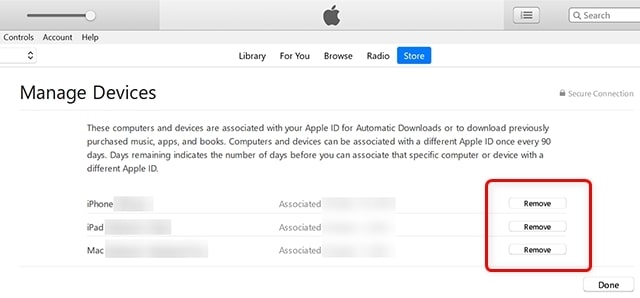
Теперь вы можете отвязать iPad от iPhone, используя ПК с Windows.
Метод 4. Отвязать iPad от iPhone с помощью Handoff
Устройства Apple имеют функцию под названием Handoff, которая синхронизирует определенные приложения между устройствами. Если вы просто хотите отключить ваш iPad от iPhone, а не удалять его из вашего Apple ID, вы можете сделать это, отключив Handoff.
Процесс может быть немного раздражающим для вас в некоторые моменты.
- На вашем iPhone или iPad откройте приложение Настройки.
- Затем нажмите Основные.
- Далее выберите AirPlay и Handoff. Переместите кнопку влево, чтобы выключить Handoff.
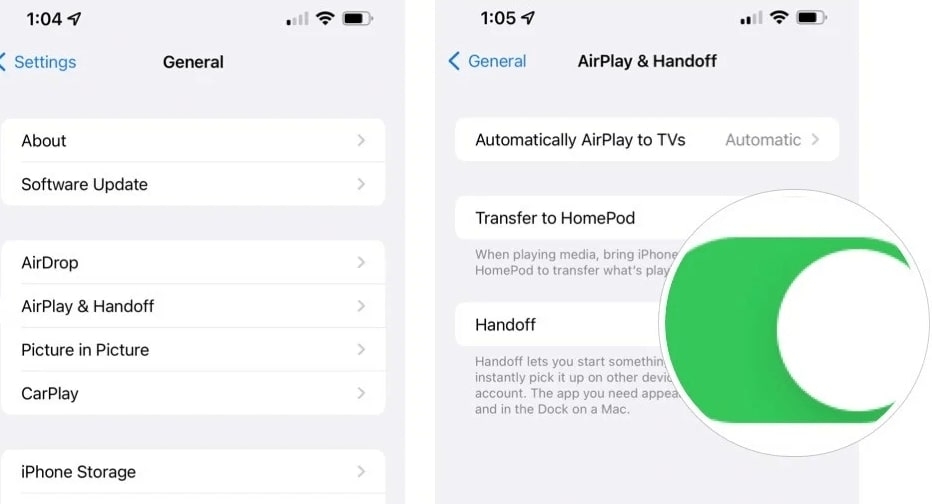
Эти простые шаги объясняют, как предотвратить синхронизацию Handoff между iPhone и iPad.
Метод 5. Отвязать iPad от iPhone без отключения пароля Apple ID
Если вы хотите удалить устройство из вашей учетной записи, вам нужно будет ввести пароль Apple ID. Когда вы забываете свой пароль, вы не можете отключить или удалить любые устройства, подключенные к вашей учетной записи.
В таких ситуациях вам может понадобиться помощь извне, чтобы решить проблему. В этом случае AnyUnlock – разблокировщик паролей iPhone будет полезен.
С помощью этого приложения вы можете удалить Apple ID с ваших устройств iOS, не вводя свой пароль. Используя AnyUnlock, вы можете удалить Apple ID с вашего iPhone или iPad без ввода имени пользователя или пароля Apple ID. Вы можете удалить связанную учетную запись Apple с вашего устройства iOS всего за несколько кликов.
Следуя этим шагам, вы сможете отключить ваш iPad от вашего iPhone и наоборот, удалив Apple ID с вашего устройства iOS.
Опция 1. Удалить Apple ID, когда “Найти iPhone” отключен
- С главного интерфейса запустите AnyUnlock и нажмите на Разблокировать Apple ID.
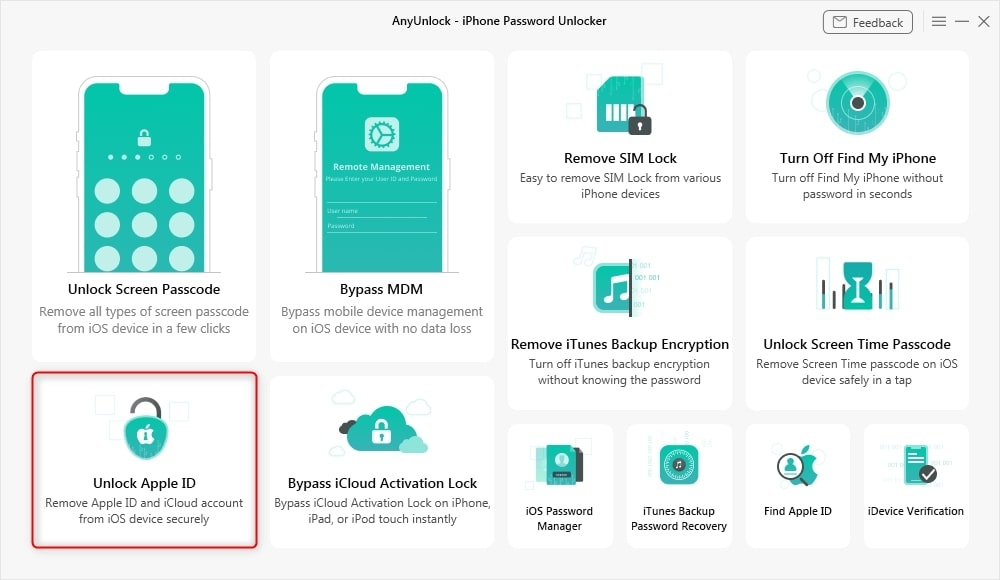
- Затем подключите ваш iPad к компьютеру через USB-кабель и нажмите кнопку Разблокировать сейчас.
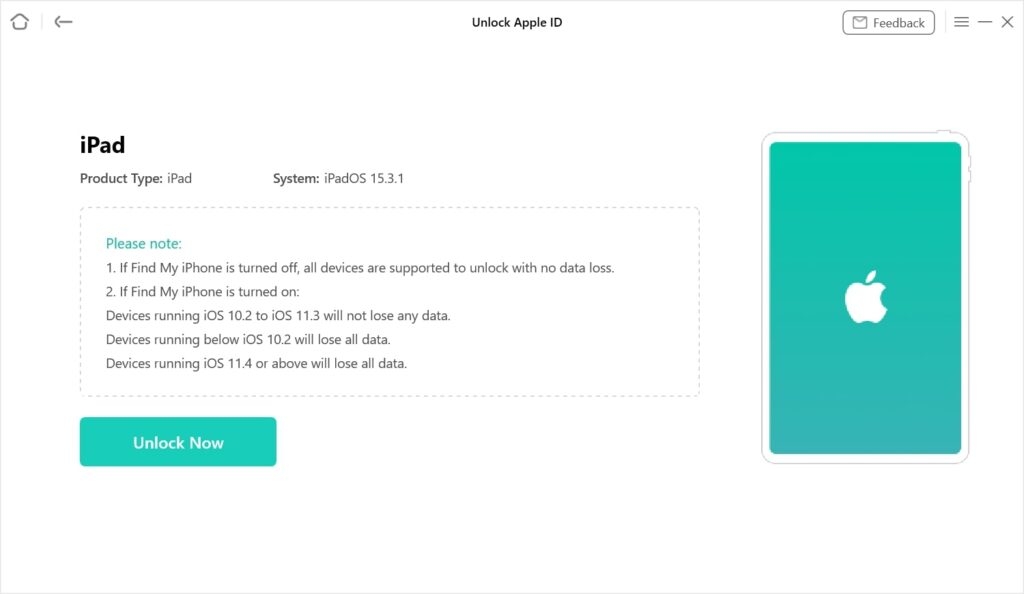
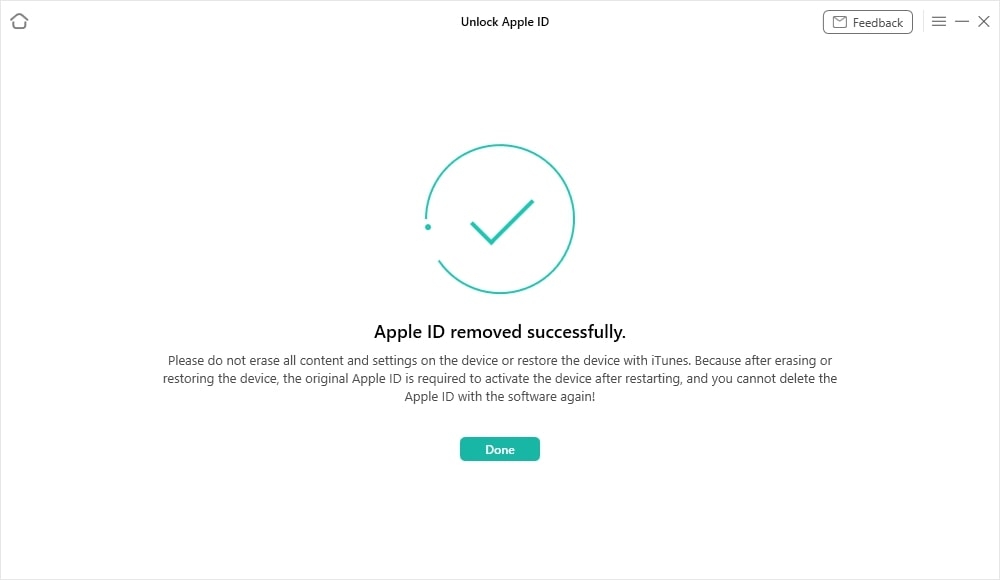
- Подождите несколько минут, пока AnyUnlock удаляет Apple ID с вашего устройства iOS. Этот процесс не должен занять много времени. Ниже приведен интерфейс, который вы увидите, как только Apple ID будет разблокирован.
Опция 2. Удалить Apple ID после включения двухфакторной аутентификации (iOS 11.4 и выше)
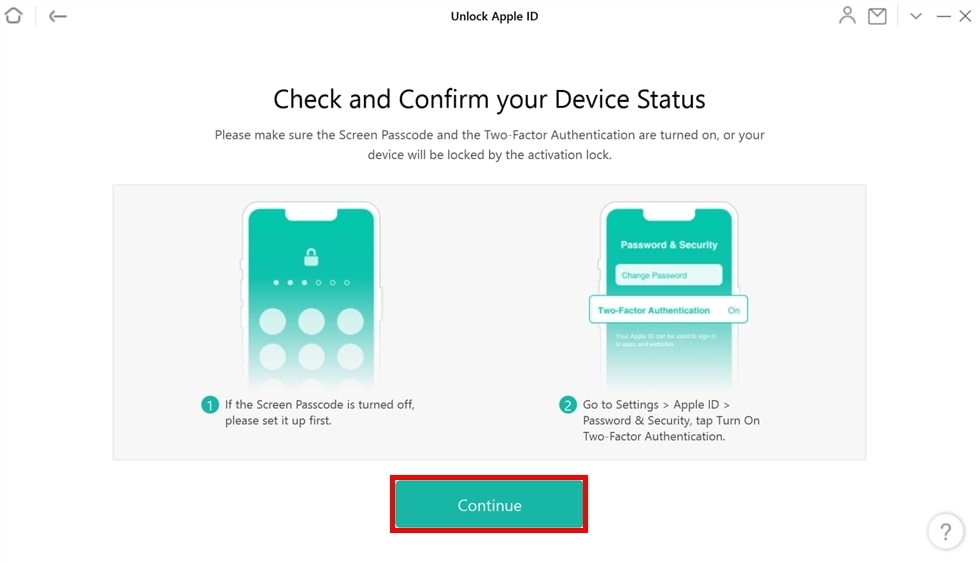
- Если двухфакторная аутентификация включена на iPad, вы увидите интерфейс ниже, как только нажмете кнопку Разблокировать сейчас. Убедитесь, что включена двухфакторная аутентификация и экранный код доступа. Нажмите кнопку Продолжить, затем нажмите кнопку Подтвердить, чтобы начать разблокировку вашего Apple ID.
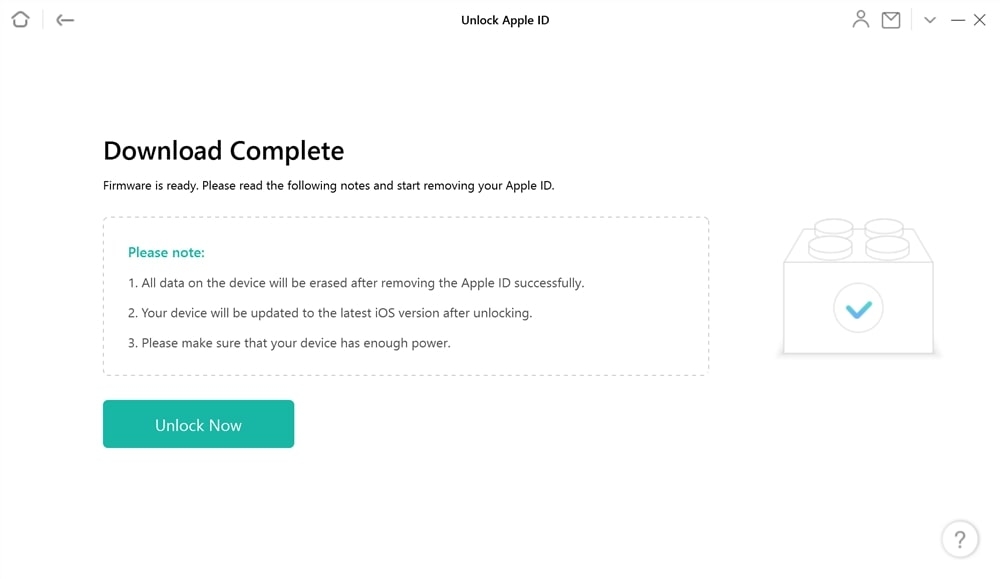
- Затем AnyUnlock загрузит пакет прошивки, затем выберите Разблокировать сейчас после загрузки пакета прошивки. Он автоматически начнет разблокировку Apple ID.
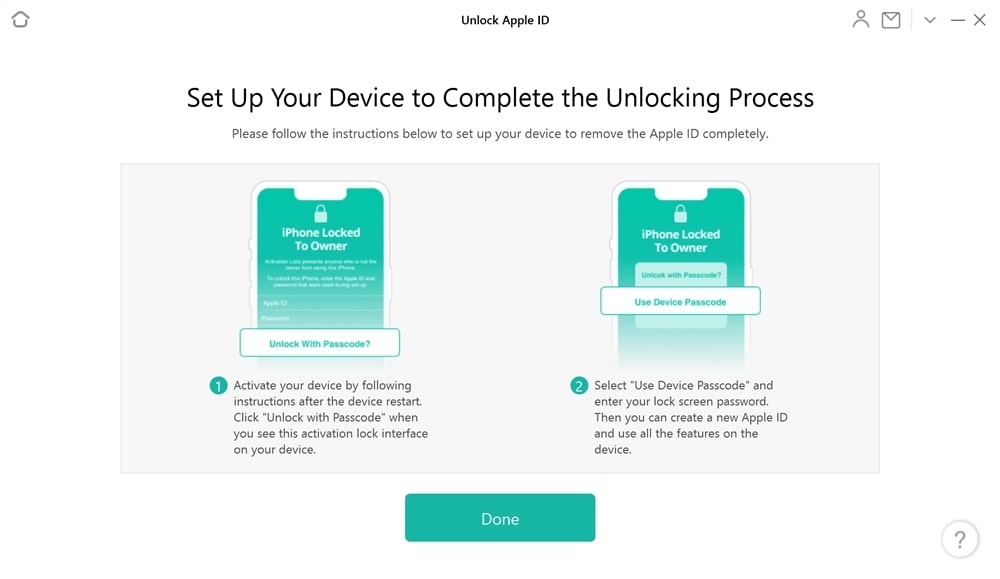
- Если у вас все еще есть Apple ID, связанный с вашим iPad, подождите, пока AnyUnlock удалит его. Процесс не должен занять много времени. После этого завершите процесс разблокировки Apple ID и настройте ваш iPad, как показано на картинке ниже.
Ваше устройство больше не сможет подключаться к другим устройствам Apple, используя тот же Apple ID, как только Apple ID будет удален.
Заключение
Мы надеемся, что этот гид помог вам понять, как отвязать ваш iPad от вашего iPhone. Существует несколько различных способов отвязать iPad от iPhone.
Вы также можете удалить устройства из вашего Apple ID, используя опцию Управление устройствами в iTunes. Если вы хотите предотвратить синхронизацию Handoff между вашими устройствами, вы можете сделать это, отключив его в приложении Настройки.
Если у вас есть другие вопросы или мысли, пожалуйста, не стесняйтесь задавать нам в разделе комментариев ниже.
Спасибо за чтение!
Get new posts in your inbox
No spam. Unsubscribe anytime.