Безопасность ПК · 2 min read · Nov 25, 2025
Как разблокировать ПК с Windows с помощью Android или iPhone
Необходимо обеспечить безопасность вашего ПК или компьютера, когда вы не находитесь рядом с ним. В этой статье мы научим вас, как разблокировать ваш ПК с Windows с помощью вашего смартфона на Android или iPhone, что сделает ваш компьютер более безопасным. Мы сделаем это с помощью двух простых методов.
Разблокировка ПК с Windows с помощью Android или iPhone
Разблокировка вашего ПК с помощью Rohos Login Key
Скачайте Rohos Login Key на ваш компьютер и смартфон, чтобы разблокировать ПК.
- Сначала скачайте программное обеспечение на устройства, которые вы хотите соединить для разблокировки вашего ПК. - Rohos для Windows
- Rohos для Mac OS
- Rohos для Android
- Rohos для iPhone
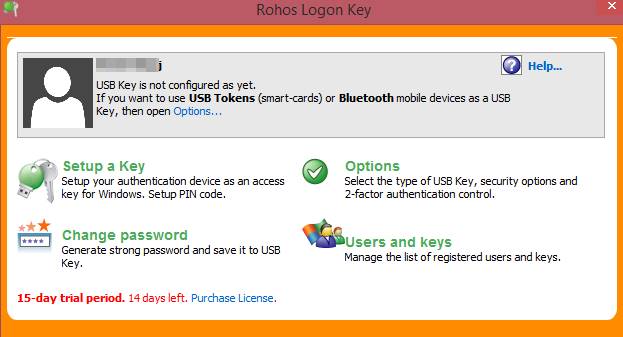
- Запустите программу на вашем ПК с Windows, и вы увидите страницу, как показано ниже.
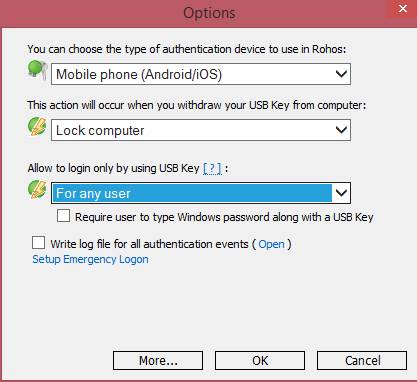
- Нажмите на кнопку Options и установите настройки, как показано на скриншоте ниже.
- После выбора всех опций нажмите ok.
- Выберите опцию настройки ключа, а затем выберите метод QR-кода для проверки вашего ключа.
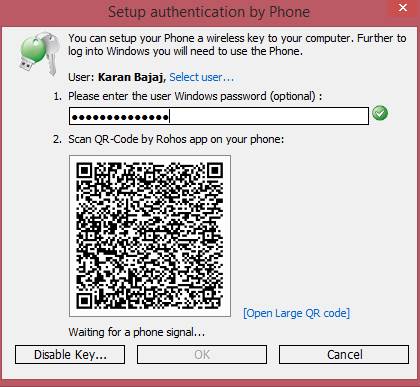
- Наконец, скачайте мобильное приложение по приведенным выше ссылкам и отсканируйте QR-код из этого приложения, отображающегося на экране, и ваш мобильный телефон разблокируется, обнаружив ваш ПК.
Теперь ваш ПК аутентифицирован с вашим умным устройством, и каждый раз после разблокировки с экрана Windows вам также потребуется ваше умное устройство для разблокировки второго процесса аутентификации.
2. Разблокировка вашего ПК с помощью Dynamic Lock
- Сначала перейдите в Настройки > Устройства.
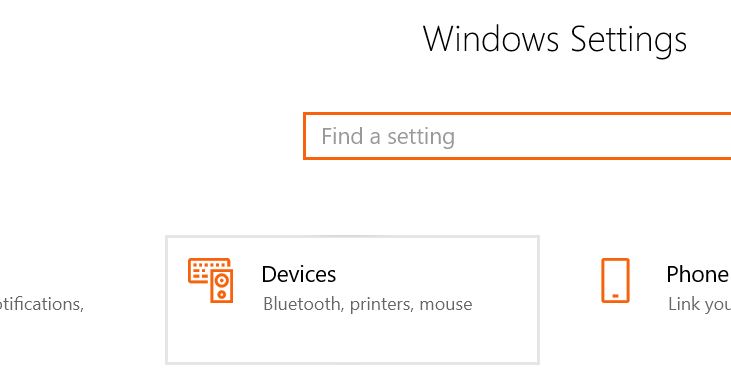
- В разделе устройства нажмите на ‘Bluetooth и другие устройства’ и включите Bluetooth оттуда.
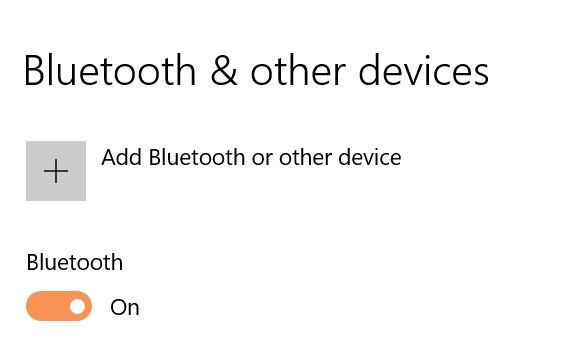
- Затем соедините ваш смартфон с ПК через Bluetooth-соединение.
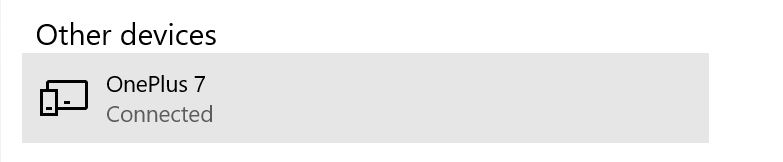
- После того как вы соединили устройства, перейдите в Настройки > Учетные записи.
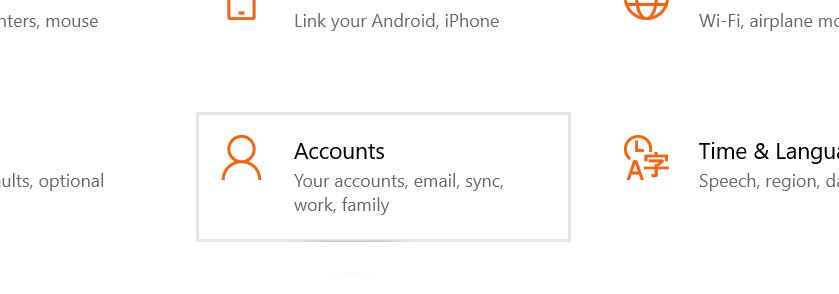
- Теперь выберите ‘Параметры входа’ в меню слева и включите ‘Dynamic Lock’
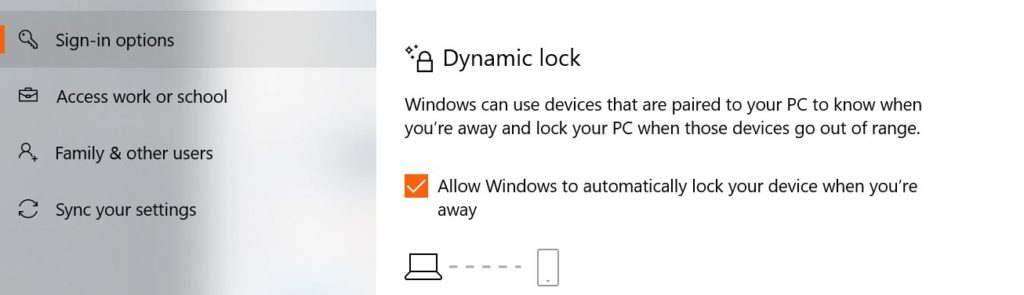
Вот и все, вы справились! Вот как вы можете использовать функцию динамической блокировки для блокировки и разблокировки вашего компьютера с Windows 10.
Читать далее:
- Как установить MIUI 12 на любой телефон Xiaomi
- Как подать заявку на программу бета-тестирования MIUI 12
- Как удалить предустановленные приложения Android?
Get new posts in your inbox
No spam. Unsubscribe anytime.