Электронная почта · 6 min read · Dec 01, 2025
Как отменить отправку письма в Outlook и Gmail?
Будь то по личным или профессиональным причинам, электронная почта стала доминирующим методом общения. Также возможно совершить неловкие ошибки или отправить неправильное сообщение при отправке писем из-за удобства их использования.
Возможность отменить отправку писем — это функция, которая может спасти вас от таких неприятностей как в Outlook, так и в Gmail. Итак, в этой статье давайте разберемся, как отменить отправку письма в Outlook и Gmail, возвращая вам контроль над вашей почтой снова.

Что такое отмена отправки в Gmail?
Отмена отправки ваших писем возможна после нажатия кнопки Отправить с помощью функции отмены отправки. Изначально выпущенная как функция Gmail Labs, эта функция стала доступна пользователям Android и настольных ПК в 2015 году. Пользователи с аккаунтами Gmail имеют право на эту функцию, поэтому она доступна всем, у кого есть аккаунт Gmail.
Если вы хотите использовать эту функцию, вам нужно сначала активировать ее. Вы также можете выбрать, как долго вы хотите, чтобы она была доступна. Затем вы получите типичное уведомление “ сообщение отправлено “, но с добавленной кнопкой “ отменить “, которую вы можете использовать в течение указанного времени.
В использовании этой функции нет ничего сложного. Хотя вы нажали Отправить, Gmail сохраняет ваше письмо в течение времени, которое вы установили. В течение этого времени Gmail отправит письмо.
Это не сработает для получателей, которые используют другие почтовые аккаунты, такие как Microsoft и Apple, даже если Google смог бы запрограммировать способ вернуть отправленные письма. Чтобы убедиться, что письмо используется правильно и что не будет ошибок, лучше удерживать письмо, используя эту функцию.
Можно ли отменить отправку письма?
Я думаю, это зависит. Отмена отправки письма возможна, если ваш почтовый клиент предлагает функцию отмены отправки.
В большинстве настольных почтовых клиентов, а также веб-почтовых клиентов вы можете отменить отправку. Вы можете использовать Gmail, Outlook, Superhuman, Apple Mail и т.д.
Когда вы удаляете письмо, отменяет ли это отправку?
Люди, которые не разбираются в технологиях, часто считают, что удаление письма удаляет его для обеих сторон. Вы можете сделать это с помощью различных IM-сервисов. Однако Gmail и Outlook не делают ничего, кроме как удаляют письмо из вашего входящего ящика, когда вы его удаляете. Для получателя оно останется доступным.
Как отменить отправку письма в Gmail?
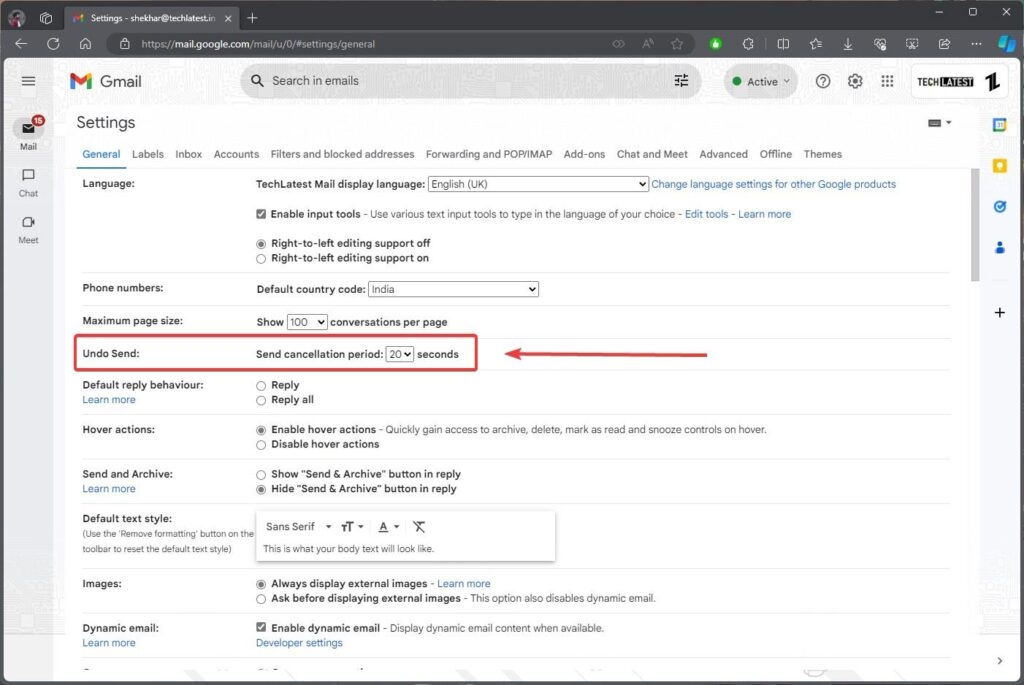
С помощью Gmail вы можете изменить продолжительность паузы между пятью и тридцатью секундами, настроив функцию “Отмена отправки”. У меня это работает на 20 секунд — вы можете выбрать то, что подходит вам. Вот как настроить ваше время:
Перейдите в Настройки Gmail (значок шестеренки) и переключитесь на вкладку Основные.
Выберите “ Отмена отправки “ из выпадающего меню.
Вы можете установить “ Период отмены отправки “ на 5, 10, 20 или 30 секунд, в зависимости от того, что вам больше подходит.
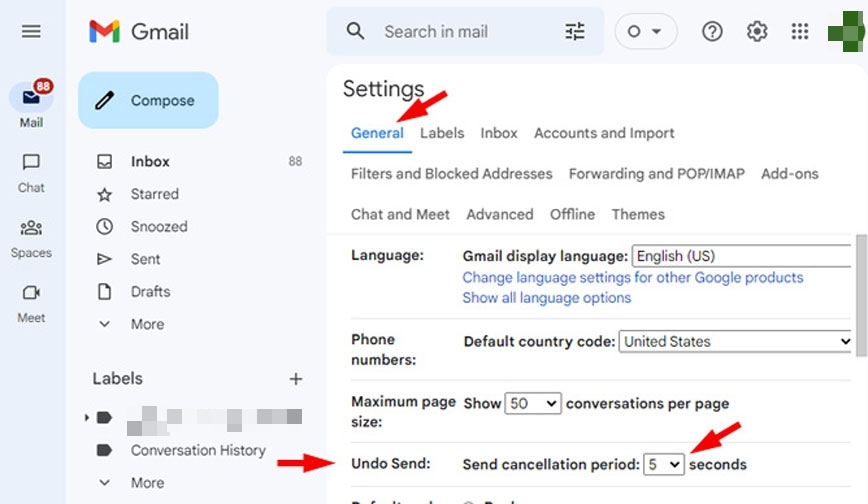
- Затем нажмите “ Сохранить изменения “ внизу.
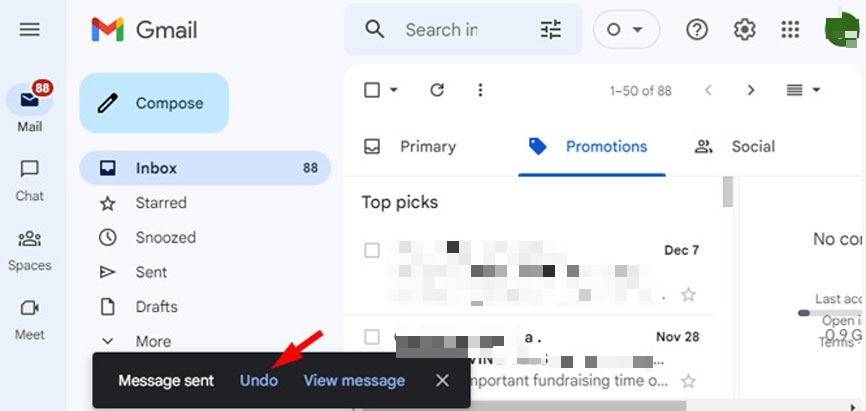
Когда вы хотите отменить отправку письма, нажмите “ Отменить “ рядом с полем “ Сообщение отправлено “. Вы сможете снова получить доступ к вашему недавно отправленному письму, и оно будет сохранено в вашей папке “ Черновики “.
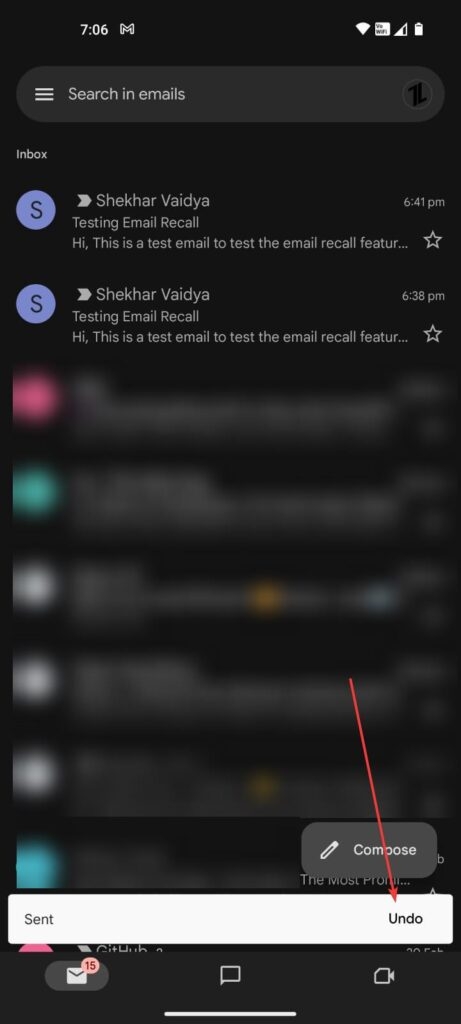
“ Отмена отправки “ также доступна в приложении Gmail для Android и iOS. В нижней черной панели нажмите “ Отменить “, чтобы отменить ваши действия.
Как отменить отправку писем в Outlook?
В частности, если вы ведете бизнес, Microsoft Outlook является необходимым. С помощью Outlook вы можете облегчить общение несколькими способами: вложениями, файлами подписи, фоновыми темами и т.д.
Кроме того, вы можете отслеживать, просматривают ли ваши получатели веб-страницы или играют в игры. Также важно отметить, что одной из лучших функций Outlook является функция отзыва.
В “ Outlook “ перейдите в папку “ Отправленные “, а затем двойным щелчком откройте письмо, которое вы хотите отозвать.
Слева вы увидите вкладку “ Информация “.
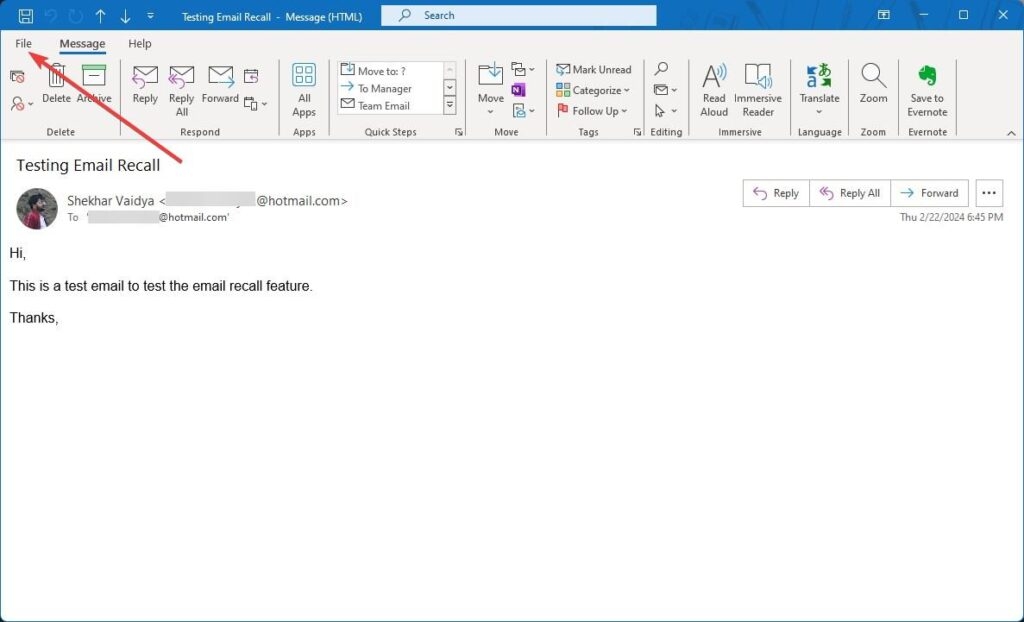
- Вы заметите опцию Повторная отправка и Отзыв сообщения.
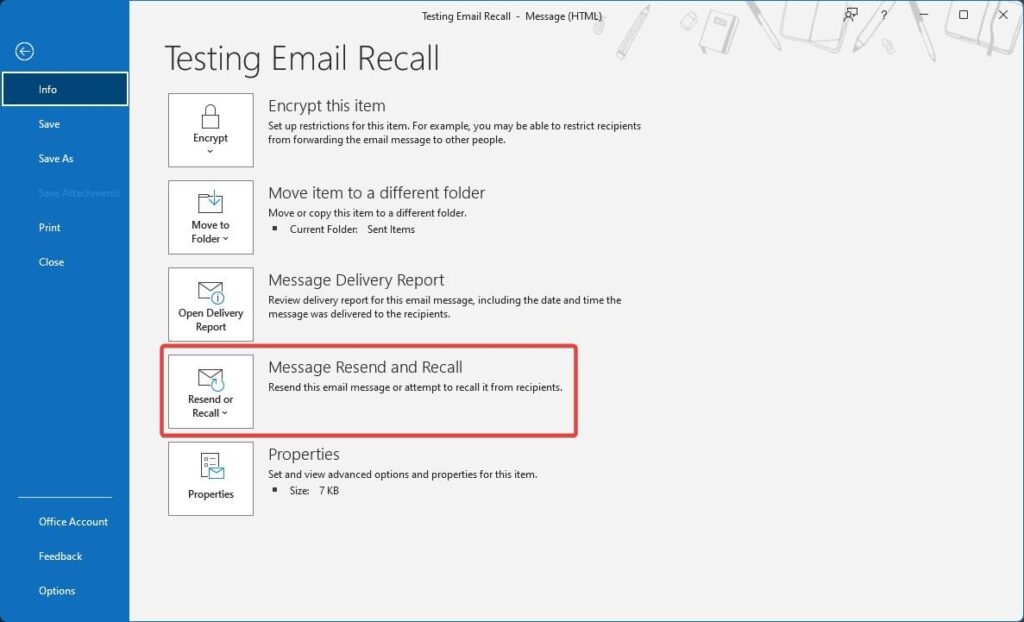
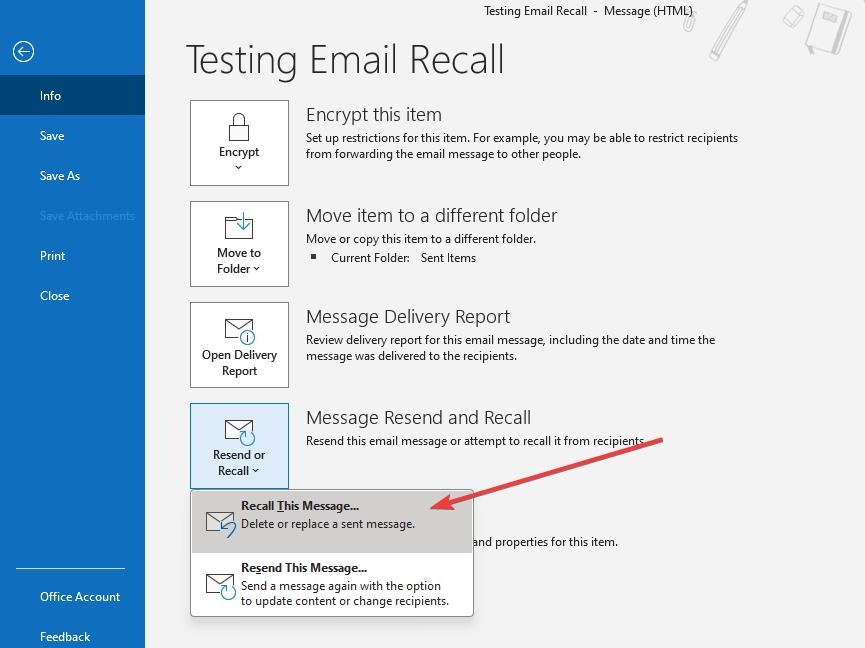
- выберите “ Отозвать это сообщение “ из выпадающего меню.
Если вы выберете опцию “ Удалить непрочитанные копии этого сообщения** “, отправленное письмо будет отозвано.
Чтобы получать уведомления, если отзыв успешен или не удался для каждого получателя, отметьте “ Сообщить мне, если отзыв успешен или не удался для каждого получателя “.
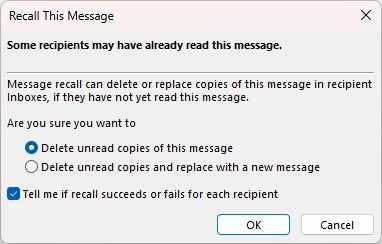
Тем временем, если вы выберете другую опцию, Удалить непрочитанные копии и заменить новым сообщением, внесите изменения в оригинальное письмо и нажмите “ Отправить “. Outlook уведомит вас, когда он отправит сообщение.
Вы должны были успешно выполнить инструкции, если следовали им правильно.
Кроме того, инструкции, которые вы только что прочитали, применимы ко всем версиям Outlook с 2007 по 2019 и к Office 365.
Шаги для отмены отправки письма в приложении Gmail для Android или iOS
На экране вашего телефона вы, вероятно, случайно коснетесь лишних символов, пока пишете письма на ходу. Отменить отправку электронных писем через приложение Gmail так же просто, как и через веб-браузер.
Вы можете скачать мобильное приложение Gmail для Android и iPhone/iPad из соответствующих магазинов приложений.
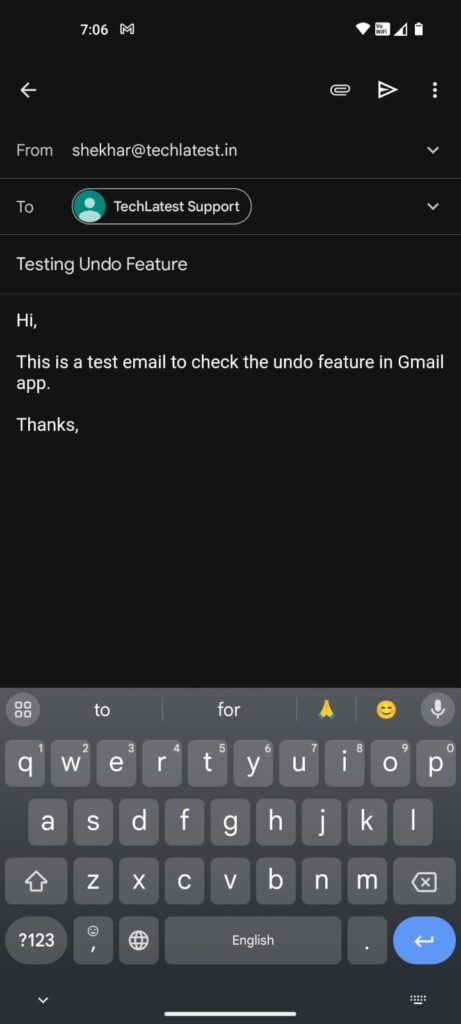
В мобильном приложении напишите новое письмо и нажмите Отправить.
Внизу экрана появится небольшое диалоговое окно, подтверждающее, что письмо было отправлено. В всплывающем меню вы также найдете опцию Отменить.
Как только вы нажмете на нее, это отменит отправку письма и вернет его в черновик.
Как долго я могу отзывать сообщение в Gmail?
Прежде чем ваше сообщение попадет в почтовый ящик получателя, функция отмены отправки в Gmail позволяет вам отменить отправку в течение льготного периода от 5 до 30 секунд.
Чтобы отменить отправку, войдите в свою учетную запись Gmail, нажмите Настройки > Посмотреть все настройки > Отмена отправки, выберите время в выпадающем меню и нажмите Сохранить изменения. Если вы допустили ошибку, у вас будет время, которое вы выбрали, чтобы изменить это, прежде чем оно будет официально отправлено.
Лучшие практики для отмены отправки писем
Чтобы обеспечить эффективное общение, важно разумно использовать возможность отмены отправки писем, сочетая ее с другими лучшими практиками. Чтобы максимально использовать функцию отмены отправки, вот несколько советов:
Дважды проверьте перед отправкой: Перед тем как нажать отправить, просмотрите ваше письмо, чтобы проверить на наличие ошибок и неточностей. Часто лучше предотвратить проблемы, чем лечить их.
Установите таймер задержки отправки: Вы можете запланировать сообщения для последующей доставки с помощью почтовых клиентов, таких как Outlook или Gmail. Если вам нужно отозвать письмо вскоре после его отправки, вам может быть полезно рассмотреть возможность использования этой функции.
Будьте осторожны с конфиденциальной информацией: Будьте особенно осторожны, если вы отправляете чувствительную и конфиденциальную информацию. Чтобы предотвратить несанкционированный доступ, электронные сообщения должны быть зашифрованы или отправлены через безопасные каналы.
Общайтесь открыто: Ошибки в письмах обычно лучше решать напрямую с получателем, а не с помощью функции отмены отправки. Важно поддерживать честное общение, чтобы способствовать ответственности и доверию.
Итак, это все, что мы можем вам рассказать о том, как отменить отправку письма. Спасибо, что прочитали этот гид. Мы надеемся, что он был вам полезен. Если вам нужна дополнительная информация, пожалуйста, оставьте комментарий ниже.
Дополнительное чтение:
Как восстановить архивированные письма в Gmail?
Способы вставки таблицы в Gmail (ПК и мобильный)
Что означает “В очереди” в Gmail? Вот как это исправить
Get new posts in your inbox
No spam. Unsubscribe anytime.