Android, ZIP, Файлы · 3 min read · Dec 14, 2025
Как распаковать и открыть ZIP-файл на Android?
ZIP — это формат файла, используемый для создания сжатых файлов и папок. Преимущества этого формата многочисленны. Очевидное преимущество заключается в том, что он экономит значительное место на диске, уменьшая общий размер файла.
Кроме того, если вы планируете загрузить файл в облако или на серверы, это также приведет к экономии сетевой пропускной способности. Таким образом, с таким множеством преимуществ нет никаких секретов, почему этот формат файлов быстро становится предпочтительным для многих пользователей.
И как только вы получили ZIP-файл, вы можете просто извлечь его в любое удобное место на вашем устройстве, что, в свою очередь, даст вам все связанные файлы этого пакета. В этом отношении ПК с Windows поставляются с встроенным извлекательом ZIP.
Однако это не так на устройствах Android. Но даже в этом случае существуют некоторые удобные методы, с помощью которых вы можете легко извлечь любой ZIP-файл на своих телефонах Android. И этот гид познакомит вас именно с этим. Следуйте дальше.
Как распаковать ZIP-файлы на Android?
В этом руководстве мы поделимся двумя различными методами выполнения вышеуказанной задачи. Первый метод будет использовать встроенное приложение файлового менеджера вашего устройства, в то время как второй метод будет сосредоточен на специализированном извлекательном приложении ZIP. Так что без лишних слов давайте рассмотрим оба метода.
Извлечение ZIP на Android через файловый менеджер
Многие производители поставляют свои устройства с встроенным приложением файлового менеджера. Помимо обычных задач управления файлами и папками, большинство из них также поддерживают процесс извлечения файлов. Давайте рассмотрим, как выполнить этот процесс на четырех основных производителях смартфонов.
На устройствах Pixel/Android One
- На вашем устройстве Pixel или Android One запустите приложение Files by Google.
- Затем перейдите к нужному ZIP-файлу и нажмите на него один раз.
- Это откроет диалоговое окно, в котором будут показаны все содержимое этого ZIP-файла.
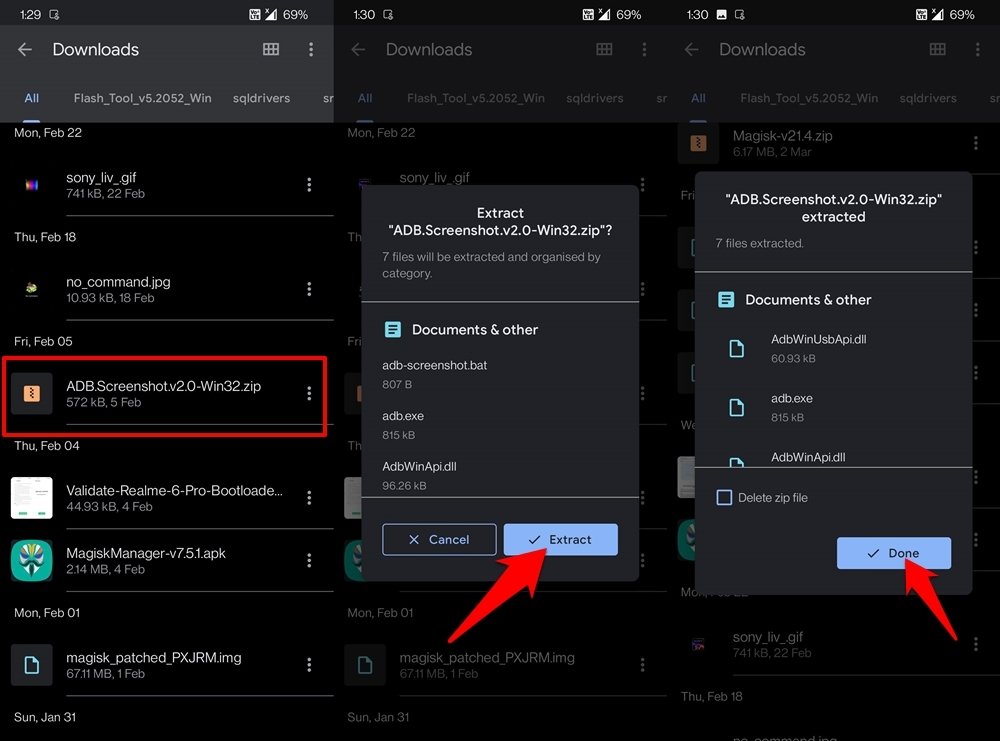
- Также внизу вы должны увидеть кнопку Извлечь; нажмите на нее.
- Процесс извлечения начнется, и после завершения вы будете уведомлены об этом.
- Теперь вы можете удалить этот ZIP-файл, если он больше не нужен. Для этого просто включите опцию Удалить ZIP-файл.
Вот и все. Это были шаги для извлечения ZIP-файлов на устройствах серии Pixel и Android One.
На устройствах OnePlus
- Перейдите в приложение File Manager на вашем устройстве OnePlus.
- Затем перейдите в раздел Категории и нажмите на опцию Архив.
- Это откроет список всех ZIP-файлов, присутствующих на вашем устройстве.
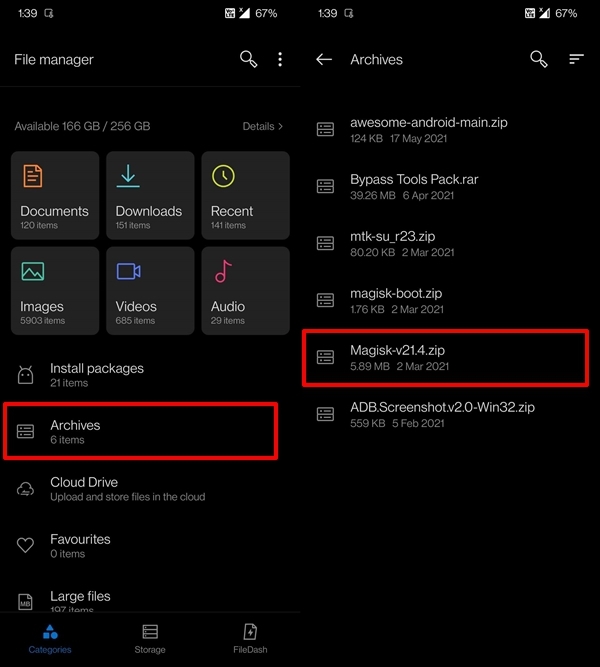
- Выберите нужный файл и нажмите кнопку Распаковать, расположенную в верхнем правом углу.
- Теперь вам будет предложено выбрать место, куда нужно поместить извлеченные файлы. Выберите нужный вариант и нажмите ОК.
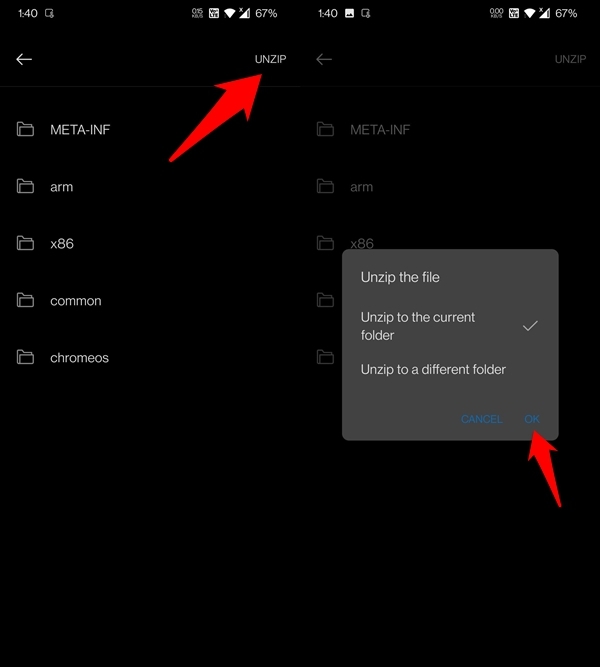
С этим ZIP-файл теперь распакован на вашем устройстве OnePlus.
На устройствах Samsung
- Откройте приложение My Files на вашем телефоне Samsung.
- Затем найдите нужный ZIP-файл и выберите его.
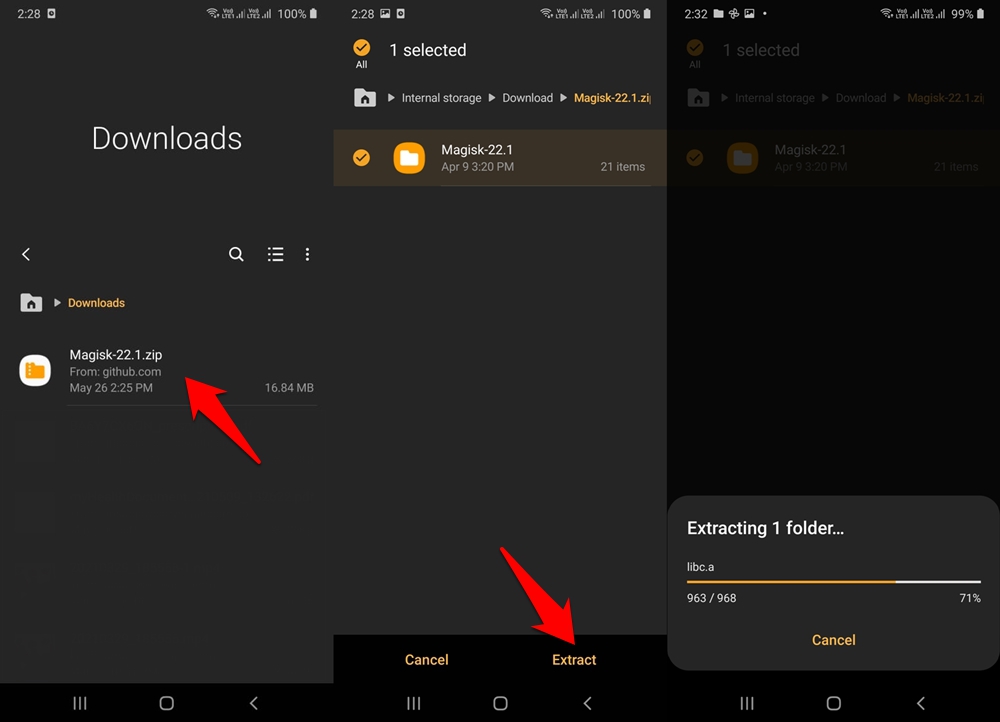
- Это откроет список всех файлов внутри этого сжатого файла.
- Вам просто нужно нажать кнопку Извлечь, расположенную в нижнем правом углу.
ZIP-файл теперь будет извлечен на вашем устройстве Samsung.
На устройствах Xiaomi
- Запустите приложение File Explorer на вашем телефоне Xiaomi.
- Затем нажмите кнопку Еще и выберите Архивы из раскрывающегося меню.
- Это покажет вам все ZIP файлы, которые в настоящее время хранятся на вашем устройстве.
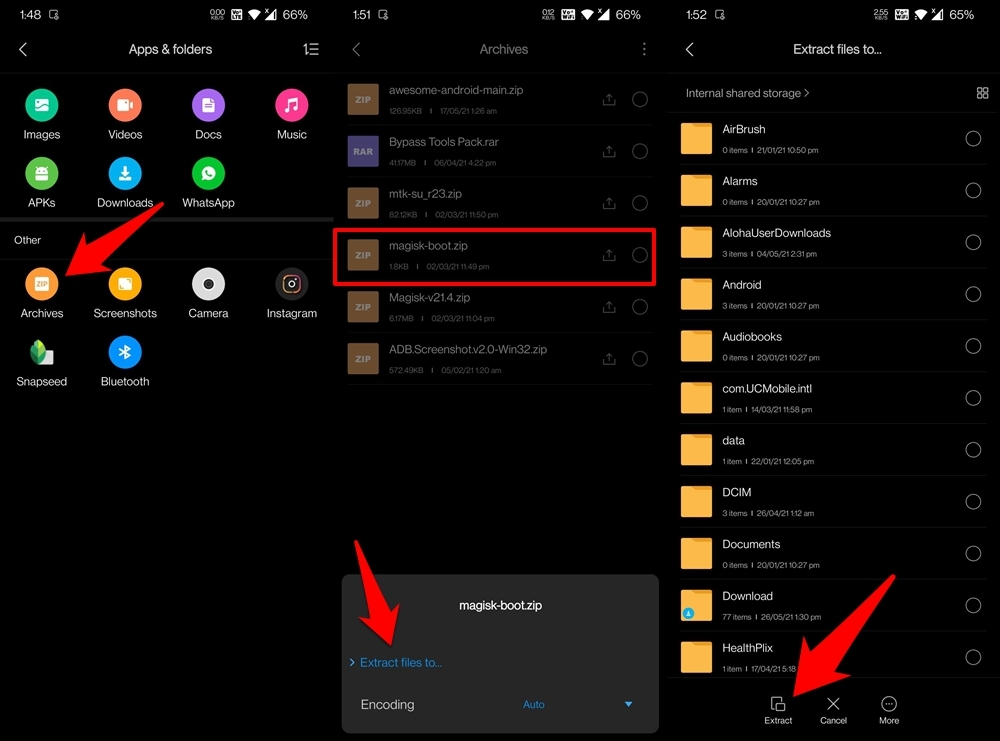
- Выберите файл по вашему выбору, а затем нажмите опцию ‘ Извлечь файлы в ’.
- Наконец, выберите нужное место и нажмите кнопку Извлечь, расположенную внизу.
Это были шаги для распаковки и открытия ZIP-файлов на ваших устройствах Xiaomi.
Распаковка и открытие ZIP-файла на Android через приложение-извлекатель
Если ваше устройство не поставляется с встроенным приложением файлового менеджера или если оно не поддерживает работу с ZIP-файлами, не переживайте. Экосистема Android в настоящее время переполнена приложениями, которые способны выполнять эту работу довольно эффективно.
Что касается этого руководства, мы будем использовать RAR. Хотя WinZip также был вариантом, но он предоставляет только три дня бесплатного использования, после чего вам придется приобрести его полную версию. С другой стороны, RAR совершенно бесплатен для использования.
- Скачайте и установите приложение RAR на ваше устройство из Play Store.
- Затем запустите его и перейдите к нужному ZIP-файлу.
- Выберите его и нажмите на иконку Извлечь, расположенную в верхней панели меню.
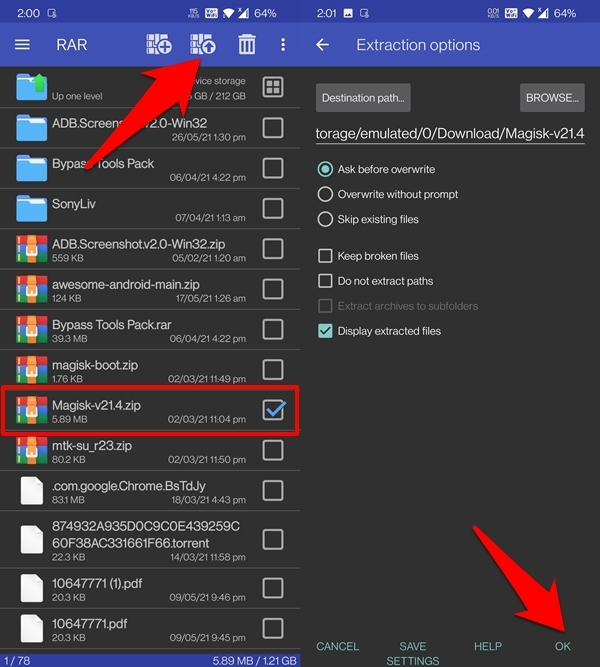
- После этого выберите папку назначения, куда нужно поместить извлеченные файлы.
- Наконец, нажмите кнопку ОК и дождитесь завершения процесса. Вот и все; процесс завершен.
С этим мы завершаем руководство о том, как вы можете распаковать и открыть ZIP-файл на ваших устройствах Android. Мы поделились двумя различными методами для этого: с использованием встроенного файлового менеджера или через стороннее приложение для извлечения. Дайте нам знать в комментариях, какой из них вы в конечном итоге выбрали.
Если у вас есть мысли о Как распаковать и открыть ZIP-файл на Android?, не стесняйтесь оставлять их в комментариях ниже. Также, пожалуйста, подпишитесь на наш канал DigitBin на YouTube для видеоуроков. Удачи!
Get new posts in your inbox
No spam. Unsubscribe anytime.