PowerShell · 2 min read · Jan 05, 2026
Как обновить PowerShell в Windows 11

Если вы регулярно используете Windows, я уверен, что вы знаете о популярном инструменте командной строки PowerShell. Интересно, что вы также можете использовать PowerShell на macOS и Linux, помимо Windows OS. Вместе с автоматизацией системы вы можете использовать PowerShell для разработки, тестирования и развертывания решений на системе.
Он также широко используется с Azure, AWS и SQL-технологиями. Как и любое другое приложение Windows, вы можете обновить PowerShell на своем ПК. Давайте рассмотрим различные методы обновления инструмента командной строки Windows PowerShell.
Лучшие способы обновления PowerShell в Windows 11
Различные способы обновления PowerShell включают использование Диспетчера пакетов Windows, установку из GitHub или загрузку приложения из Microsoft Store.
1. Обновление Windows PowerShell из Microsoft Store
Инструмент командной строки от Windows доступен в официальном репозитории приложений Microsoft. Следуйте приведенным ниже шагам, чтобы обновить его из Microsoft Store.
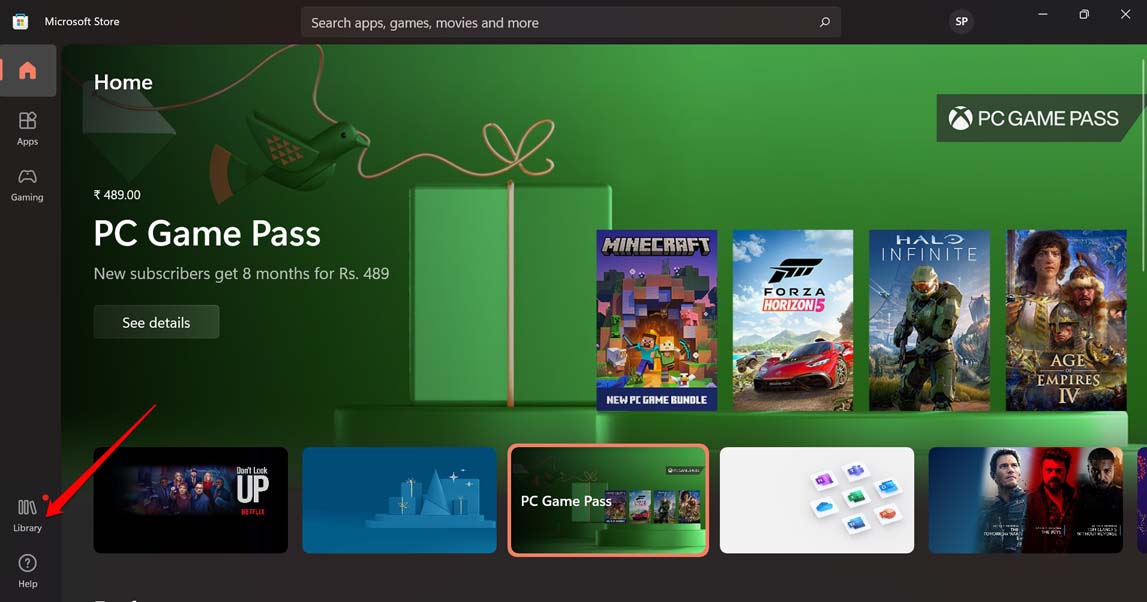
- Запустите приложение Microsoft Store на своем компьютере.
- В левой боковой панели нажмите на Библиотека.
- Нажмите кнопку Получить обновления в правой части экрана.
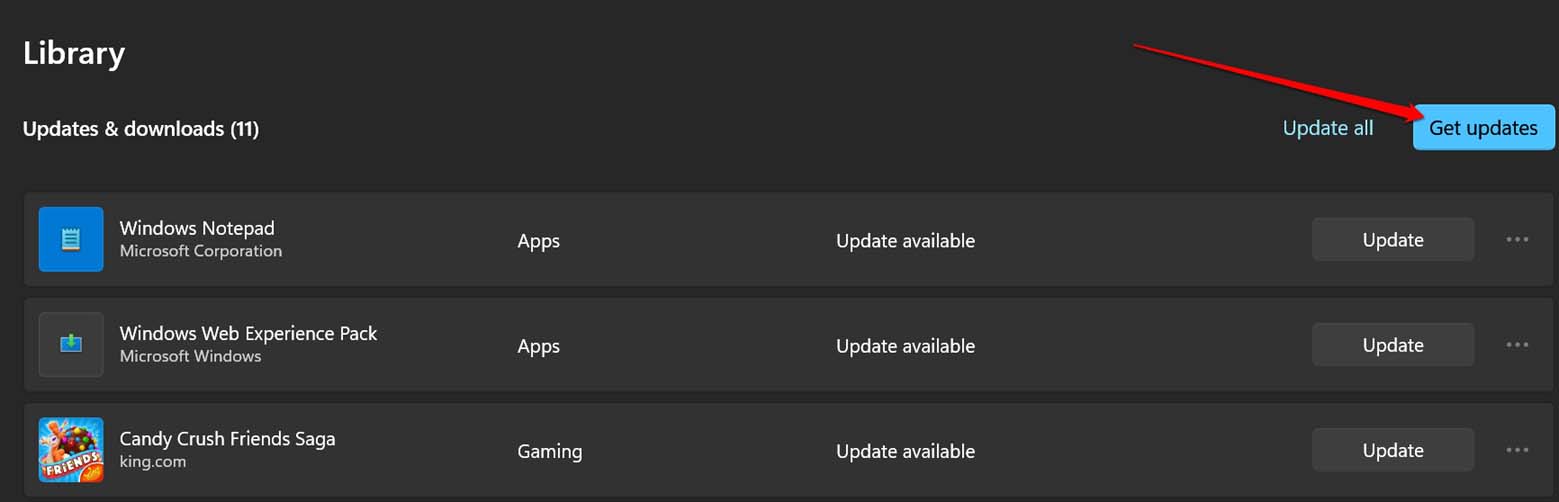
- Если для PowerShell доступно новое обновление, оно начнет устанавливаться, если ваш компьютер подключен к WiFi.
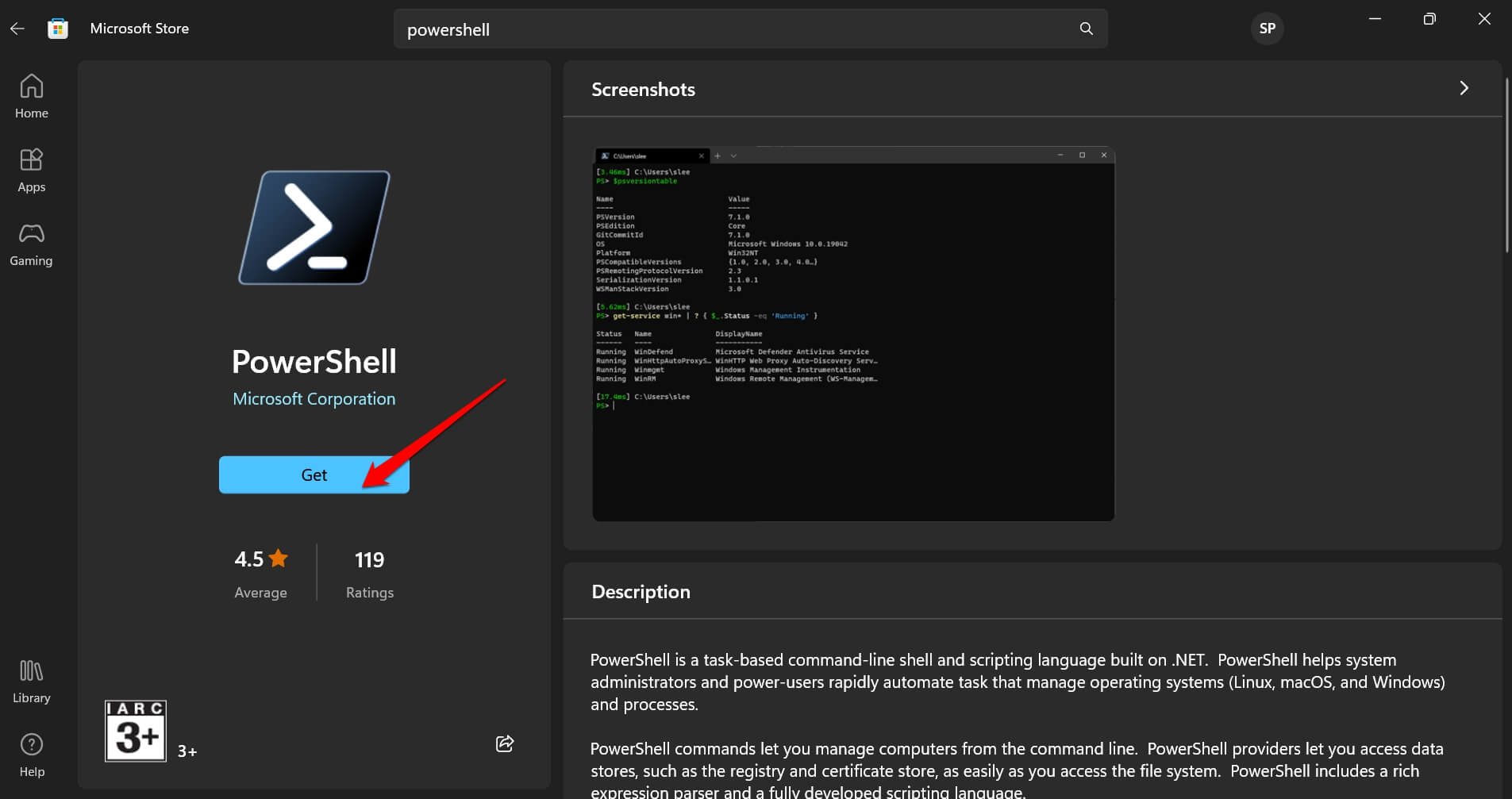
- Если вы еще не установили PowerShell на свой Windows ПК, нажмите на строку поиска вверху и введите PowerShell.
- В результатах поиска нажмите на официальное приложение PowerShell, предлагаемое корпорацией Microsoft.
- Чтобы установить приложение, нажмите кнопку Получить.
2. Использование GitHub для обновления PowerShell на Windows
GitHub — отличная платформа для перераспределения программного обеспечения для различных операционных систем. Вы можете получить установочный пакет для PowerShell с GitHub.
- Запустите браузер на своем ПК.
- Перейдите на страницу, которая поддерживает версии PowerShell.
- Прокрутите до последней версии приложения.
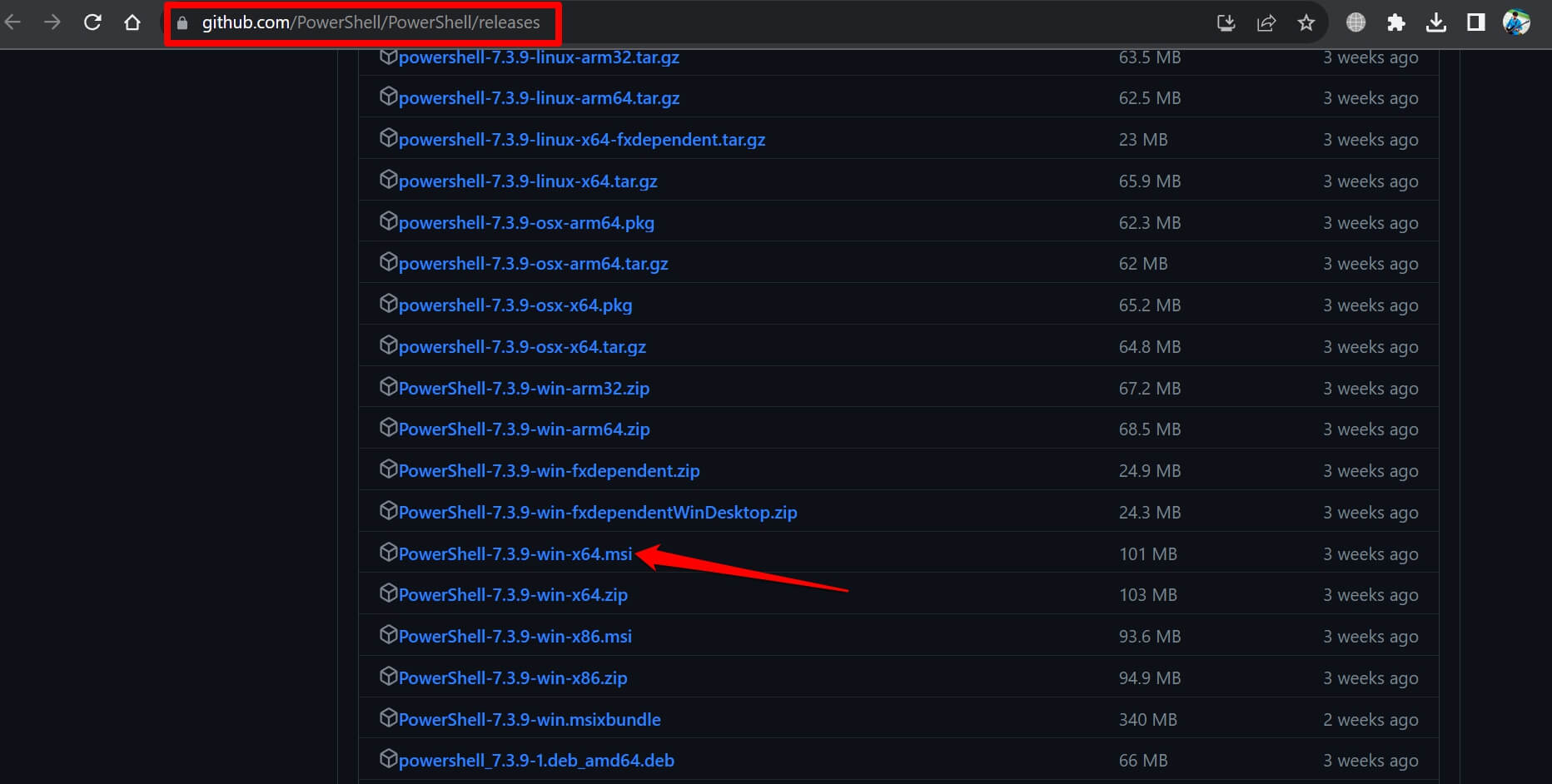
- В разделе Assets найдите файл MSI.
- В зависимости от того, используете ли вы 32-битную или 64-битную архитектуру, загрузите правильный файл MSI.
- Если это 32-битная архитектура, загрузите msi файл для x86.
- Если это 64-битная архитектура, загрузите msi файл для x64.
- В папке Загрузки Windows PC откройте установочный пакет.
- Следуйте инструкциям на экране, укажите папку установки и начните установку.
3. Обновление PowerShell с помощью Диспетчера пакетов Windows
Если вам удобно использовать инструмент командной строки для обновления PowerShell, вводя команды, этот метод для вас. Вам нужно использовать Диспетчер пакетов Windows для ввода команд, который также называется Winget.
- Нажмите сочетание клавиш Windows + S, чтобы вызвать панель поиска.
- Введите Командная строка и нажмите Запуск от имени администратора.
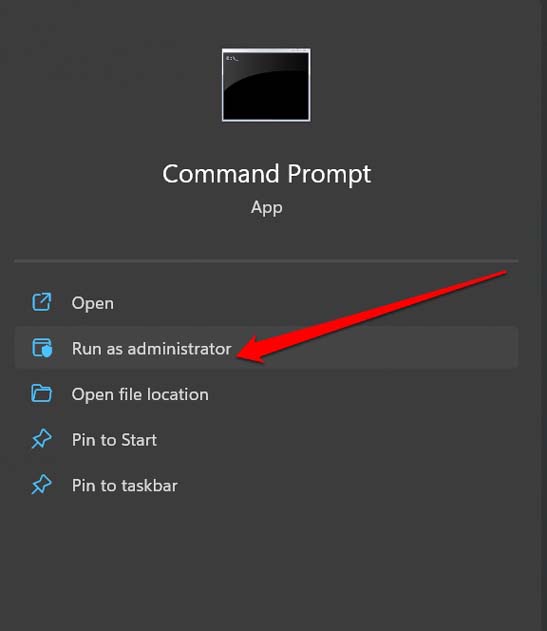
- Введите следующую команду.
winget search PowerShell - Выберите ID пакета PowerShell, который вы хотите установить.
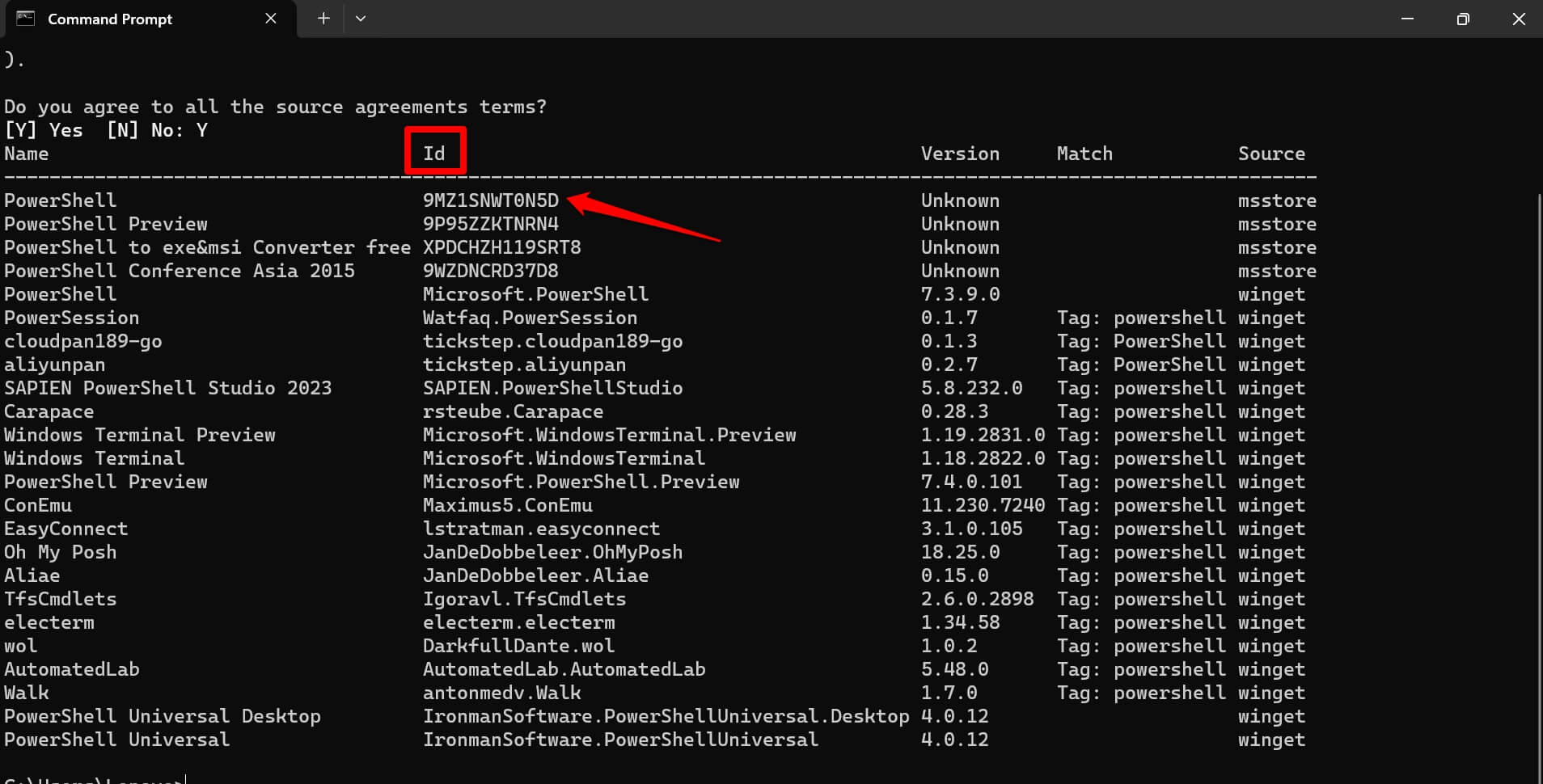
- Чтобы установить PowerShell, введите следующую команду.
winget install AppID - В приведенной выше команде замените AppID на ID, который вы записали на шаге 4.
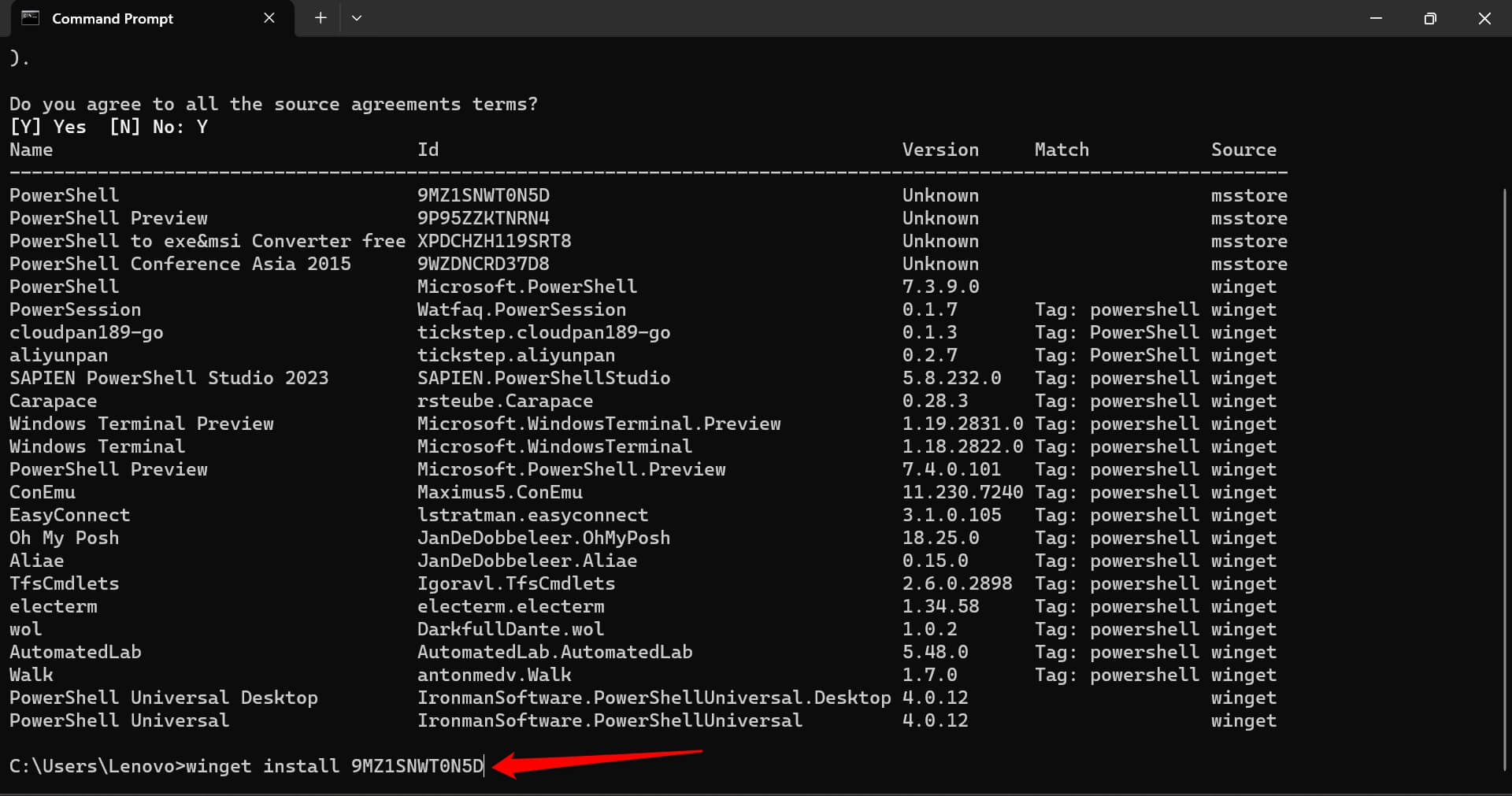
- Нажмите Enter, чтобы начать установку. Пакет будет загружен и установлен. Это займет несколько секунд.
- После завершения установки закройте терминал командной строки.
Обновите PowerShell и автоматизируйте систему
Обновление до новой версии PowerShell обеспечит безошибочный опыт при использовании инструмента командной строки для ввода команд или автоматизации любой задачи. Вы можете использовать все новые функции, предлагаемые в приложении. Также, если вы еще не установили PowerShell на свой Windows ПК, теперь вы знаете все методы установки. Так что попробуйте и погрузитесь в мир автоматизации.
Если у вас есть мысли о Как обновить PowerShell в Windows 11, не стесняйтесь оставлять их в комментариях ниже. Также, пожалуйста, подпишитесь на наш канал DigitBin на YouTube для видеоуроков. Удачи!
Get new posts in your inbox
No spam. Unsubscribe anytime.