Обновление Linux · 5 min read · Oct 04, 2025
Как обновить программное обеспечение и программы на ПК с Linux?
Новички часто задаются вопросом, как обновить программное обеспечение и программы на машине с Linux с помощью встроенных инструментов. Я ежедневно использую компьютер на базе Linux для выполнения повседневных задач. Я всегда восхищался сообществом с открытым исходным кодом за интегрированные функции, и обновление программного обеспечения и программ — одна из них.
Я хочу показать повседневную практику, которую я выполняю, чтобы поддерживать систему в актуальном состоянии. Я также рассмотрел другие варианты, которые вы можете использовать при работе с дистрибутивом на базе Ubuntu. Я протестировал все методы, описанные ниже, на нескольких дистрибутивах, таких как Lubuntu, Xubuntu, Kubuntu, Feren OS, Zorin OS и т.д.
Вещи, которые нужно знать перед обновлением программного обеспечения
Есть несколько моментов, на которые стоит обратить внимание, потому что мы не хотим оказаться в затруднительном положении. Не волнуйтесь, мы делали это более тысячи раз, и ничего никогда не шло не так.
- Подключите ноутбук или настольный компьютер к интернету, и он загрузит и установит более крупные файлы. Предпочтительно использовать Wi-Fi-соединение и не использовать ограниченное подключение к данным, на всякий случай.
- Убедитесь, что у вас есть права администратора для выполнения обновления на ПК с Linux.
- Не пытайтесь использовать какие-либо методы в бета-версиях.
- Я предпочитаю использовать дистрибутивы LTS (долгосрочная поддержка), и следующие методы выполняются только в версиях LTS.
- Убедитесь, что у вас есть 4 ГБ свободного места на локальном диске.
Теперь, когда вы готовы к новому путешествию, давайте начнем.
Обновление Linux OS из терминала
Терминал является неотъемлемой частью Linux, и я предпочитаю выполнять действия по обновлению с помощью командной строки. Я не программист и не профессиональный кодер, так что не паникуйте, потому что это довольно легко и просто.
- Откройте терминал, используя строку поиска.
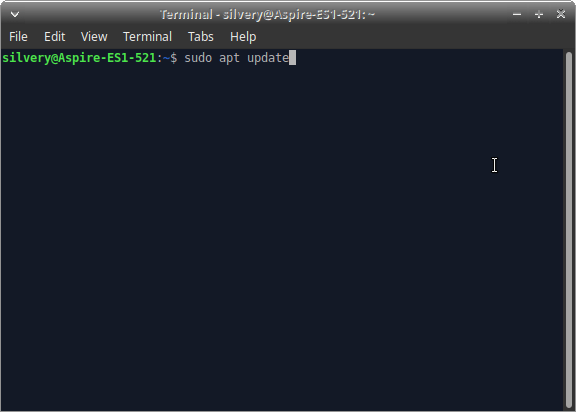
Вы можете использовать универсальное сочетание клавиш Ctrl + Alt + T, чтобы запустить терминал. - Введите “ sudo apt update “ и нажмите клавишу Enter.
- Введите пароль системы или пароль для входа.
Подождите, пока машина с Linux подключится к серверам, это займет от тридцати секунд до одной минуты для получения информации.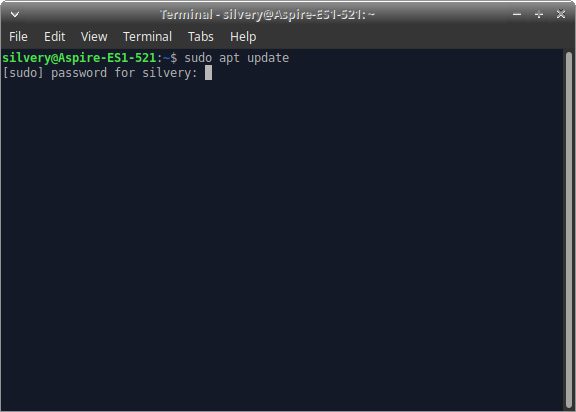
- Теперь у вас есть информация на экране. В моем случае у меня 79 пакетов для обновления.
Тем не менее, не расстраивайтесь из-за обновления на 500 МБ или 1 ГБ, если вы делаете это в первый раз.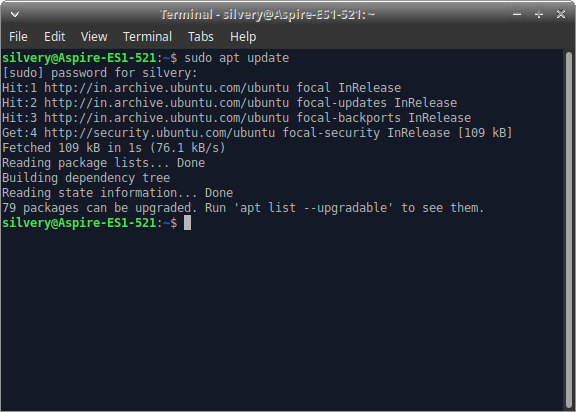
- Введите “ sudo apt list –upgradable “ и нажмите клавишу Enter.
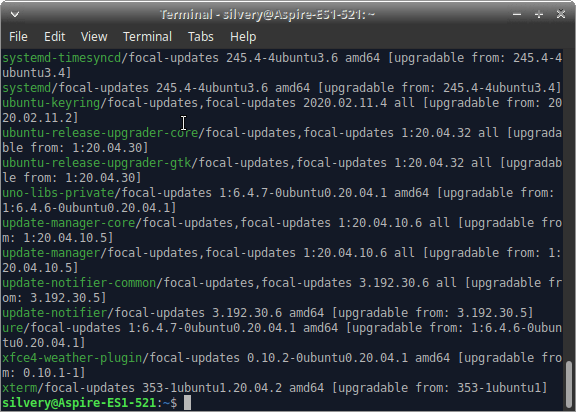
Вы узнаете о программах, системных файлах и информации о основных обновлениях. Вам не нужно делать это, если вы не хотите об этом знать. Вы можете пропустить к “Шагу 7” и обновить систему напрямую.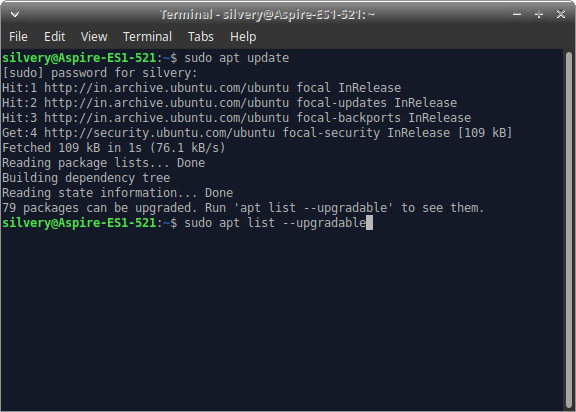
- Теперь у вас есть список обновленных пакетов.
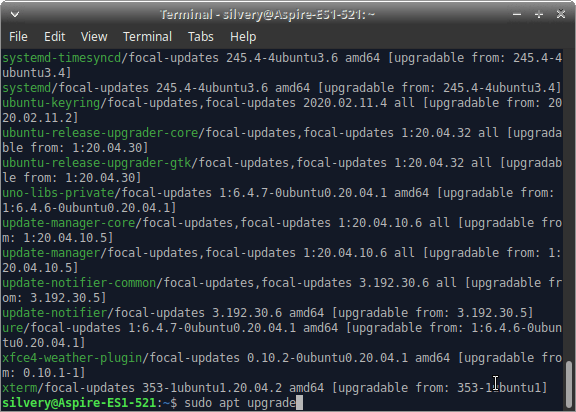
- Введите “ sudo apt upgrade “ и нажмите клавишу Enter.
- Введите “ Yes “ и затем нажмите клавишу Enter.
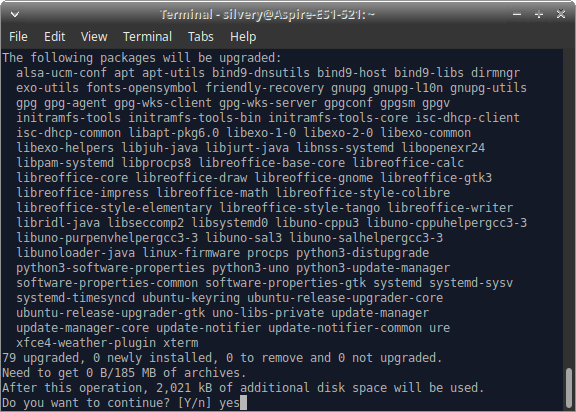
- Терминал начнет загружать обновления и устанавливать их.
Вы можете отслеживать процесс установки от 1% до 100%.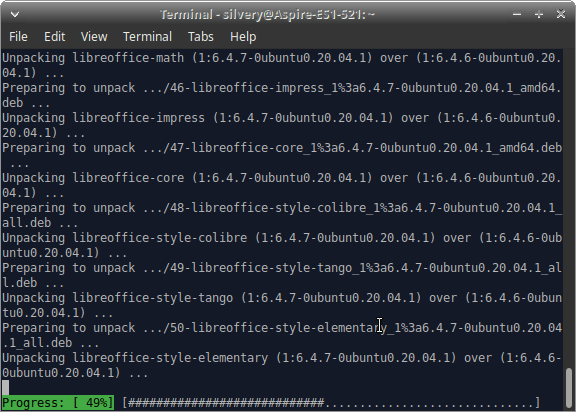
- Прогресс исчезнет, и командная строка будет доступна для другой задачи.
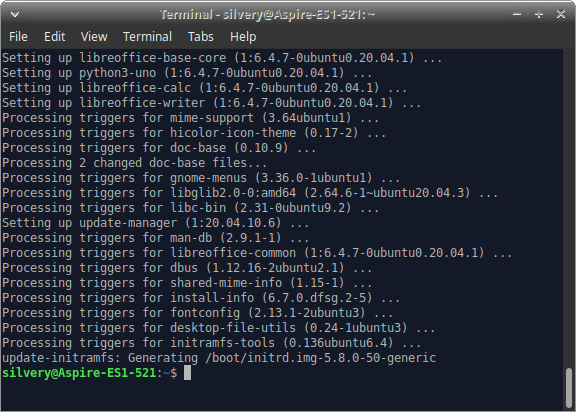
Вот как вы можете убедиться, были ли обновления установлены успешно или что-то пошло не так.
Не смущайтесь методом терминала, так как он требует всего две команды;
sudo apt updatesudo apt list –upgradable (по желанию)sudo apt upgradeЭто все, что вам нужно запомнить для обновления программ, основных обновлений, обновлений безопасности и системного обновления. Я предпочитаю решение через терминал, так как оно на 100% безопасно и загружает специфические для дистрибутива (в моем случае Xubuntu и Zorin OS) обновления.
Специальный обновлятор программного обеспечения
Все дистрибутивы Linux имеют специальный обновлятор программного обеспечения внутри программного обеспечения. Я был представлен механизму обновления именно этим методом. Тем не менее, я нашел решение через терминал более сложным и зрелым во многих отношениях. Тем не менее, если вы новичок, то обновлятор программного обеспечения вовсе не плох, так как он выполняет ту же задачу.
- Откройте меню «Пуск», чтобы найти “ Обновлятор программного обеспечения “ и запустите его.
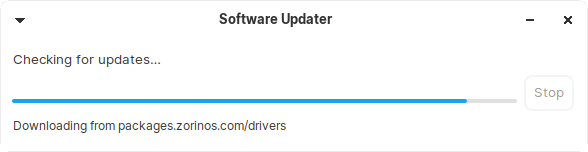
- Если вы делаете это в первый раз, то это займет от тридцати секунд до одной минуты для получения информации.
Позвольте обновлятору программного обеспечения занять время, и он настроит несколько параметров для вас.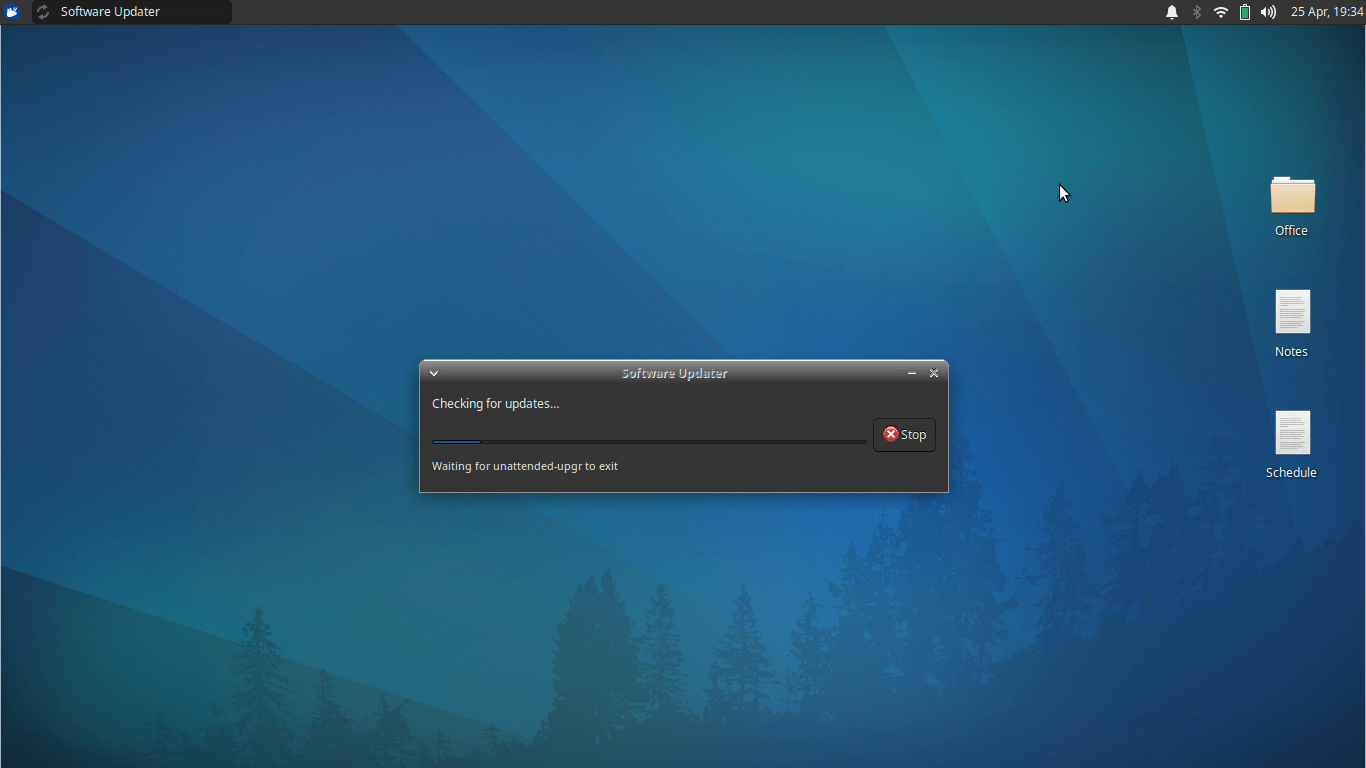
- Появится новое окно, и у вас на экране будут доступные обновления.
Выберите “ Установить сейчас “, чтобы установить их.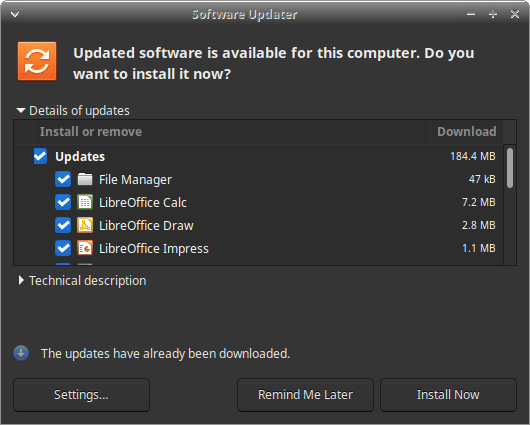
- Обновлятор программного обеспечения установит все доступные обновления.
Я установил другую операционную систему Linux на базе XFCE под названием Zorin 15 Lite для тестирования. Я хотел показать вам, как выглядит обновленная система на другом варианте версии XFCE, и она довольно похожа.
- Запустите обновление программного обеспечения из меню.
- Появится сообщение: “ Программное обеспечение на этой системе обновлено.”
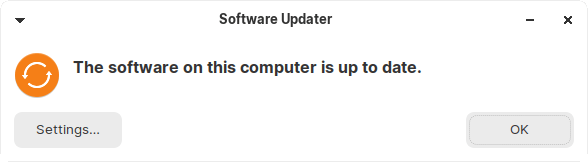
Я хочу напомнить вам, что обновлятор программного обеспечения установит системные обновления, основные обновления, обновления безопасности и программы. В целом, это процесс в два клика для поддержания машины в актуальном состоянии.
Центр программного обеспечения
Многие имеют ограниченное подключение к данным и предпочитают обновлять только определенные программы, могут воспользоваться этим методом. Центр программного обеспечения аналогичен Microsoft Store, Mac App Store и Play Store. Пользователи машин на Linux могут обновлять только программы, и это хороший вариант для пользователей с ограниченными данными.
- Нажмите кнопку “ Пуск “ и найдите “ Центр программного обеспечения “ или “ Программный хаб “ или “ Программное обеспечение “ в дистрибутиве.
Помните, что есть несколько дистрибутивов Linux, которые выбрали для него пользовательское название. Вам нужно выяснить улучшенное название и открыть его.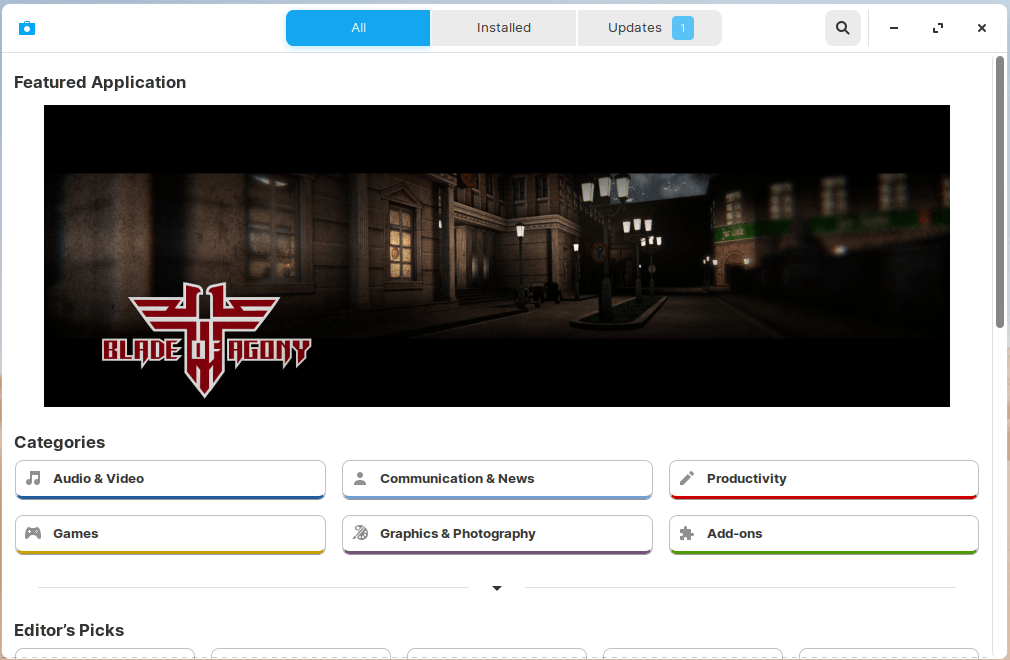
- Нажмите на “ Обновления “, расположенные в верхнем меню.
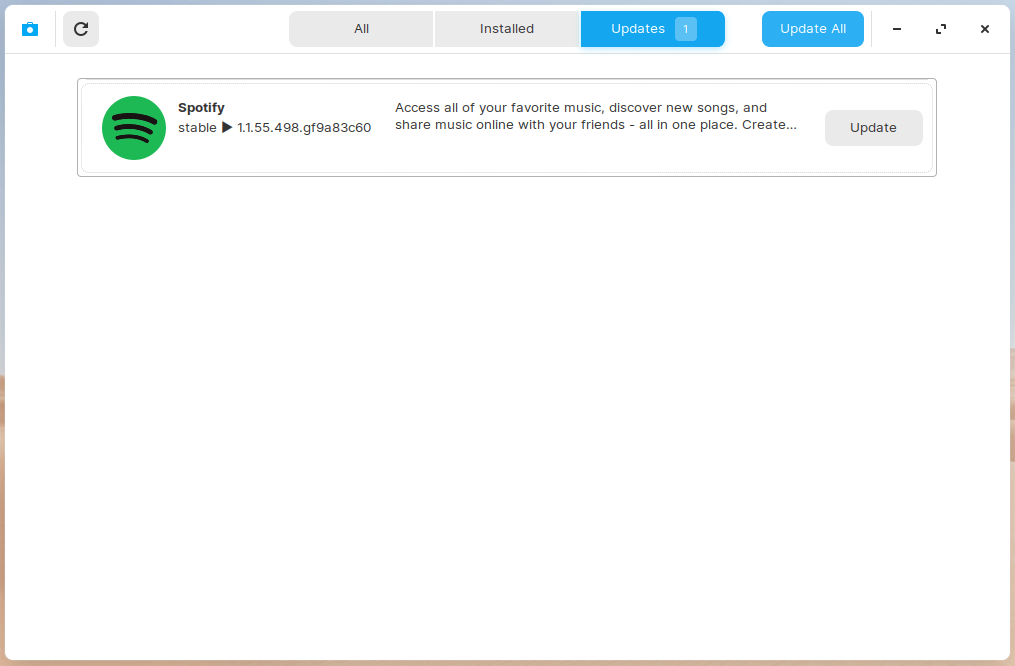
- Все доступные обновления перечислены там, и нажмите “ обновить “, чтобы начать процесс.
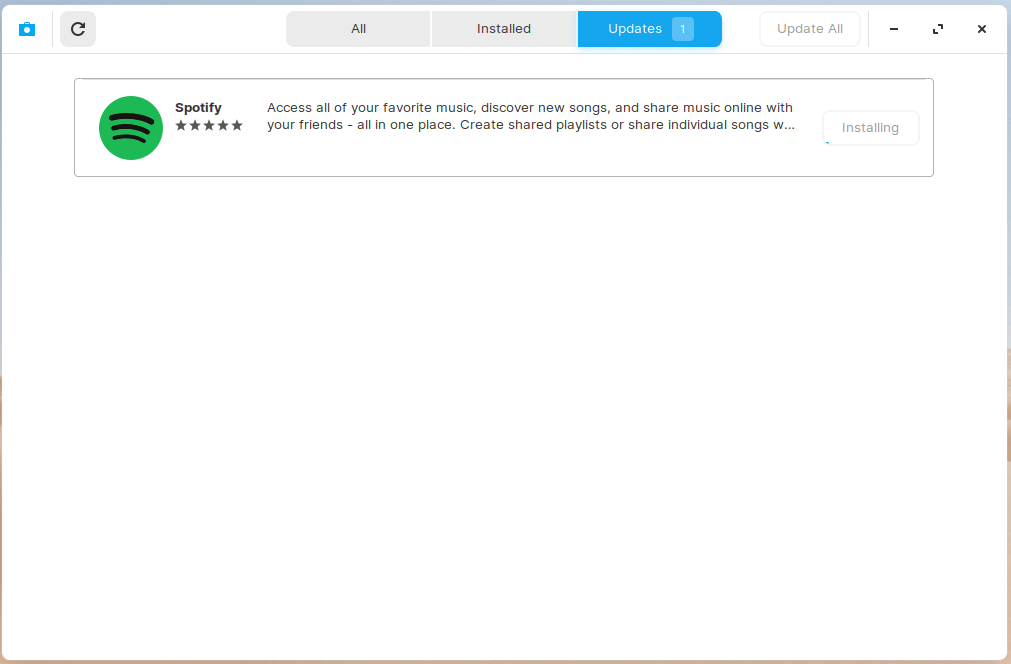
- Вы можете отслеживать процесс.
- Появится уведомление “ Программное обеспечение обновлено “.
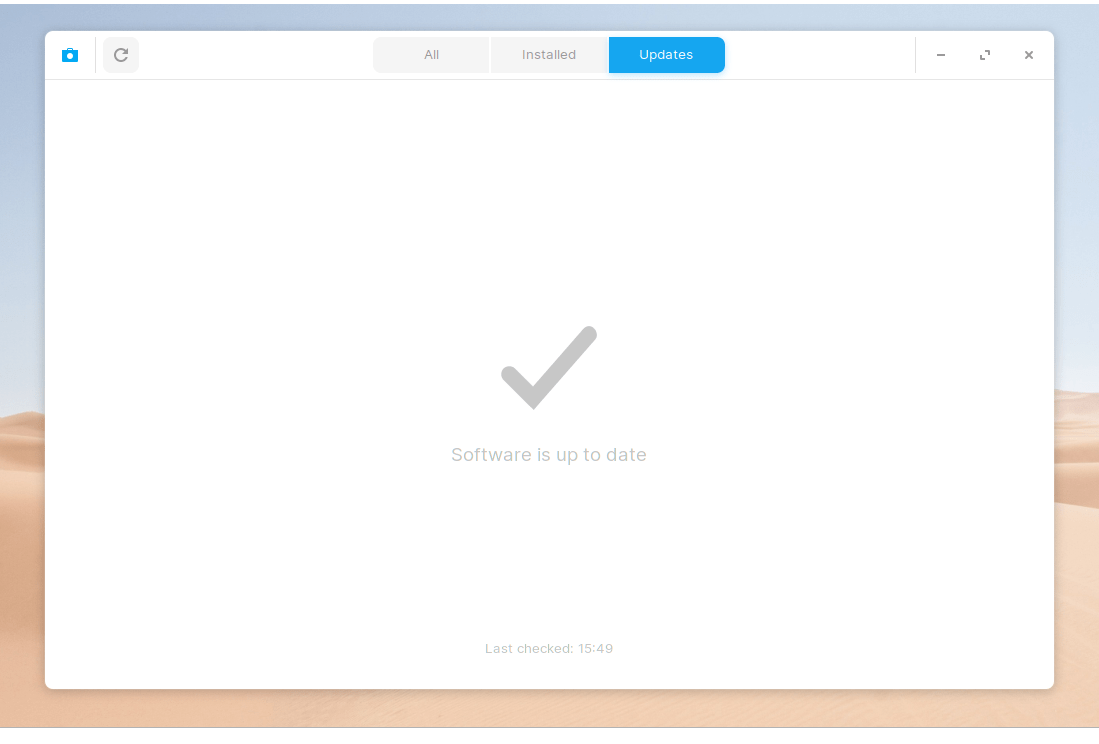
Я не предпочитаю метод Центра программного обеспечения, потому что приложение магазина нестабильно и не работает должным образом. Программа Spotify обновилась нормально, но была ошибка.
Итог
Метод терминала является жизнеспособным решением для обновления Linux OS. Сообщество с открытым исходным кодом не заставляет пользователей обновлять программное обеспечение без согласия, и это одна из причин, почему я выбрал Linux вместо Windows. Вы можете обновить систему, основные, безопасность, программы и программы Flatpak всего за две команды. Дайте нам знать, что вы думаете о механизме обновления Linux в разделе комментариев ниже.
Если у вас есть мысли о Как обновить программное обеспечение и программы на ПК с Linux?, не стесняйтесь оставлять их в комментариях ниже. Также, пожалуйста, подпишитесь на наш канал DigitBin на YouTube для видеоуроков. Удачи!
Get new posts in your inbox
No spam. Unsubscribe anytime.