Обновление Windows · 4 min read · Oct 15, 2025
Как обновить Windows с помощью помощника по установке?
Использование помощника по установке Windows — один из самых простых способов обновить ваш ПК с Windows. Это утилита Windows для обновления вашего ПК до последней доступной версии для вашего устройства Windows. Microsoft запустила Windows 11 5 октября 2021 года и предложила три официальных способа обновления вашего ПК с Windows 10 до Windows 11, включая помощника по установке Windows. Другие способы — это инструмент создания медиа Windows 11 и загрузка образа диска Windows 11 (ISO).
Если ваш ПК уже работает на Windows 11, то помощник по установке Windows обновит ваше устройство до последней доступной сборки Windows 11. Таким образом, вы обновите свой ПК с Windows до последней версии.
Чтобы помочь вам, в этом руководстве мы подробно рассмотрим процедуру обновления вашего ПК до Windows 11, последней доступной версии, с помощью инструмента помощника по установке. Но прежде чем вы продолжите, давайте проверим минимальные требования, указанные Microsoft, для запуска утилиты помощника Microsoft на вашем ПК с Windows и системные требования, которым должен соответствовать ваш ПК для обновления до Windows 11.
Минимальные требования для запуска помощника по установке Windows
Прежде чем вы продолжите обновление Windows с помощью инструмента помощника по установке Windows, вы должны знать, что он несовместим с устройствами ARM64. Кроме того, ваше устройство должно соответствовать следующим требованиям:
- У вас должна быть лицензия Windows 10.
- Ваш ПК должен работать на Windows 10, версии 2004 или выше.
- На ПК должно быть как минимум 9 ГБ свободного места на диске.
- Ваш ПК должен соответствовать всем спецификациям устройства Windows 11 для требований к обновлению и поддерживаемым функциям.
Минимальные системные требования для обновления до Windows 11
Далее приведены минимальные системные требования, которым должен соответствовать ваш ПК, чтобы успешно обновиться с Windows 10 до Windows 11.
- Процессор: 1 гигагерц (ГГц) или быстрее с 2 или более ядрами на совместимом 64-разрядном процессоре или системе на кристалле (SoC).
- Оперативная память: 4 ГБ ОЗУ.
- Хранение: устройство хранения объемом 64 ГБ или больше.
- Системная прошивка: UEFI, поддержка безопасной загрузки.
- TPM: модуль доверенной платформы (TPM) версии 2.0.
- Видеокарта: совместимая с DirectX 12 графика/WDDM 2.x
- Дисплей: более 9 дюймов с разрешением HD (720p).
Вы можете скачать и запустить утилиту проверки состояния ПК от Microsoft, чтобы убедиться, что ваш ПК совместим с версией Windows 11.
Шаги для обновления вашей Windows с помощью программы помощника по установке
Теперь, когда ваш ПК соответствует минимальным требованиям для обновления вашего ПК с Windows 10 до Windows 11, давайте пройдемся по пошаговому процессу обновления вашего ПК с Windows с помощью инструмента помощника по установке Windows.
- Прежде всего, вам нужно посетить официальную страницу загрузки операционной системы Windows 11 с помощью вашего предпочтительного веб-браузера и нажать кнопку Скачать сейчас, расположенную в разделе помощника по установке Windows 11.
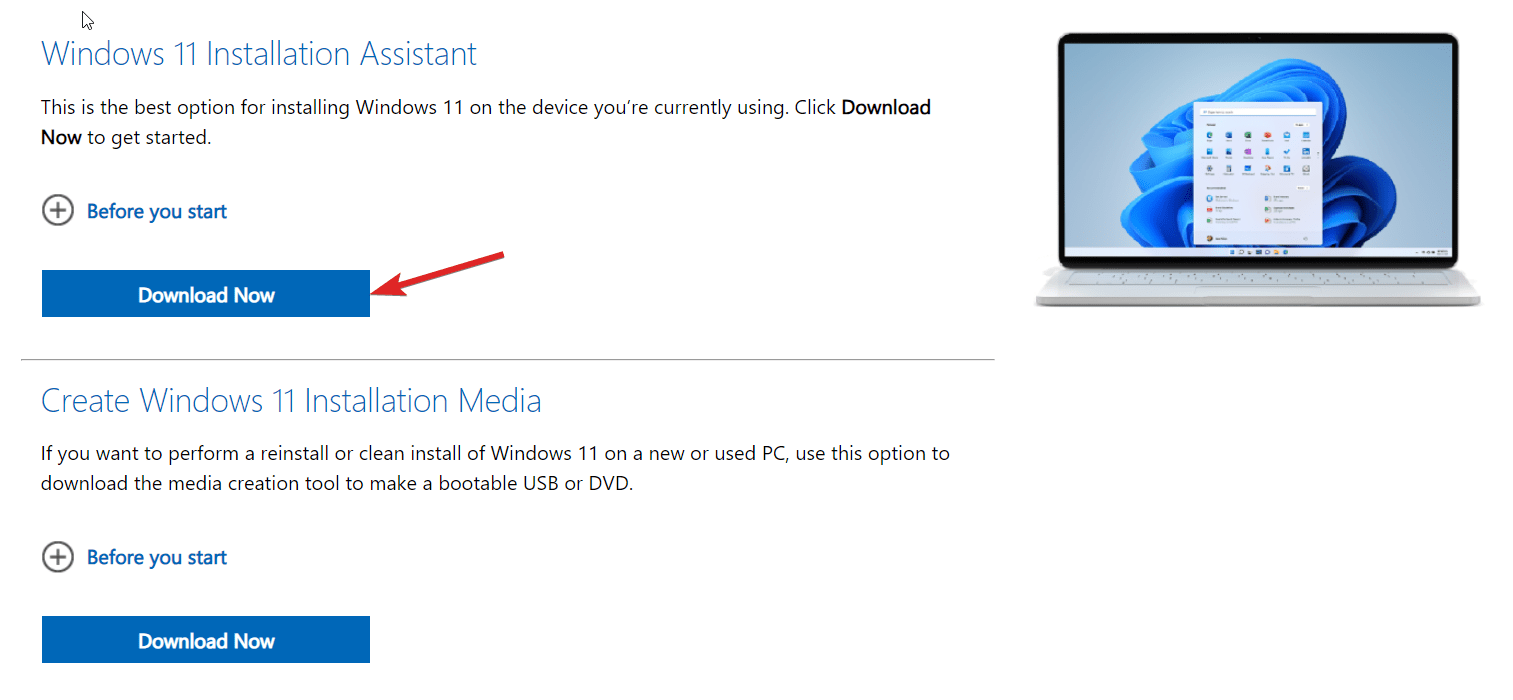
- Подождите, пока помощник по установке Windows 11 успешно загрузится, а затем перейдите к его месту загрузки в окне Проводника.
- Щелкните правой кнопкой мыши на исполняемом файле и выберите опцию Запуск от имени администратора из контекстного меню, чтобы запустить помощника по установке с правами администратора.
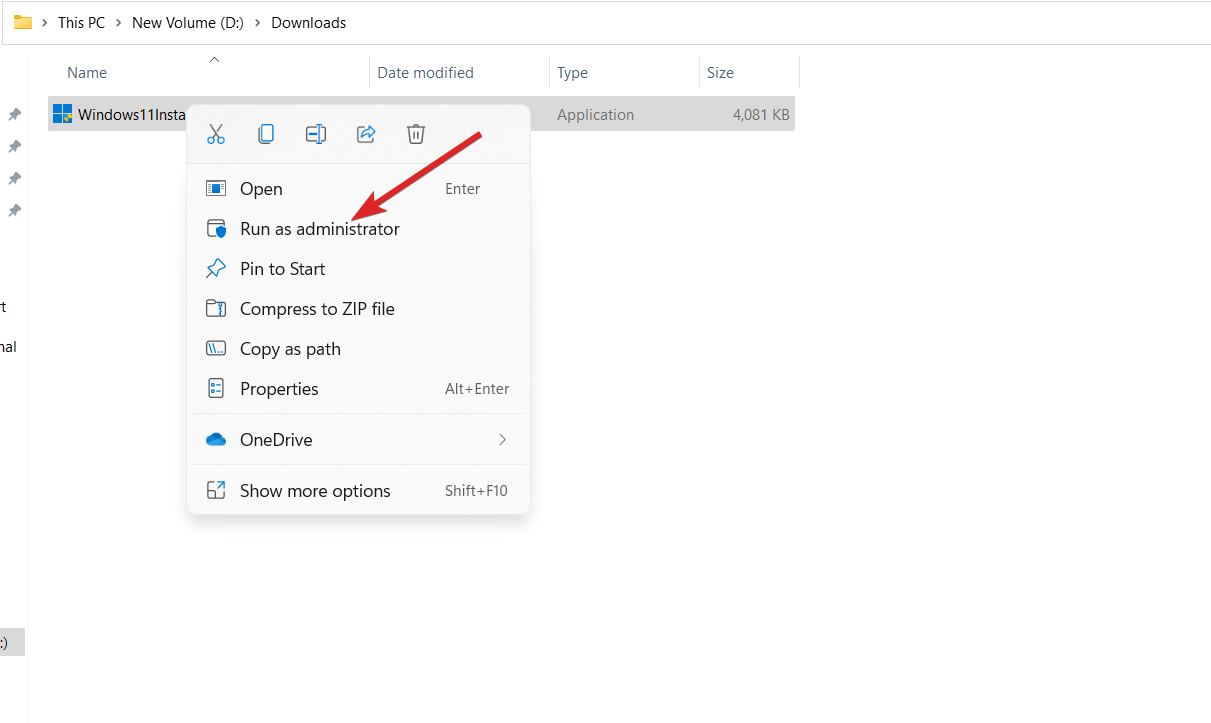
- Нажмите кнопку Да в запросе Контроль учетных записей пользователей, чтобы подтвердить действие.
- Позвольте помощнику по установке Windows 11 проверить минимальные требования, а затем представит вам окно Лицензионного соглашения Microsoft. Прокрутите вниз по условиям лицензии и нажмите кнопку Принять и установить в правом нижнем углу.
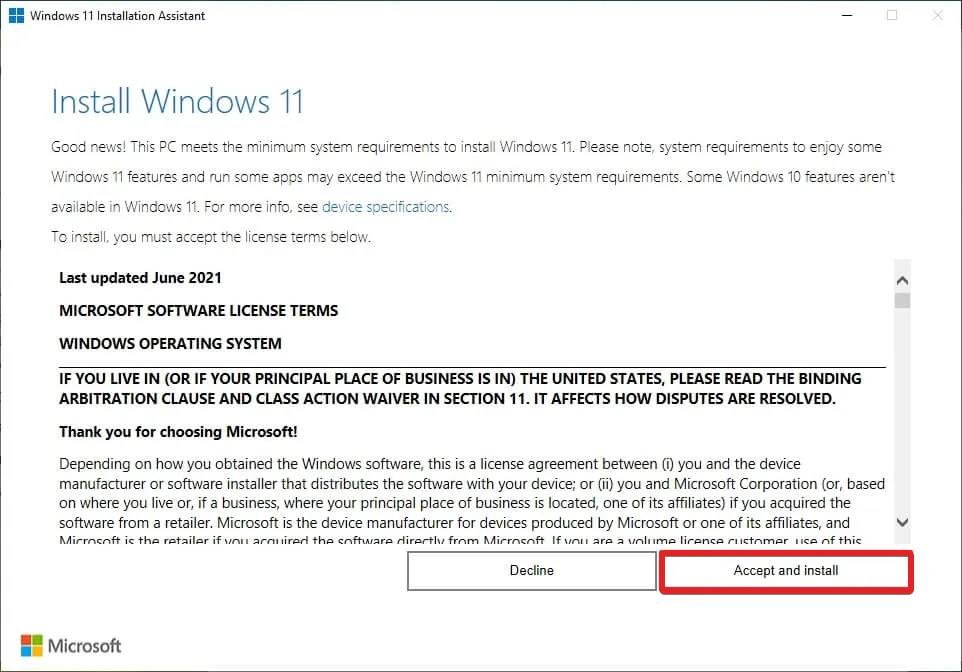
- Теперь отдохните и подождите, пока помощник по установке загрузит и сохранит все связанные файлы на вашем жестком диске. Время, которое займет этот шаг, полностью зависит от скорости вашего интернета. Вы можете визуализировать статус загрузки Windows 11 в строке прогресса. В это время вы можете продолжать работать, так как загрузка происходит в фоновом режиме.
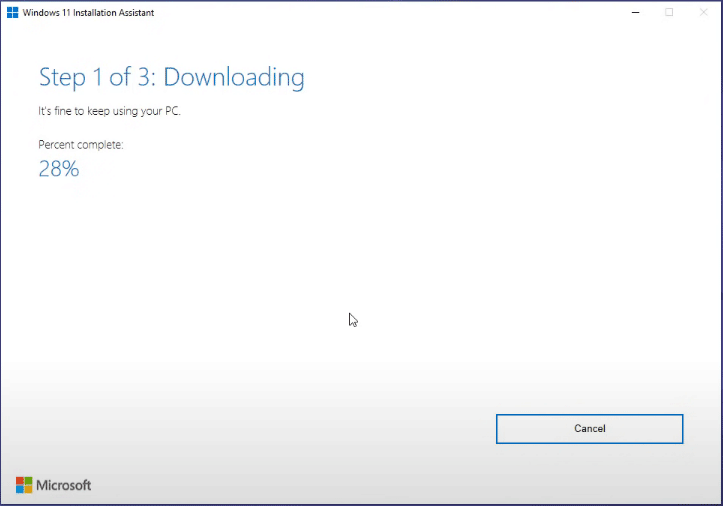
- После завершения загрузки всех файлов помощник по установке потратит немного времени на проверку загрузки и установки помощника по установке Windows.
- После завершения процесса проверки загруженных файлов процесс установки Windows 11 начнется сразу же. В это время вы должны сохранить всю свою работу, чтобы предотвратить потерю данных из-за перезагрузки.
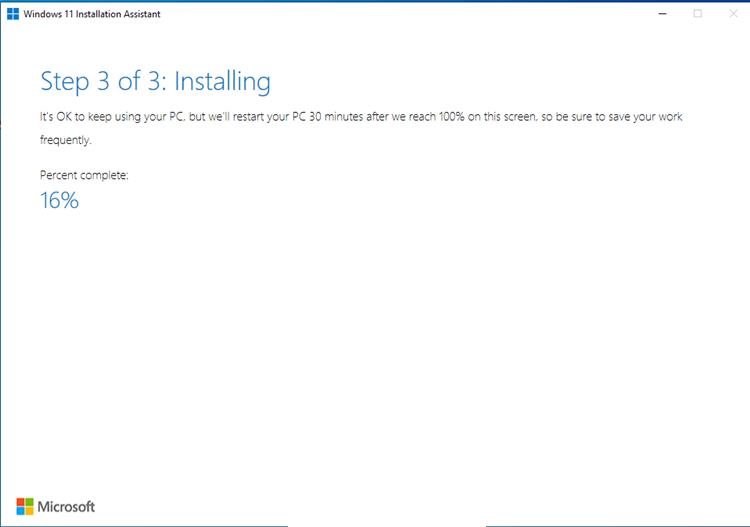
- После того, как установка будет на полпути, вам будет предложено перезагрузить ваш ПК с Windows, чтобы завершить процедуру установки. Вы можете нажать кнопку Перезагрузить сейчас, чтобы немедленно перезагрузить ваш ПК. Вы можете нажать кнопку Перезагрузить позже, чтобы позволить вашему ПК перезагрузиться, когда вы не работаете.
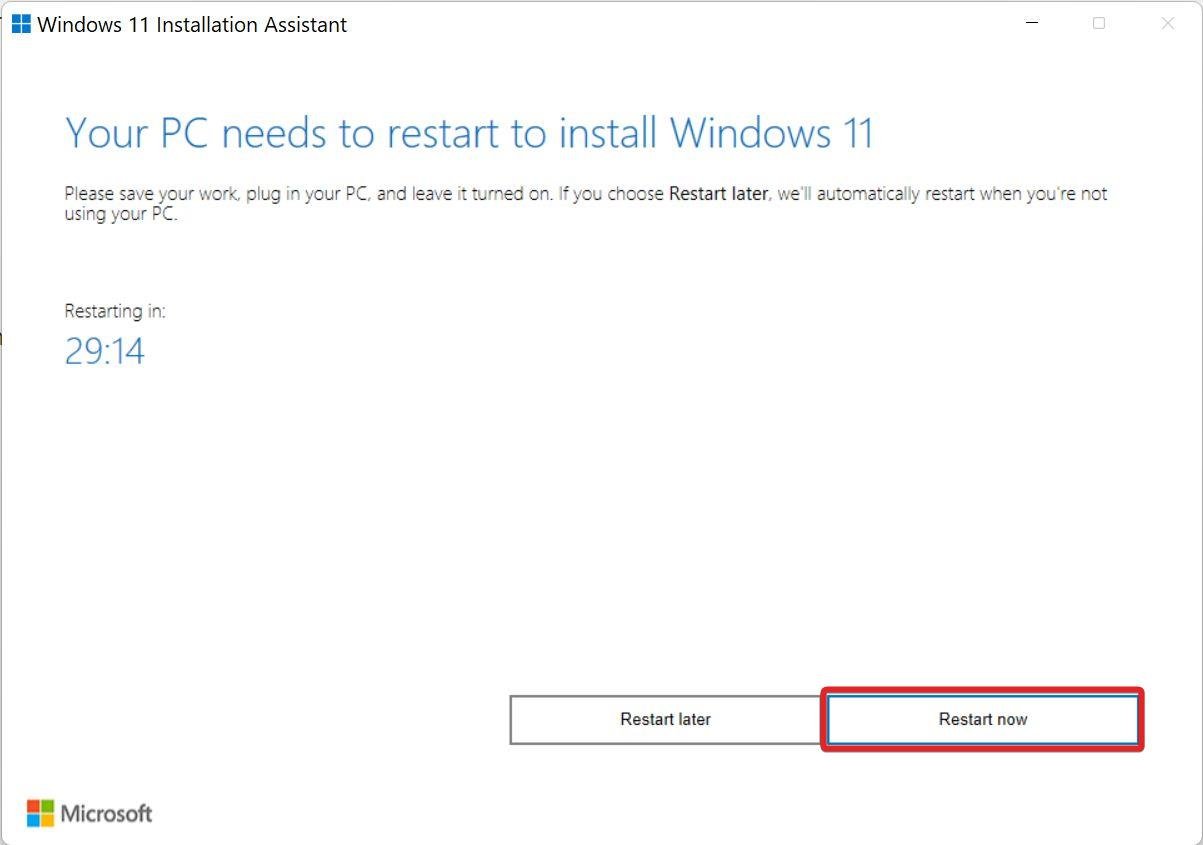
Ваш ПК с Windows будет перезагружаться несколько раз, пока процедура обновления не будет завершена на 100%. В конечном итоге вам будет представлен экран блокировки. Введите свои учетные данные для доступа к вашему ПК и позвольте Windows завершить процесс настройки Windows 11. Как только процесс настройки будет завершен, вы успешно обновите свой ПК до Windows 11.
Заключение
Это все в этом исчерпывающем руководстве по обновлению вашего ПК с Windows с помощью инструмента помощника по установке Windows. К счастью, обновление вашего ПК с Windows с помощью помощника по установке не удаляет ваши личные данные и не удаляет установленные на вашем ПК приложения. Тем не менее, мы советуем вам сделать резервную копию ваших данных перед началом процедуры, чтобы избежать потери данных, если что-то пойдет не так во время процесса обновления.
Если у вас есть какие-либо вопросы или вам нужна наша помощь, не стесняйтесь обращаться к нам в разделе комментариев.
Если у вас есть мысли о Как обновить Windows с помощью помощника по установке?, не стесняйтесь оставить комментарий внизу. Также, пожалуйста, подпишитесь на наш канал DigitBin на YouTube для видеоуроков. Удачи!
Get new posts in your inbox
No spam. Unsubscribe anytime.