WhatsApp · 3 min read · Dec 17, 2025
Как загрузить HD фотографии в статус WhatsApp без потери качества?
Безопасно предположить, что большинство читателей здесь являются пользователями WhatsApp. Статус WhatsApp позволяет делиться чем-то новым, интересным или чем-то, что использует эфемерные функции, которые длятся 24 часа и исчезают. Делать фотографии в статусе WhatsApp весело, однако это становится разочаровывающим, когда вы понимаете, что WhatsApp на самом деле загружает фотографии низкого качества в статус, даже если вы загружаете фотографию высокого качества. Вопрос в том, почему это происходит и как загрузить фотографии высокого качества в статус WhatsApp. Вот все возможные методы.
Почему фотографии, загружаемые в статус WhatsApp, низкого качества?
Вы можете загрузить столько фотографий в статус WhatsApp, сколько хотите, однако вы могли заметить, что качество фотографий, которые вы хотите загрузить, и тех, которые в конечном итоге загружаются, сильно различается. На самом деле, фотографии, загружаемые в статус WhatsApp, низкого качества. Это связано с агрессивным алгоритмом сжатия, который WhatsApp использует, чтобы сократить общий размер видео с «X МБ» до почти максимума «200 КБ».
Если фотография, которую вы хотите загрузить, имеет размер 10 МБ, окончательный загруженный размер изображения может составлять всего 200 КБ, что означает, что алгоритм сжатия сократил размер файла в 50 раз. Все это приводит к потере данных, что вызывает размытость, потерю деталей и так далее.
Ручное сжатие изображений поможет вам сохранить детали изображения, которые могут быть потеряны из-за собственного сжатия WhatsApp.
Метод #1: Сжать фотографии
Один из лучших способов загрузить фотографии высокого качества в статус WhatsApp без потери качества — это сжать их. Конечно, существует множество компрессоров изображений, доступных в интернете, включая приложения и веб-сайты. Вот как это делается.
- Во-первых, загрузите приложение для сжатия фотографий для Android или iPhone или перейдите на веб-сайт, который предлагает такую возможность. Я использовал Photo Compressor Puma, но на самом деле существует сотни приложений, которые вы можете использовать.
- Когда вы откроете приложение, выберите фотографию для сжатия.
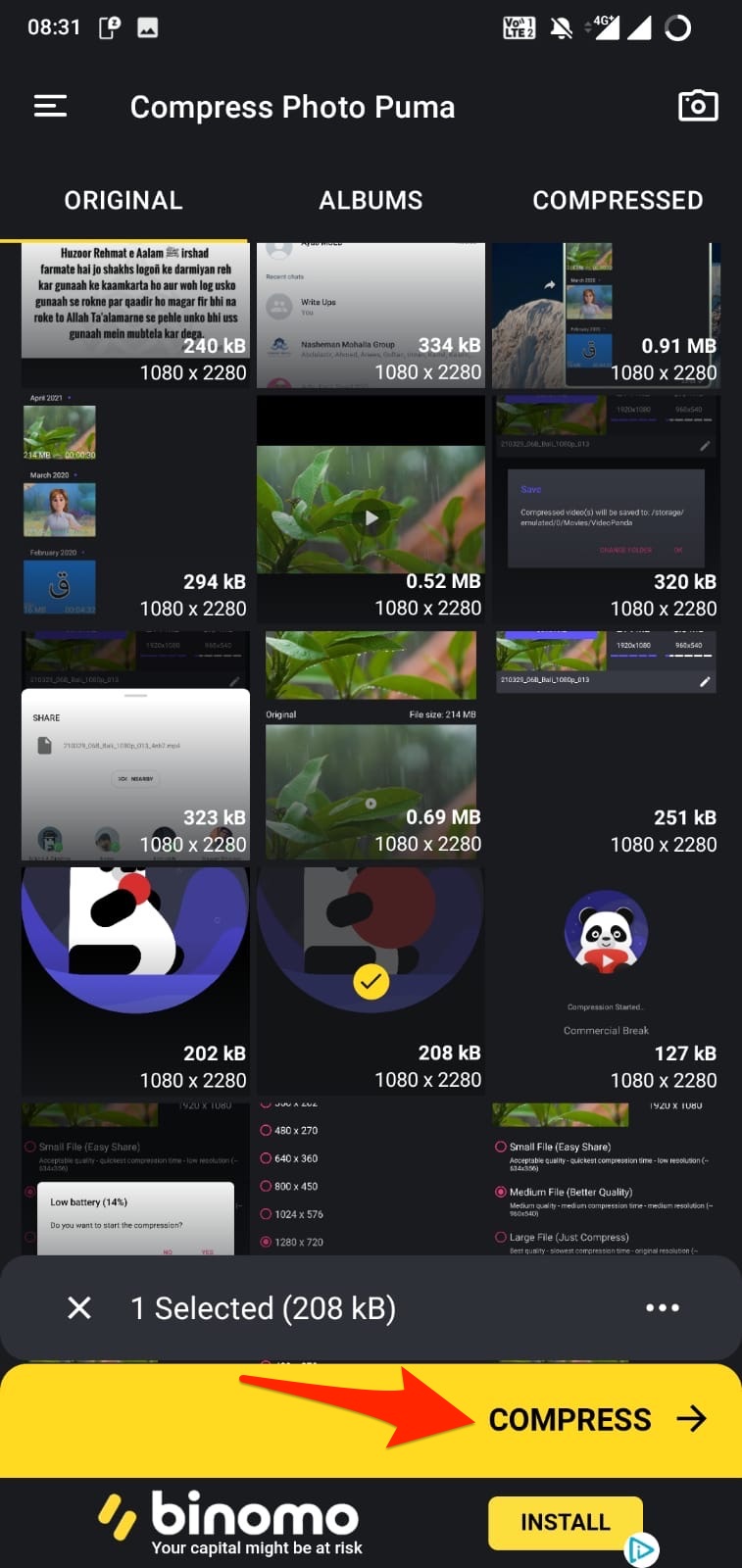
- Вам будет предложено выбрать из различных опций, связанных с размерами фотографии, размером файла и, наконец, разрешением и качеством.
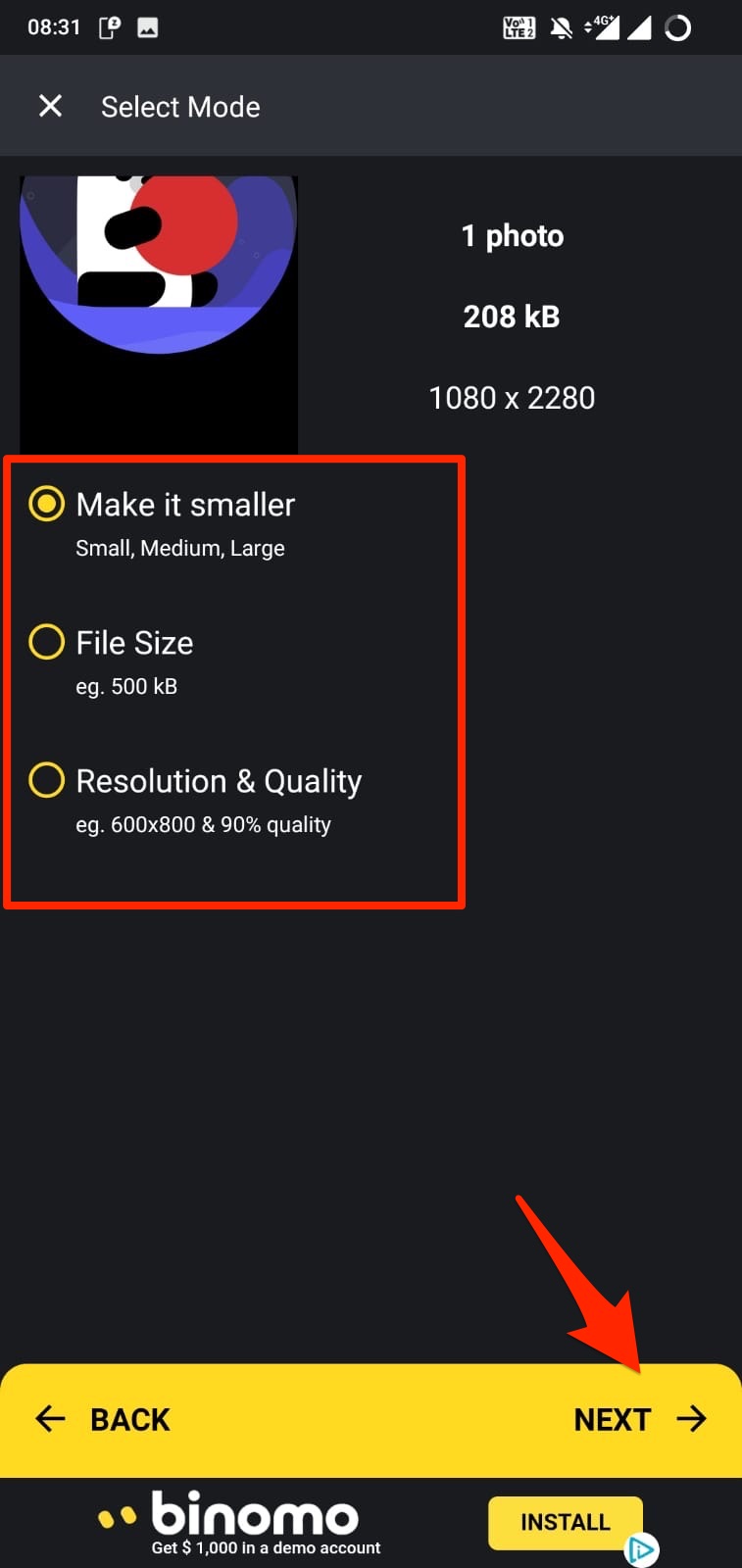
- После выбора правильных настроек нажмите Далее, чтобы процесс мог начаться. Это займет несколько секунд. Вам нужно проверить фотографию на различных разрешениях или с помощью нескольких приложений, которые обеспечивают хорошее качество и оптимальный размер, чтобы WhatsApp не использовал свои инструменты для дальнейшего размытия фотографии.
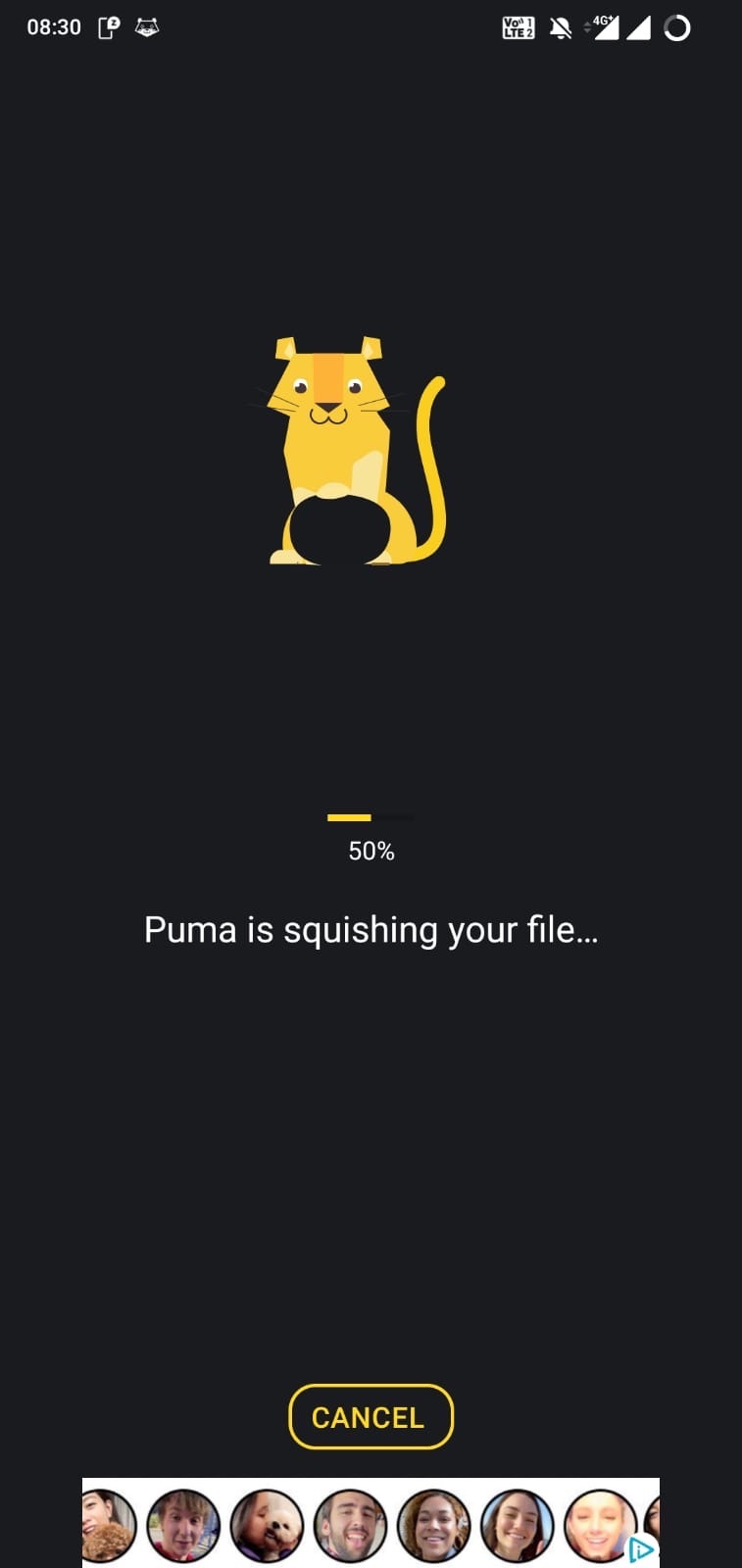
- В конце концов, вы узнаете разницу между оригинальным и сжатым изображением, а также огромную разницу в размере между ними.
- Вы можете сохранить, используя опцию “Сохранить”.
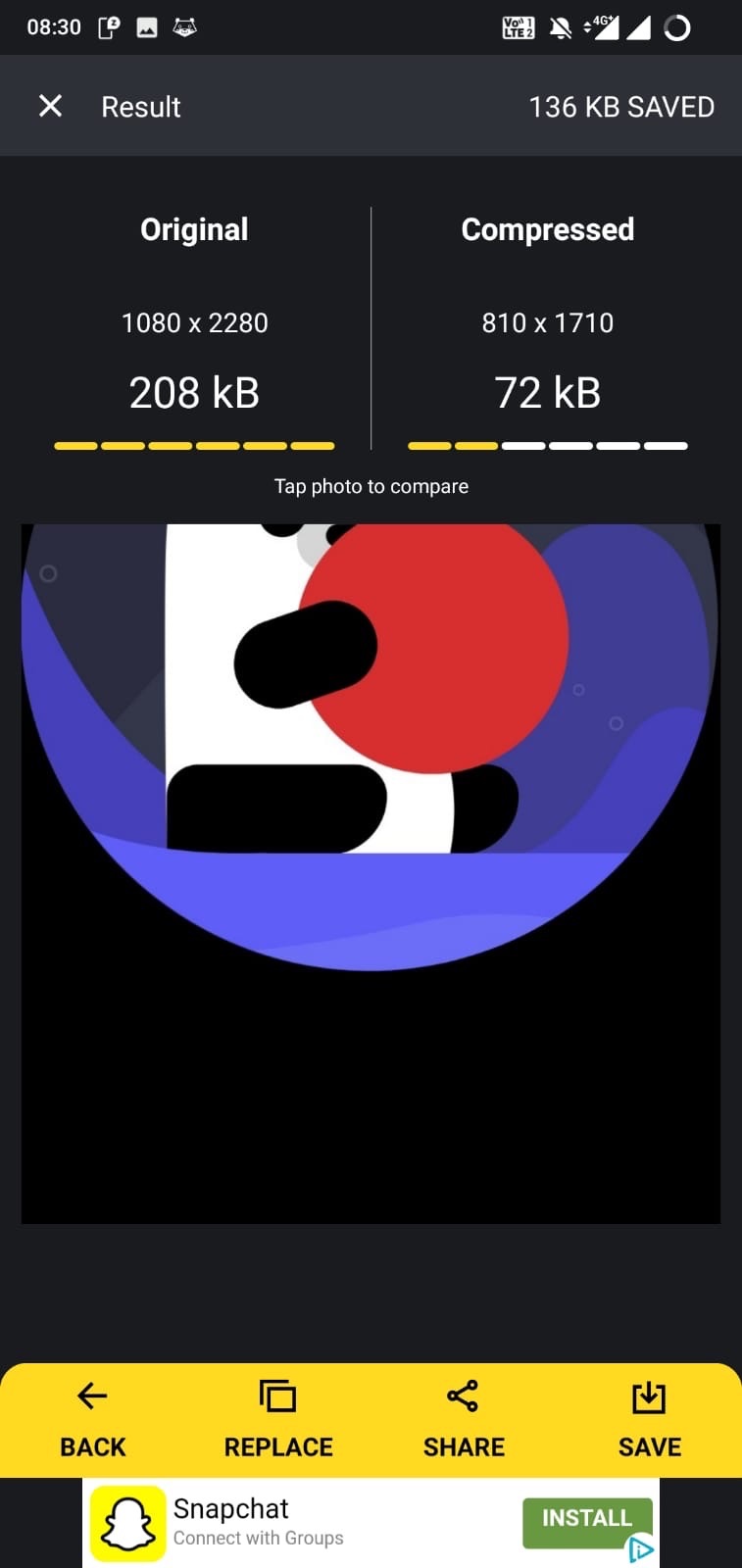
- В качестве альтернативы вы можете загрузить его в статус WhatsApp, нажав кнопку Поделиться, затем WhatsApp >> Мой статус.
Метод #2: Отправить и загрузить
Это технически обходной путь, который люди нашли, ища способ загрузить фотографии высокого качества в статус WhatsApp. Лучшая часть этого метода заключается в том, что он работает, так что попробуйте.
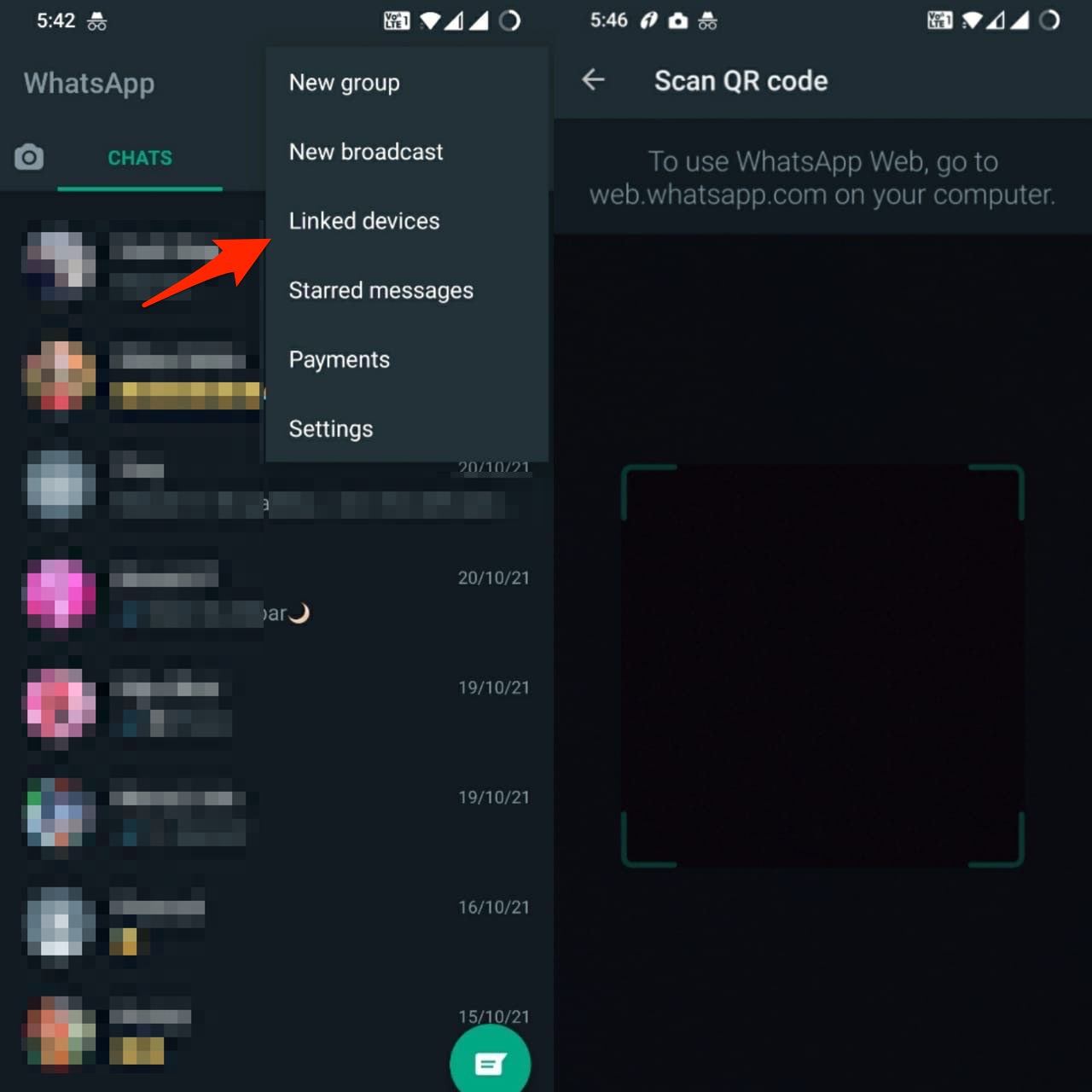
- Во-первых, перейдите на веб-портал WhatsApp (web.whatsapp.com), держа телефон подключенным к WiFi или мобильным данным.
- На вашем телефоне откройте WhatsApp и нажмите на “Дополнительные параметры” через три вертикально расположенные точки и выберите “Привязанные устройства”.
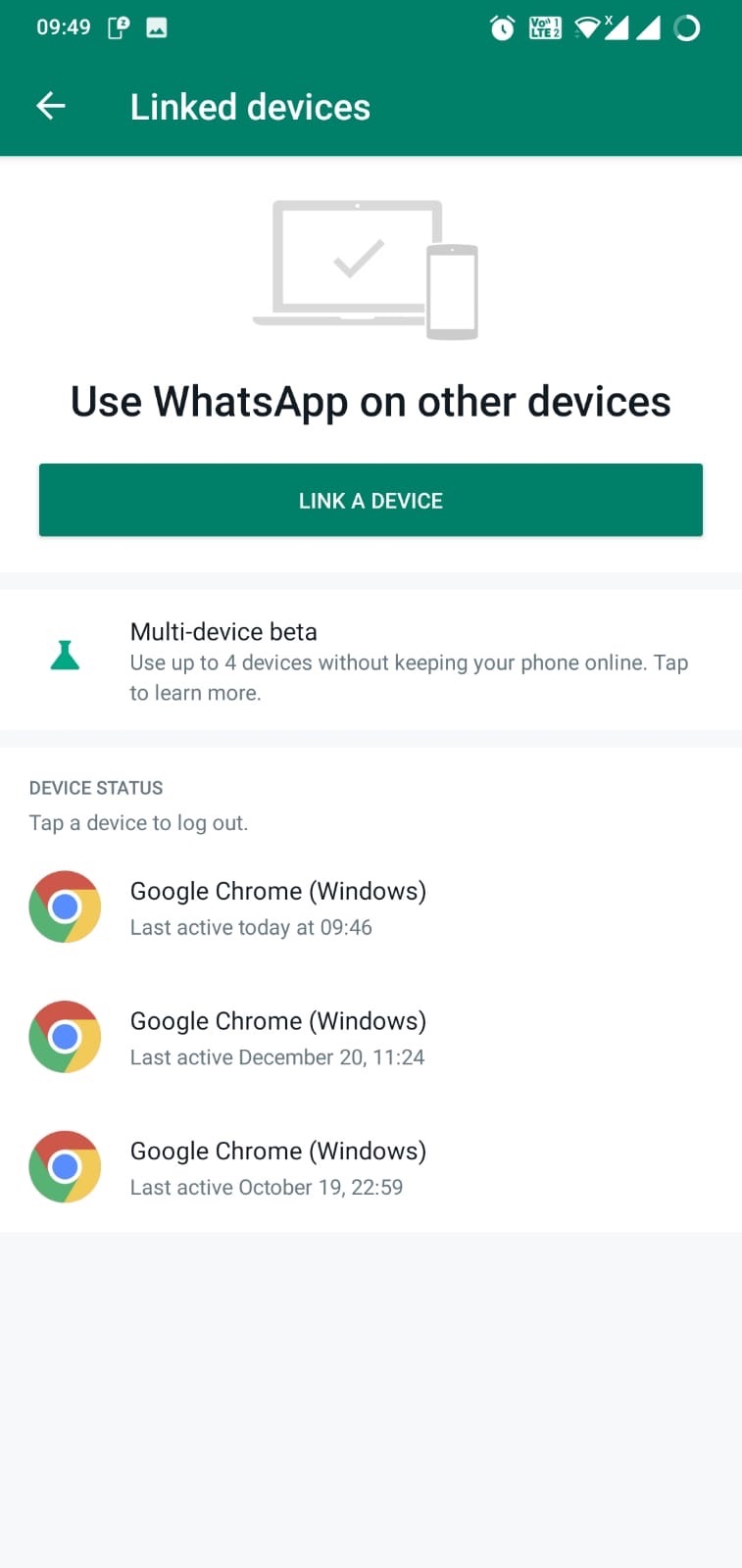
- Нажмите на “Привязать устройство”, если вы никогда не пробовали WhatsApp Web, или, если нет, он автоматически включит ПК также.
- Далее отправьте изображение, которое вы хотите добавить в статус, кому-то.
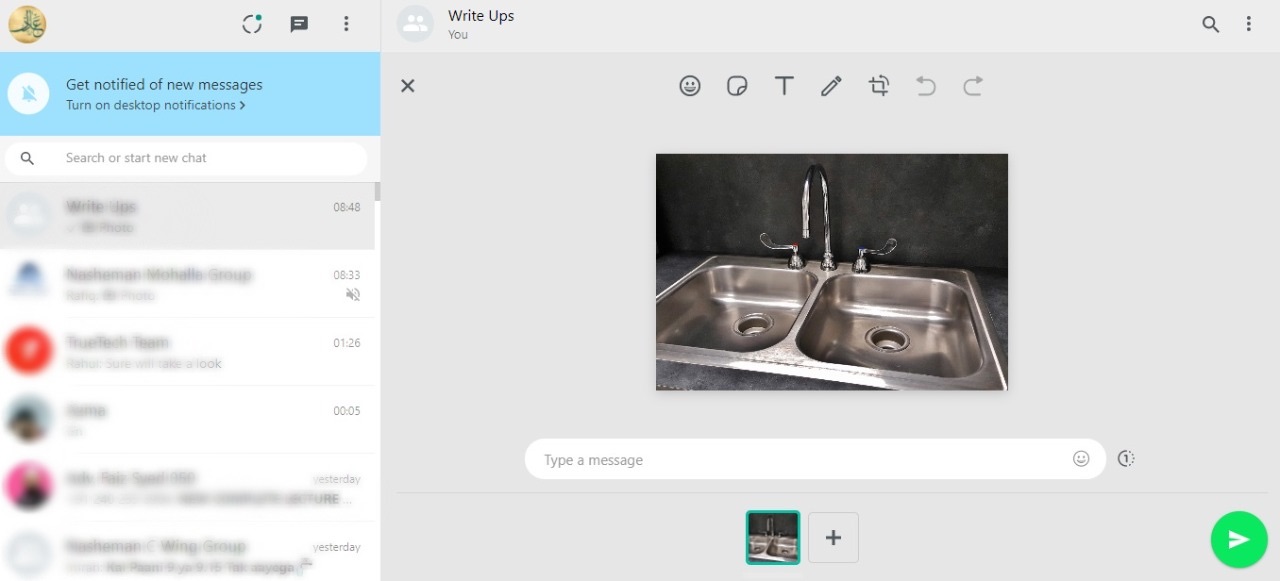
- На вашем телефоне перейдите в чат, где вы отправили фотографию, и откройте его.
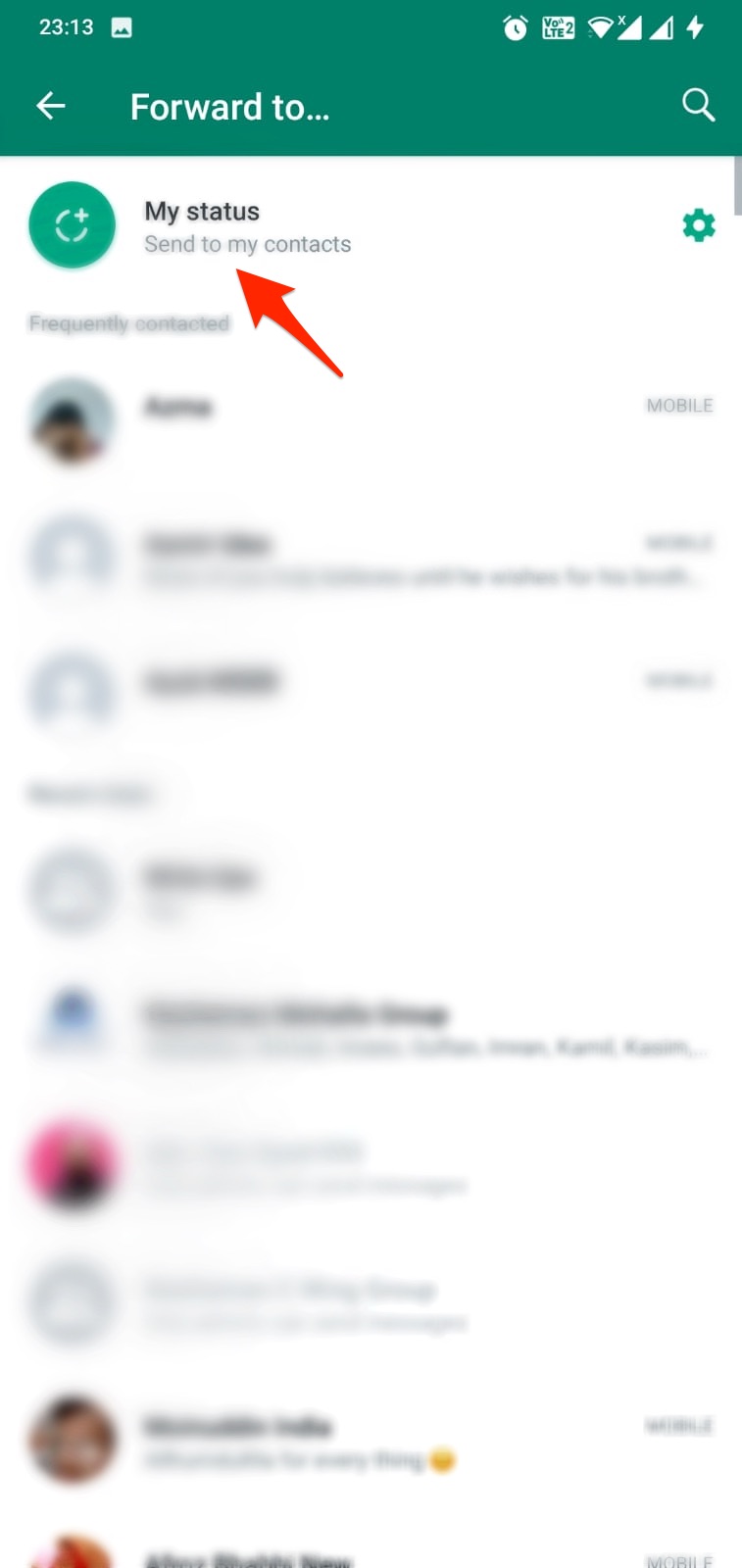
- Нажмите на стрелку “Переслать” в верхнем правом углу фотографии и выберите “Мой статус”.
Предполагая, что все прошло хорошо, фотография, которую вы только что загрузили в статус WhatsApp, должна быть высокого качества, в отличие от обычного метода.
Метод #3: Обрезать и загрузить
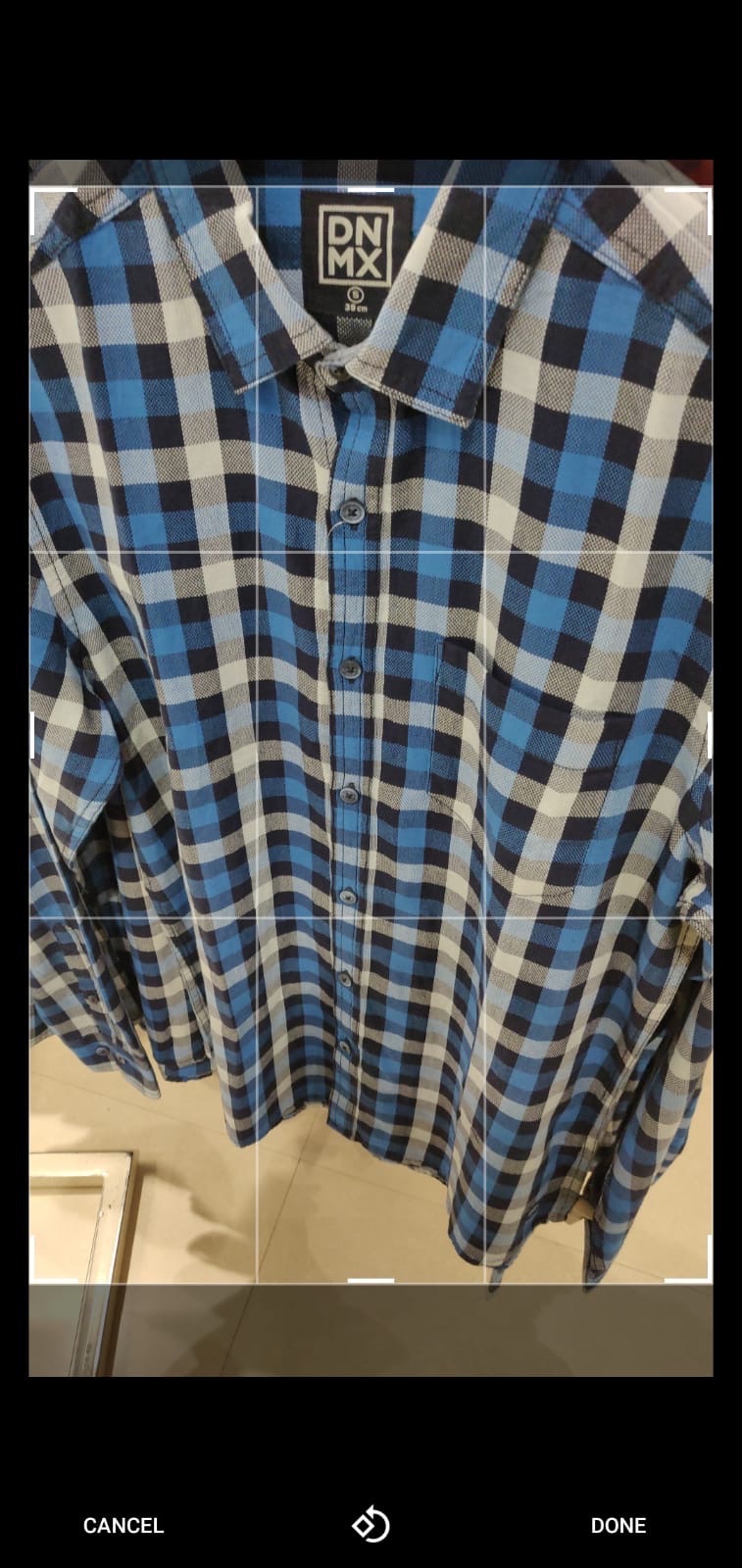
Это довольно удобный метод. Хотя это означает, что вы не сможете загрузить фотографии на весь экран, фотография будет высокого качества. Чтобы этот метод работал, вам просто нужно немного обрезать фотографию. Это сокращает размер файла, который вы загружаете, и помогает сохранить больше деталей на фотографии, чем раньше. Вы можете изменить размер или обрезать ненужные части изображения, которые не повлияют на то, что вы хотите поделиться, так что это здорово.
Заключение!
И это были все фотографии, которые я пробовал и тестировал, которые позволяют вам загружать фотографии высокого качества в статус WhatsApp без каких-либо проблем.
Если у вас есть мысли о Как загрузить HD фотографии в статус WhatsApp без потери качества?, не стесняйтесь оставлять комментарии ниже. Также, пожалуйста, подпишитесь на наш канал DigitBin на YouTube для видеоуроков. Удачи!
Get new posts in your inbox
No spam. Unsubscribe anytime.