Аудио настройки · 3 min read · Jan 15, 2026
Как использовать 2 динамика для одновременного воспроизведения аудио в Windows 10
Мы все любим смотреть развлекательный контент на больших экранах, таких как наши ноутбуки и компьютеры. При просмотре контента, такого как видео, или просто прослушивании музыки, многие люди предпочитают погружающий качественный звук. Windows по умолчанию воспроизводит звук через одно подключенное устройство, и пользователи часто чувствуют необходимость использовать 2 динамика для одновременного воспроизведения аудио в Windows 10.
В этой статье мы покажем вам, как использовать 2 динамика для одновременного воспроизведения аудио в Windows 10. Мы уже знаем, что Windows по умолчанию воспроизводит звук через одно подключенное устройство, и из-за этого пользователи сталкиваются с проблемами и переключаются между подключенными динамиками. Эта статья предназначена не только для двух динамиков, но также будет работать с любыми двумя аудиовыходами. Таким образом, вы можете воспроизводить звук на 2 динамиках, 1 динамике и 1 наушниках одновременно.
Использование 2 динамиков для одновременного воспроизведения аудио в Windows 10
Включение стереомикшера
Включение стереомикшера в значительной степени решит эту проблему для вас, и затем вы сможете легко использовать 2 динамика для одновременного воспроизведения аудио в Windows 10. Просто подключите ваши два динамика и выполните шаги, указанные ниже.
Шаг 1: Перейдите в строку поиска Windows и введите “Звук”, нажмите Enter.
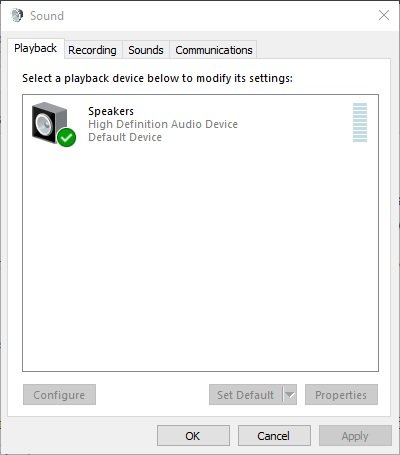
Шаг 2: Перейдите на вкладку «Воспроизведение».
Шаг 3: Выберите устройство воспроизведения звука вашего основного динамика и нажмите «Установить по умолчанию». Примените изменения.
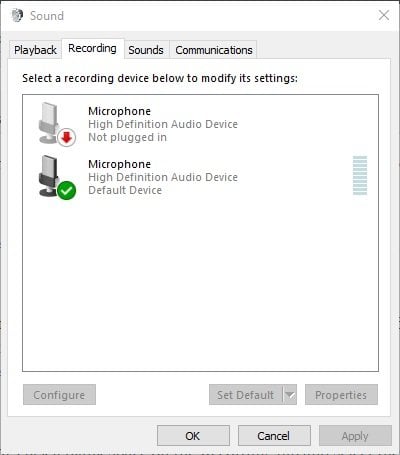
Шаг 4: Перейдите на вкладку «Запись».
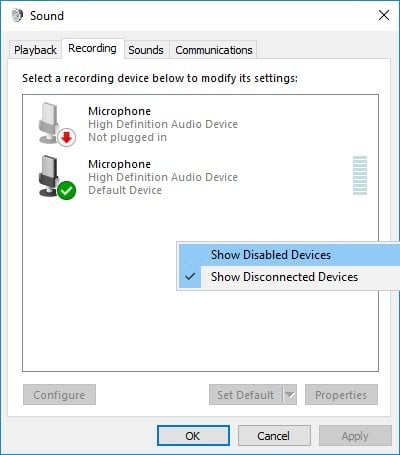
Шаг 5: В пустом белом пространстве щелкните правой кнопкой мыши и выберите «Показать отключенные устройства». Теперь вы должны увидеть «Стереомикшер» на вкладке записи.
Шаг 6: Теперь щелкните правой кнопкой мыши на стереомикшере и выберите опцию «Включить».
Шаг 7: Щелкните правой кнопкой мыши на стереомикшере, выберите «Установить как устройство по умолчанию».
Шаг 8: Щелкните правой кнопкой мыши на стереомикшере, нажмите «Свойства».
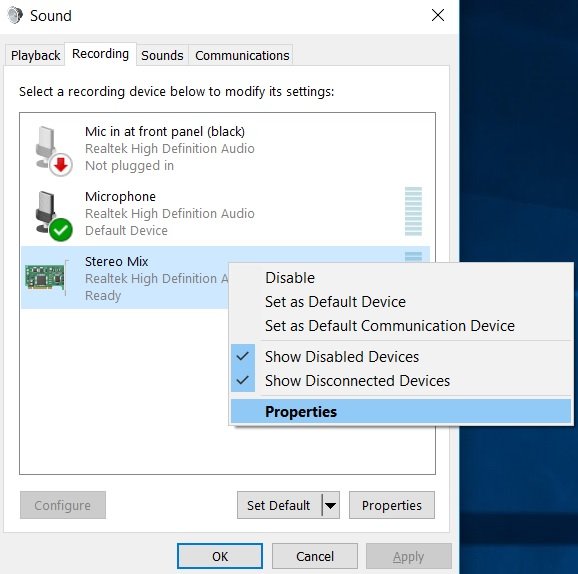
Шаг 9: Перейдите на вкладку «Прослушивание», установите флажок «Прослушивать это устройство».
Шаг 10: В выпадающем меню «Воспроизводить это устройство» выберите второе устройство воспроизведения.
Шаг 11: Нажмите «Применить» и нажмите «ОК», чтобы сохранить все изменения, которые вы внесли в каждом меню.
Перезагрузите устройство, и вы будете готовы.
Выбор выходных устройств для воспроизведения аудио из конкретных приложений
Новая версия Windows позволяет пользователям настраивать устройства воспроизведения для программного обеспечения. Это означает, что пользователи могут легко выбирать разные устройства воспроизведения звука для разных приложений. Например, вы можете слушать песню на своих наушниках с YouTube или откуда-то еще, и в то же время вы также можете воспроизводить танцевальное видео из вашего локального хранилища с динамиком в качестве аудиовыхода.
Шаг 1: Перейдите в строку поиска Windows и введите “Настройки”.
Шаг 2: Нажмите на настройки «Система» и перейдите в «Звук».
Шаг 3: Нажмите на «Объем приложений и предпочтения устройства».
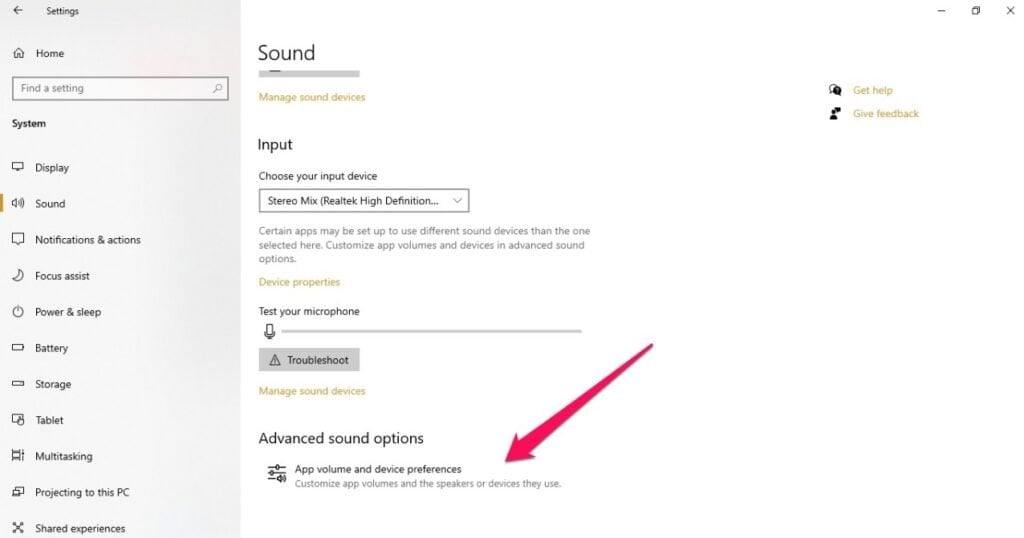
Шаг 4: Теперь вы увидите все приложения, программное обеспечение. Нажмите на выпадающее меню «Выход» рядом с приложениями, программным обеспечением и выберите ваше устройство воспроизведения.
Вот и все, теперь вы можете выбирать разные устройства воспроизведения для разных приложений и программного обеспечения.
Использование программного обеспечения Audio Router
Audio Router — это бесплатное программное обеспечение для Windows, которое позволяет вам устанавливать разные аудиовыходы для разных приложений. Например, если вы слушаете какой-то подкаст на Spotify и хотите использовать свой динамик для другого аудиовыхода, скажем, для воспроизведения видео на YouTube, вы можете легко это сделать.
Шаг 1: Скачайте Audio Router отсюда.
Шаг 2: Распакуйте архивированный файл и откройте “Audio Router.exe”.
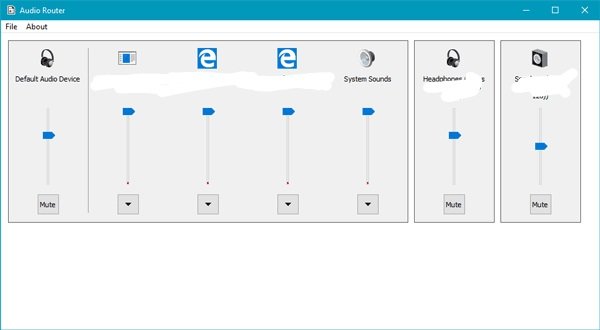
Шаг 3: Вы увидите все подключенные устройства для аудиовыходов и приложения, которые их используют. Вы можете легко выбрать любое устройство воспроизведения звука, просто щелкнув на стрелку выпадающего меню приложения, для которого вы хотите установить устройство воспроизведения звука, нажмите «Маршрут» и выберите аудиовыход из доступного списка.
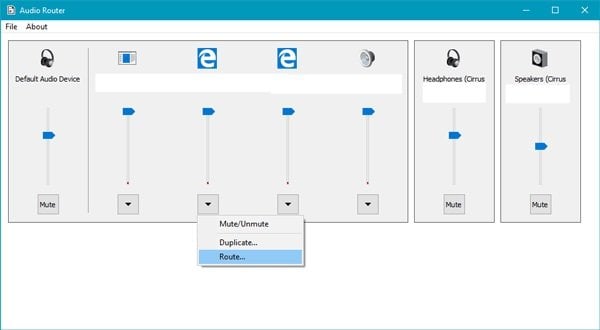
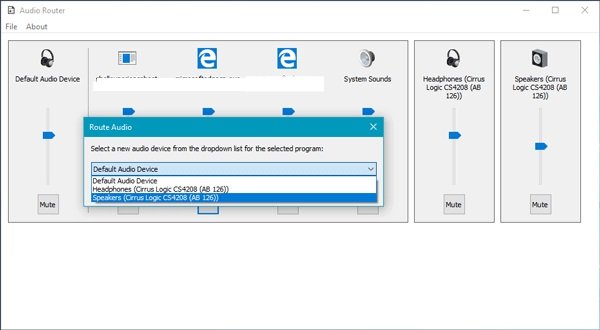
Вы можете легко сделать все это с помощью Audio Router. У него также есть много других опций, таких как кнопка «Без звука», вы также можете дублировать аудиовыход, нажав кнопку «Дублировать».
Итак, это были некоторые из методов, с помощью которых вы можете использовать 2 динамика для одновременного воспроизведения аудио в Windows 10. Попробуйте эти методы и дайте нам знать в комментариях, какой из них сработал лучше всего для вас.
Больше похожих статей
- Лучшие способы проверить скорость вашего интернета
- Как использовать YouTube Vanced в Windows 10
- Как получить YouTube Premium бесплатно
- Как заблокировать диск паролем в Windows 10?
Get new posts in your inbox
No spam. Unsubscribe anytime.