Запись экрана · 5 min read · Oct 18, 2025
Как использовать AMD Relive для записи экрана на ПК?
AMD изменила правила игры на рынке вычислительной техники после того, как представила миру процессоры Ryzen. Миллионы администраторов компьютеров сосредоточены на настольных процессорах, но не обращают внимания на возможности видеокарт Radeon. Панель управления Radeon предлагает множество функций, и одной из них является запись экрана.
Вы можете воспользоваться встроенными функциями для записи экрана рабочего стола, включая игры, и следовать этому руководству. Мы собрали это руководство для базовых и продвинутых пользователей, которые хотят записывать экран для учебных пособий, игр, медиа-контента и многого другого. Прочитайте полное руководство по записи экрана AMD Relive, чтобы освоить управление и добиться наилучших результатов.
Что такое AMD Relive?
AMD Relive — это продвинутый рекордер экрана, добавленный в Панель управления графикой, и он доступен в современном программном обеспечении. Вы можете использовать функции Relive для записи игр, экранов, видео и другого контента. Мы хотим проинформировать читателей о том, что у вас есть расширенные параметры, которые позволяют пользователям записывать звук с микрофона, звук рабочего стола/игры и многое другое.
Вы можете установить AMD Relive во время установки, и если вы пропустили этот шаг, то можете запустить ту же установку снова, и она предложит эту опцию снова.
Мы собираемся исследовать все опции и функции для плавной записи экрана на ПК с Windows.
Примечание: Прочитайте полное руководство, потому что программное обеспечение AMD Radeon работает по-разному на старых процессорах.
Как включить/выключить рекордер экрана AMD Relive?
Следуйте нашему простому руководству, чтобы включить/выключить рекордер экрана, и не пропустите часть с настройками, которую мы описали ниже.
Шаг 1: Нажмите Windows Key + S, а затем откройте “ AMD Radeon Software “ на ПК с Windows.
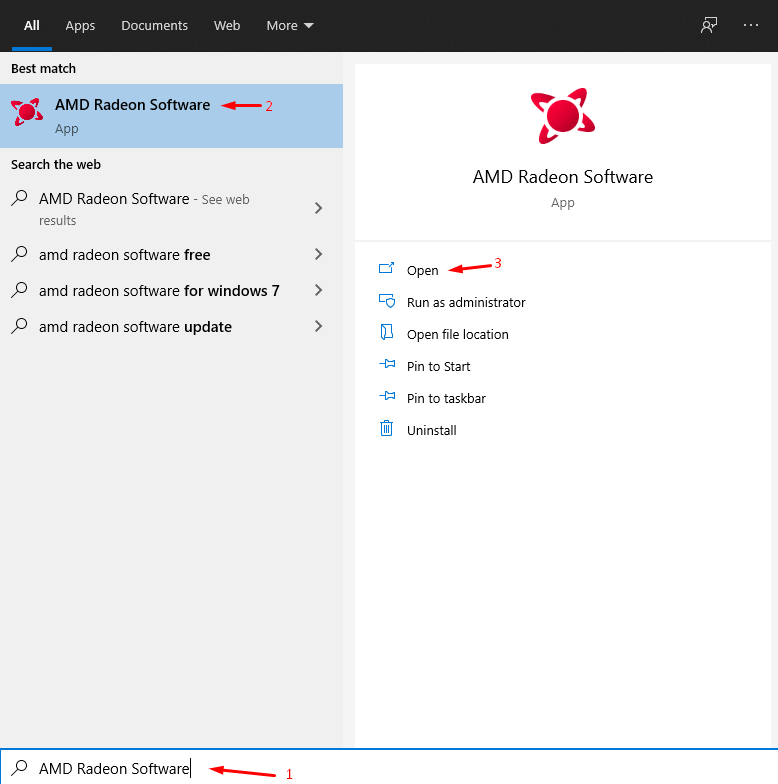
Шаг 2: Нажмите на значок шестеренки, чтобы просмотреть “ Настройки “ в Панели управления графикой AMD.
Шаг 3: Теперь нажмите на “ Общие “, чтобы продолжить.

Шаг 4: Прокрутите немного вниз, чтобы найти “ Запись “, а затем нажмите на “ Записать рабочий стол “, чтобы включить/выключить его.
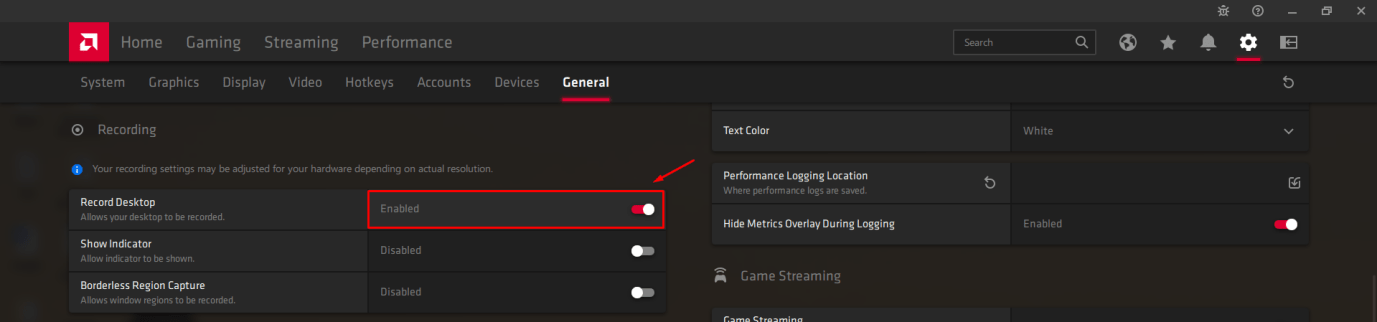
Вот и все, вы успешно включили/выключили рекордер экрана. AMD следует пересмотреть дизайн панели управления, потому что она стала сложной для запоминания расположения опций среднему пользователю.
Как настроить рекордер экрана AMD Relive?
Как я уже упоминал выше, производительность встроенного рекордера экрана различается на разных аппаратных средствах, и мы протестировали его на процессоре Ryzen 5 и процессоре AMD A4-6210. Поэтому вам нужно поэкспериментировать с настройками, чтобы получить FPS, качество и стабильную производительность на протяжении всей сессии.
Шаг 1: Перейдите в “ Записать рабочий стол “, следуя приведенным выше инструкциям.
Шаг 2: Поиграйте с настройками, которые я упомянул ниже.
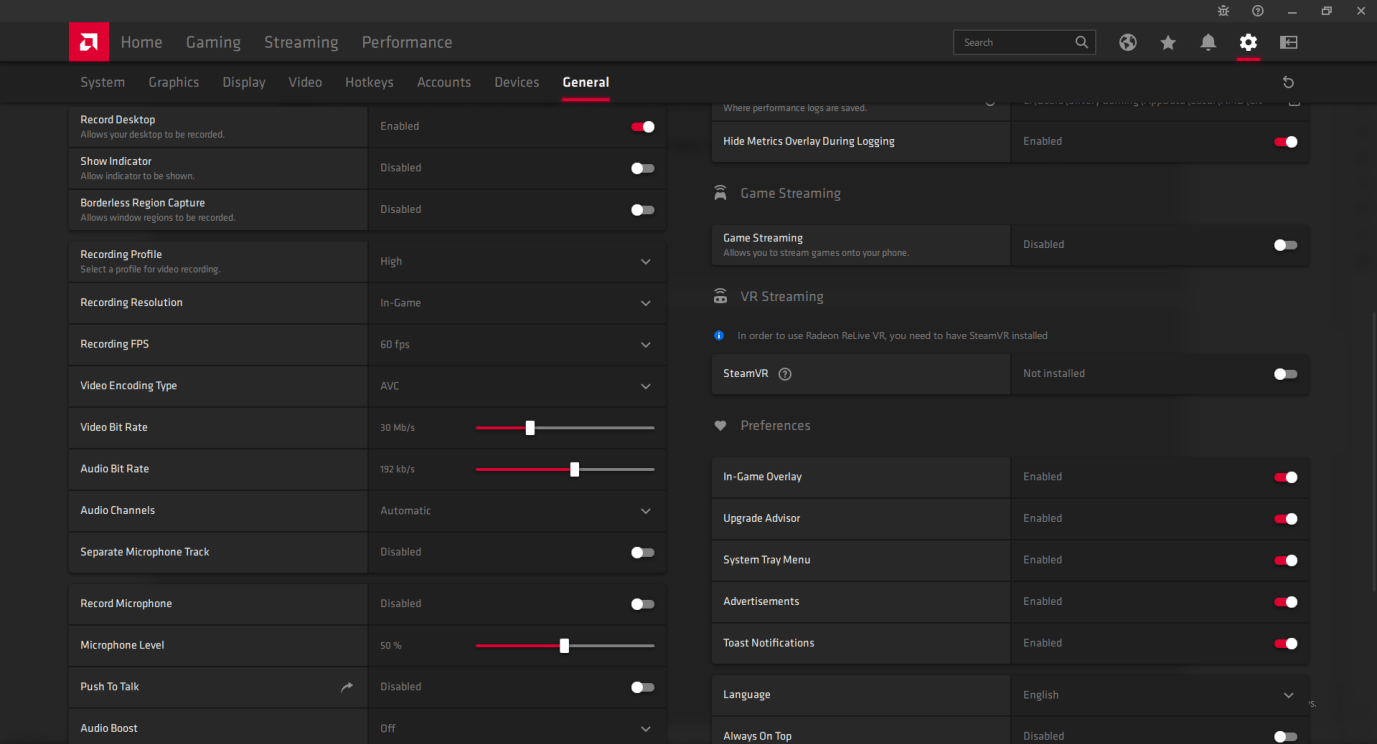
Показать индикатор: Индикатор полезен, когда вы начинаете запись или останавливаете запись, поэтому включите его.
Запись без границ: Отключите его.
Профиль записи: У вас есть низкий, средний, высокий и пользовательский. Выберите один профиль в зависимости от аппаратного обеспечения, и я выбрал низкий на A4-6210, потому что это процессор с низким энергопотреблением.
Разрешение записи: Выберите в игре, и если ваша видеокарта не может это поддерживать, вы можете переключиться на более низкое разрешение.
У вас есть 360p, 480p, 720p, 1080p, 2k и что угодно следующее, если ваш монитор это поддерживает.
Помните, вам не нужно ничего менять, если вы не планируете записывать игры, такие как Apex Legends, Valorant, PUBG PC, Mario и другие.
FPS записи: У вас есть два варианта: 30fps и 60fps. Выберите 30fps, если у вас низкопроизводительная или среднепроизводительная машина, потому что это поможет машине поддерживать стабильную производительность.
Тип кодирования видео: У вас есть AVC и HEVC, и выберите то, что вам нравится, потому что это зависит от ваших предпочтений.
Битрейт видео: Стандартный битрейт составляет 30 МБ в секунду, и он может достигать 100 МБ в секунду. Вы можете использовать 30 МБ в секунду для записи 1080p, и это применимо как для игр, так и для записи экрана.
Битрейт аудио: Вы можете выбрать 1920 кбит/с или 320 кбит/с для наилучшего звукового вывода. Битрейт аудио зависит от ваших предпочтений, но выбор более высокого значения не повредит машине.
Аудиоканалы: Оставьте аудиоканалы на автоматическом режиме, пока вы не знаете, что делаете.
Отдельная дорожка микрофона: Вы можете записывать экран с аудио рабочего стола и отдельно записывать аудио с микрофона.
Запись микрофона: Здесь вы можете включить/выключить микрофон.
Уровень микрофона: Вы можете увеличить уровень до 100%, но это полезная опция для микрофонов с низким уровнем громкости.
Нажмите для разговора: Вы можете установить одну клавишу для использования микрофона, и до тех пор он будет молчать.
Увеличение громкости: Вы можете включить его, чтобы увеличить громкость (микрофона).
Выбирайте настройки с умом, и это может показаться сложным процессом, но на освоение управления уходит менее нескольких минут.
Лучшие настройки для записи экрана
Помните, у вас могут возникнуть проблемы с записью экрана, если у вас низкопроизводительная машина AMD. Важно выбрать правильные настройки, чтобы обеспечить плавность записи без падения FPS и ухудшения производительности.
Мы перечислили аппаратные требования после тестирования на игровом ПК Ryzen 5 и ноутбуке A4-6210
Процессор: Четырехъядерный ЦП!
ОЗУ: 4 ГБ для записи рабочего стола и 16 ГБ для записи игр.
HDD/SSD: 10 ГБ свободного места
Следуйте настройкам, чтобы получить наилучший результат записи экрана на ПК с Windows 10
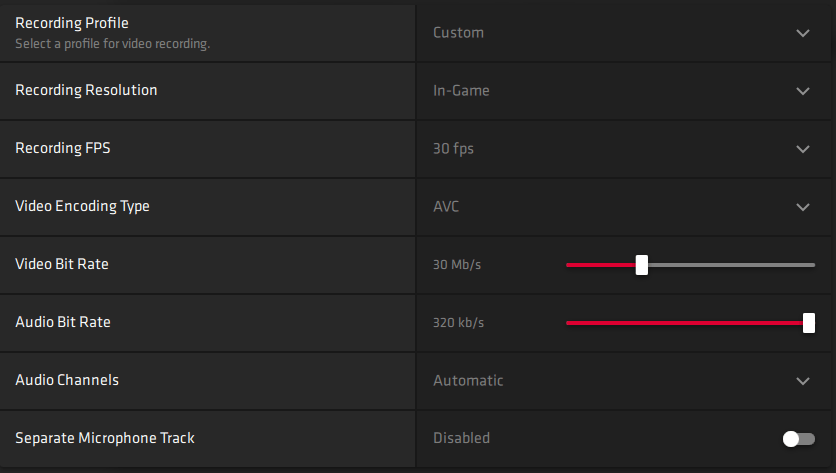
Разрешение записи: В игре
FPS записи: 30 fps
Битрейт видео: 30 МБ/с
Битрейт аудио: 320 кбит/с
Мы не трогали остальные параметры и оставили их на стандартных настройках.
Установить горячую клавишу
Стандартные горячие клавиши AMD Radeon Software требуют доработки, потому что они ужасны для геймеров. Мы рекомендуем читателям изменить горячую клавишу на что-то другое, потому что она всегда вызывает боковую панель.
Шаг 1: Нажмите Windows Key + S, а затем откройте “ AMD Radeon Software “ на ПК с Windows.
Шаг 2: Нажмите на значок шестеренки, чтобы просмотреть “ Настройки “ в Панели управления графикой AMD.
Шаг 3: Теперь нажмите на “ Горячие клавиши “, чтобы продолжить.

Шаг 4: Перейдите в “ Горячие клавиши записи “, а затем дважды щелкните на настройке “ Переключить запись “.
Шаг 5: Установите комбинацию клавиш, и мы выбрали “ Alt + Z “, потому что это лучший выбор.
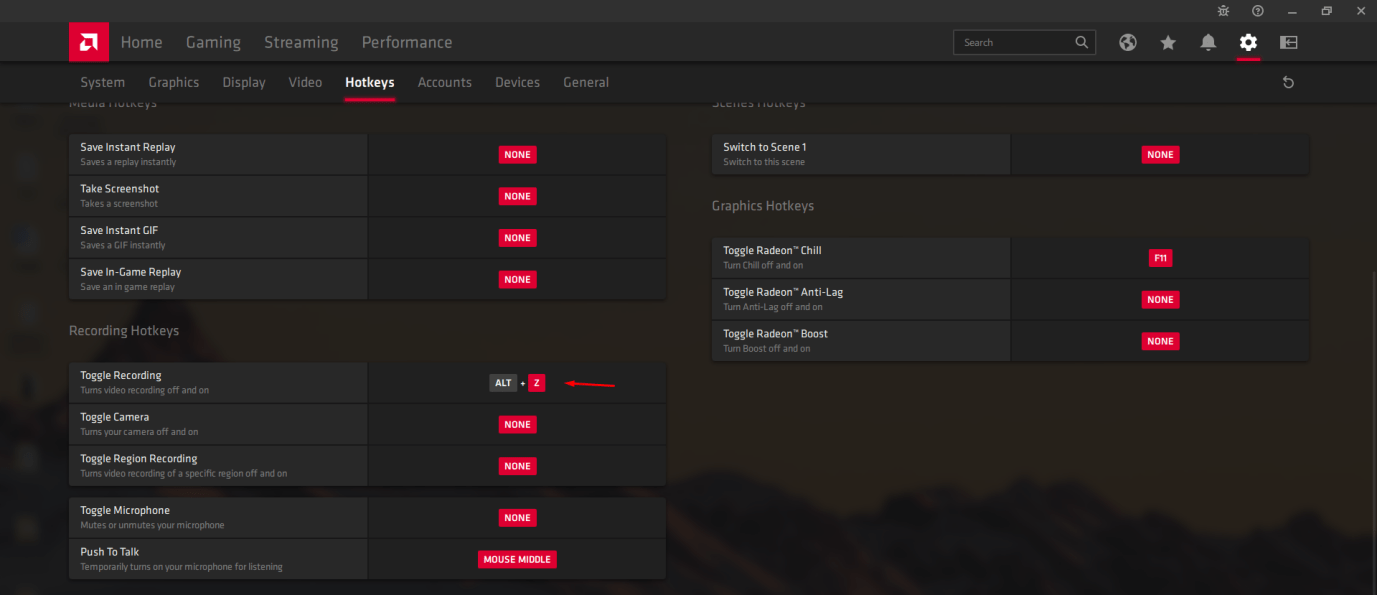
Теперь вы можете начать/остановить запись экрана, используя горячую клавишу “Alt + Z”, и она не конфликтует с существующими горячими клавишами Windows.
Итог
Мы научили вас, как записывать экраны рабочего стола с помощью программного обеспечения AMD Radeon или AMD Relive. AMD следует сосредоточиться на оптимизации программного обеспечения и добавлении списка совместимых и несовместимых порогов. Я всегда жаловался на недостатки AMD Relive, так как она притворяется чем-то вроде Nvidia Shadow Play. Оставьте комментарий ниже, если вы столкнулись с проблемами и трудностями во время записи экрана.
Если у вас есть мысли о Как использовать AMD Relive для записи экрана на ПК?, не стесняйтесь оставлять их в комментариях ниже. Также, пожалуйста, подпишитесь на наш канал DigitBin на YouTube для видеоуроков. Удачи!
Get new posts in your inbox
No spam. Unsubscribe anytime.