Электронная почта · 3 min read · Sep 12, 2025
Как использовать Apple Mail (iCloud) на Android?
Электронные письма являются важной частью нашей цифровой жизни, вы не можете представить себе день без чтения писем из вашего почтового ящика, если вы профессионал. Существует множество различных компаний, предоставляющих услуги электронной почты. Самые известные почтовые сервисы — это Gmail от Google и почта iCloud от Apple. Оба являются отличными и простыми в использовании почтовыми сервисами. Если вы пользователь Android, то вы знакомы с Gmail, а с другой стороны, если вы пользователь Apple, то iCloud для вас не новость. Теперь, если вы пользователь Apple и переходите на устройство Android, то вы, безусловно, хотите добавить свою почту iCloud к нему.
С вашей учетной записью iCloud вы можете получать и отправлять электронные письма через ваш адрес электронной почты iCloud. Это может быть очень полезно для вашей профессиональной сети и может уменьшить количество спам-писем, которые вы можете получить в своем почтовом ящике Gmail.
На телефонах Android нет прямой опции для добавления учетной записи электронной почты iCloud на телефон. Но есть другой способ, который может помочь вам. Вы можете использовать этот способ, чтобы добавить свою учетную запись электронной почты iCloud на свой телефон Android и проверять, а также управлять своими письмами из приложения Gmail. Для этого вам нужно сначала создать пароль для приложения с двухфакторной аутентификацией iCloud, а затем использовать его для входа на устройстве Android.
1. Создайте пароль для приложения для вашей учетной записи iCloud
Шаг 1. Запустите веб-браузер на своем ПК или мобильном устройстве и перейдите на appleid.apple.com.
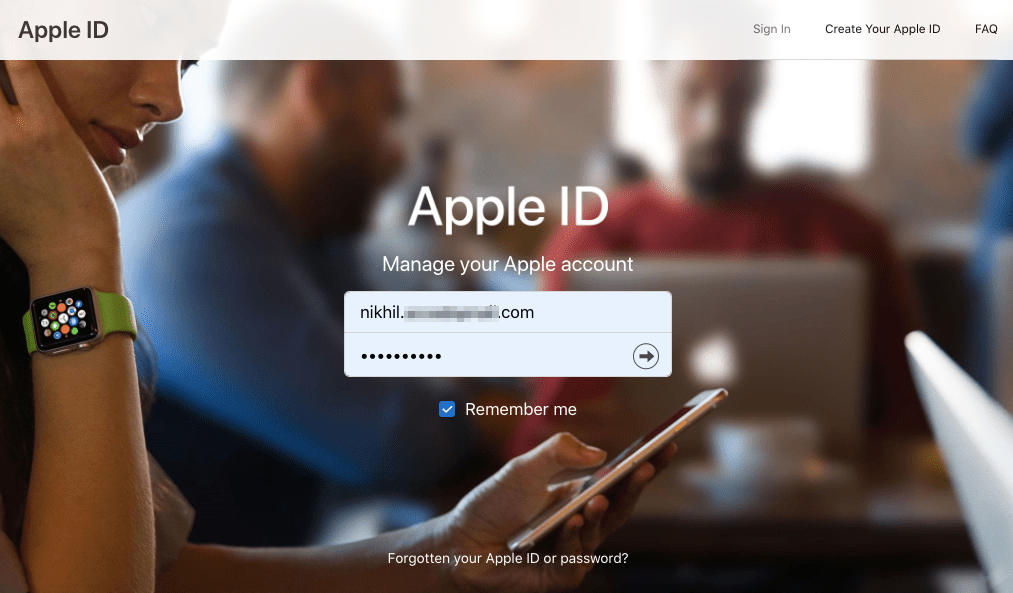
Шаг 2. Войдите, используя свой Apple ID и пароль на сайте.
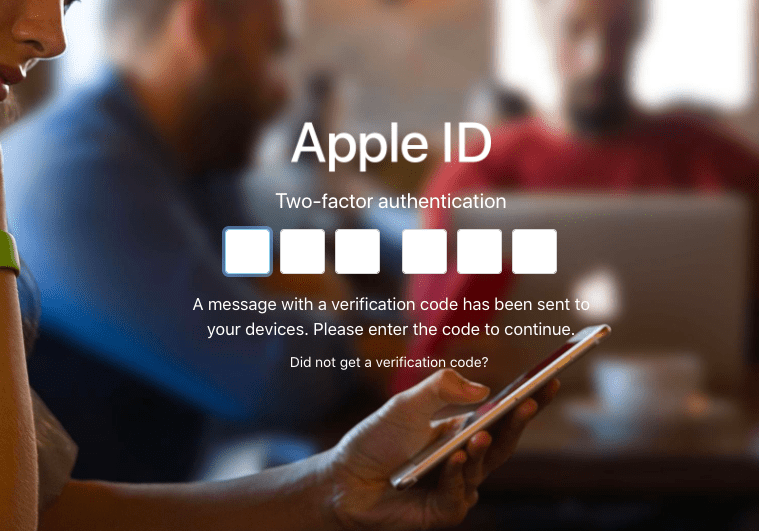
Шаг 3. Вам отправят код на ваше устройство Apple или зарегистрированный мобильный номер для проверки.
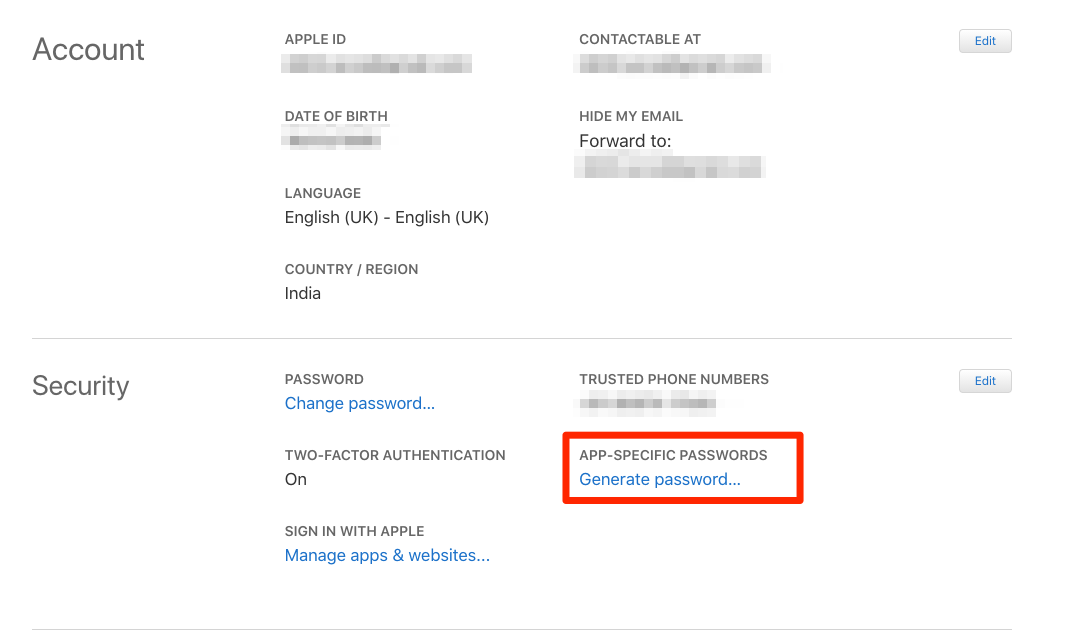
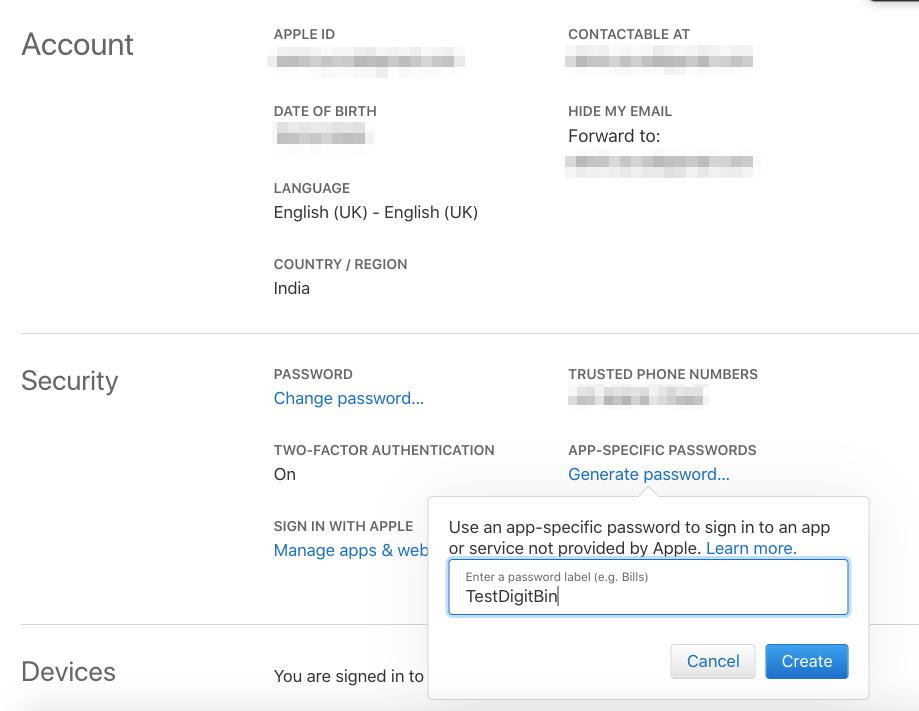
Шаг 4. Здесь, на панели управления, найдите опцию с названием Пароль для приложения. Вы можете найти эту опцию в меню Безопасность. После этого нажмите на создание пароля, чтобы продолжить.
Шаг 5. Появится новое окно, дайте этому паролю имя для легкого запоминания. Далее нажмите Создать, и вы увидите новый пароль на своем экране.
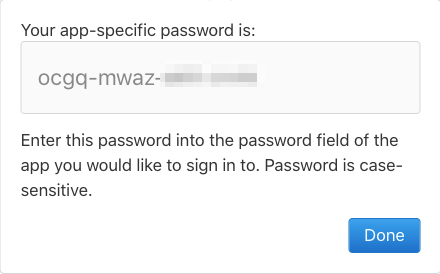
Шаг 6. Наконец, запишите этот пароль и храните его в безопасности, так как он вам понадобится для входа в вашу учетную запись iCloud на вашем телефоне Android.
Теперь следуйте приведенным ниже шагам, чтобы добавить адрес электронной почты iCloud на ваше устройство Android.
2. Добавьте свой адрес электронной почты iCloud на телефон Android
Чтобы начать процесс, сначала откройте Настройки на Android.
Во-вторых, найдите опцию Учетные записи и нажмите на нее, чтобы открыть меню учетных записей.
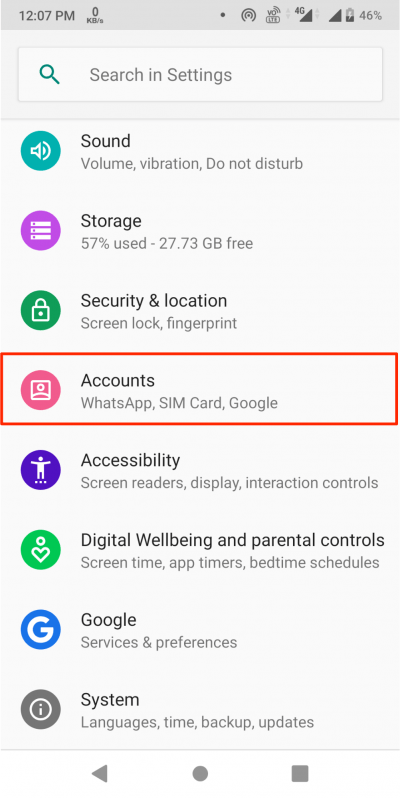
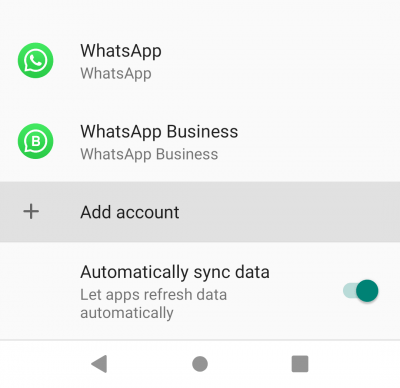
На следующем экране вы увидите различные учетные записи на своем телефоне. Прокрутите вниз, найдите опцию Добавить учетную запись и нажмите на нее, чтобы продолжить.
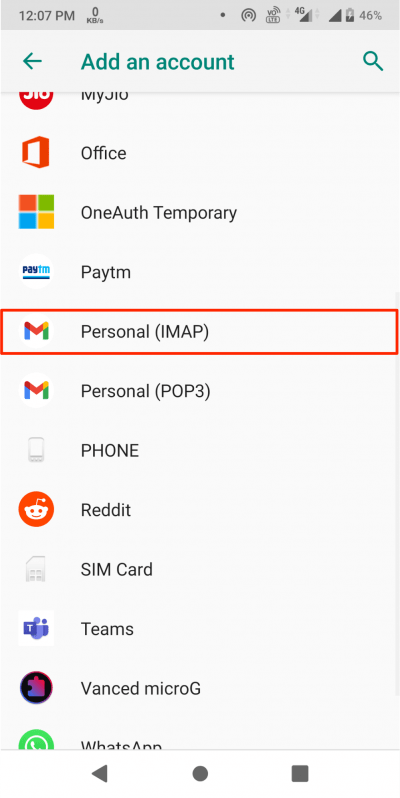
В-третьих, найдите опцию Личная (IMAP) с иконкой Google и нажмите на нее, чтобы продолжить процесс.
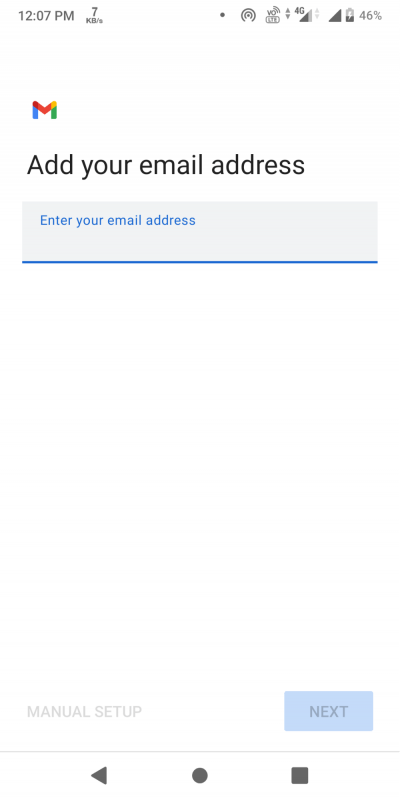
Наконец, введите свой адрес электронной почты iCloud в диалоговом окне на экране и нажмите «Далее». После этого введите ранее сгенерированный пароль и выполните инструкции на экране, чтобы завершить настройку.
Вот и все. Теперь ваша учетная запись электронной почты iCloud появится в настройках учетных записей. Вы можете использовать ее так же, как и свою учетную запись Gmail из приложения Gmail для Android.
С редакторского стола
Подводя итог, это был процесс добавления учетной записи iCloud в ваш Gmail на Android. Некоторые люди думают, что это сложный процесс, и в результате они в конечном итоге используют некоторые сторонние приложения для использования своей электронной почты iCloud на Android. Не все приложения плохие, но есть вероятность проблем с конфиденциальностью при использовании сторонних приложений. Мы настоятельно рекомендуем этот метод, так как он полностью безопасен и защищен с помощью безопасности Google. Надеюсь, эта статья поможет вам решить ваши проблемы, связанные с использованием Apple Mail (iCloud) на Gmail Android.
Если у вас есть какие-либо мысли о Как использовать Apple Mail (iCloud) на Android?, не стесняйтесь оставлять комментарии ниже. Также, пожалуйста, подпишитесь на наш канал DigitBin на YouTube для видеоуроков. Удачи!
Get new posts in your inbox
No spam. Unsubscribe anytime.