Apple Maps · 6 min read · Nov 01, 2025
Как использовать Apple Maps на iPhone?
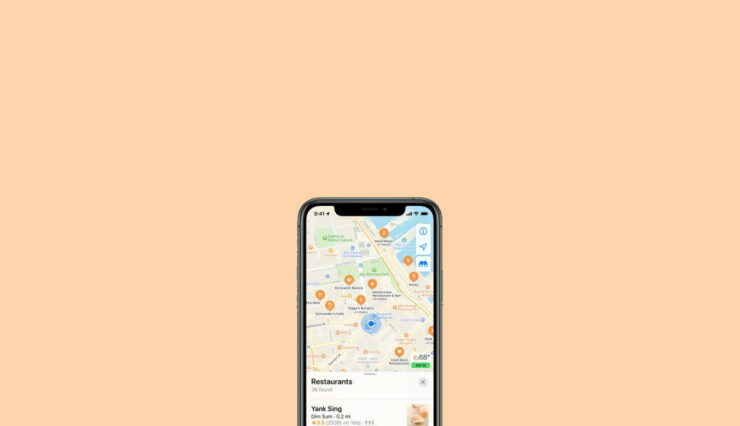
GPS-навигация — это все, что вам нужно, чтобы путешествовать в далекие и незнакомые места сегодня. В некотором смысле, она сделала нашу жизнь намного проще, так как нам больше не нужно полагаться на других, чтобы найти конкретное место на карте. Однако, если вы не достаточно знакомы с этой системой на вашем устройстве, возможно, пришло время привыкнуть к ней. Если вы используете устройство на iOS, приложение Apple Maps поможет вам со всем необходимым для нахождения вашего назначения.
На самом деле, Apple Maps делает ваше путешествие намного проще, предоставляя вам подробную информацию о вашем маршруте. Оно предлагает все основные функции, которые вам когда-либо понадобятся во время путешествия. Сегодня мы обсудим, как вы можете использовать эти функции Apple Maps и использовать это приложение, чтобы упростить каждое ваше путешествие. В этой статье вы узнаете, как эффективно и результативно использовать Apple Maps в вашей повседневной жизни.
Как использовать Apple Maps на iPhone?
Изначально Apple Maps предустановлено на всех устройствах iOS и iPhone. Приложение имеет довольно простой интерфейс с легко доступными функциями. Поэтому, как только вы узнаете о этих функциях и научитесь их использовать, они станут очень простыми в использовании. Поскольку Apple Maps предлагает много возможностей, мы поговорим о каждой из них по очереди.
Получение указаний к конкретному месту
Поскольку главная цель использования GPS-навигации — это, в основном, найти указания к какому-то конкретному месту. Вот пошаговое руководство по получению быстрых указаний к конкретному месту в Apple Maps.
- Во-первых, найдите Apple Maps на вашем iPhone и запустите приложение. В качестве альтернативы, если у вас возникли проблемы с поиском приложения на главном экране, проведите влево, чтобы получить доступ к строке поиска. Найдите «Apple Maps», и оно появится на вашем экране.
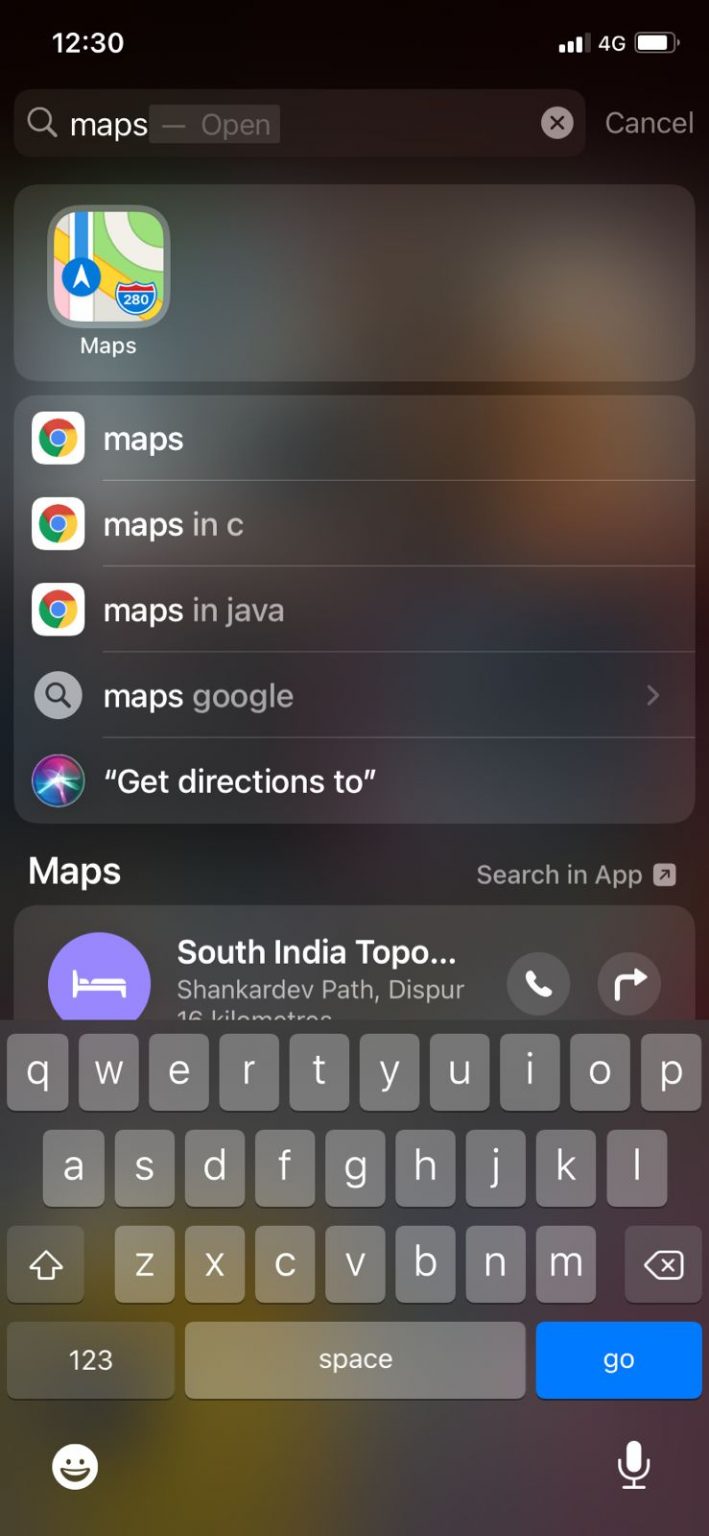
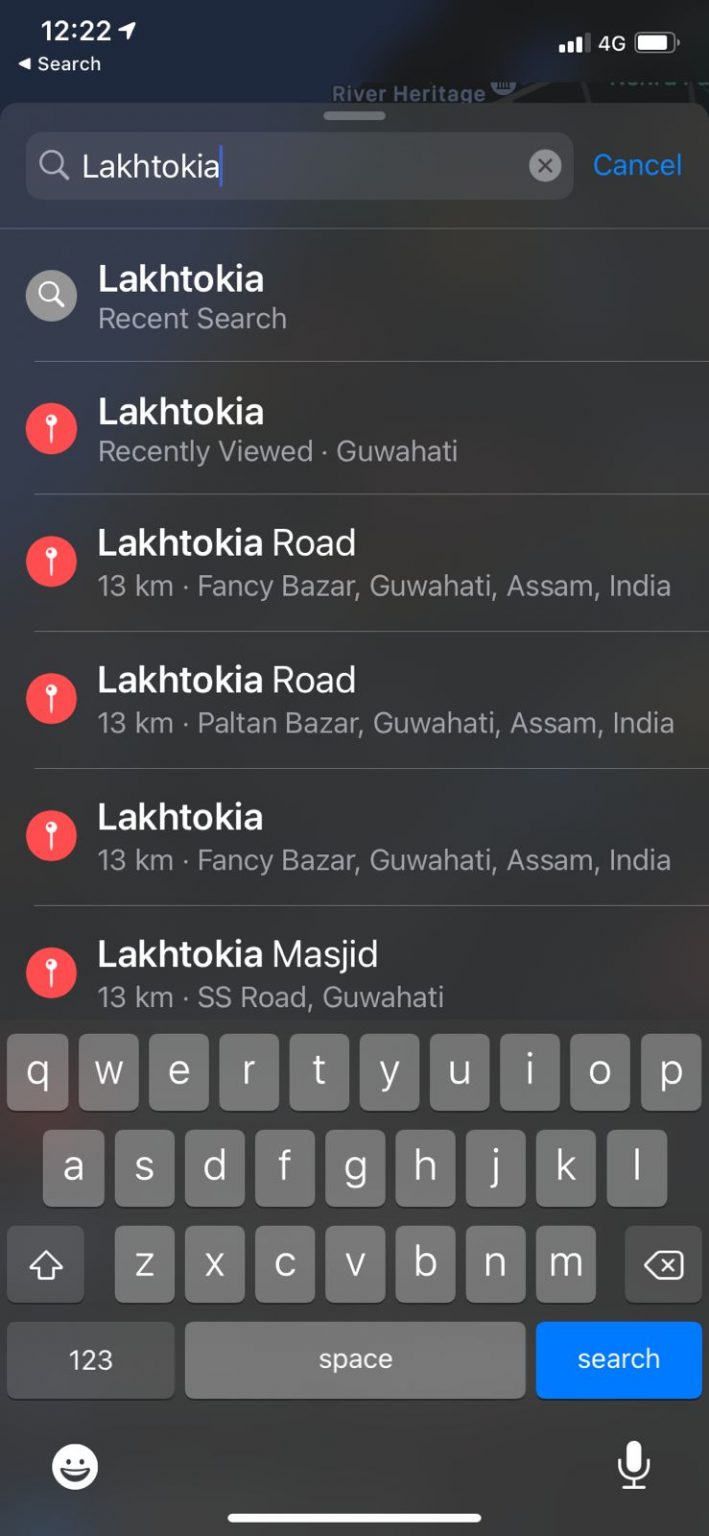
- Когда вы запустите приложение, вы увидите строку поиска с заполнителем «Поиск на картах». Нажмите на строку поиска и введите название пункта назначения.
- Теперь вы можете увидеть опцию «Указания» вместе со средним временем до достижения пункта назначения, отмеченным синим цветом.
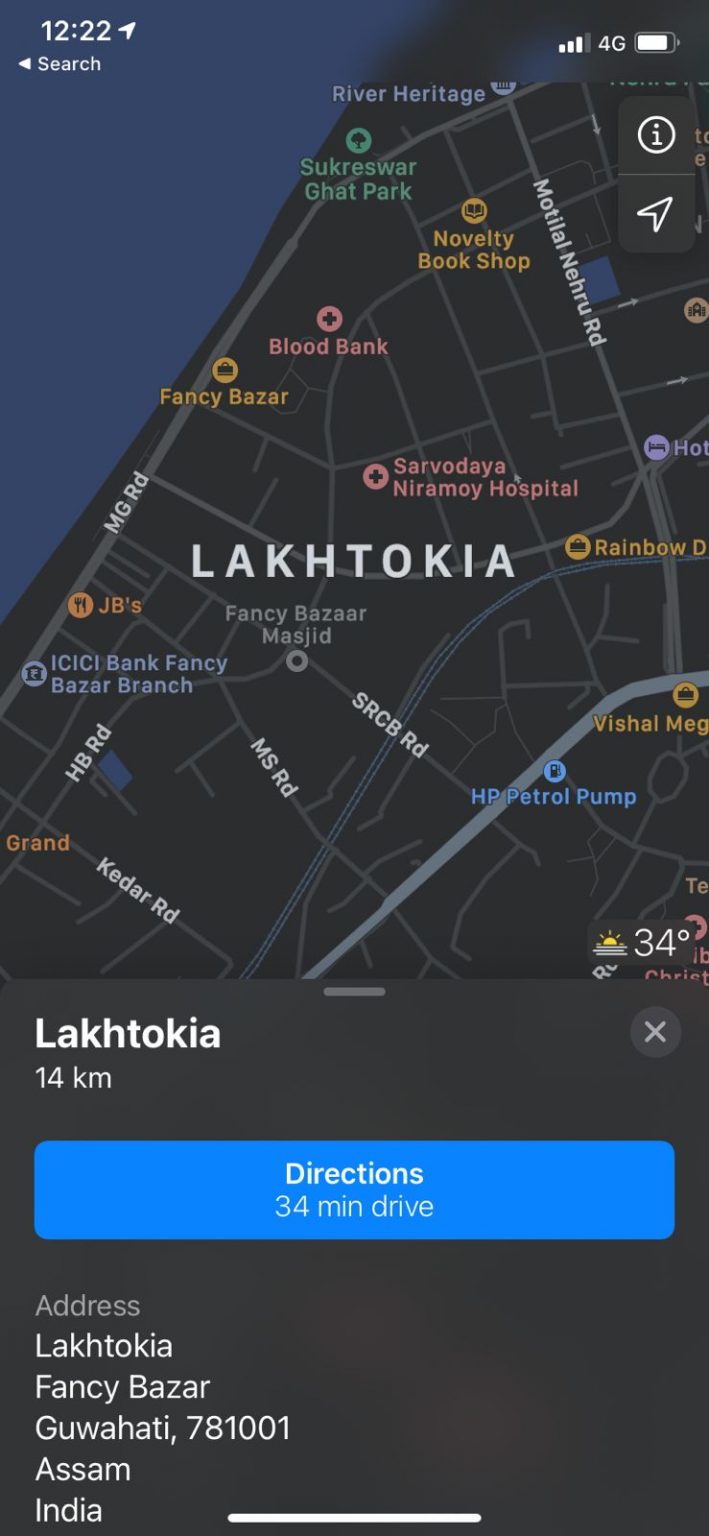
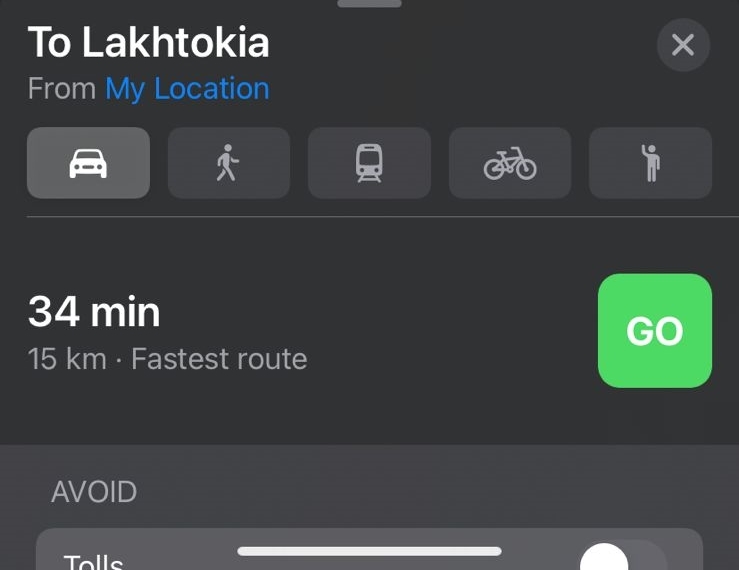
- Нажмите на Указания, и оно покажет вам маршрут к направлению от вашего текущего местоположения.
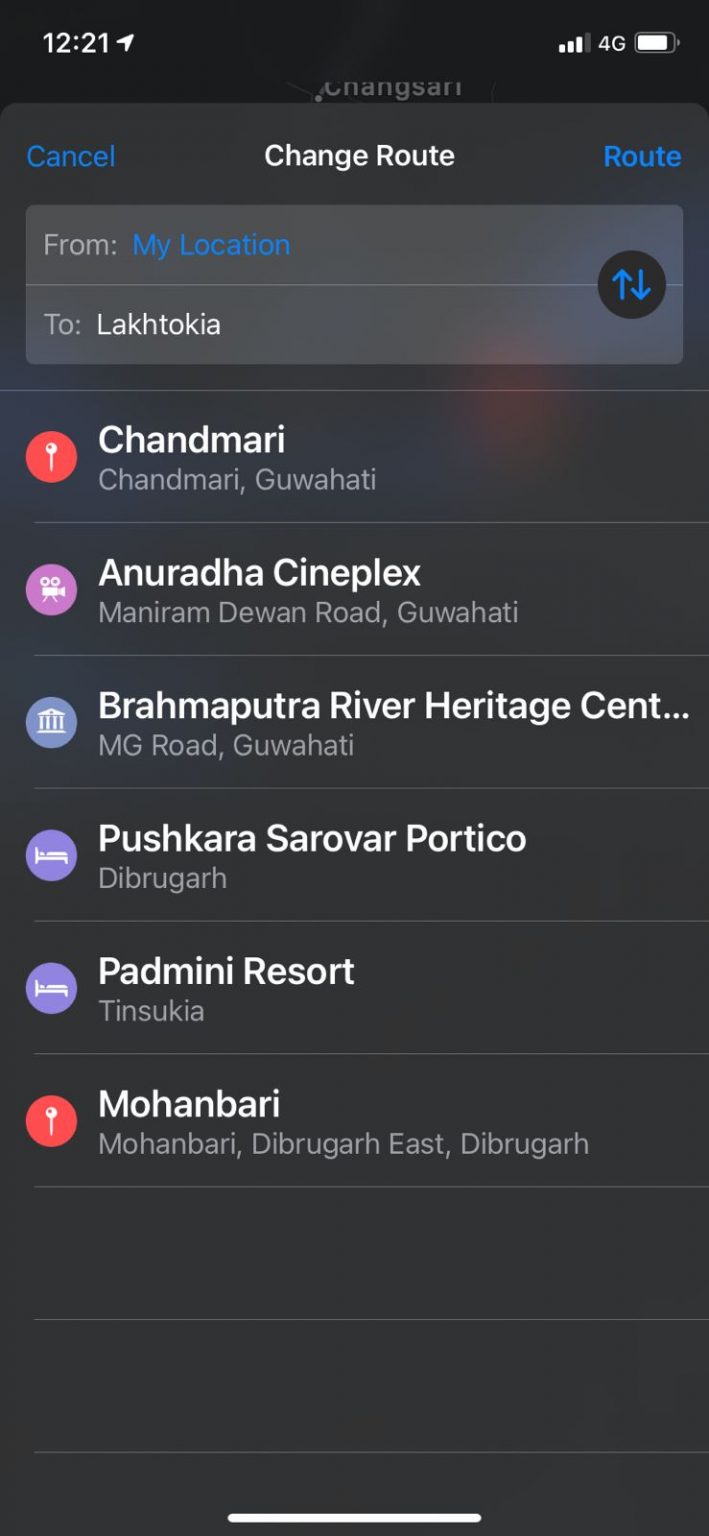
- В случае, если вы хотите выбрать начальную точку, отличную от вашего текущего местоположения, нажмите на «От моего местоположения».
- Затем вы можете установить начальную точку на любое желаемое место в строке поиска «От».
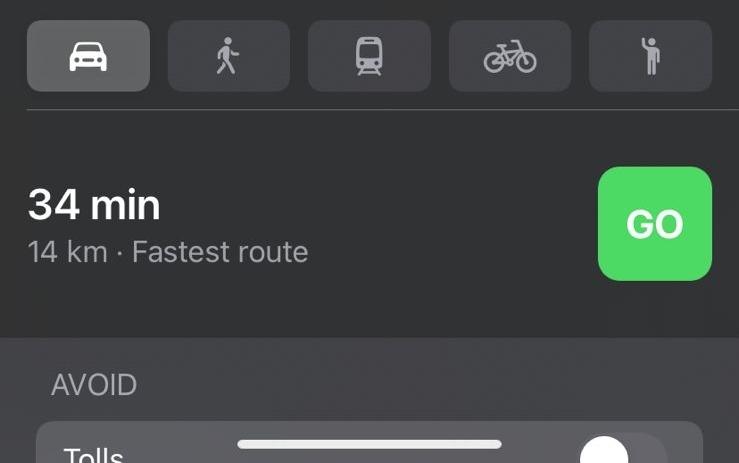
- Теперь выберите режим транспорта из предложенных вариантов, чтобы отобразить соответствующее время и доступный маршрут.
- Кроме того, вы также можете нажать на ползунок рядом с опциями Платные дороги и Автомагистрали в разделе Избегать. Если вы включите эти опции, Apple Maps исключит те маршруты, которые имеют либо платные дороги, либо автомагистрали, либо и то, и другое.
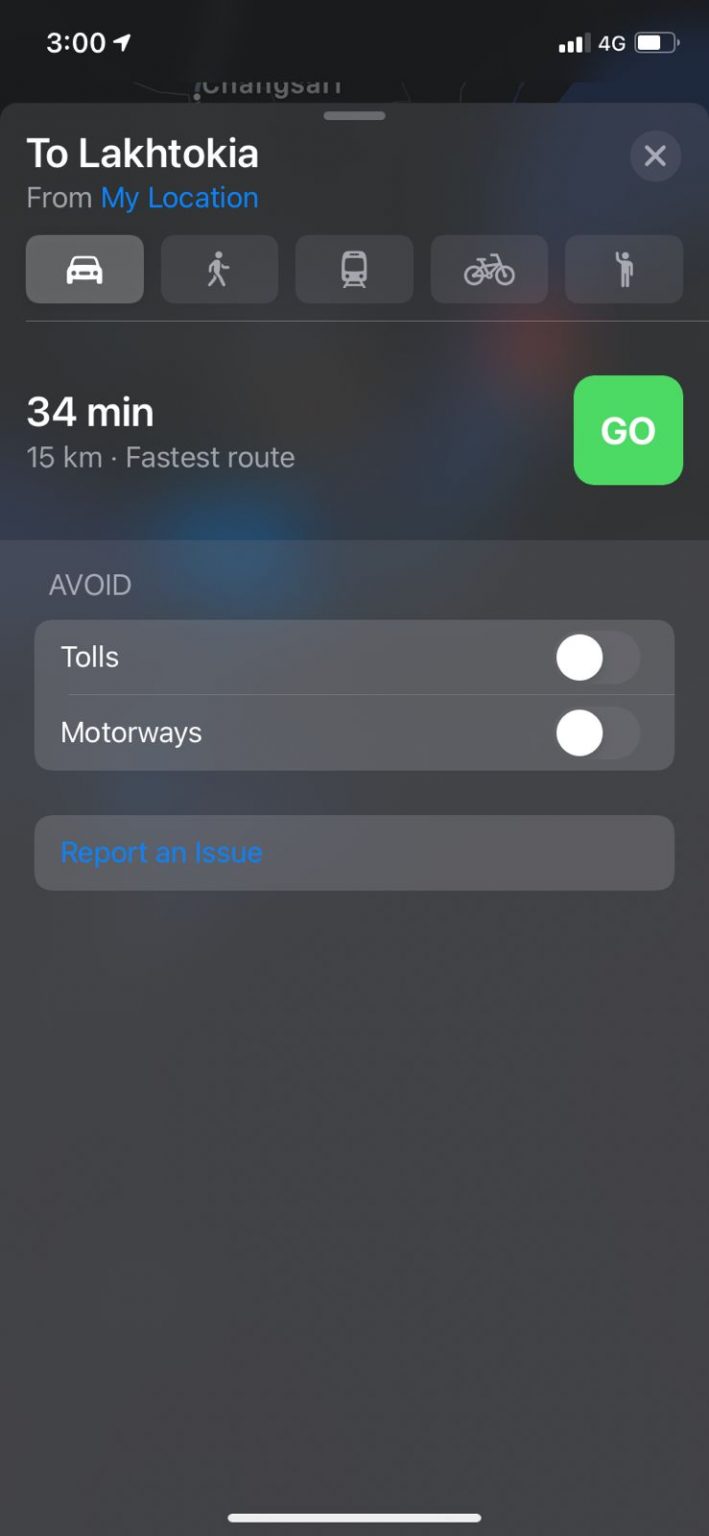
- Наконец, нажмите на кнопку «Поехали», чтобы показать указания к вашему пункту назначения.
Добавить в Избранное
«Добавить в Избранное» — это еще одна интересная опция, которую вы найдете в Apple Maps. Эта функция позволяет вам сохранять ваши самые посещаемые места. Предположим, вы только что переехали в новый город и не знакомы с указаниями к вашему офису или дому. Вы можете легко сохранить их в разделе «Избранное». Таким образом, в следующий раз, когда вы захотите получить указания к конкретному месту, вы сможете сделать это напрямую из раздела избранного, вместо того чтобы повторять весь процесс снова.
Шаги для сохранения пунктов назначения в Избранное следующие:
- Запустите приложение Apple Maps, и вы увидите раздел Избранное внизу.
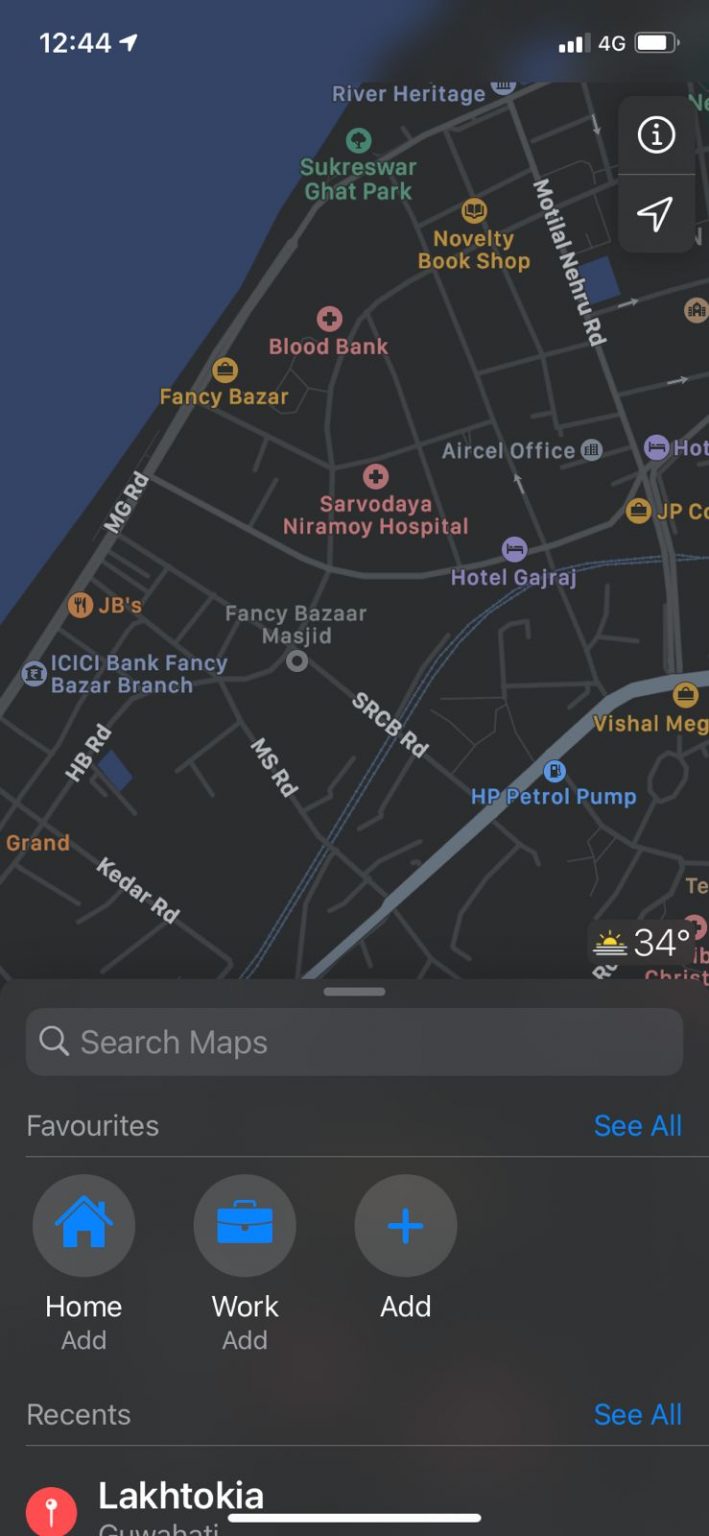
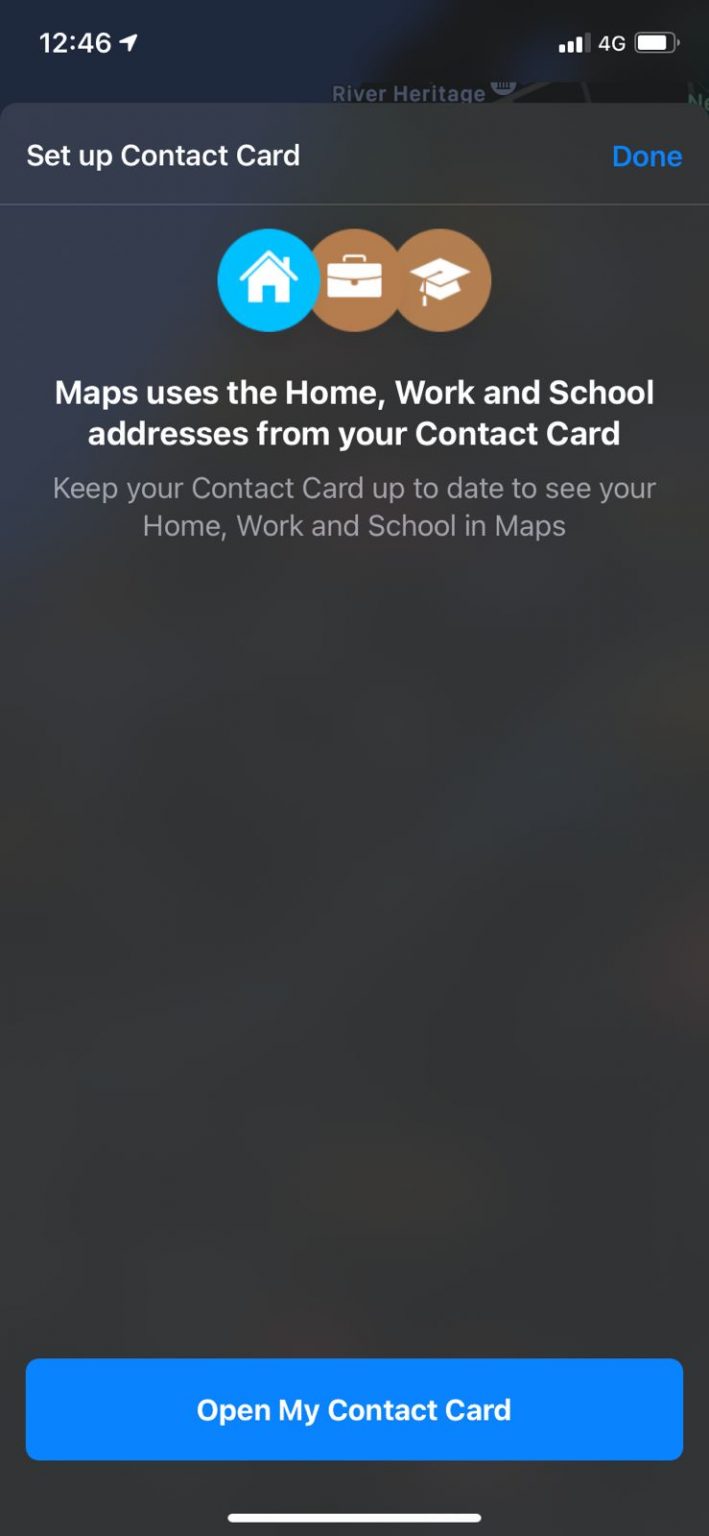
- Выберите из опций «Дом», «Работа» или «Добавить» в меню. Это предложит вам настроить вашу контактную карточку.
- Теперь добавьте название вашего пункта назначения, и вы можете вручную выбрать, является ли это вашим домашним адресом, рабочим адресом или просто случайно посещаемым адресом. Более того, Apple Maps также предложит вам другие категории в зависимости от типа места, которое вы хотите добавить в свой список Избранного.
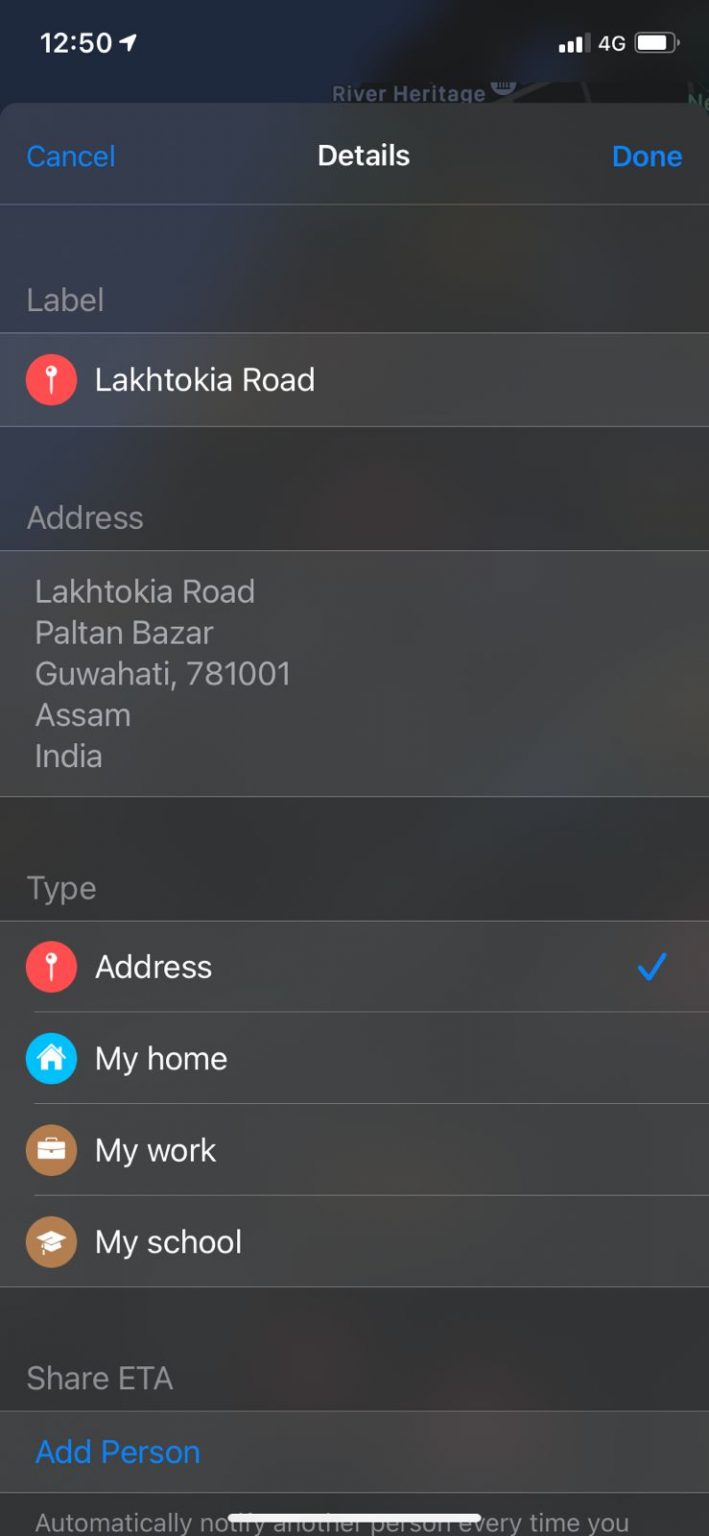
Наконец, нажмите на Готово, и место будет сохранено в вашем списке Избранного. В следующий раз, когда вы захотите получить доступ к этому месту, вы сможете сделать это напрямую из раздела Избранное.
Доступ к ближайшим местоположениям в Apple Maps
Опция «Ближайшие местоположения» в Apple Maps очень помогает вам находить такие места, как рестораны, автозаправочные станции, банкоматы и т. д. рядом с вами. Apple Maps предоставляет два способа просмотра всех ближайших местоположений в приложении. Шаги для доступа к ближайшим местоположениям в Apple Maps следующие:
- Откройте приложение Apple Maps.
- Нажмите на строку поиска и выберите вашу предпочтительную категорию из раздела Найти рядом. Вы можете провести влево, чтобы увидеть больше категорий.
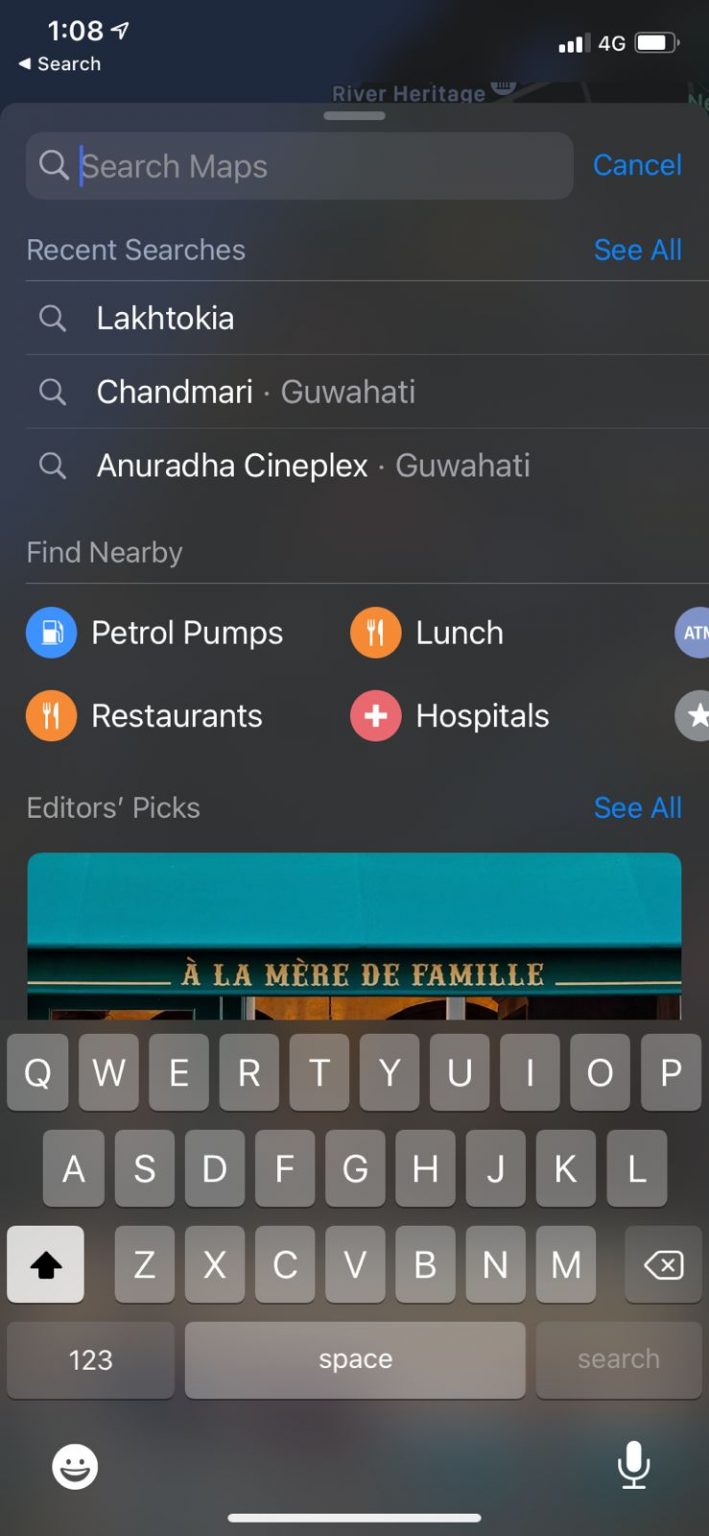
- В качестве альтернативы, если вы не можете найти категорию, которую ищете, введите «Скорая помощь» в строке поиска.
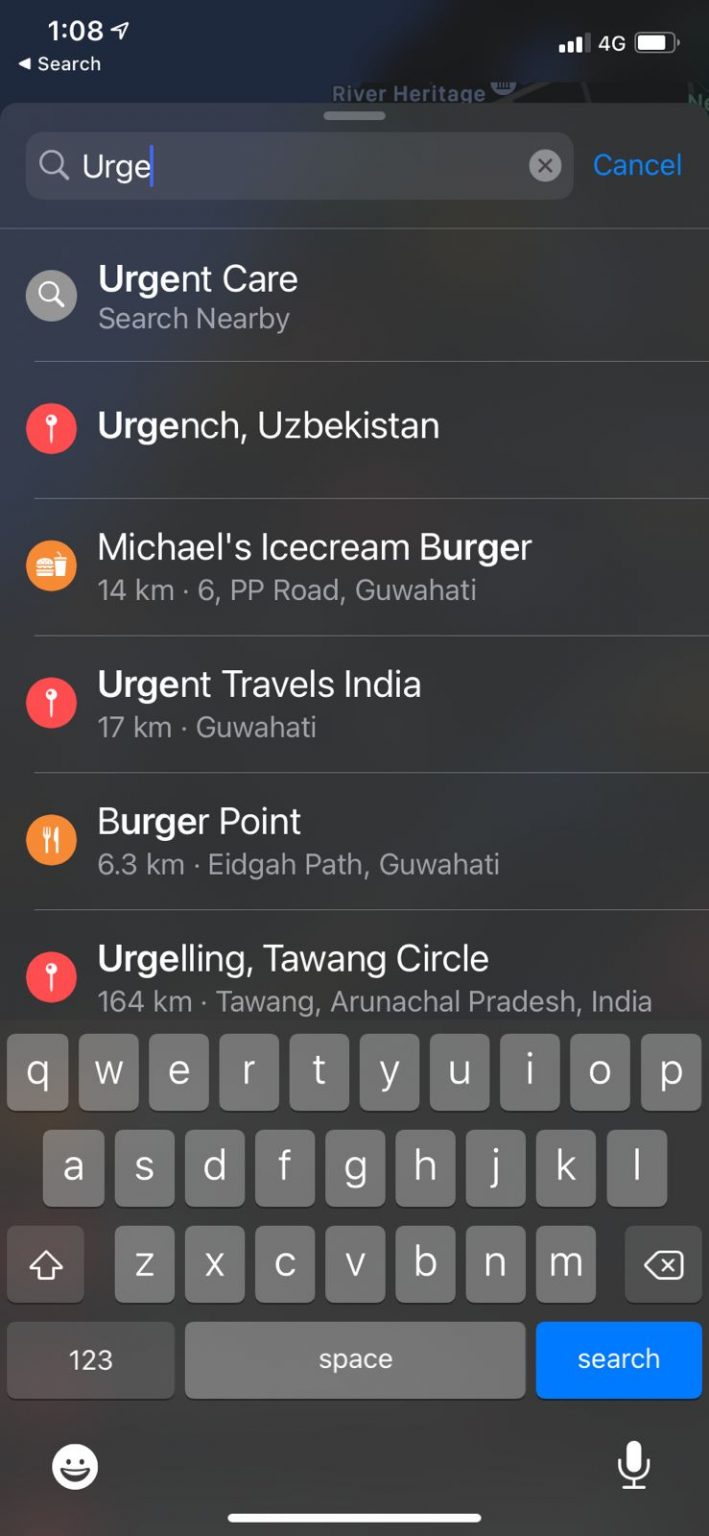
- Это отобразит список местоположений рядом с вами.
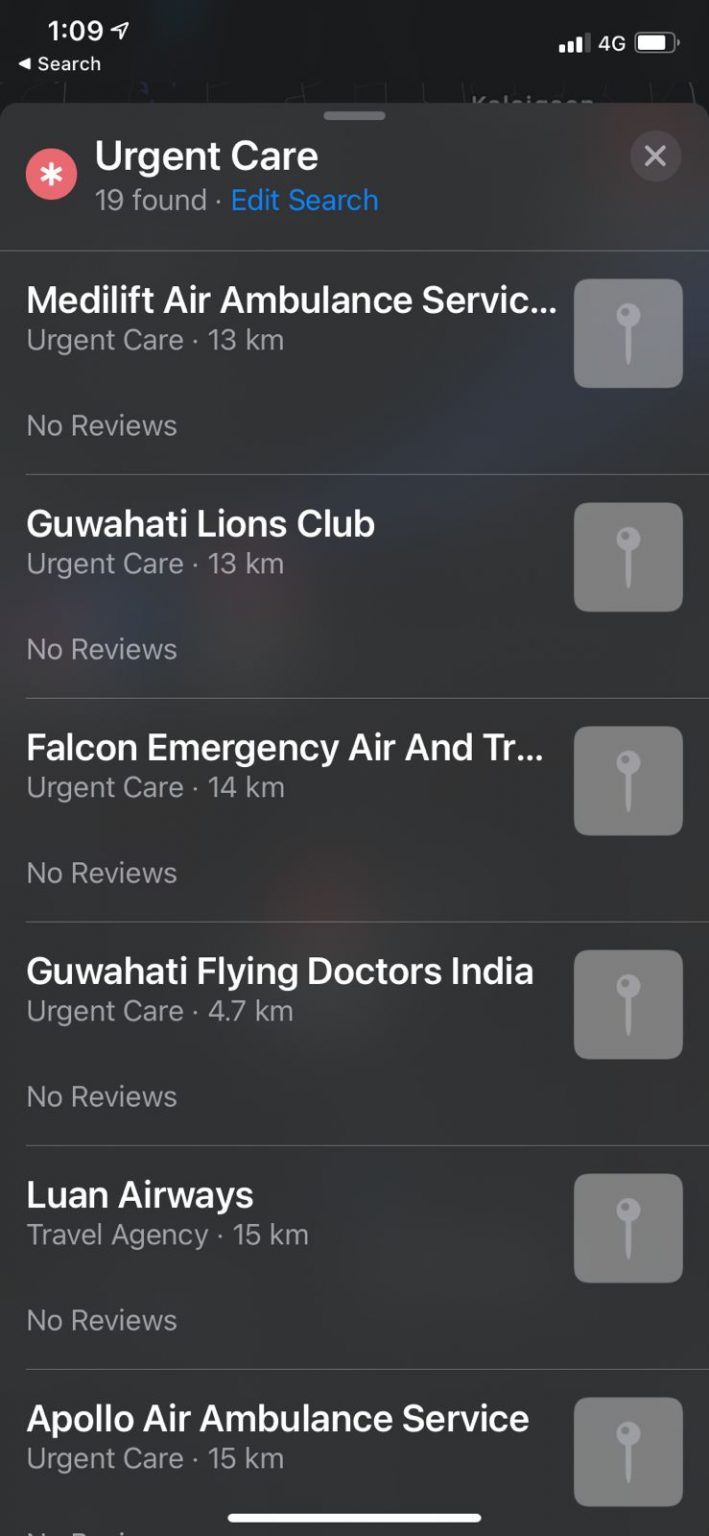
Как только вы найдете ваше назначение, вы можете выбрать его и проверить указания на карте.
Поделиться своим местоположением
Иногда мы можем захотеть поделиться своим местоположением с друзьями и семьей по различным причинам. К счастью, Apple Maps делает обмен вашим местоположением намного проще. Все, что вам нужно сделать, это следовать приведенным ниже шагам, чтобы поделиться своим местоположением с кем угодно.
- Запустите приложение Карты на вашем устройстве и нажмите на значок «i».
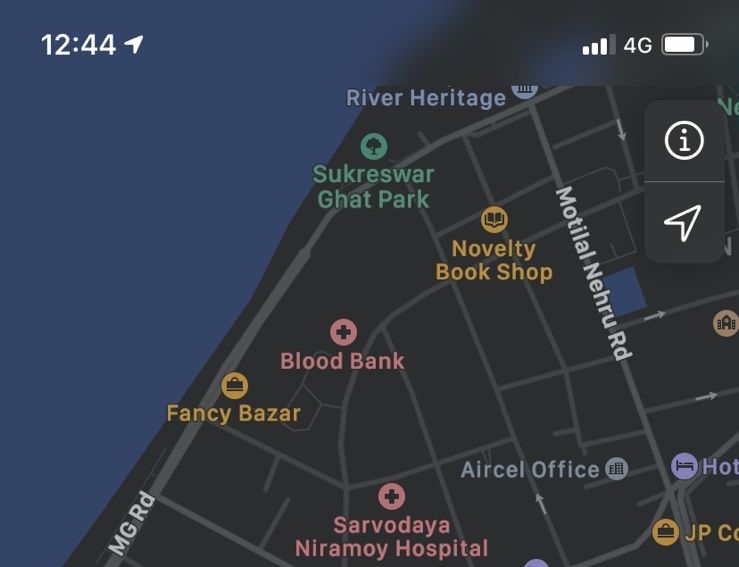
- Теперь нажмите на «Отметить мое местоположение».
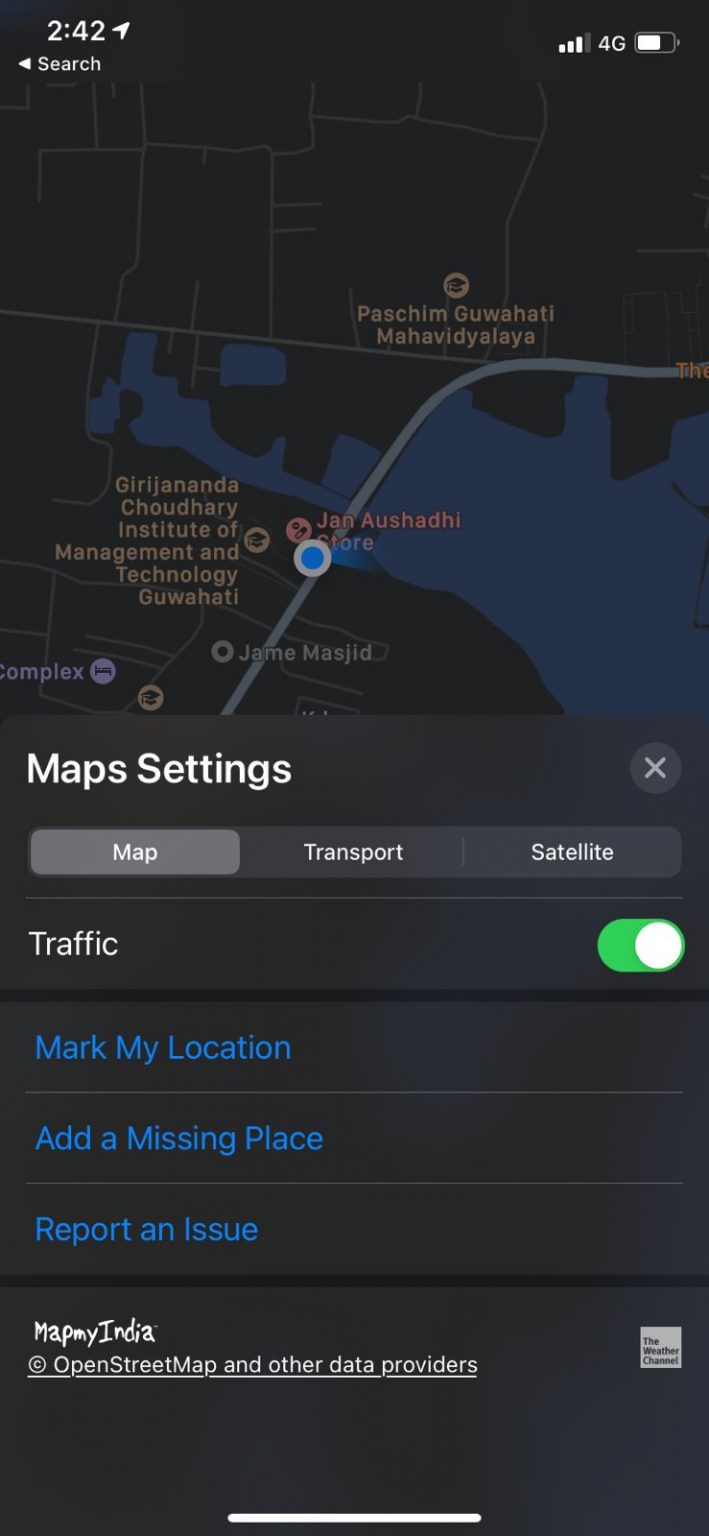
- Оно отметит местоположение красной меткой.
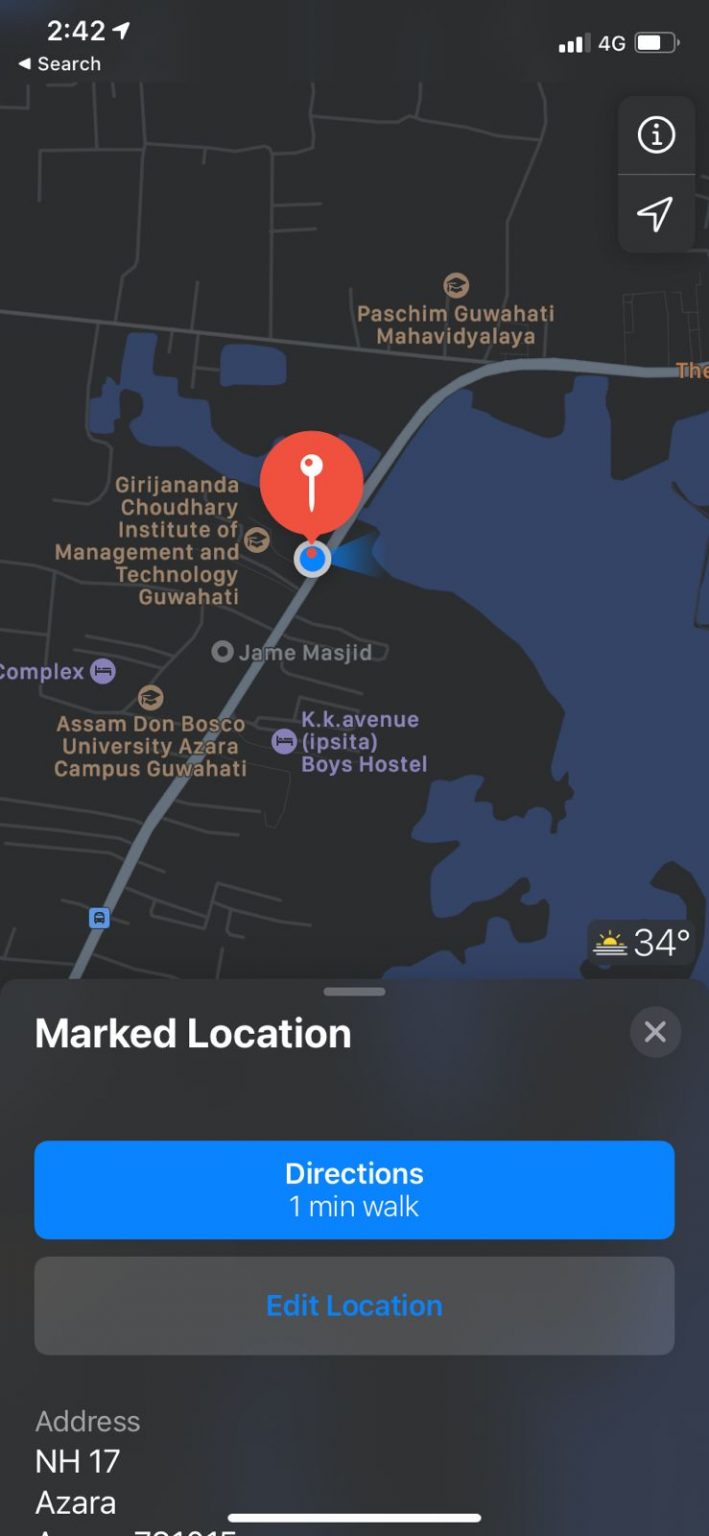
- Теперь прокрутите вниз, и вы увидите опцию поделиться. Нажмите на нее, и теперь вы можете поделиться своим местоположением через любое приложение, которое вам нравится.
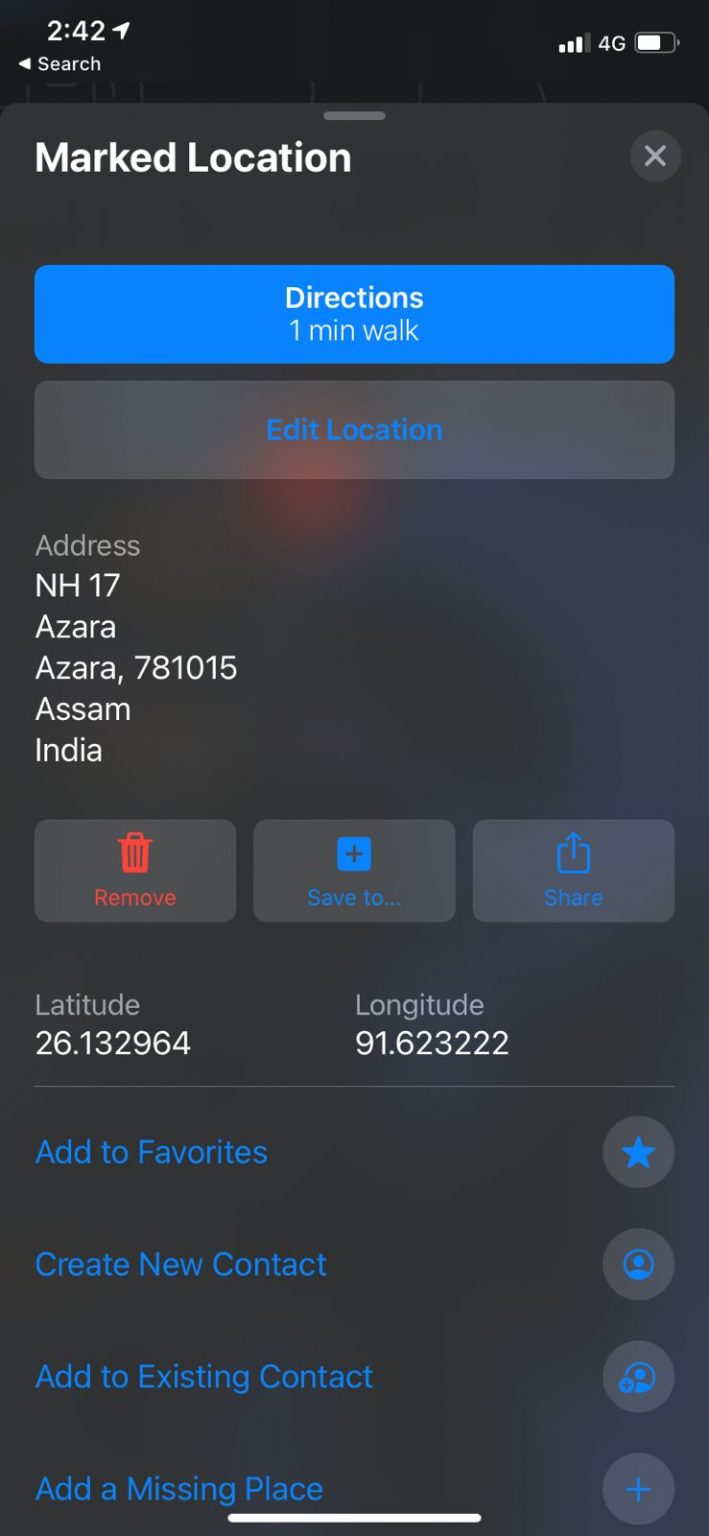
- Если вы хотите удалить отмеченное местоположение, просто нажмите на красную метку и выберите опцию «Удалить».
Выбор вашего вида
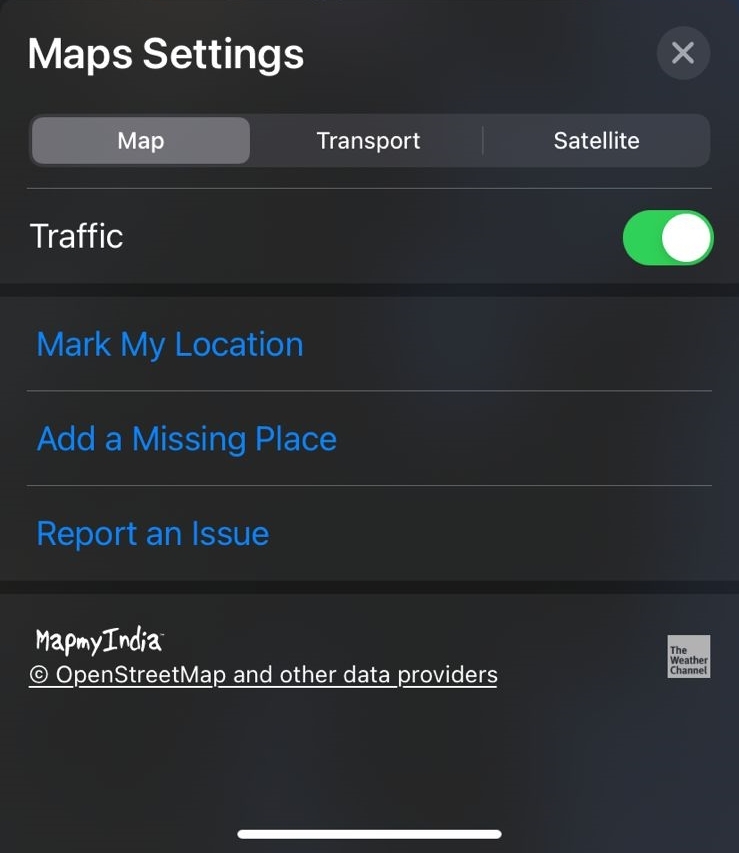
Apple Maps в основном предоставляет вам три различных типа видов: вид карты, вид транспорта и спутниковый вид. Обычно по умолчанию выбирается вид карты. Однако, если вы хотите изменить его на другой вид, вот как это сделать:
Когда вы открываете приложение Карты, оно изначально отображает вид карты. Теперь вам нужно нажать на значок «i».
Там вы можете увидеть все три варианта вида в верхней части меню. Здесь вы можете выбрать любой вид, который вам удобен.
Добавление новой остановки в ваш маршрут
Еще одна интересная функция, которую вы получаете с Apple Maps, — это возможность добавлять новые остановки в ваш маршрут. Это часто оказывается полезным, когда вы едете по длинному маршруту к вашему пункту назначения. Вы можете захотеть добавить остановку, чтобы заправить бензин, поесть или, возможно, сделать перерыв от вождения. Вы можете добавить новую остановку через ваш маршрут в Apple Maps следующим образом:
- Нажмите на карточку маршрута внизу экрана.
- Выберите категорию местоположения из доступных.
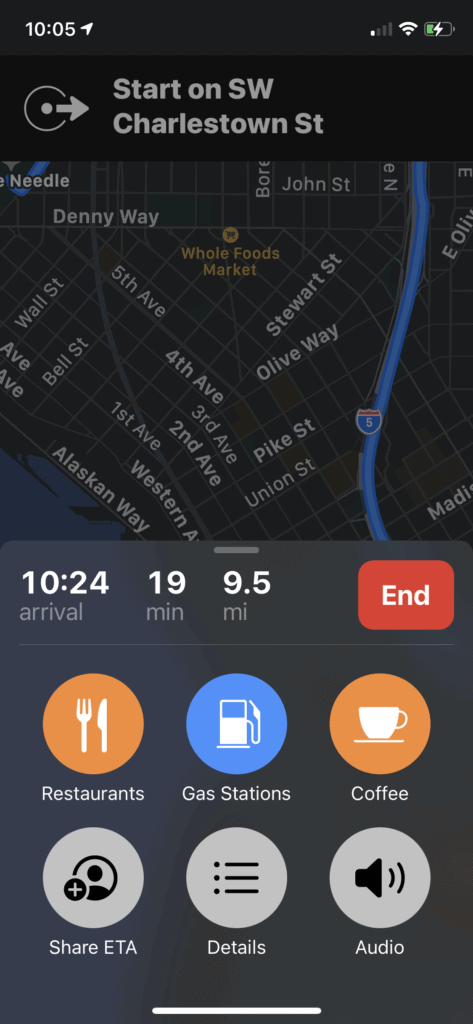
- Это отобразит все местоположения на вашем маршруте, относящиеся к конкретной категории.
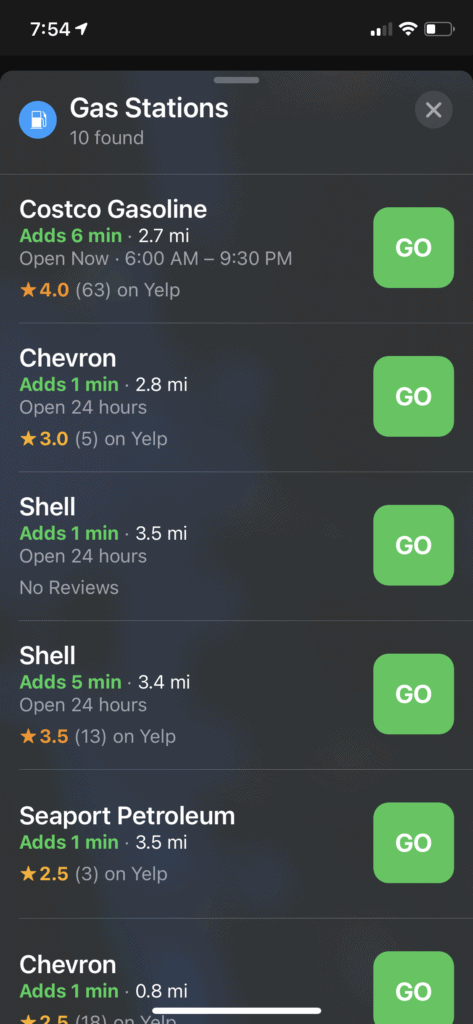
- Выберите местоположение, где вы хотите сделать остановку, и нажмите на кнопку «Поехали».
Заключение
В конечном итоге, у вас есть все ответы на использование Apple Maps на iPhone. Приложение предоставляет очень интуитивно понятный и простой в использовании интерфейс с легким доступом ко всем элементам. В результате использование Apple Maps становится действительно простым, как только вы знаете все его функции. Надеемся, эта статья поможет вам понять все основные функции Apple Maps. Если у вас есть дополнительные вопросы, дайте нам знать в комментариях ниже.
Если у вас есть мысли о Как использовать Apple Maps на iPhone?, не стесняйтесь оставлять их в комментариях ниже. Также, пожалуйста, подпишитесь на наш канал DigitBin на YouTube для видеоуроков. Удачи!
Get new posts in your inbox
No spam. Unsubscribe anytime.