Приложения · 3 min read · Oct 02, 2025
Как использовать CamScanner в Windows 10

CamScanner - это самое популярное и удобное приложение для сканирования документов. Но, к сожалению, приложение доступно только для устройств Android и iOS, а не для других операционных систем. В этом руководстве мы обсудим метод, с помощью которого вы сможете использовать CamScanner в Windows 10.
Эти дни прошли, когда вам нужно было мчаться в интернет-центр или киберкафе для сканирования ваших документов, с помощью этих современных приложений вы можете сканировать свои документы дома с помощью смартфона, бесплатно. Большинство из нас уже знают, как использовать CamScanner на смартфонах, но в этой статье мы обсудим метод, чтобы вы могли использовать CamScanner в Windows 10. Да, вы можете использовать приложение Android на своем ПК.
Итак, читайте полную статью, мы расскажем вам, как вы можете использовать CamScanner в Windows 10. Мы обсудим полную методологию, чтобы вы могли узнать все о том, как использовать CamScanner в Windows 10 или любой другой операционной системе.

CamScanner
CamScanner - это очень полезное приложение, которое предлагает отличные функции. Это приложение позволяет устройствам iOS и Android сканировать изображения, импортировать их в формате pdf и также делиться отсканированными документами. Приложение было запущено российским поставщиком безопасности 27 августа 2019 года. CamScanner помогает пользователю хранить, синхронизировать, сотрудничать и организовывать документы более удобным образом. Популярность приложения можно увидеть по количеству загрузок в Google Play Store, приложение имеет более 100 миллионов загрузок по всему миру.
Функции
- Сканирование документов - С помощью технологии автоматического обрезания краев оно может обнаруживать изображение и автоматически обрезать ненужную область, кроме того, приложение предоставляет вам возможность настроить размер документа.
- С помощью режимов умного улучшения вы можете улучшить свои изображения, используя 5 режимов.
- CamScanner может конвертировать документы в PDF/JPEG за несколько секунд.
- CamScanner предлагает опцию многопоточного сканирования, с помощью которой вы можете сканировать более одного изображения одновременно.
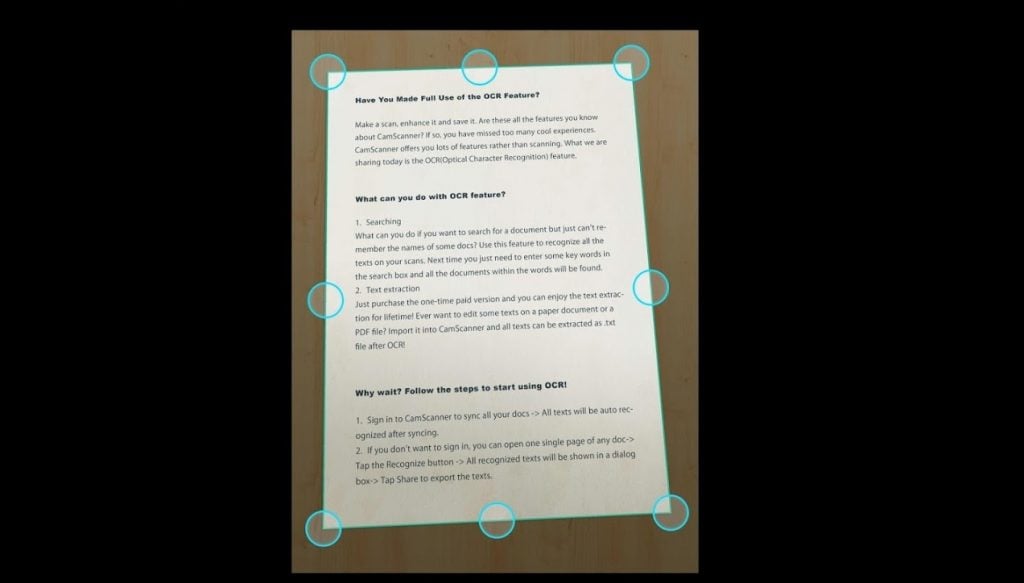
- Управление документами - Вы можете легко искать текст в документе, а также выделять текст.
- Добавляйте или редактируйте названия, теги и заметки в документах.
- С помощью OCR вы можете извлекать текст из изображений и генерировать .txt файл.
- CamScanner позволяет вам объединять документы.
- Синхронизация документов - Загружайте, скачивайте и управляйте документами в CamScanner.
- Загружайте PDF-файлы в OneDrive и используйте отсканированный документ из CamScanner в Windows 10.
Как использовать CamScanner в Windows 10
Итак, мы уже упоминали, что официально CamScanner недоступен для ПК, он доступен только для Android и iOS, но не волнуйтесь, мы здесь с возможным методом, чтобы вы могли использовать CamScanner в Windows 10. Для запуска CamScanner в Windows 10 вам нужно будет установить эмулятор Android.
Эмулятор Android - это как нектар для пользователей, которые любят использовать приложения Android на ПК. Если вы не знаете много об эмуляторах Android, прочитайте здесь Топ 5 эмуляторов Android для Windows PC (2020).
Следуйте следующим шагам, чтобы использовать CamScanner в Windows 10
Метод 1
- Во-первых, вам нужно установить эмулятор Android на ваш ПК, например, мы используем эмулятор Bluestacks.
- Скачайте и настройте эмулятор на вашем ПК.
- Откройте эмулятор Bluestacks с рабочего стола.
- Здесь вы увидите несколько опций или папок. Нажмите на Google Play Store.
- Введите CamScanner в строке поиска.
- Нажмите на Установить.
- Установка займет некоторое время.
- После установки используйте CamScanner с главного экрана Bluestacks и начните использовать CamScanner в Windows 10.
Метод 2
- Во-первых, вам нужно установить эмулятор Android на ваш ПК, например, мы используем эмулятор Bluestacks.
- Скачайте и настройте эмулятор на вашем ПК.
- Откройте эмулятор Bluestacks с рабочего стола.
- Теперь скачайте файл APK CamScanner.
Также читайте: Как запускать файлы Android APK в Windows 10?
- Вернитесь на главный экран Bluestacks.
- Перейдите в раздел Мои приложения и нажмите Установить APK.
- Импортируйте файл APK в Bluestacks, вам нужно будет подождать несколько секунд.
- Установка займет некоторое время.
- После завершения процедуры установки Bluestacks покажет вам значок Camscanner на главной странице Bluestacks.
Перед тем как перейти ко второму методу, убедитесь, что источник, который вы используете для установки файла APK, авторизован и безопасен, потому что сторонние источники небезопасны, и мы не можем им доверять. Поэтому мы рекомендуем использовать первый метод, он проще и безопаснее.
Итак, вот метод, с помощью которого вы можете установить и наслаждаться использованием CamScanner в Windows 10. Если вы знаете какой-либо другой метод, пожалуйста, дайте нам знать в разделе комментариев.
Больше похожих статей
Google Gboard против SwiftKey Keyboard – Лучшая клавиатура для Android
Как запускать файлы Android APK в Windows 10?
20+ популярных альтернатив китайских приложений для Android
Топ 7 уникальных приложений для Android – Июнь 2020
Get new posts in your inbox
No spam. Unsubscribe anytime.