Видеоконференции · 4 min read · Nov 29, 2025
Как использовать пользовательский фон во время видеоконференций в Skype, Microsoft Teams, Zoom

Вы можете использовать пользовательский фон во время видеоконференций, потому что в условиях продолжающегося локдауна из-за пандемии коронавируса большинство компаний рекомендуют своим сотрудникам работать из дома. Работать из дома кажется легким и неоспоримым, но в то же время нам нужно поддерживать профессиональный внешний вид.
Чаще всего, когда нам нужно участвовать в видеозвонке, мы бегаем туда-сюда, чтобы убрать нашу беспорядочную комнату или ищем чистое и аккуратное место, чтобы поддерживать нашу профессиональность.
Благодаря нашим провайдерам видеоконференций, которые позволяют нам использовать пользовательский фон во время видеоконференций, вы можете сделать фотографию своей аккуратной комнаты и использовать ее в качестве пользовательского фона во время видеоконференции. Эта функция в настоящее время доступна у трех самых популярных провайдеров видеоконференций: Zoom, Skype и Microsoft Teams.
Если вы также хотите избавиться от беспорядка, попробуйте пользовательский фон во время видеоконференции, прочитайте эту статью, здесь мы обсудим, как вы можете использовать пользовательский фон во время видеоконференций в Zoom, Skype и Microsoft Teams.
Как использовать пользовательский фон во время видеоконференций в Zoom
Вы можете изменить или настроить свой фон, используя веб-портал Zoom,
Предварительные требования
- Вы должны быть владельцем или администратором учетной записи Zoom.
- Вы используете версию Zoom 3.5.19327.0620 или выше.
Инструкция по изображению фона
Перед использованием любого изображения в качестве пользовательского фона во время видеоконференции в Zoom, вы должны соблюдать следующие инструкции.
- Формат изображения: JPG/JPEG, GIF или 24-битный PNG (без альфа-канала). Любая прозрачная область PNG может быть использована в качестве фона.
- Размер изображения: 1920x960px, Соотношение сторон (16:9).
- Размер файла: Макс. 5MB
Также читайте: Как начать сессию Google Meet из Gmail
Как изменить фон в Zoom?
- Откройте приложение Zoom и войдите в свою учетную запись.
- Перейдите в настройки и найдите Виртуальный фон.
- Внизу страницы выберите - “У меня есть зеленый экран” и “Отразить мое видео”
- Вы можете выбрать изображение фона из предложенных вариантов; если вы хотите добавить свое изображение или гифку, нажмите на символ “+”.
- Теперь вас перенаправит в хранилище вашего ПК, перейдите к нужному месту.
- Выберите изображение или видео (GIF) и нажмите кнопку открыть.
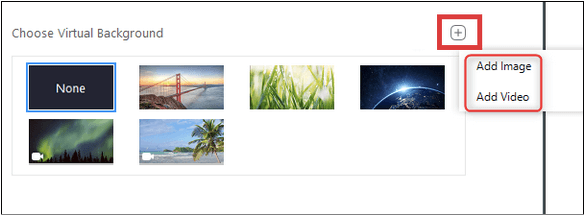
Выбранный файл автоматически будет использоваться в качестве вашего фонового изображения всякий раз, когда вы участвуете в видеоконференции с использованием Zoom. Таким образом, следуя этим простым шагам, вы можете использовать пользовательский фон во время видеоконференции в Zoom.
Также читайте: 3 метода создания GIF из видео на YouTube
Как использовать пользовательский фон во время видеоконференций в Skype
Вы можете легко размыть свой фон во время участия в любом конференц-звонке в Skype, для этого выполните следующие шаги:
- Во время видеозвонка в Skype щелкните правой кнопкой мыши на видеопотоке.
- Выберите опцию «размыть мой фон» из всплывающего меню.
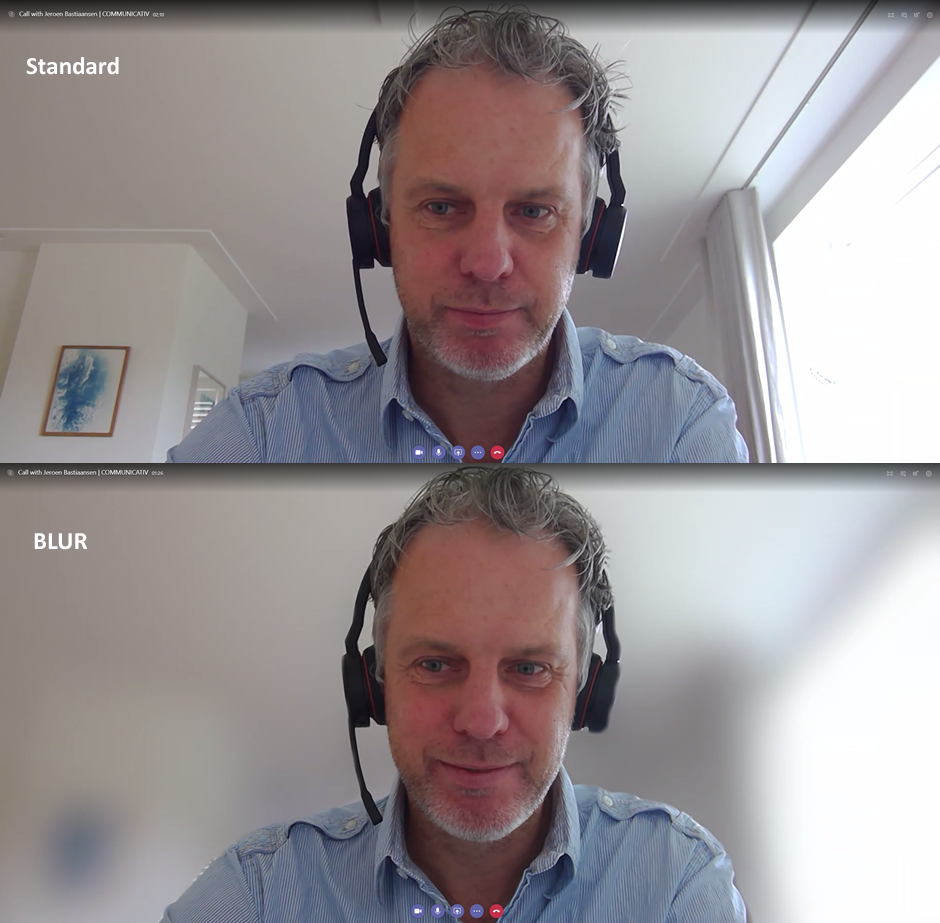
Перейдите по данной ссылке, чтобы узнать больше о пользовательском фоне во время видеоконференций в Skype.
Также читайте: 6+ хаков Amazon Prime Video для лучшего стриминга
Как использовать пользовательский фон во время видеоконференций в Microsoft Teams
Если вы обычно используете Microsoft Teams для бизнес-видеозвонков, то Microsoft предлагает два способа для пользовательских фонов во время видеоконференций: первый метод - вы можете размыть фон, а второй - заменить весь фон изображением.
Размыть фон на встрече в Microsoft Teams
Вы можете легко размыть фон во время встречи в команде, вы можете прочитать эту статью, чтобы узнать, как размыть фон на встрече в Microsoft Teams.
Также читайте: Эти приложения для камеры помечены как вредоносные Google, удалите их прямо сейчас
Но согласно Microsoft, «размытие или замена вашего фона может не предотвратить видимость конфиденциальной информации для других участников встречи». Поэтому я подумал, что вам лучше заменить изображение, чем размывать фон.
Вы можете изменить фоновое изображение до начала встречи и также во время встречи, так что давайте узнаем как
Как использовать пользовательский фон во время видеоконференций в Microsoft Teams до начала встречи?
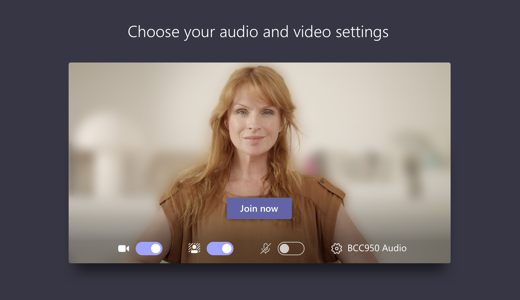
Вы можете настроить свое видео и аудио перед началом встречи, как тест микрофона перед тем, как начать говорить. Чтобы использовать пользовательский фон во время видеоконференции в Microsoft Teams до начала встречи, выполните следующие шаги:
- Откройте Microsoft Teams и войдите в свою учетную запись.
- Откройте настройки.
- Перейдите к Эффектам фона.
- Вы можете заменить свой фон одним из предоставленных изображений.
- Вы также можете выбрать свое изображение в качестве фона. Чтобы добавить свое изображение, выполните следующие шаги - выберите опцию Добавить новое.
- Загрузите одно изображение с вашего компьютера.
- Убедитесь, что изображение в формате .JPG, .PNG или .BMP.
Также читайте: Как исправить ошибку обновления Windows 10, из-за которой рабочий стол автоматически переключается в режим планшета
Как использовать пользовательский фон во время видеоконференций в Microsoft Teams во время встречи?
Если вы не обновили свой фон до начала конференции, вы можете добавить его во время звонка, просто посмотрите на данные инструкции:
- Перейдите к элементам управления встречей.
- Выберите Дополнительные действия.
- Перейдите к Показать эффекты фона.
- Вы можете выбрать один из них: - Размыть фон.
- Выберите изображение из предоставленных изображений.
- Загрузите изображение с вашего компьютера.
Примечание
- Если вы не видите опцию Показать эффекты фона, то функция может быть несовместима с вашим устройством.
- В настоящее время пользователи Linux не могут использовать эту функцию.
- Эффекты фона не будут доступны вам, если вы используете Teams через виртуальную инфраструктуру рабочего стола (VDI).
Вот и все, вы успешно настроили свой фон во время видеоконференции.
Также читайте: Как присоединиться к сессии Google Meet из Gmail
Итог
В этой статье мы обсудили несколько методов использования пользовательского фона во время видеоконференций в Zoom, Skype и Microsoft Teams. Если у вас возникли какие-либо проблемы при использовании любого из продуктов Microsoft, Zoom и Skype, напишите в поддержку Microsoft, Zoom Help и Skype Help соответственно, чтобы сообщить об ошибке.
Надеюсь, вы нашли этот контент полезным, и если у вас есть еще предложения, пожалуйста, дайте нам знать в комментариях.
Также читайте: Топ-5 лучших приложений для редактирования видео для Android в 2020 году
Get new posts in your inbox
No spam. Unsubscribe anytime.