WhatsApp · 2 min read · Nov 27, 2025
Как использовать темный режим в WhatsApp Desktop?

WhatsApp в настоящее время является самым известным приложением для мгновенных сообщений. Каждый второй пользователь смартфона использует WhatsApp либо для работы, либо для развлечений. Темный режим также очень распространен в наши дни, WhatsApp уже выпустил темный режим для Android и iOS, но не для WhatsApp Desktop и WhatsApp Web. Следуйте этой статье, чтобы использовать темный режим в WhatsApp Desktop без официального выпуска.
Десктопные версии WhatsApp действительно нуждаются в активном синхронизированном соединении с клиентом WhatsApp на Android или iOS, поэтому пользователи ограничены в том, что они могут делать. Тем не менее, возможность отправлять сообщения WhatsApp через компьютер действительно помогает, если вы проводите много времени за компьютером и не хотите поднимать телефон для каждого сообщения.
Темный режим в WhatsApp Desktop
WhatsApp все еще работает над темным режимом в WhatsApp Desktop, но если вы просто не хотите ждать и хотите использовать всеми любимый темный режим в WhatsApp Desktop, то вам нужно поблагодарить разработчика XDA m4heshd, который создал мод для стилизации WhatsApp для Desktop, который оформляет клиент на рабочем столе в темной теме, чтобы облегчить нагрузку на ваши глаза. Этот мод с его скриптом установки NodeJS нацеливается на элементы, ответственные за пользовательский интерфейс, и не затрагивает никакой из основного кода, ответственного за работу клиента.
Я разрабатываю темный режим для @WhatsApp desktop уже некоторое время и только что увидел эти обновления на v0.4.930, которые имеют их фирменный темный цвет. Они могут скоро выпустить темный режим. Вот как это выглядит на данный момент. Пингую @WABetaInfo pic.twitter.com/JFc40rvZgY — Mahesh B Wijerathna (@m4heshd) 24 февраля 2020 г.
Шаги для использования темного режима в WhatsApp Desktop
- Скачайте приложение для вашей системы, либо Windows, либо macOS.
Скачать для Windows
Скачать для macOS
- Запустите приложение WhatsApp на вашем устройстве.
- Теперь вам нужно извлечь zip-файл на компьютере. После этого запустите WADark.exe или WADark.
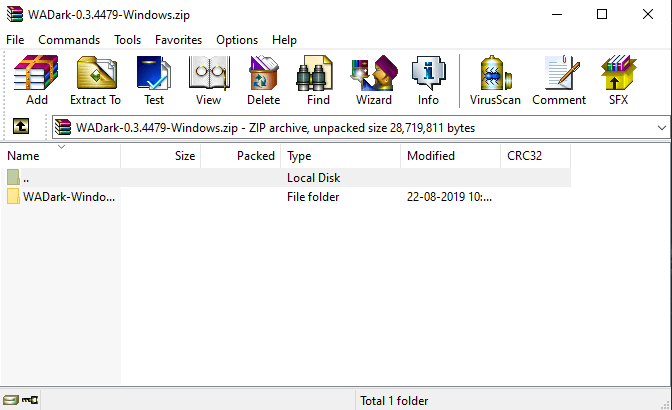
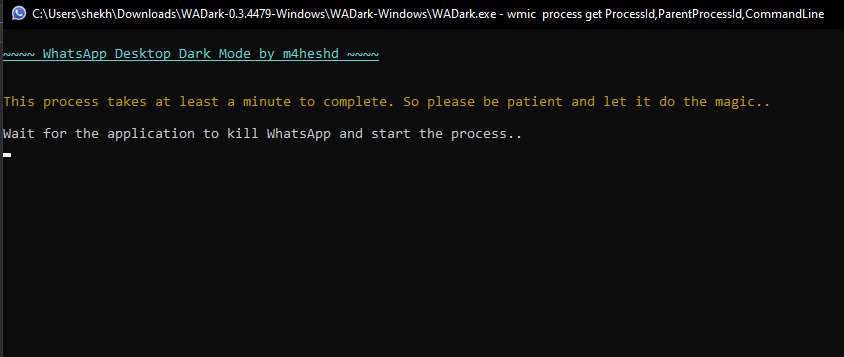
- Подождите несколько секунд, пока тема установится. (Убедитесь, что WhatsApp Desktop синхронизирован и работает на компьютере)
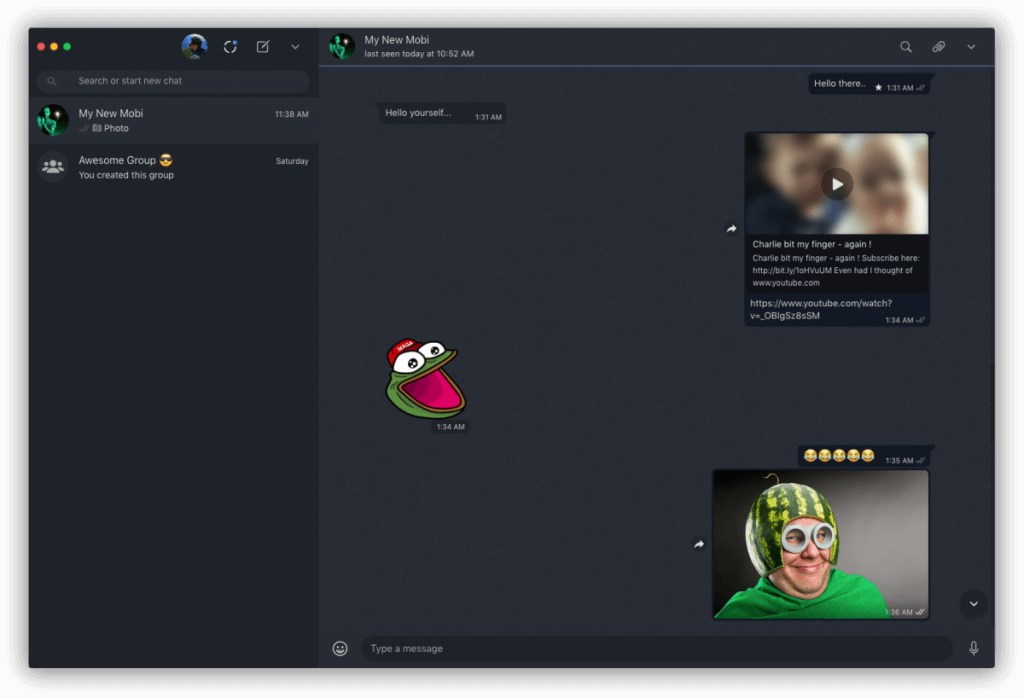
- После завершения вы увидите новый интерфейс в темном режиме.
Заключительные слова
Вот как вы можете использовать темный режим в WhatsApp Desktop на Windows 10 или macOS. Чтобы вернуть изменения, просто снова запустите скрипт папки. Он спросит вас, хотите ли вы восстановить резервную версию или нет. Просто нажмите на опцию восстановления, чтобы вернуть изменения.
Похожие статьи
- Как создать свои собственные стикеры WhatsApp в 2020 году
- Как настроить значки в Windows 10
- Как добавить гостевую учетную запись в Windows 10?
Get new posts in your inbox
No spam. Unsubscribe anytime.