Windows 11 · 5 min read · Sep 13, 2025
Как использовать динамическую блокировку в Windows 11?
Windows 11 оснащен множеством эффективных методов, чтобы обеспечить безопасность вашего ПК с Windows 11 от несанкционированного доступа. Один из основных методов — установить PIN-код или пароль для ограничения доступа к компьютеру. Кроме того, одновременное нажатие клавиши Windows и L быстро откроет экран блокировки.
Хотя вышеупомянутые методы существуют уже давно, последним дополнением является очень интересная функция динамической блокировки. Функция динамической блокировки полезна в ситуации, когда вы ищете более безопасный способ заблокировать свой ПК, когда вас нет рядом. Короче говоря, как только вы отходите от компьютера, функция динамической блокировки, если она включена, автоматически блокирует устройство.
Если вам любопытно узнать о функции динамической блокировки, следуйте инструкциям в этом руководстве, чтобы узнать о функции динамической блокировки и о том, как ее включить в Windows 11.
Что такое функция динамической блокировки в Windows 11?
Динамическая блокировка — это полезный инструмент, который автоматически защищает ваш компьютер, когда вы оставляете его без присмотра. Эта функция использует технологию Bluetooth для работы.
Вам нужно подключить ваш ПК с Windows к вашему смартфону или любому другому носимому устройству с помощью технологии Bluetooth. Когда вы выходите за пределы диапазона Bluetooth хотя бы на 30 секунд, соединение между вашим ПК и телефоном ослабевает и в конечном итоге разрывается. В это время динамическая блокировка автоматически блокирует ваш ПК, не требуя использования сочетания клавиш Windows + L, гарантируя, что никто другой не сможет получить к нему доступ, пока вас нет.
Теперь, когда у вас есть общее представление о функции динамической блокировки в Windows 11, давайте рассмотрим подробную процедуру включения и использования функции динамической блокировки.
Шаги для включения и использования функции динамической блокировки в Windows 11
Динамическая блокировка — это функция, которая автоматически блокирует устройство Windows, когда сигнал от сопряженного телефона Bluetooth падает ниже максимального значения RSSI.
1. Включите Bluetooth в Windows
Прежде всего, нам нужно включить службы Bluetooth на вашем устройстве с Windows 11. Вот шаги для этого:
- Вы можете нажать Windows + I на клавиатуре, чтобы открыть меню Настройки.
- Выберите Bluetooth и устройства из вариантов слева.
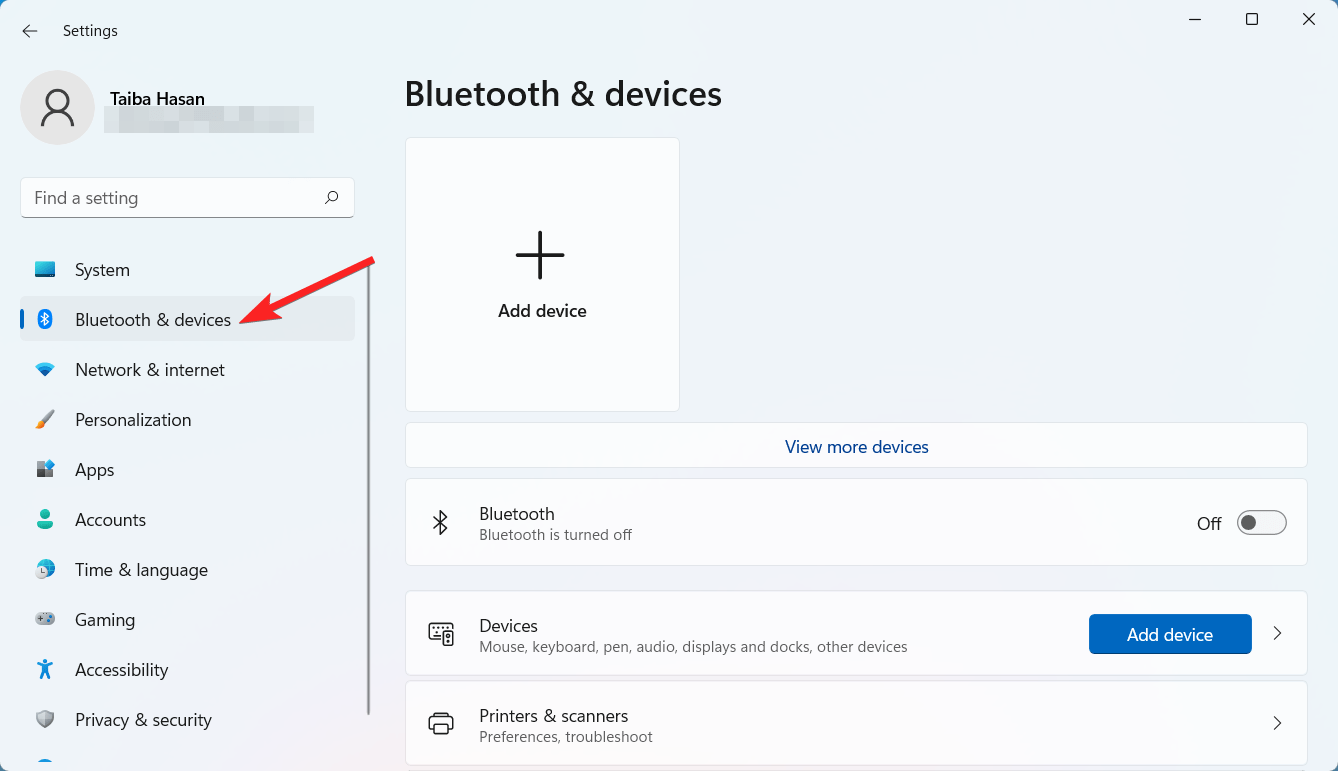
- Вы увидите переключатель справа под Bluetooth. Нажмите на переключатель, чтобы включить Bluetooth, если он сейчас выключен. Переключатель должен стать синим, когда он включен.
2. Включите Bluetooth на вашем смартфоне
После того как служба Bluetooth активна на вашем ПК с Windows 11, пришло время сопрячь ваш смартфон. Вот как это сделать:
На iPhone:
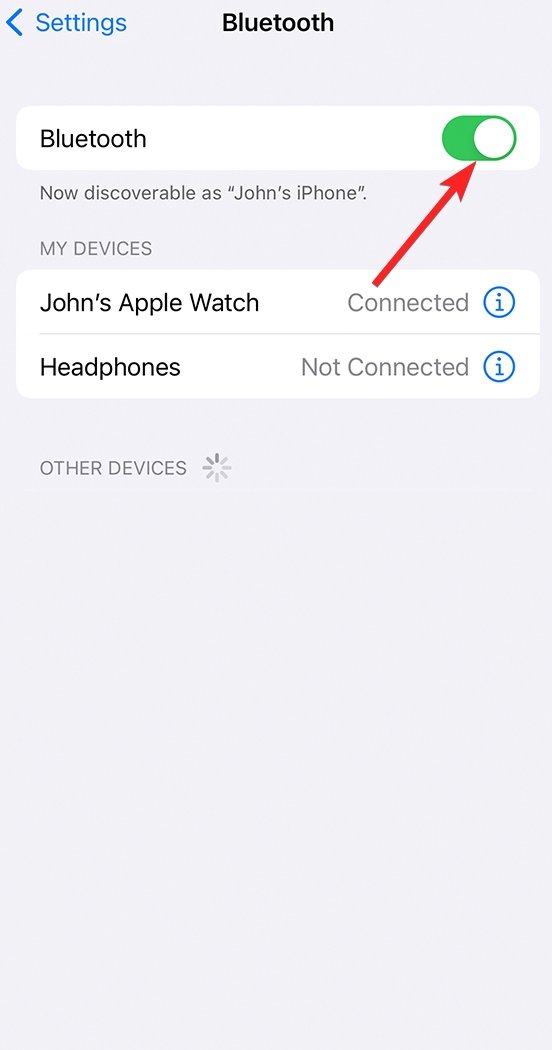
- Перейдите в приложение Настройки на вашем iPhone.
- Нажмите на опцию Bluetooth в приложении Настройки.
- Включите переключатель рядом с Bluetooth.
На смартфоне Android:
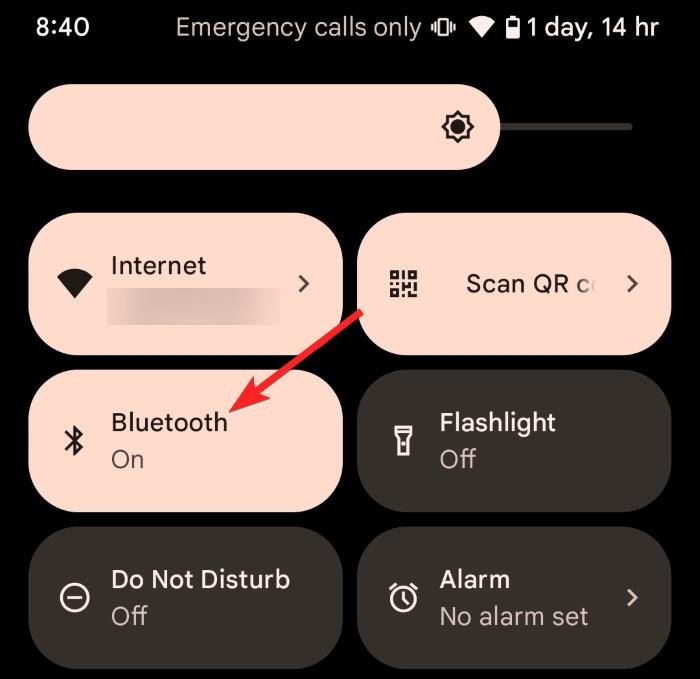
- Проведите вниз от верхней части экрана, чтобы открыть меню Быстрые настройки на вашем ПК с Windows.
- Нажмите на значок Bluetooth один раз, чтобы значок стал серым и функция была включена.
3. Сопряжение вашего смартфона и ПК с Windows 11
Вот пошаговый процесс для сопряжения вашего смартфона с вашим ПК с Windows. **
iPhone:
- Откройте Настройки на вашем компьютере с Windows 11, используя сочетание клавиш Windows + I.
- Перейдите в Bluetooth и устройства из левой боковой панели.
- Нажмите кнопку Добавить устройство.
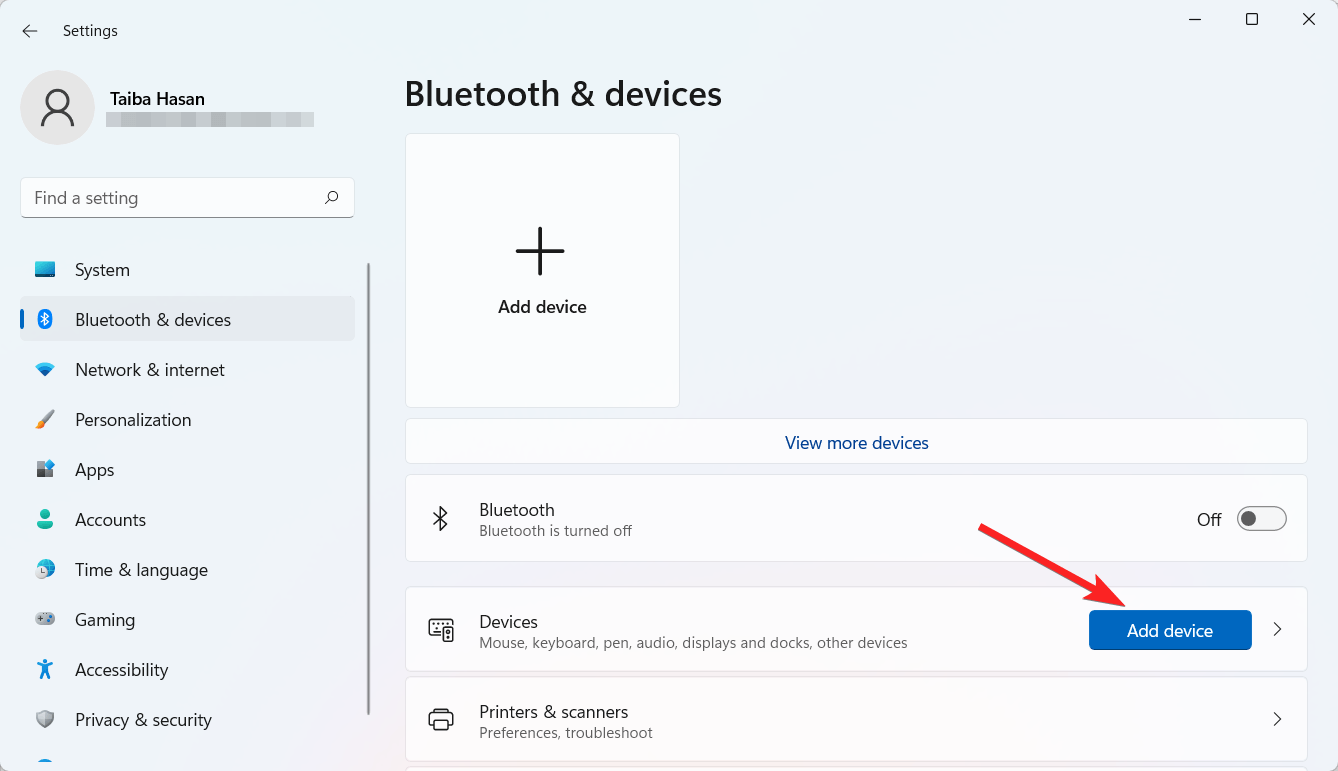
- Выберите Bluetooth из всплывающего окна.
Android:
- Откройте Настройки и перейдите в Bluetooth и устройства.
- Нажмите кнопку Добавить устройство.
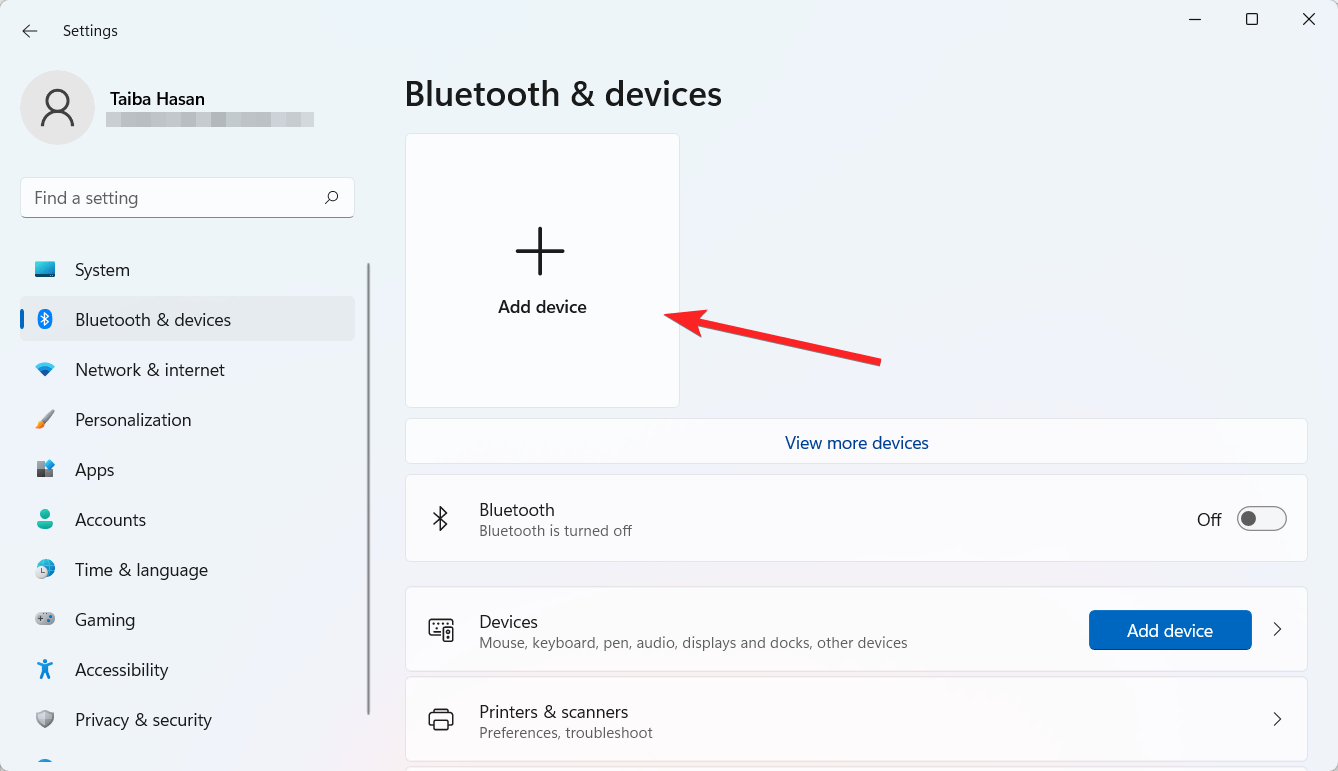
- Выберите Bluetooth из всплывающего окна Добавить устройство, которое появляется на экране.
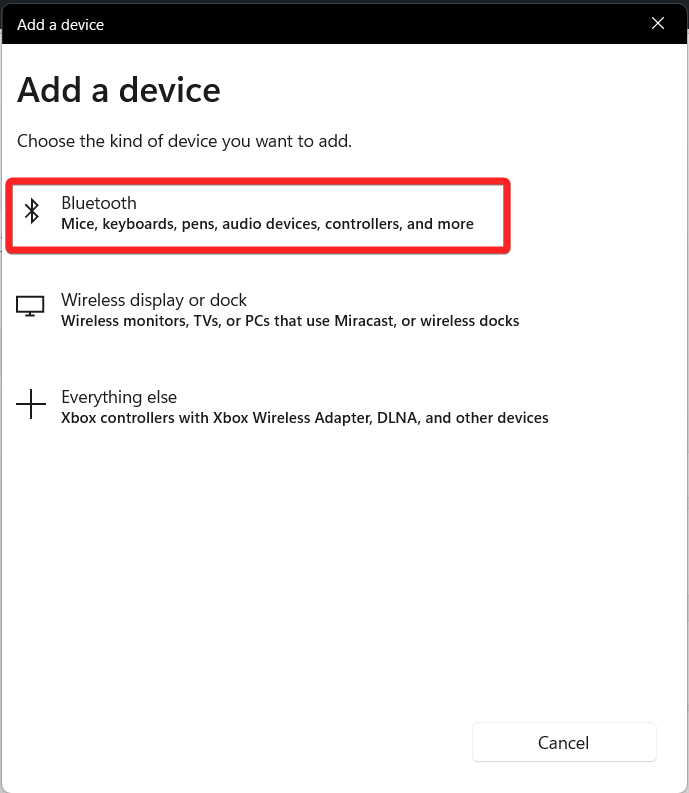
- Выберите ваш Android смартфон из списка, чтобы связать ваш Android телефон с вашим ПК.
- После появления PIN нажмите ОК на вашем телефоне и Подключить на вашем ПК, чтобы завершить процесс сопряжения. Ваш телефон и компьютер теперь должны быть подключены.
4. Подтвердите PIN
Теперь вам нужно подтвердить новый PIN на вашем ПК с Windows. Вот шаги для этого:
- Перейдите на экран настроек Bluetooth на вашем смартфоне и выберите ваш ПК с Windows в разделе Другие устройства.
- Ваш смартфон появится в списке Bluetooth на вашем ПК. Выберите его, чтобы сопрячь с вашим устройством Windows.
- Как только PIN появится на экране, нажмите Сопрячь на экране вашего Android устройства и выберите опцию Подключить на вашем ПК.
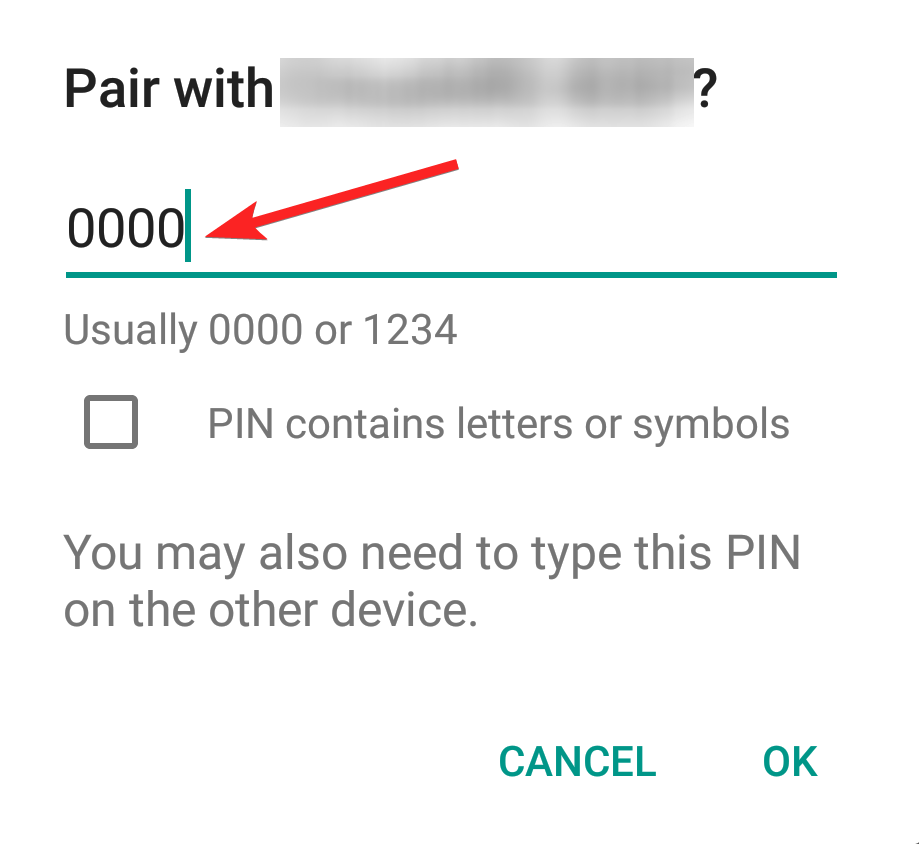
- Затем нажмите кнопку Готово, и ваш смартфон появится в списке подключенных к вашему устройству.
5. Включите динамическую блокировку
После успешного сопряжения вашего ПК с Windows 11 и смартфона вы можете включить функцию динамической блокировки на вашем устройстве. Вот что вам нужно сделать:
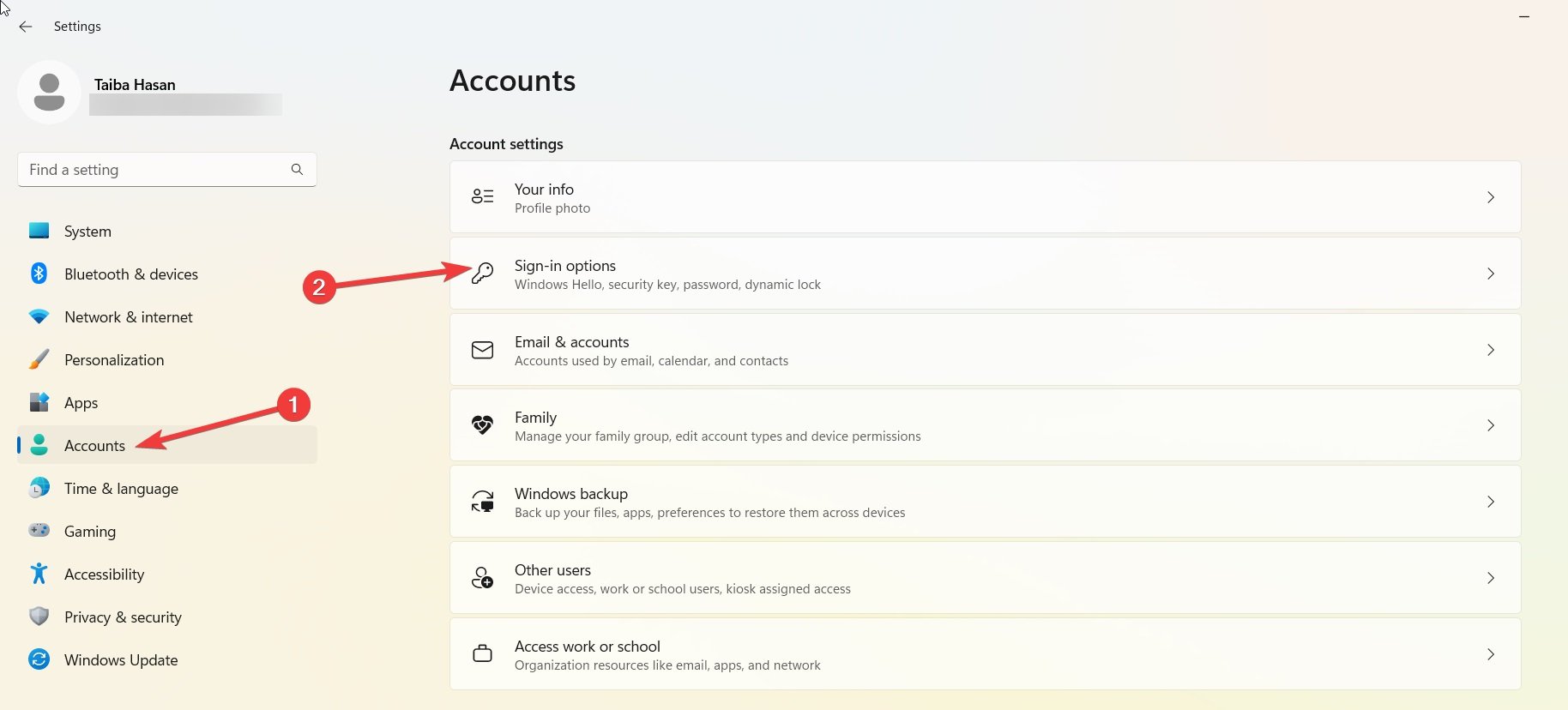
- Используйте сочетание клавиш Windows + I, чтобы открыть приложение Настройки.
- Перейдите в Учетные записи из левой боковой панели.
- Выберите Параметры входа из правой секции.
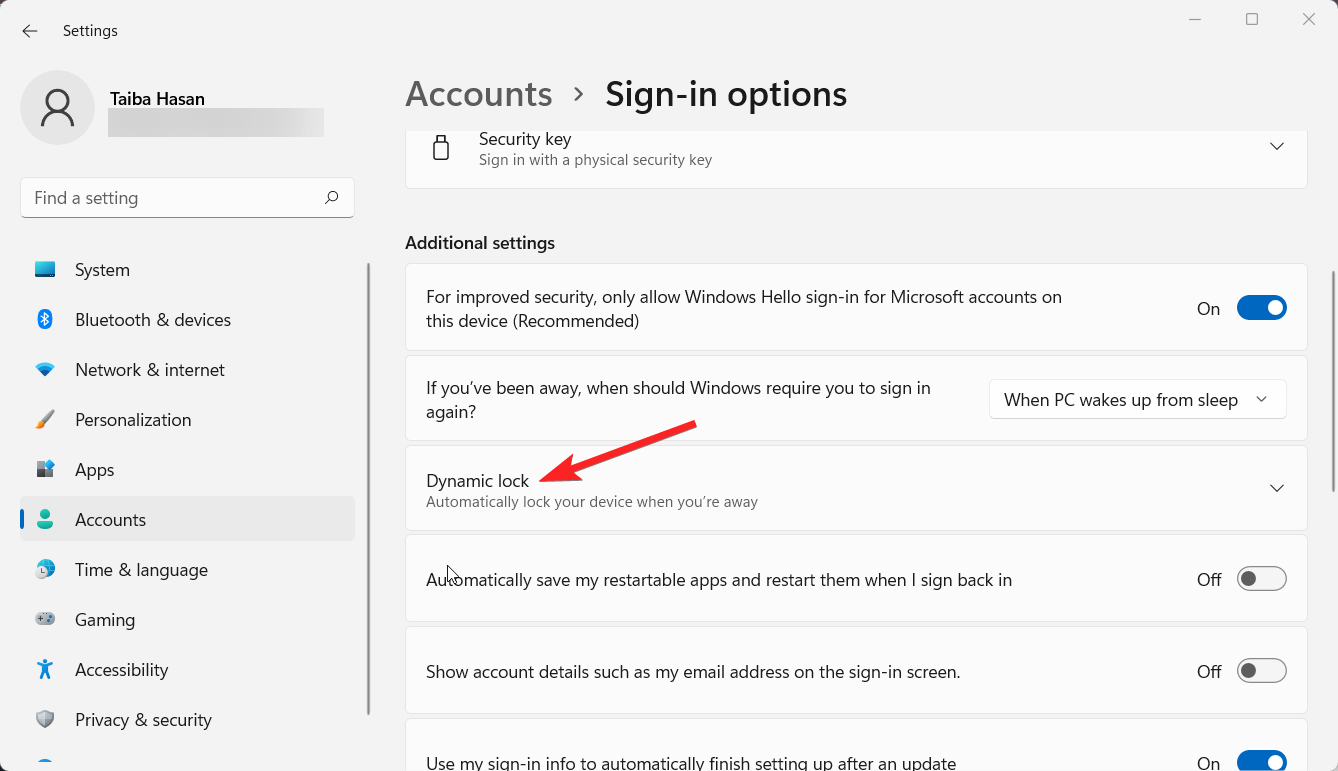
- Прокрутите вниз до раздела Дополнительные параметры и нажмите на область Динамическая блокировка, чтобы просмотреть связанные настройки.
- Теперь включите флажок перед опцией Разрешить Windows автоматически блокировать ваше устройство, когда вы отсутствуете.
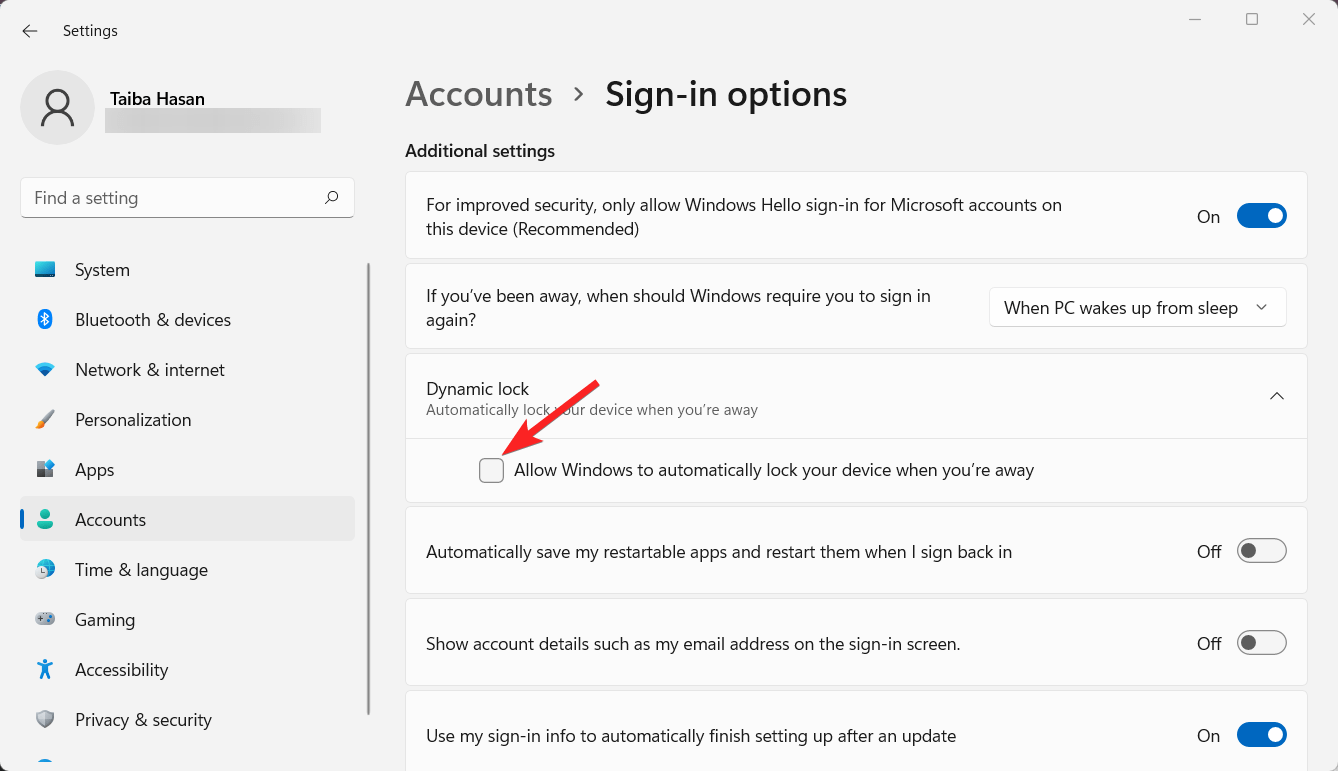
Как только вы это сделаете, имя связанного устройства должно отображаться под этой опцией, указывая на то, что динамическая блокировка работает.
6. Проверьте динамическую блокировку
Теперь, когда функция динамической блокировки включена, рекомендуется проверить, работает ли функция должным образом. Вот что вам нужно сделать.
Прежде всего, убедитесь, что ваш ПК с Windows разблокирован перед тестированием динамической блокировки. Возьмите ваше подключенное устройство и отойдите от компьютера. Как далеко вам нужно уйти? Сила сигнала Bluetooth варьируется в зависимости от версии. Вы можете уйти на расстояние от 200 до 800 футов от вашего ПК с Windows.
После того как вы достигли этого расстояния, вернитесь к своему компьютеру и посмотрите, находится ли Windows в режиме блокировки. Игнорируйте экран блокировки, чтобы снова войти, затем введите свой PIN, лицо или отпечаток пальца, если один из методов Windows Hello включен.
Мы протестировали функцию и обнаружили, что все ПК, работающие на Windows 11, автоматически блокировались, когда мы отдалились от смартфона достаточно далеко.
Заключение
Вот и все! Windows 11 имеет фантастическую функцию динамической блокировки, которая автоматически блокирует ваш ПК. Чтобы это работало, подключите свой смартфон к вашему ПК с Windows. Затем все, что вам нужно сделать, это отойти с телефоном в руке или кармане.
Как только ваш ПК осознает, что ваш телефон больше не рядом, он перейдет в режим блокировки и останется в этом состоянии, пока вы не вернетесь и не войдете снова.
Что вы думаете об этой функции? Дайте нам знать в комментариях.
Если у вас есть мысли о Как использовать динамическую блокировку в Windows 11?, не стесняйтесь оставлять их в комментариях ниже. Также подписывайтесь на наш канал DigitBin на YouTube для видеоуроков. Удачи!
Get new posts in your inbox
No spam. Unsubscribe anytime.