Социальные сети · 2 min read · Nov 29, 2025
Как использовать фильтры в Snapchat для веба?
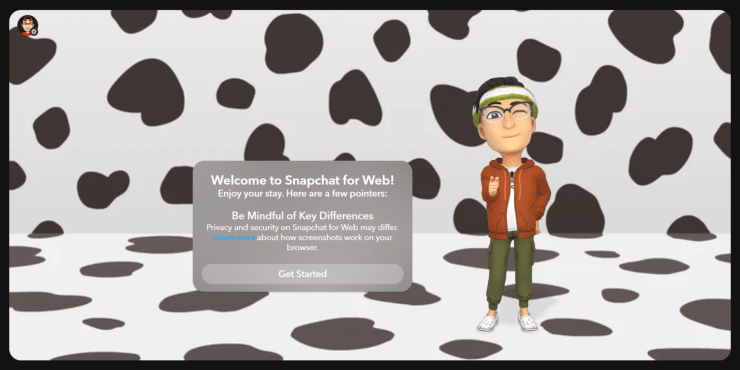
Ну, Snapchat — это не новинка, так как он уже занял свое место среди лучших социальных медиа-платформ с уникальной концепцией поддержания связи между людьми. Поддержание серии Snap стало важной частью жизни каждого. И, безусловно, вы все знаете о различных функциях, которые Snapchat предлагает нам. Но вы, возможно, не знали, что Snapchat теперь также доступен в веб-версии. Да, вы не ослышались. Платформу теперь можно получить прямо с вашего ПК через ваш любимый браузер.
Snapchat веб предоставляет вам все функции, которые есть в его приложении. Вы можете прокручивать свой список контактов, проверять свои предыдущие снимки, а также создавать новые снимки с помощью вашей веб-камеры и применять все время веселые фильтры Snapchat и т. д. Однако наша тема дня — как мы можем использовать фильтры на веб-версии Snapchat. Как вы получаете доступ к своим любимым фильтрам в приложении и используете их на своих снимках, процесс может быть немного другим в веб-версии. Итак, без дальнейших задержек, давайте рассмотрим шаги по использованию фильтров на веб-версии Snapchat.
Использование фильтра в Snapchat для веба
Если вы использовали Whatsapp веб, вы должны знать о различиях в функциях между веб-версией и версией приложения. Точно так же Snapchat был запущен как приложение, предназначенное только для мобильных пользователей. Однако, наконец, компания также выпустила веб-версию, и она работает вполне нормально, если не учитывать несколько ограничений, которые с ней приходят. Например, вы не можете просматривать чьи-либо снимки с веб-версии Snapchat. Они будут открываться только в мобильном приложении.
К счастью, такой условия нет, когда дело доходит до отправки снимков. Вы можете просто получить доступ к вашей веб-камере, делать снимки, добавлять фильтры и отправлять их людям. Хотите знать как? Ну, вот пошаговое руководство, чтобы помочь вам начать работу с веб-версией Snapchat и создать свой первый снимок с использованием фильтров на вашем ПК.
- Перейдите на web.snapchat.com
- Войдите в свою учетную запись Snapchat, используя свое имя пользователя/электронную почту/номер телефона и пароль.

- Нажмите, выберите “Настройки сайта.”
- Прокрутите вниз до “ Камера “ и “ Микрофон “ и убедитесь, что они оба установлены на “Разрешить.”
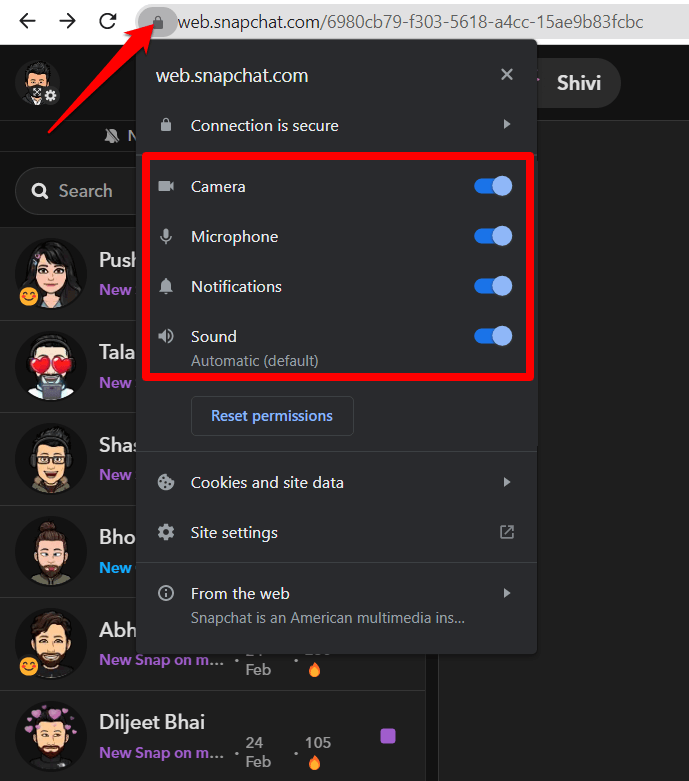
- Вы можете получить доступ к вашей веб-камере для создания снимков.

- Теперь нажмите на значок стрелки в нижнем углу вашего экрана камеры, чтобы выбрать из доступных фильтров.
- Выберите фильтр, который хотите, и убедитесь, что вы получили хороший снимок.
- Наконец, нажмите на кнопку выбора и отправьте его любому из ваших контактов.
Ну, вот так легко добавить фильтры к вашим снимкам на Snapchat Web. Однако обратите внимание, что в настоящее время доступно только несколько фильтров. И опция исследования фильтров недоступна в веб-версии, как это происходит в приложении Snapchat. Так что, на данный момент, если вы используете веб-версию Snapchat, вы можете выбрать только из нескольких вариантов. Если вам нужно что-то конкретное, лучше использовать само мобильное приложение.
Заключительные слова
В конце концов, теперь вы знаете все о том, как использовать фильтры на веб-версии Snapchat. В основном, интерфейс Snapchat, похожий на мобильный, делает его гораздо проще для пользователей интерпретировать веб-приложение и получать доступ к его функциям без каких-либо трудностей. Хотя Snapchat более применим для мобильных пользователей, попробовать веб-версию стоит время от времени. Так что, надеюсь, эти шаги помогут вам достичь вашей цели и повеселиться с Snapchat на вашем ПК.
Если у вас есть мысли о Как использовать фильтры в Snapchat для веба?, не стесняйтесь оставлять их в комментариях ниже. Также, пожалуйста, подпишитесь на наш канал DigitBin на YouTube для видеоуроков. Ура!
Get new posts in your inbox
No spam. Unsubscribe anytime.