iOS 16 · 4 min read · Dec 10, 2025
Как использовать режим фокуса во время игр на iOS 16?
В этом руководстве мы узнаем, как использовать режим фокуса для игр в iOS 16. Каждый год с новой версией iOS Apple продолжает интегрировать полезные функции в iPhone. Режим фокуса для игр — это новое дополнение к функции режима фокуса, которая уже была частью iOS. Никто не любит, когда их отвлекают уведомления, когда они погружены в игру.
Режим фокуса для игр помогает вам решить, какие приложения могут отправлять вам уведомления или какие из ваших контактов на iPhone могут связаться с вами, даже когда вы играете. Все остальное и все будут заблокированы, пока вы наслаждаетесь своей игровой сессией.
Как использовать режим фокуса для игр в iOS 16?
Давайте рассмотрим различные аспекты нового режима фокуса для игр на iPhone. Режим фокуса для игр позволяет вам настроить пользовательский экран главного меню, чтобы избежать отвлечений во время игровой сессии. Вы даже можете запланировать время в течение дня, в основном когда вы играете, и разрешить режим фокуса для игр включаться автоматически.
Существует также функция на основе ИИ, которая может угадать, когда вы начинаете использовать игровое приложение, и включает режим фокуса для игр. Давайте узнаем, как включить и использовать все эти функции. Прежде чем начать, убедитесь, что на вашем iPhone установлена последняя версия iOS 16. В противном случае обновите до новой iOS 16 в настройках iPhone. Затем продолжайте исследовать новые функции режима фокуса.
Включение режима фокуса для игр на iPhone
Вот как активировать новую функцию в режиме фокуса iOS.
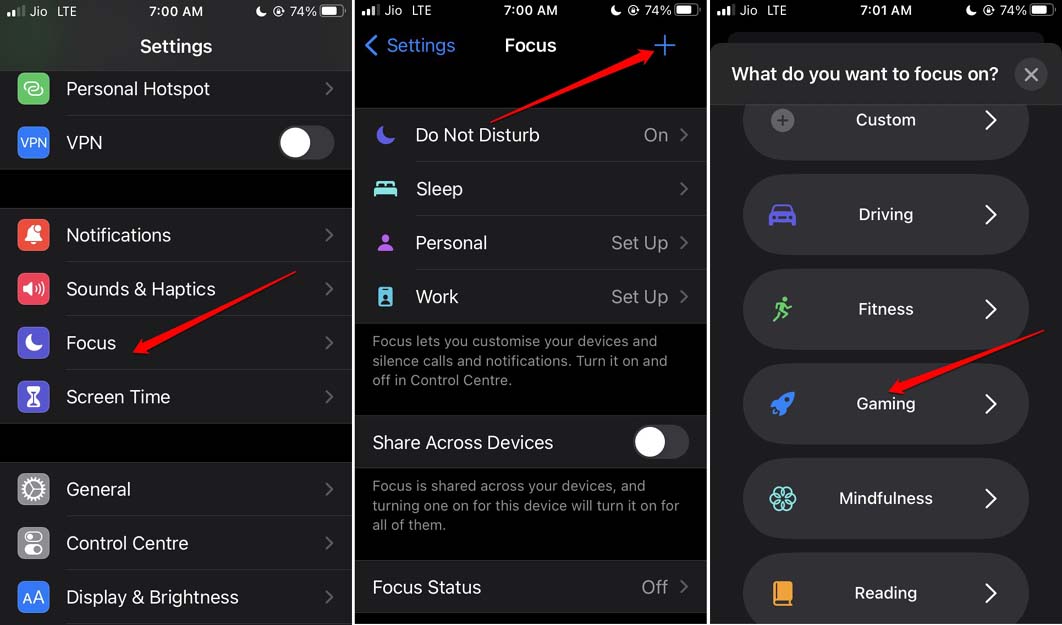
- Перейдите в приложение Настройки.
- Перейдите в Фокус и нажмите на него.
- В правом верхнем углу нажмите на + кнопку.
- Вы увидите следующий раздел с названием На чем вы хотите сосредоточиться?
- Прокрутите до Игры и нажмите на него.
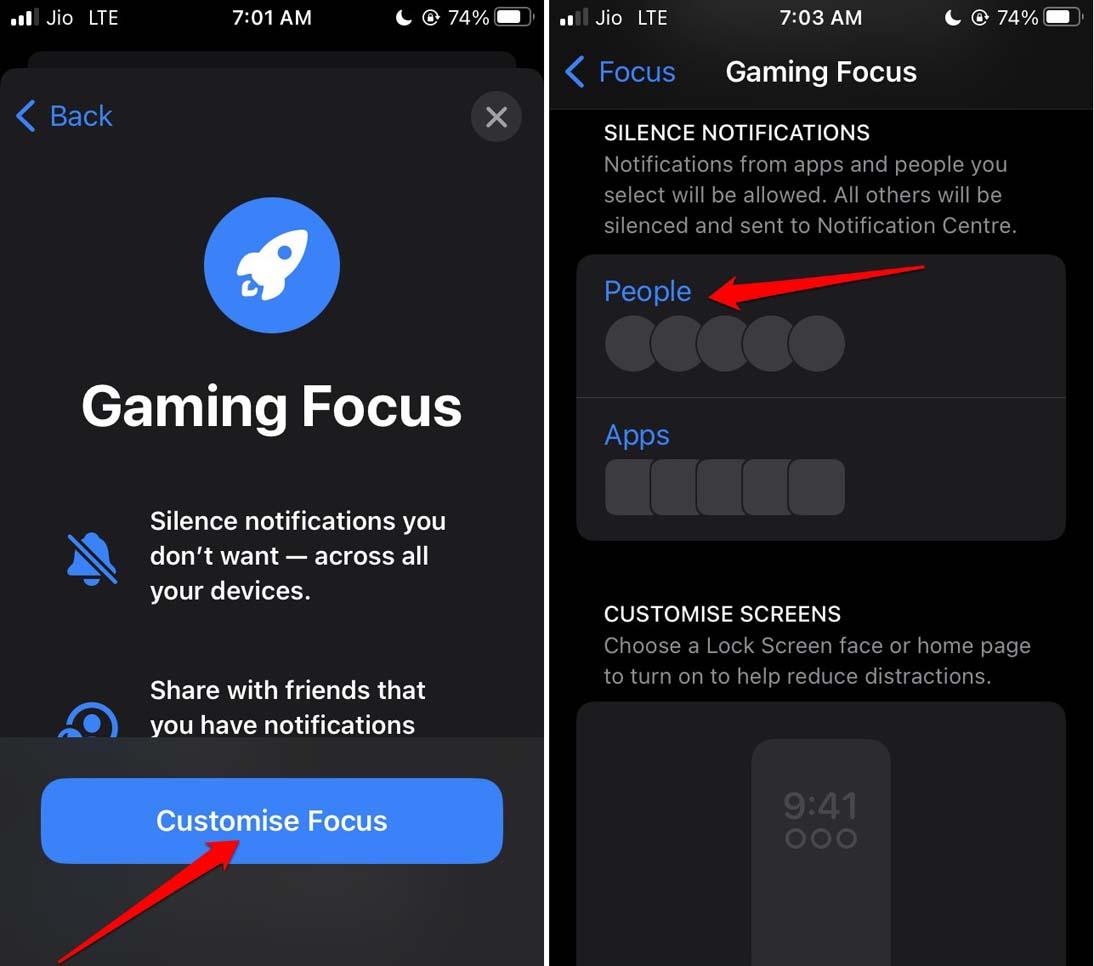
- В разделе Режим фокуса для игр нажмите на Настроить фокус.
- Далее вы увидите параметры Люди и Приложения. Выберите, какие приложения могут отправлять вам уведомления и звонки/сообщения от каких контактов будут разрешены, когда режим фокуса для игр активен.
Установите режим фокуса для игр на автоматическое включение
Вместо того чтобы вручную проходить через настройки, чтобы включить режим фокуса для игр, вы можете разрешить ему включаться автоматически.
- Перейдите в приложение Настройки.
- Перейдите в Фокус и нажмите на него.
- Перейдите к опции Игры и нажмите на нее.
- На странице настроек режима фокуса для игр перейдите на вкладку Включить автоматически.
- Нажмите на Беспроводной контроллер.
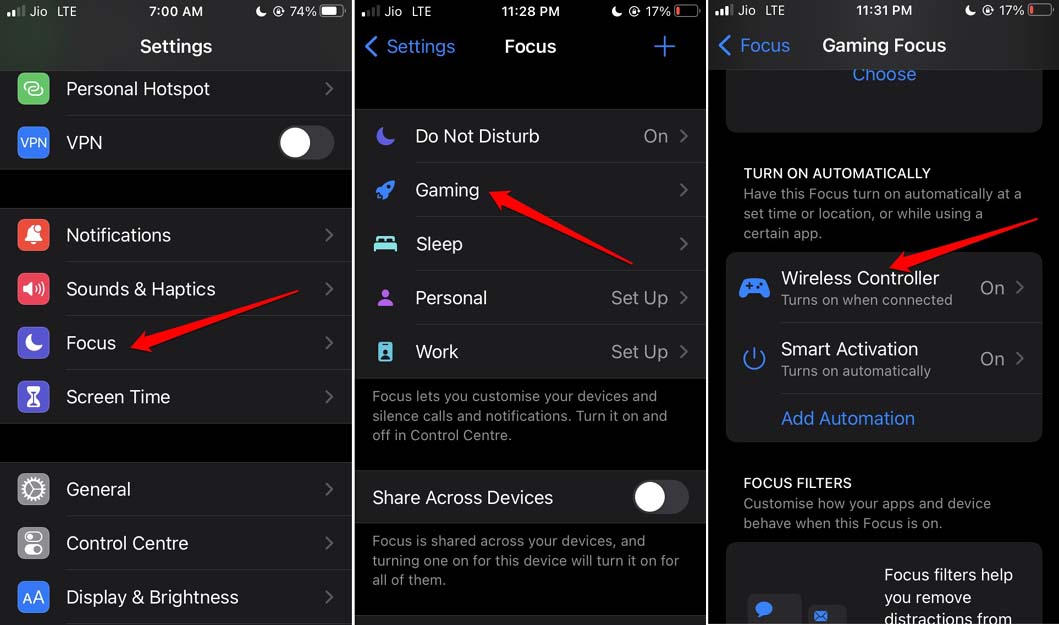
- Затем включите переключатель рядом с Включить автоматически.
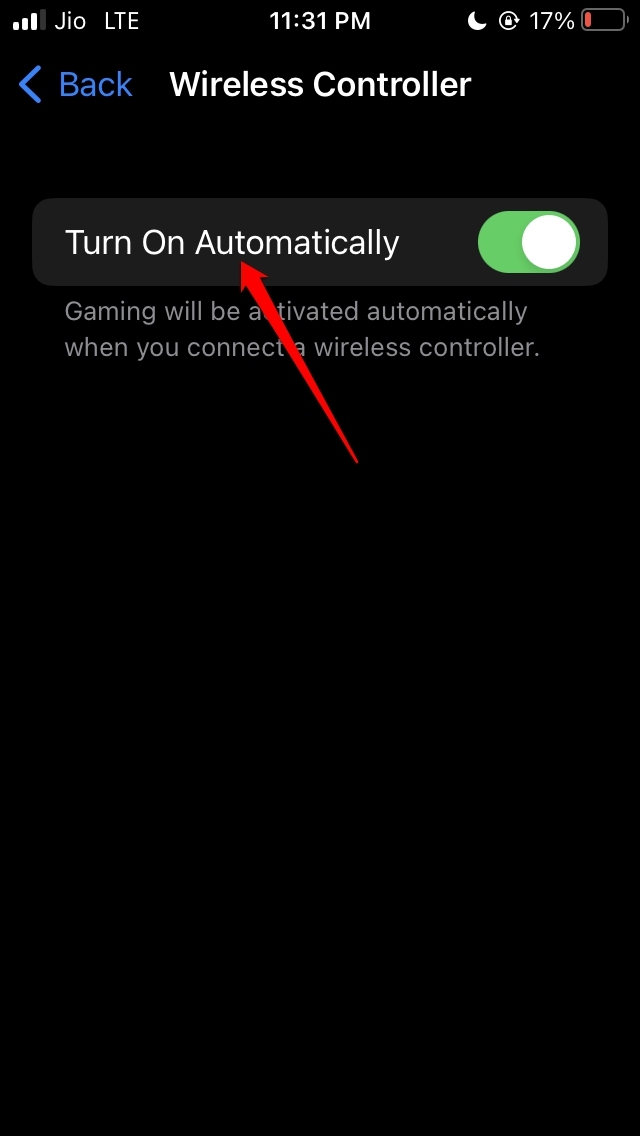
Что это сделает? Когда вы подключаете внешний игровой контроллер к iPhone, режим фокуса для игр активируется автоматически. После того как вы включите вышеуказанные настройки, вы также можете установить расписание, задав различные параметры, такие как время, местоположение или приложения, которые могут вызвать автоматическое включение режима фокуса для игр.
- Перейдите в приложение Настройки.
- Перейдите в Фокус и нажмите на него.
- Перейдите к опции Игры и нажмите на нее.
- На странице настроек режима фокуса для игр перейдите к опции Добавить автоматизацию. Нажмите на нее.
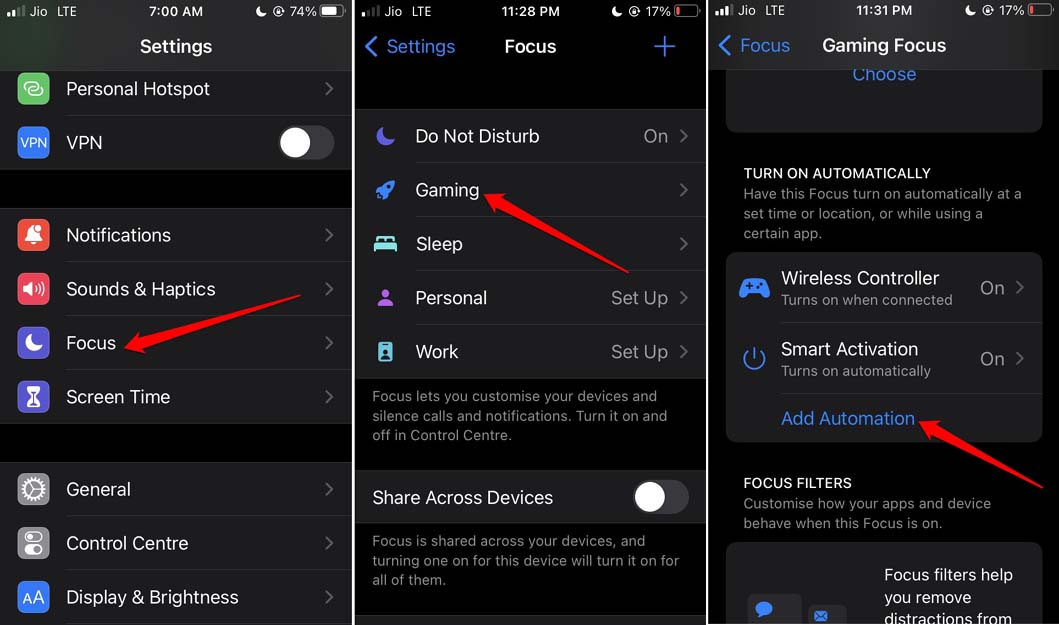
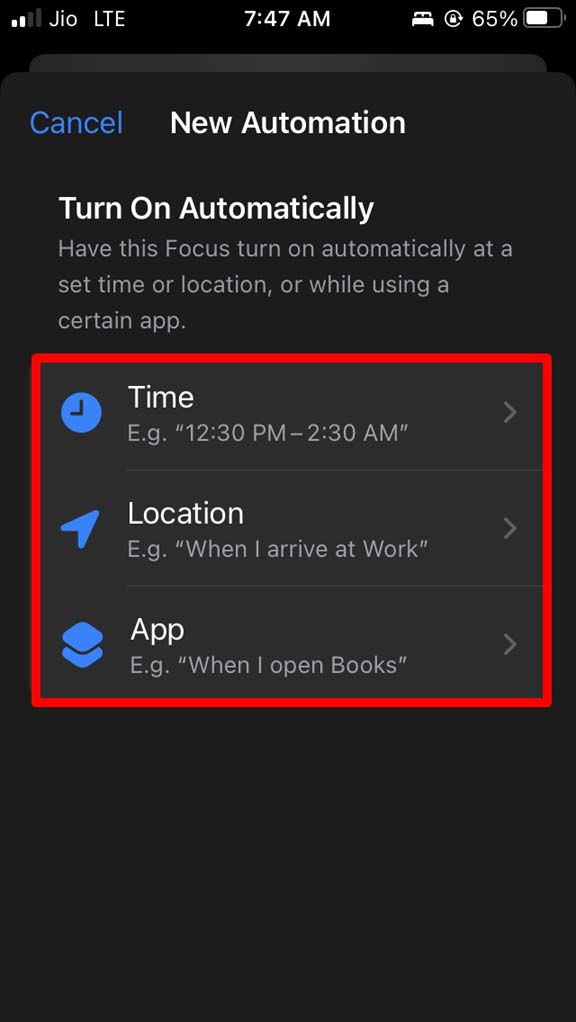
- Затем нажмите на Время, Местоположение или Приложение, чтобы действовать как потенциальное условие для активации режима фокуса для игр.
Используйте активацию на основе ИИ
Если устройство ощущает, что вы используете определенное игровое приложение каждый день, оно попытается включить режим фокуса для игр, когда вы запускаете это игровое приложение. Это действие может происходить и для нескольких игровых приложений.
- Запустите приложение Настройки.
- Перейдите в Фокус и нажмите на него.
- Затем прокрутите до опции Игры и нажмите на нее.
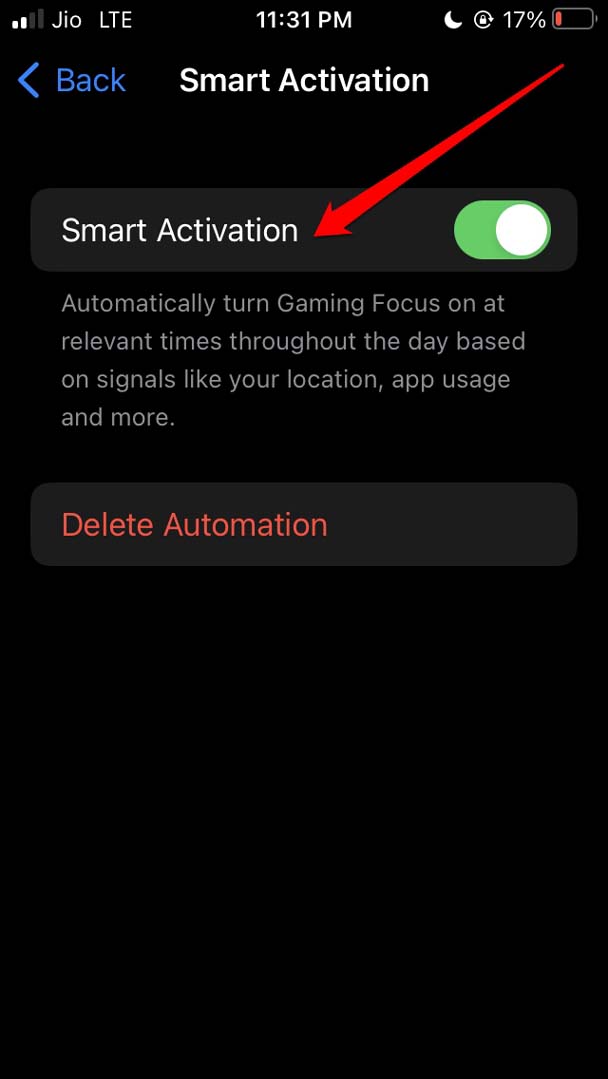
- На странице настроек режима фокуса для игр перейдите к опции Умная активация.
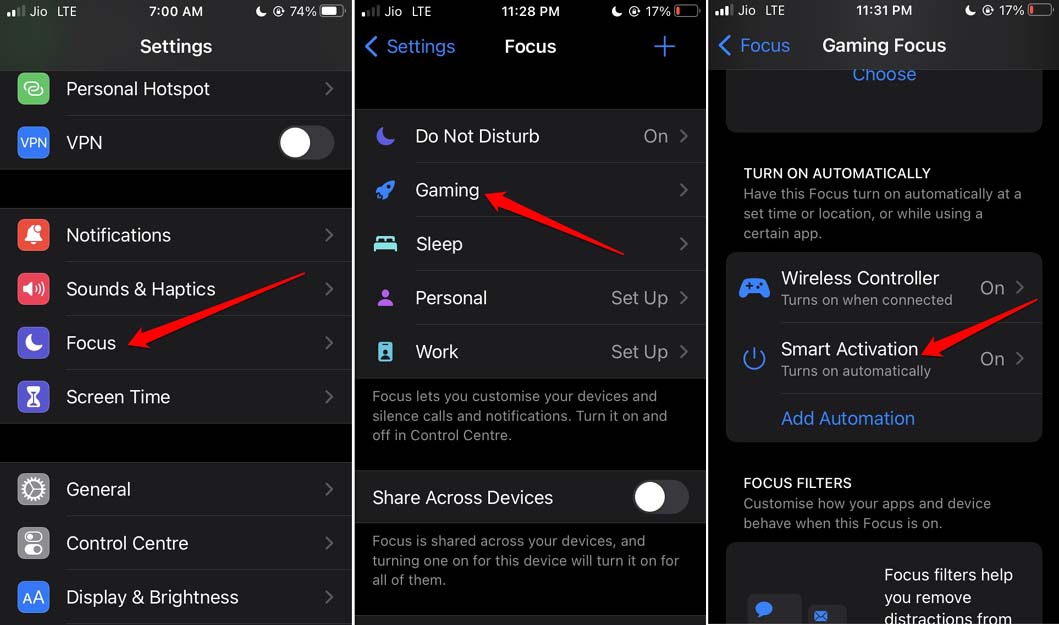
- Нажмите на переключатель, чтобы включить функцию.
Отключение режима фокуса для игр
Теперь, если вы решите однажды сделать перерыв от игр и, возможно, захотите отключить режим фокуса для игр, вот что вам нужно сделать.
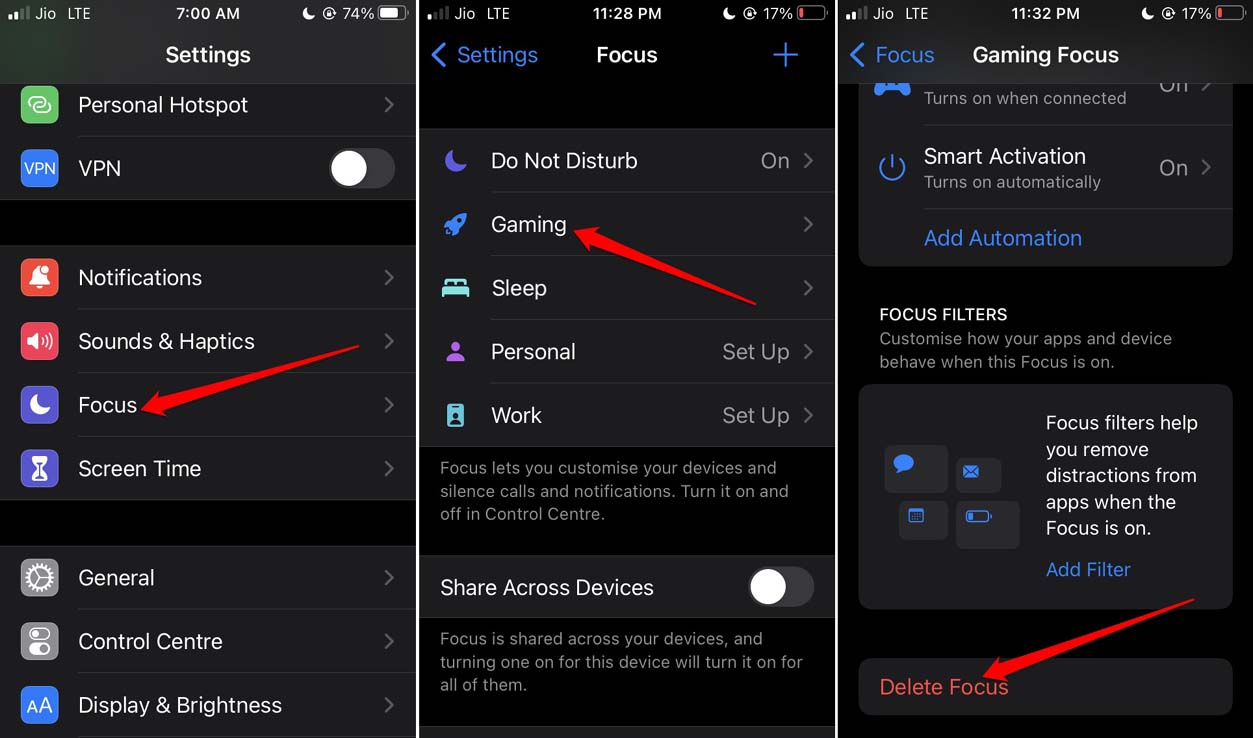
- Откройте приложение Настройки.
- Прокрутите до Фокус и нажмите на него.
- Затем перейдите к Игры и нажмите на него.
- Перейдите к последнему пункту на странице Удалить фокус и нажмите на него.
- Подтвердите действие, когда появится запрос.
Как настроить специальный обои для экрана блокировки для режима фокуса для игр?
Объем настройки велик, когда дело касается iOS. Режим фокуса для игр также предлагает вам установить и включить специальный обои для экрана блокировки, когда вы его включаете. Идея заключается в том, чтобы избежать любых визуальных отвлечений, когда ваше внимание сосредоточено на успешном завершении игровой сессии. Вот как вы можете активировать это.
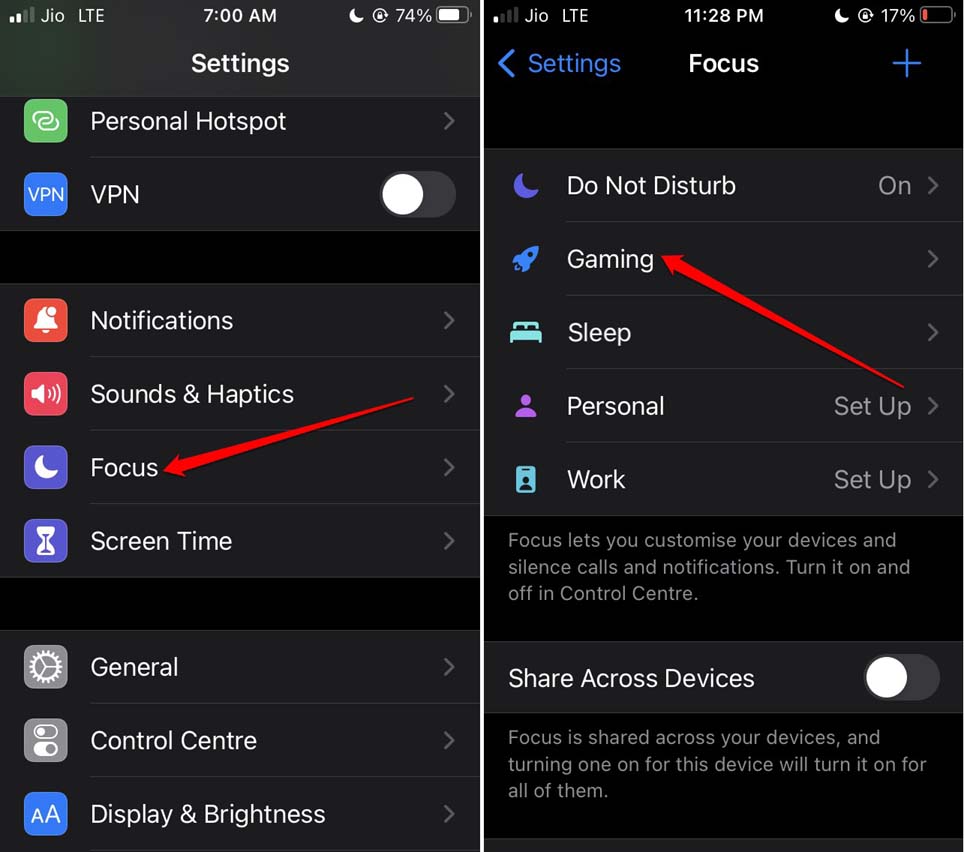
- Откройте приложение Настройки.
- Перейдите к опции Фокус и нажмите на него.
- Затем перейдите к Игры и нажмите на него.
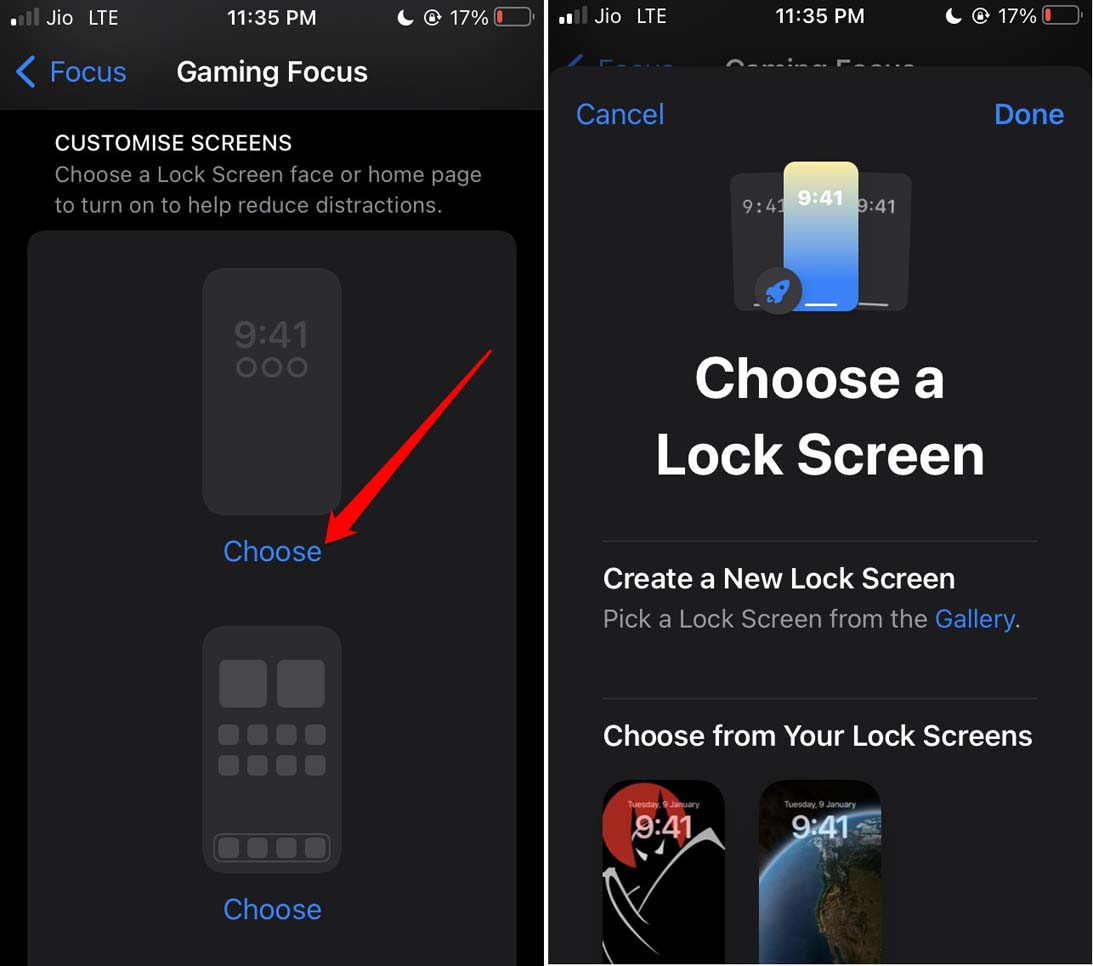
- Перейдите на вкладку Настроить экраны.
- Вы можете нажать на Выбрать, чтобы выбрать обои для экрана блокировки или конкретную домашнюю страницу.
Заключение
Вы можете быть расслабленным геймером или профессионалом, который предпочитает использовать iPhone в качестве основной игровой машины. Последнее, что вы хотите, это когда вы собираетесь выполнить хорошо спланированный ход в своей игре, какое-то уведомление появляется и портит вам настроение. Вот почему режим фокуса для игр в iOS 16 поможет вам уменьшить отвлечения и предоставить вам специальную игровую атмосферу.
Если у вас есть мысли о Как использовать режим фокуса во время игр на iOS 16?, не стесняйтесь оставлять комментарии ниже. Также, пожалуйста, подпишитесь на наш канал DigitBin на YouTube для видеоуроков. Удачи!
Get new posts in your inbox
No spam. Unsubscribe anytime.