Google Assistant · 2 min read · Oct 31, 2025
Как использовать Google Assistant с заблокированным экраном?
Вы когда-нибудь задумывались, есть ли способ использовать Google Assistant на вашем Android телефоне без его разблокировки? К счастью, есть, и этот пост именно об этом.
Google Assistant может делать много всего с помощью голосовых команд, и он дал необычные возможности устройствам на Android. Но знаете ли вы, что вместо того, чтобы просто воспроизводить музыку и видео, вы также можете использовать Google Assistant на экране блокировки вашего Android смартфона.
Устройства на Android с Android 7.0 Nougat и выше поставляются с предустановленным Google Assistant. Все, что вам нужно сделать, это предоставить некоторые разрешения Google Assistant, чтобы активировать его. А если у вас нет Google Assistant, вы можете скачать его из Google Play Store.
Исправьте ошибку Google Assistant «Что-то пошло не так, пожалуйста, попробуйте еще раз»
Прочитайте этот блог, чтобы узнать, как использовать Google Assistant без разблокировки Android телефона.
Что такое Google Assistant?
Google Assistant — это виртуальный голосовой помощник Google, эволюция старой функции Android, известной как Google Now. Google Now предоставляет информацию о ваших интересах до того, как вы спросите. Это конкурент Siri от Apple, Alexa от Amazon и Cortana от Microsoft.
Google Assistant был запущен в мае 2016 года. После того как он был эксклюзивом для Google Pixel на короткий срок, Google Assistant теперь доступен на каждом устройстве Android, работающем на Android 7.0 и выше. Вы можете получить доступ к Google Assistant на устройствах Android Wear и iOS, в основном известных для Android.
Как установить Google Assistant на ваше Android устройство?
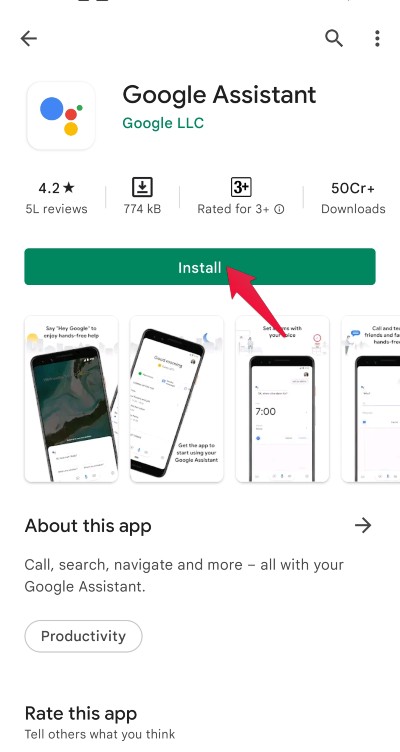
Google Assistant предустановлен на каждом устройстве Android. Однако, если у вас нет Google Assistant на вашем Android телефоне, вот как вы можете его установить:
- Откройте Google Play Store и введите в строке поиска Google Assistant.
- Нажмите на Установить.
Шаги для использования Google Assistant на экране блокировки
Следуйте этим шагам, чтобы использовать Google Assistant без разблокировки телефона.
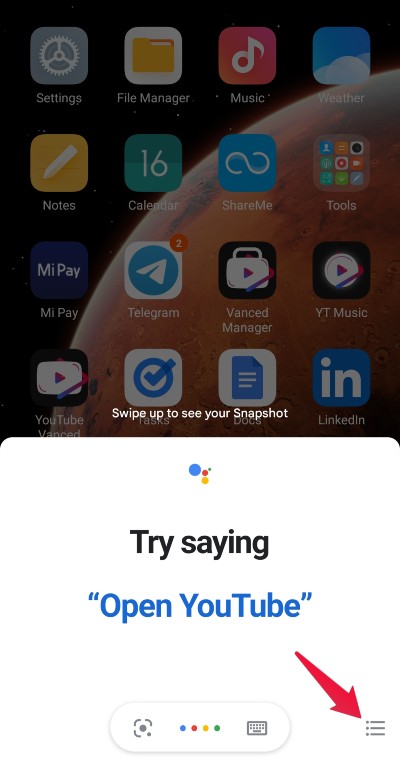
- Откройте Google Assistant и нажмите на Гамбургер-иконку в правом нижнем углу.
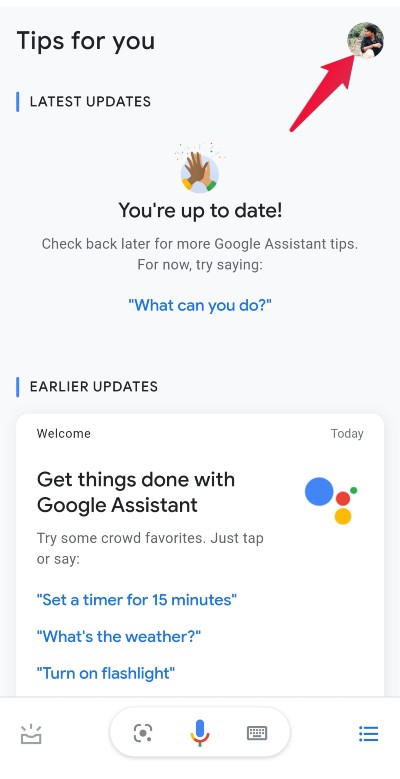
- Нажмите на иконку Мой аккаунт в правом верхнем углу.
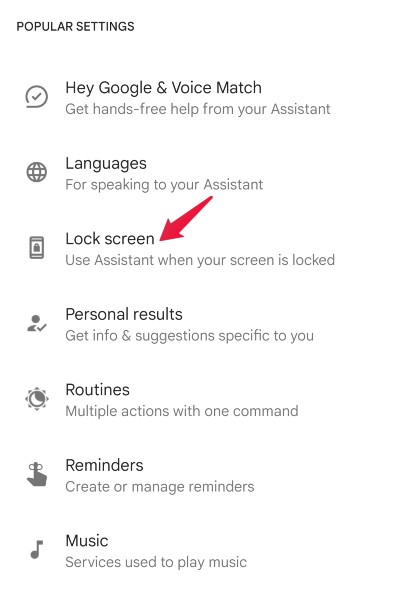
- Прокрутите вниз и нажмите на Экран блокировки.
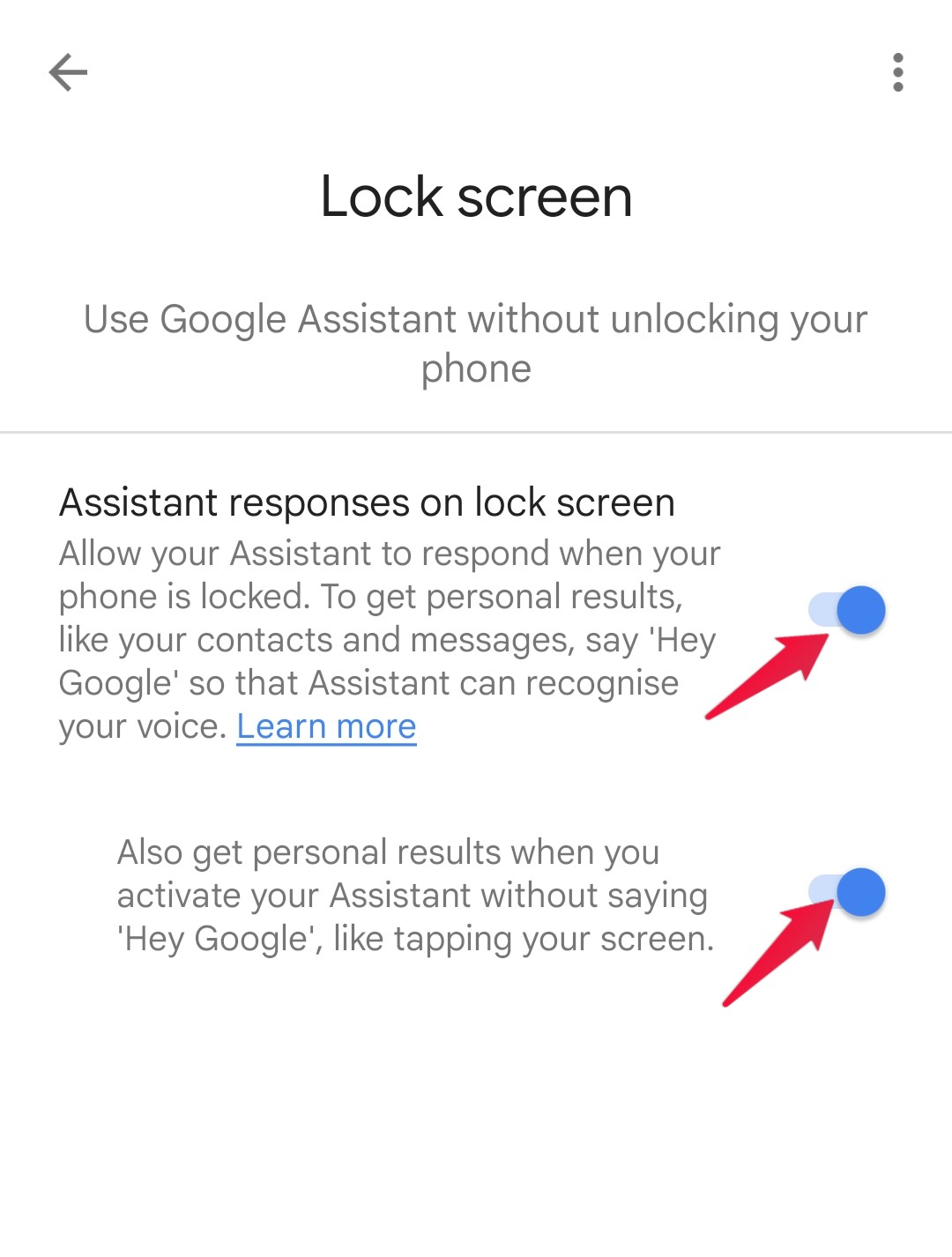
- Включите обе иконки: « Ответы помощника на экране блокировки » и « Также получать персонализированные результаты, когда вы активируете своего помощника, говоря ‘Эй, Google’, как при нажатии на экран ».
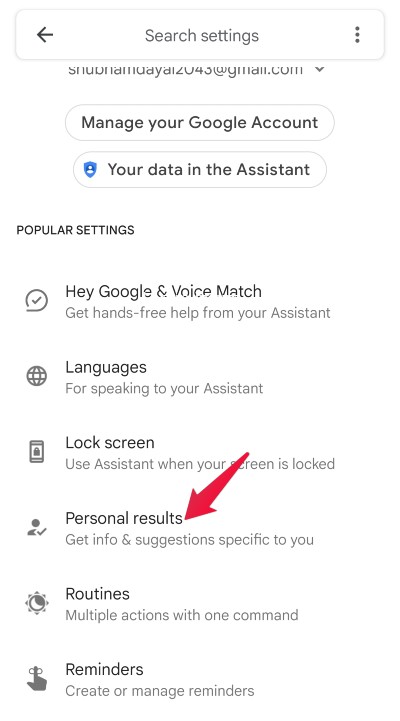
- Теперь вернитесь в меню настроек и нажмите на Персонализированные результаты.
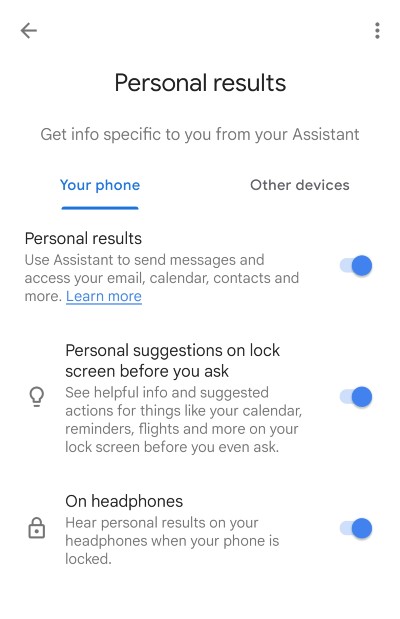
- Включите все иконки, чтобы установить, хотите ли вы, чтобы ваш помощник помогал вам с вашей личной информацией.
Настройка вашего голоса
После того как вы завершите настройку Google Assistant, вы получите уведомление с предложением получить помощь от помощника без рук, когда экран вашего телефона выключен. Следуйте этим шагам, чтобы завершить настройку:
- Вернитесь в меню настроек Google Assistant.
- Нажмите на « Эй, Google и Совпадение голоса ».
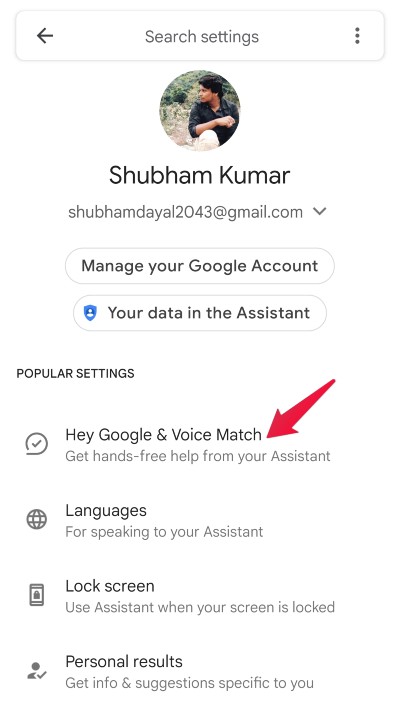
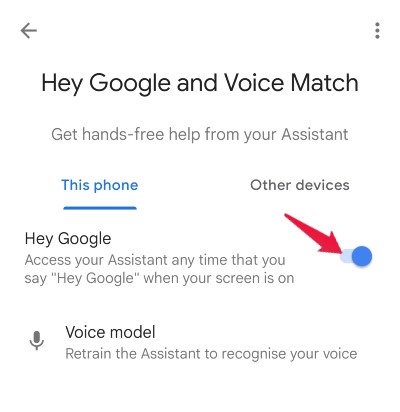
- Включите « ОК Google » и нажмите на « Модель голоса », чтобы помощник распознавал ваш голос.
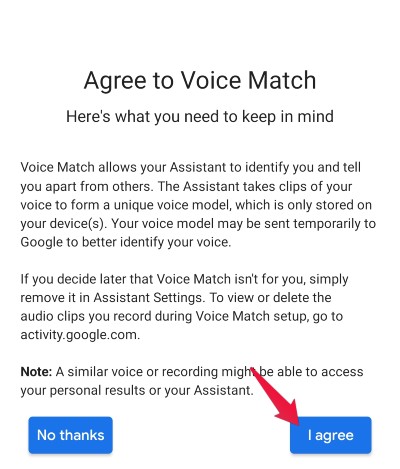
- Появится всплывающее окно с вопросом, согласны ли вы на совпадение голоса. Нажмите « Я согласен ».
- На следующем экране нажмите Продолжить.
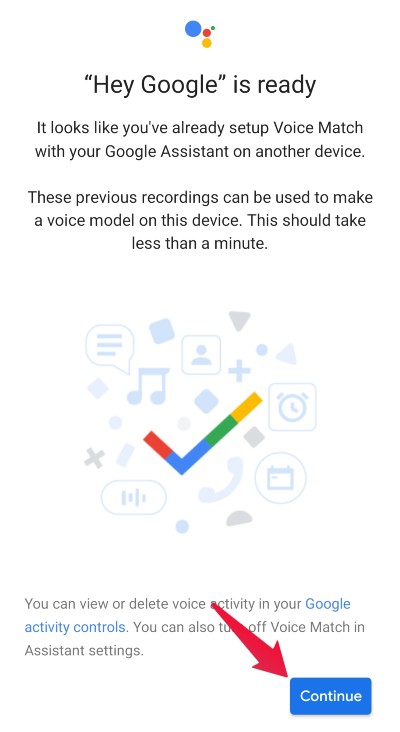
Теперь вы можете использовать Google Assistant на экране блокировки.
Заключение
Это все о том, как использовать Google Assistant на экране блокировки. Теперь вы можете спрашивать своего помощника о событиях в календаре, напоминаниях, списках покупок и отправлять текстовые сообщения без рук, не разблокируя экран.
Если у вас есть мысли о Как использовать Google Assistant с заблокированным экраном?, не стесняйтесь оставлять комментарии ниже. Также, пожалуйста, подпишитесь на наш канал DigitBin на YouTube для видеоуроков. Удачи!
Get new posts in your inbox
No spam. Unsubscribe anytime.