Технологии · 3 min read · Oct 20, 2025
Как использовать Google Circle для поиска изображения на iPhone?

Circle to Search — это новая функция от Google, в настоящее время доступная на некоторых премиум моделях телефонов Samsung. Это усовершенствованная форма поиска элементов на изображении с помощью Google Lens. Если вы видите человека, который носит наручные часы на фото и хотите узнать о часах, выделите часы с помощью Circle to Search и получите их детали с помощью поиска Google.
Хотя другие устройства Android еще не поддерживают Circle to Search, пользователи iPhone могут воспользоваться этой функцией. Сделайте скриншот изображения на вашем iPhone и вызовите Siri, чтобы использовать ярлык iOS для поиска изображения с помощью Google Lens. Этот гид объясняет шаги по созданию и развертыванию этого ярлыка для использования Google Circle для поиска на iPhone.
Создание ярлыка на iPhone для поиска изображений с помощью Google Lens
Сначала создайте ярлык для поиска деталей на изображении (скриншоте), когда вы вызываете Siri.
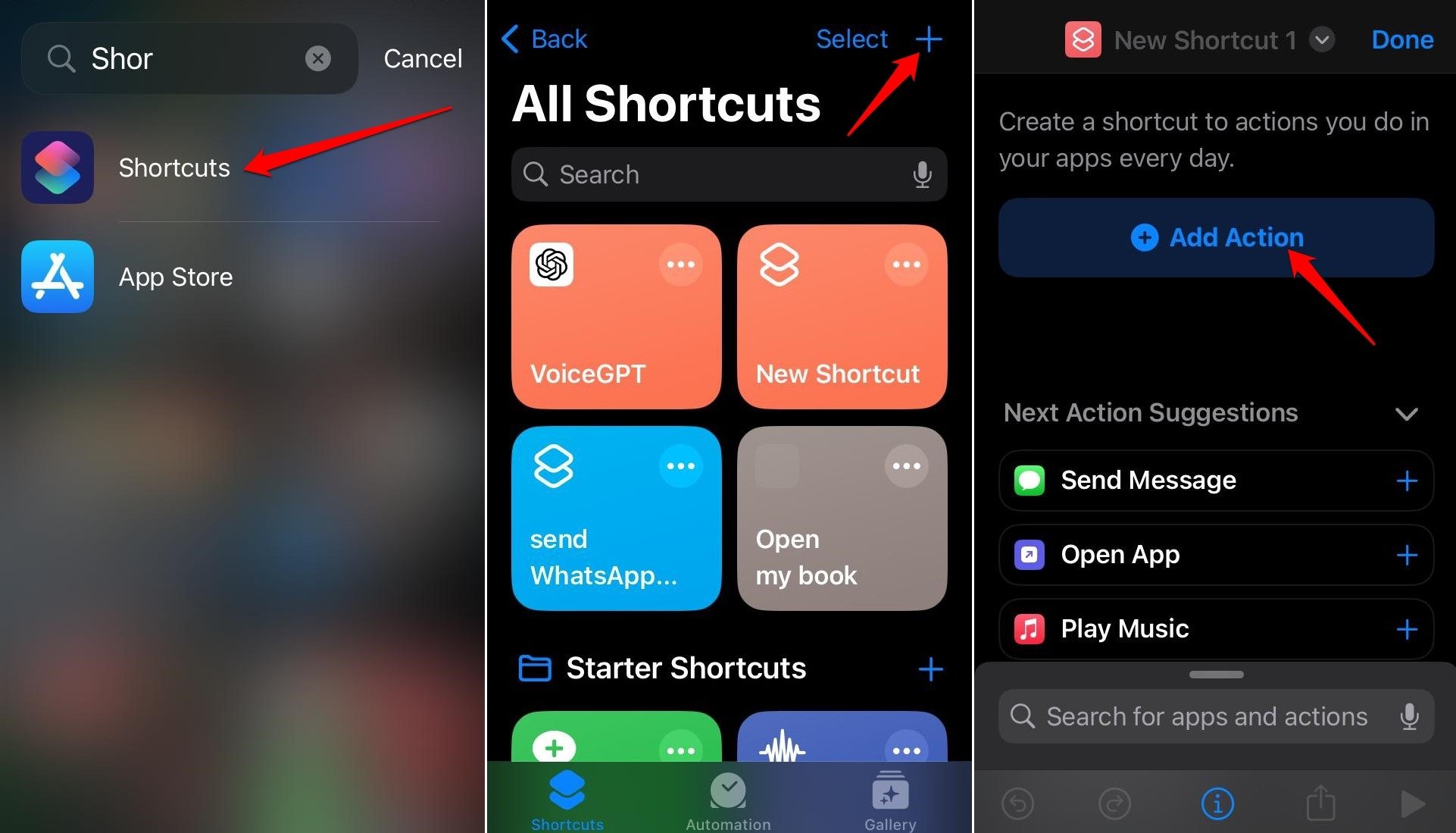
- Запустите приложение Ярлыки на iPhone.
- Нажмите кнопку + в правом верхнем углу, чтобы создать новый ярлык.
- Нажмите Добавить действие.
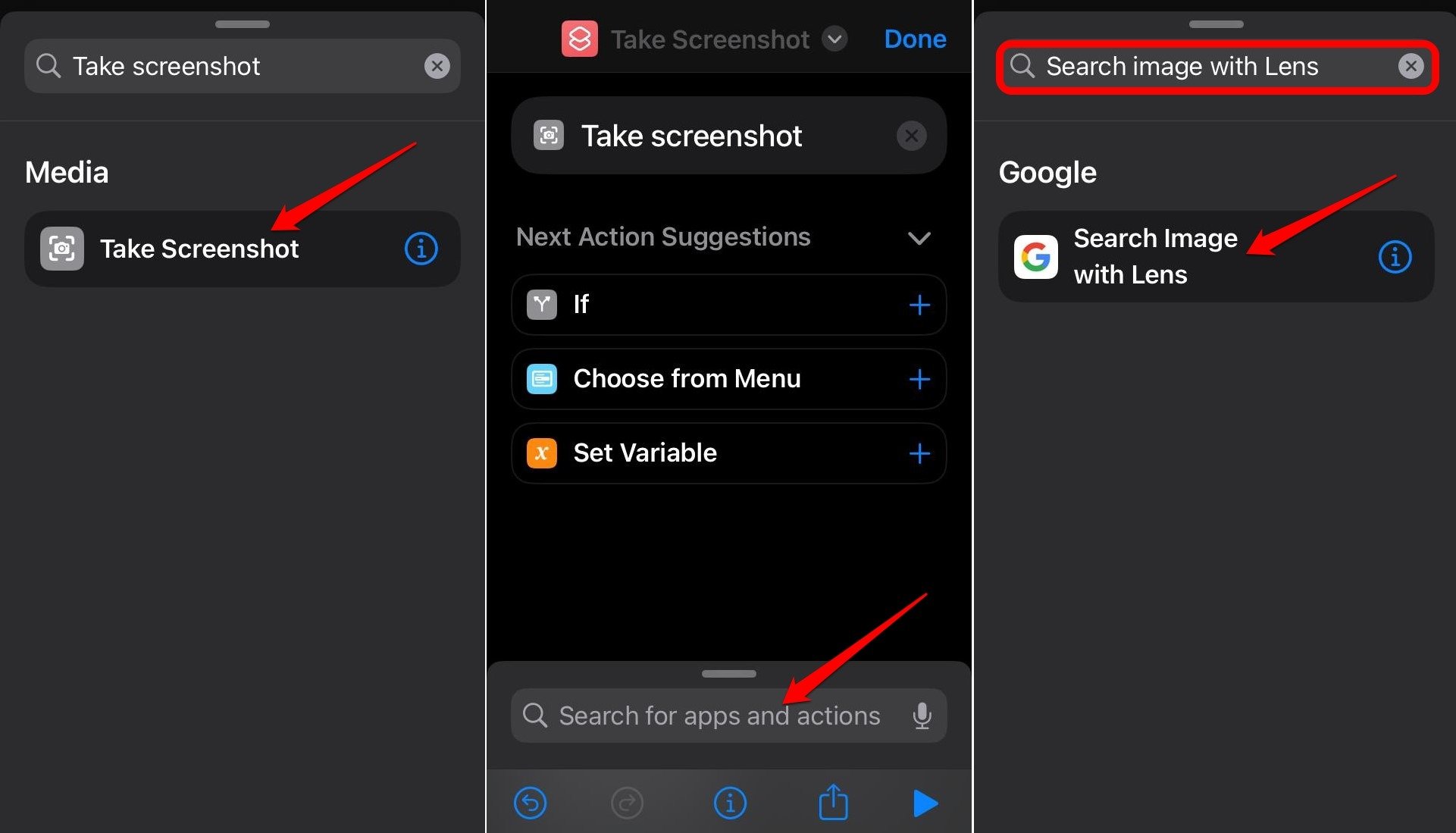
- Выберите Сделать скриншот.
- Нажмите на поле поиска на экране и введите Поиск изображения с Lens .
- Как только Поиск изображения с Lens появится в результатах поиска, нажмите на него.
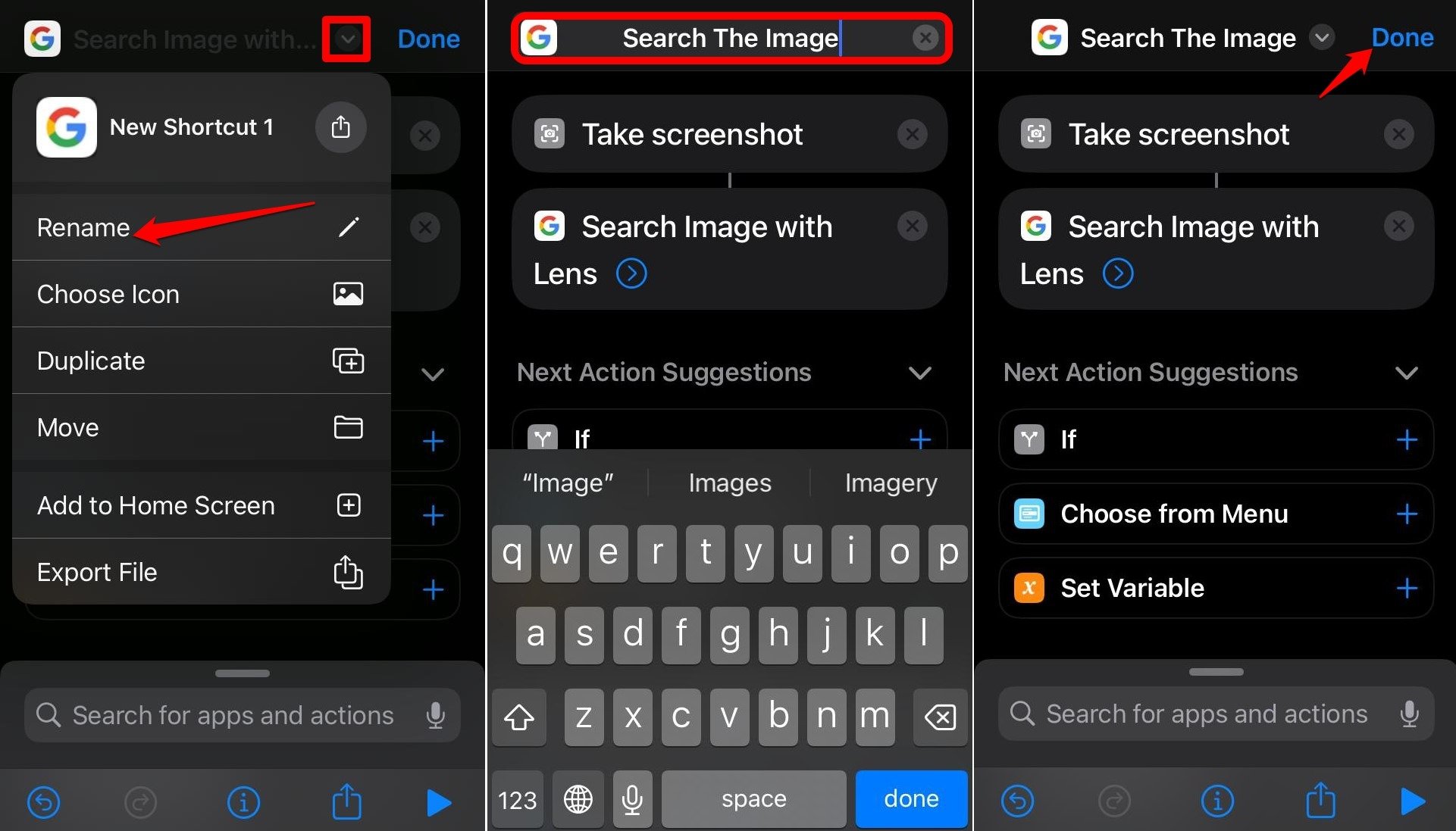
- В верхней части экрана нажмите на иконку вниз и выберите переименовать из меню.
- Измените название действия на Поиск изображения.
- После установки имени ярлыка нажмите Готово, чтобы сохранить ярлык.
Теперь действия двусторонние. Сделайте скриншот. Затем вызовите виртуального помощника iOS, сказав “ Эй, Siri, Поиск изображения “. Вы можете видеть, что голосовая команда использует имя ярлыка, который мы создали ранее.
Используйте ярлык для поиска изображений без запроса Siri
Когда вы находитесь в общественном месте, может быть неловко вызывать Siri, говоря ‘Эй, Siri’. Это может отвлекать окружающих.
Вы можете использовать ярлык, нажав на заднюю часть вашего iPhone, чтобы искать то, что вы видите на изображении.
Для этого вам нужно назначить жест нажатия на заднюю панель для выполнения ярлыка, который мы создали ранее.
- Запустите приложение Настройки.
- Перейдите в Универсальный доступ > Касание.
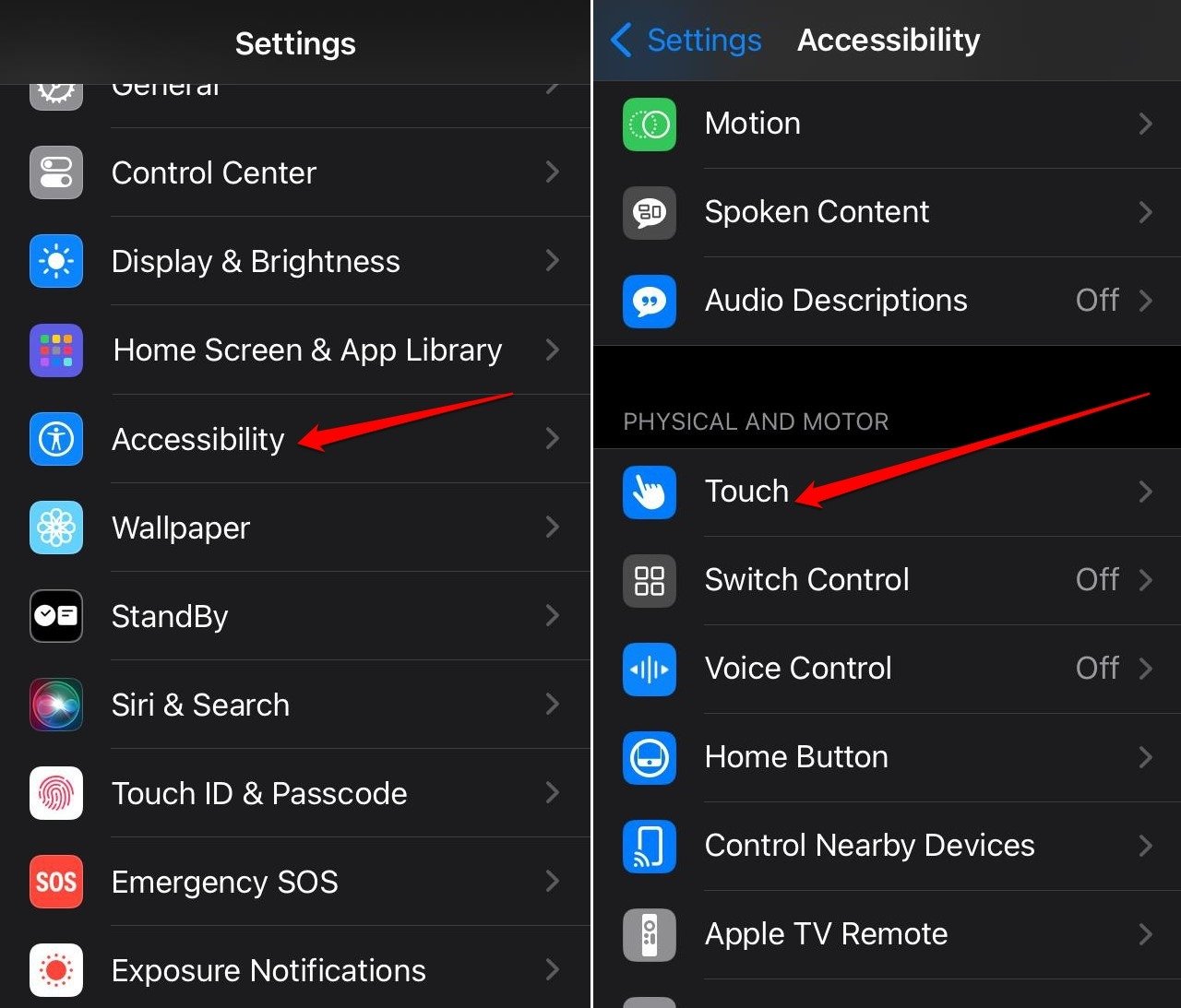
- Выберите Двойное нажатие.
- Перейдите к Двойное нажатие, чтобы назначить действие жесту.
- В списке ярлыков выберите Поиск этого изображения [Ярлык, который мы создали ранее]
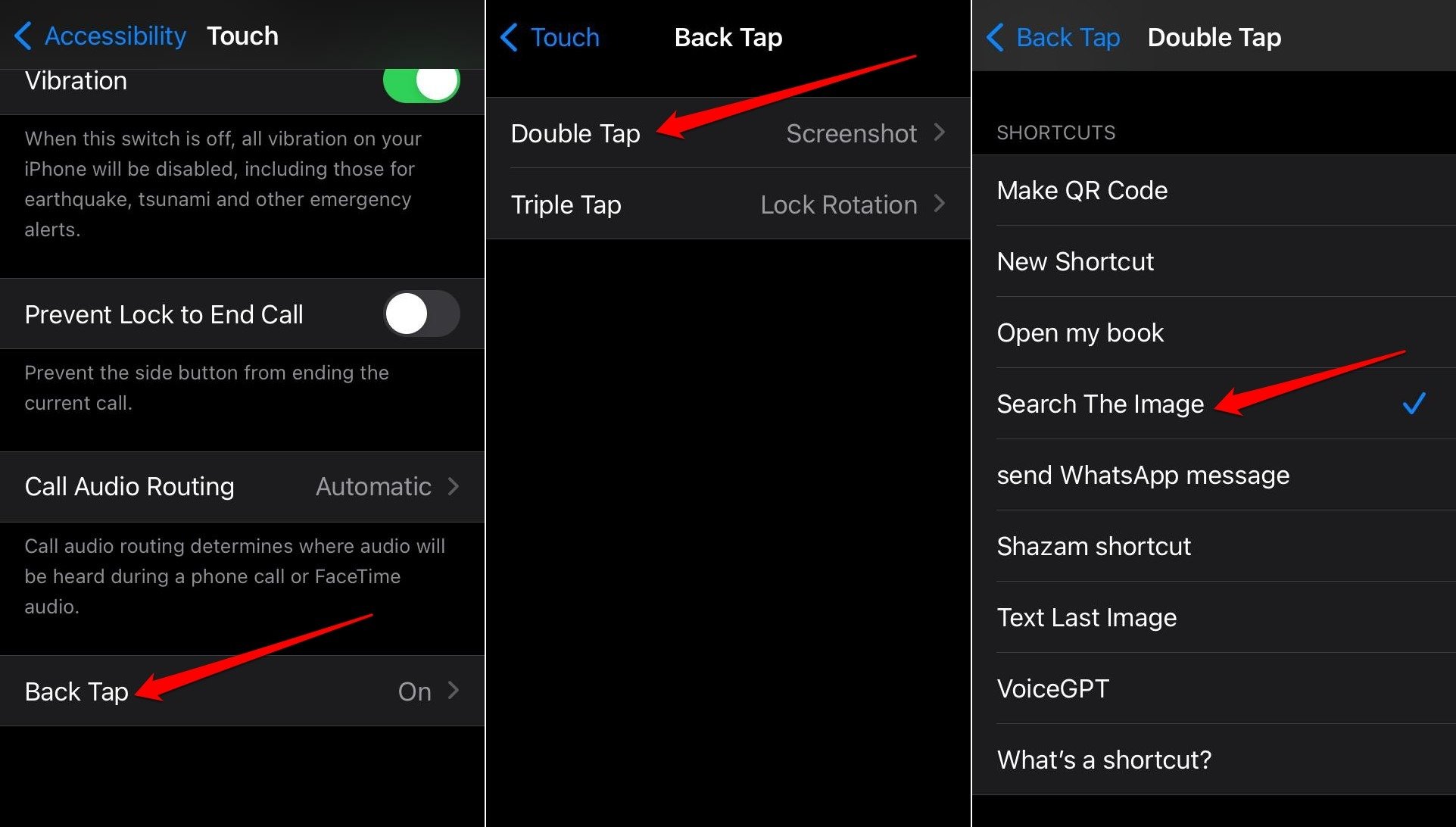
Теперь, когда вы видите изображение и хотите узнать о нем больше, дважды нажмите на заднюю часть вашего iPhone. Позвольте ярлыку выполнить работу и получить детали изображения или изображения, связанные с ним, через поиск Google.
Как использовать Circle to Search на поддерживаемых устройствах Android?
Следуйте этим шагам, чтобы узнать детали изображения, если у вас нет iPhone, но есть устройство Android, поддерживающее эту функцию.
Включите Circle to Search на Android
Чтобы использовать Circle to Search, включите его в настройках Android.
- Перейдите в Настройки Android.
- Используйте функцию поиска, чтобы найти Circle to Search.
- Включите переключатель, чтобы активировать его.
Вы также можете отключить функцию, используя те же шаги, что и выше.
Если вы не можете найти функцию в настройках вашего телефона Android, устройство не поддерживает Circle to Search на данный момент.
Убедитесь, что вы используете последнюю версию приложения Google. Вы можете установить его здесь или обновить из Play Store.
- Сделайте скриншот.
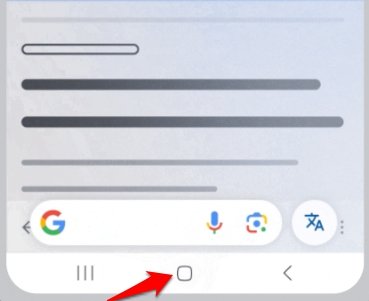
- Если ваш Android имеет навигацию с 3 кнопками, долго нажмите кнопку домой, чтобы вызвать Circle to Search.
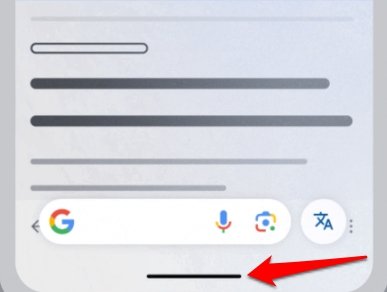
- Если устройство Android имеет жестовую навигацию, долго нажмите на навигационную панель, чтобы начать Circle to Search.
- Используйте пальцы, чтобы увеличить или уменьшить масштаб, выделяя часть изображения с помощью функции Circle to Search.
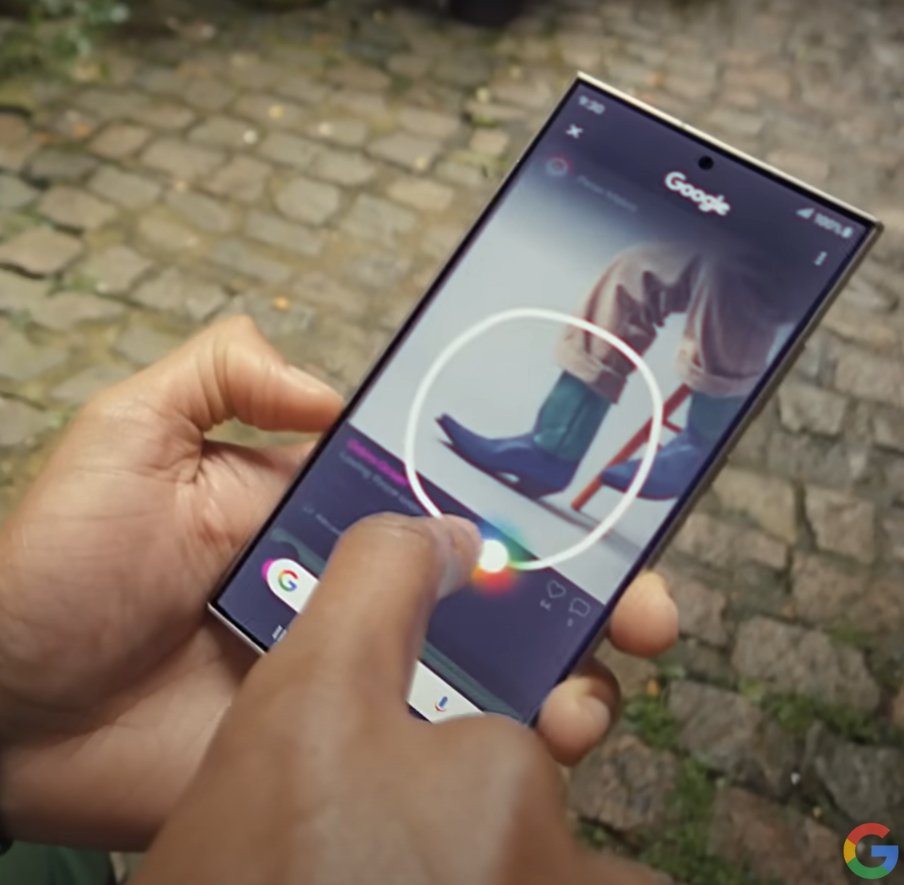
- Google получит детали выделенного сегмента и покажет вам результаты поиска.
ПРИМЕЧАНИЕ: Вместе с изображением вы также можете выделять текст с помощью Circle to Search.
Итог
Circle to Search позволяет вам выделять часть изображения/видео, такую как здание или текст, и получать о них детали из поиска Google. Вам не нужно вручную вводить поисковый запрос в Google. Это отличная функция от Google, чтобы упростить процесс поиска на телефонах. Мы надеемся, что она появится на более широком круге устройств Android в ближайшие дни.
Если у вас есть мысли о Как использовать Google Circle для поиска изображения на iPhone?, не стесняйтесь оставлять комментарии ниже. Также, пожалуйста, подпишитесь на наш канал DigitBin на YouTube для видеоуроков. Удачи!
Get new posts in your inbox
No spam. Unsubscribe anytime.