Google Lens · 4 min read · Dec 14, 2025
Как использовать Google Lens на настольном ПК?
В этом руководстве мы узнаем о различных способах использования Google Lens на настольном ПК. Основываясь на машинном обучении, Google Lens использует изображения и текстовое содержимое на изображениях для поиска связанной информации в деталях.
В 2017 году Google представила Lens как эксклюзивную функцию для своей линейки устройств Pixel. Позже, с тем как смартфоны (особенно Android) стали необходимым и распространенным гаджетом, Google выпустила Lens для приложения Google Photos и камер на устройствах Android. Также теперь Google Lens можно использовать в Google Chrome на компьютере.
Google Lens анализирует изображение с помощью алгоритмов машинного обучения, чтобы распознавать объекты, текст и другие визуальные элементы на изображении. Основываясь на визуальных данных, которые он анализирует, Google Lens предоставляет пользователю соответствующую информацию, предложения и действия в виде результатов поиска, переводов и рекомендаций.
Как включить Google Lens в Chrome?
Вот шаги, чтобы включить Google Lens в браузере Chrome.
- Откройте браузер Chrome.
- В адресной строке введите Chrome://flags и нажмите Enter.
- Теперь введите Google Lens в поле Поиск флагов.
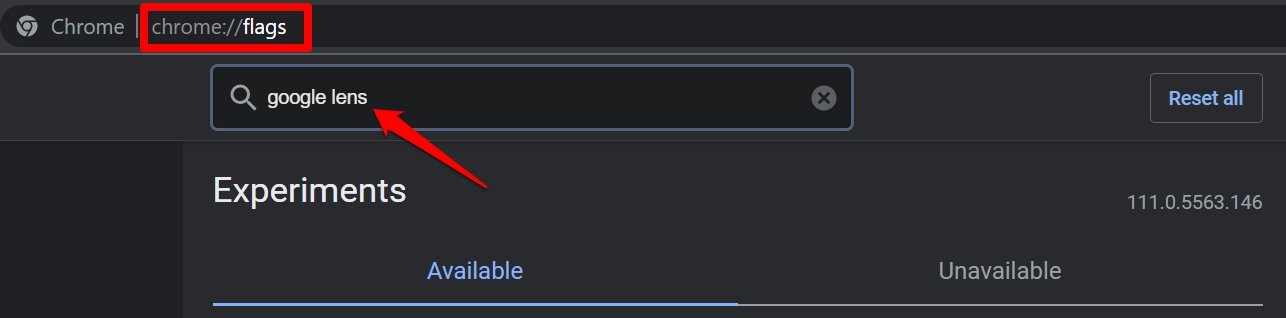
- В результатах поиска вы увидите флаг Искать на экране с помощью Google Lens.
- Установите его в положение Включено.
Если вы используете последнюю версию браузера Chrome, то, скорее всего, вам не нужно выполнять вышеуказанные шаги, чтобы включить Google Lens для Chrome.
Примечание: Google Lens интегрирован в браузер Chrome, который является родным для Google. В других известных веб-браузерах, таких как Safari, Mozilla Firefox и Opera, Google Lens не будет работать.
Лучшие способы использования Google Lens на ПК
При использовании вашего ПК есть несколько способов, с помощью которых вы можете использовать Google Lens для получения информации из других компонентов, таких как изображения или текст, присутствующий на изображениях.
Как использовать Google Lens на Google Images?
- В браузере Chrome перейдите на www.google.com
- В правом углу нажмите на Изображения.
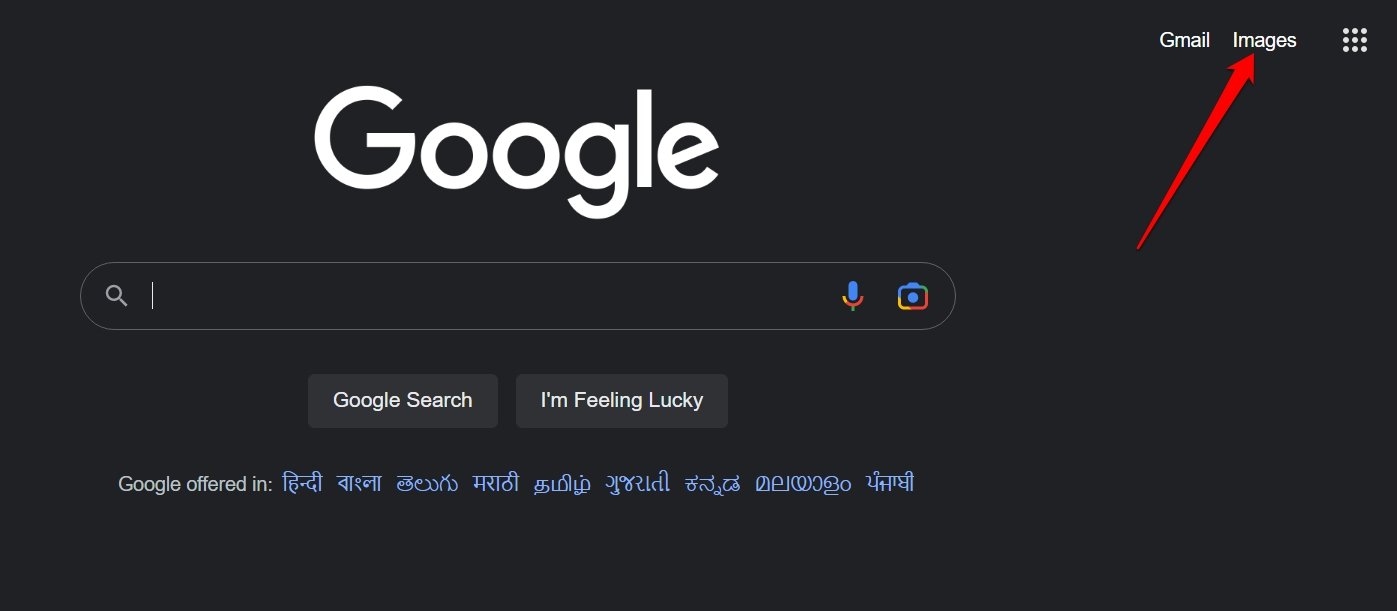
- Далее в строке поиска изображений введите ключевое слово, которое вы хотите найти.
- Как только появятся результаты поиска, вы можете нажать на любое изображение. Оно будет выделено с правой стороны.
- Вы увидите популярный значок Google Lens под выделенным изображением. Нажмите на него.
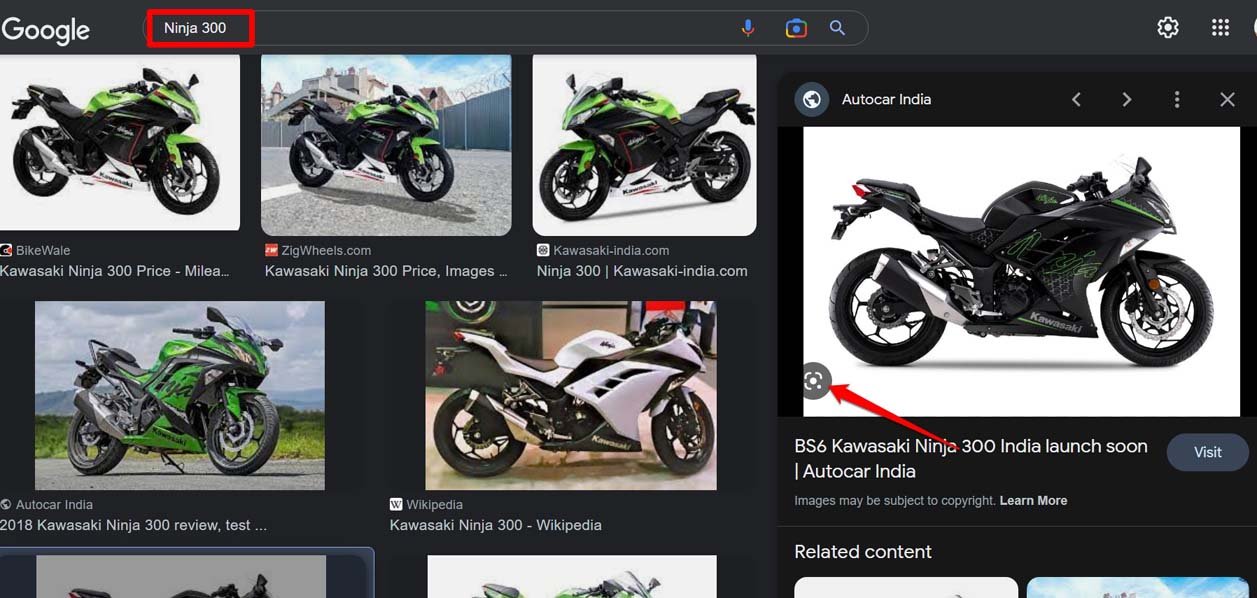
- Вокруг изображения появится выделение с белой рамкой. Вы можете изменить размер этого выделения, чтобы сосредоточиться на определенной части изображения, где может быть определенный текст или часть изображения.
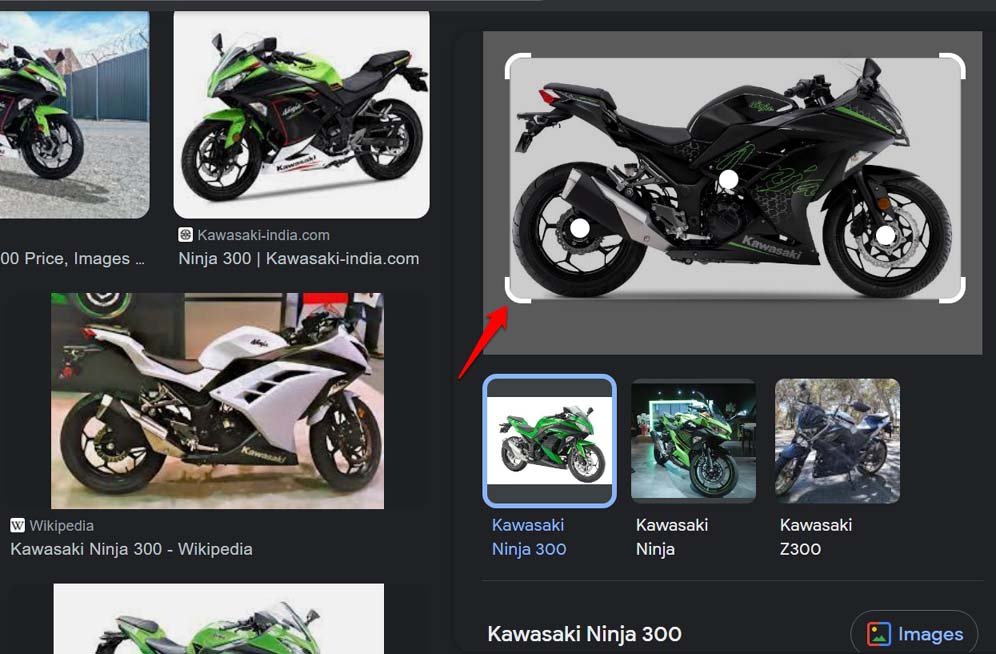
Затем появится соответствующая информация и связанные варианты поиска по изображению.
Использование Google Lens на изображении, представленном на веб-сайте
- Откройте любой веб-сайт, используя Google Chrome.
- Перейдите к любому изображению, которое вы видите на веб-сайте.
- Щелкните правой кнопкой мыши на изображении и выберите Поиск изображения с помощью Google.
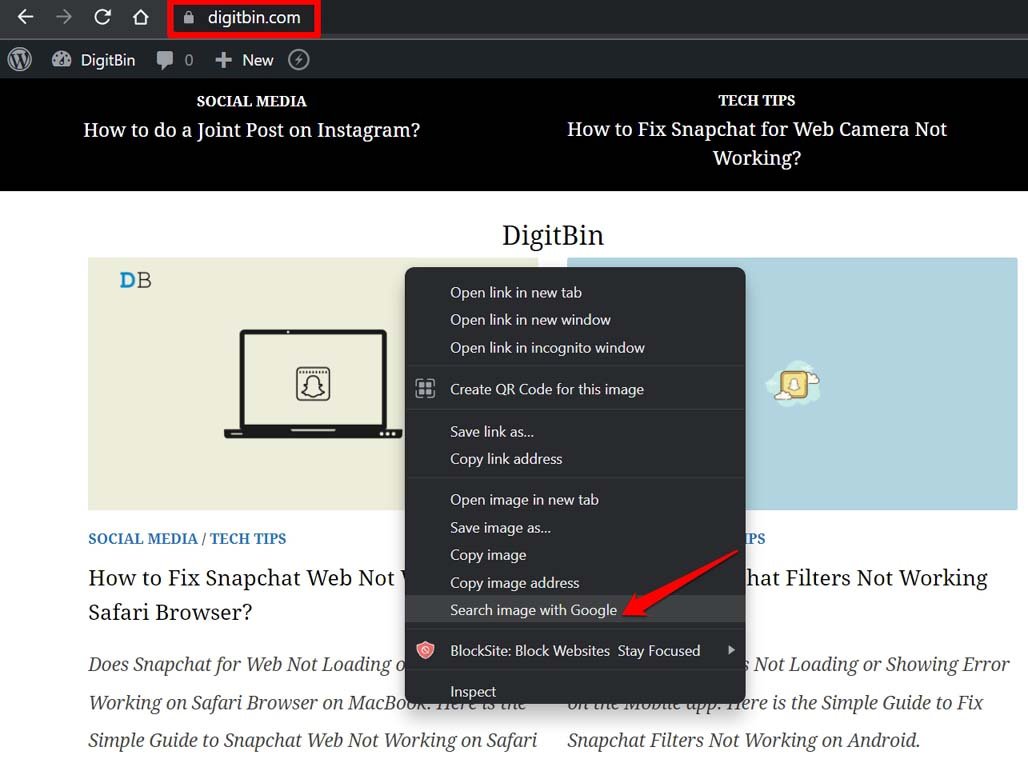
Интерфейс Google Lens появится справа с информацией о выбранной картинке. Также появятся соответствующие визуальные совпадения и связанные элементы с выбранной картинкой.
Выбор текста с помощью Google Lens на настольном ПК
Вот как выбрать текст с изображения и использовать его для поиска соответствующей информации с помощью Google Lens.
- Запустите браузер Chrome.
- В адресной строке введите photos.google.com
- Нажмите Enter.
- Как только вы окажетесь в Google Photos, вы можете открыть существующее изображение или загрузить одно с компьютера.
- Наведите курсор на изображение.
- Если на изображении есть часть текста, вы увидите опцию в верхней части изображения с названием “ скопировать текст с изображения “. Нажмите на нее.
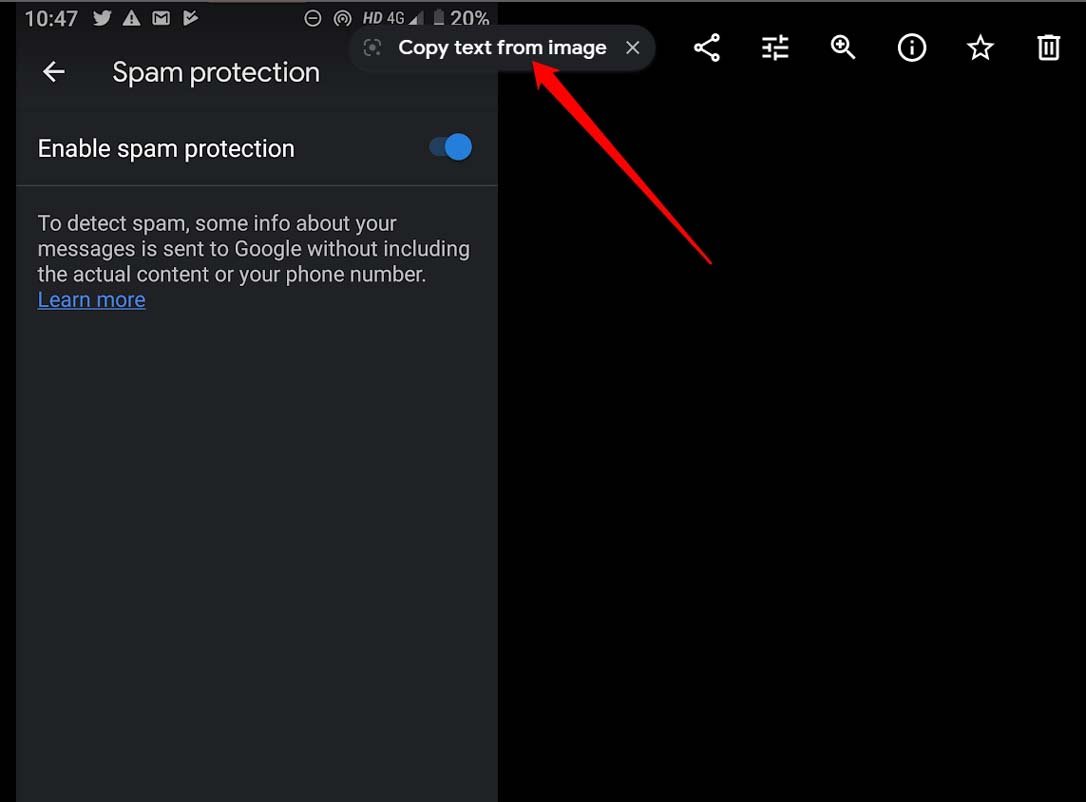
- Вся текстовая информация с изображения будет отображена на правой панели.
- Дважды щелкните на любом тексте и вставьте его в строку поиска Google.
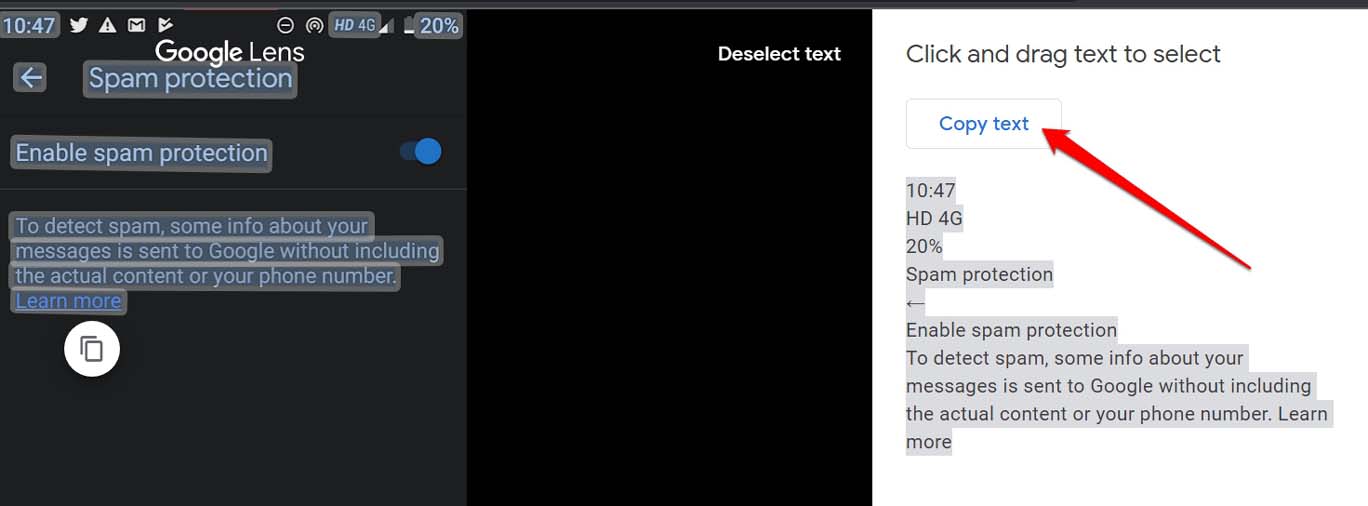
- Затем вы можете выбрать любой из результатов поиска и получить доступ к ним для получения более подробной информации.
Как использовать Google Lens на изображении с ПК?
В этом методе вы можете загрузить любое изображение из локального хранилища на вашем ПК в Google Photos. Затем из Google Photos вы можете использовать Lens, чтобы узнать детали этого изображения или получить информацию о любой другой соответствующей информации, присутствующей на этом изображении.
- Запустите photos.google.com в браузере Chrome и войдите в свою учетную запись Gmail.
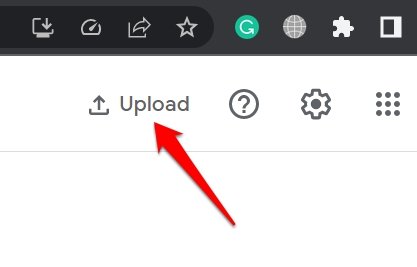
- Нажмите на кнопку Загрузить.
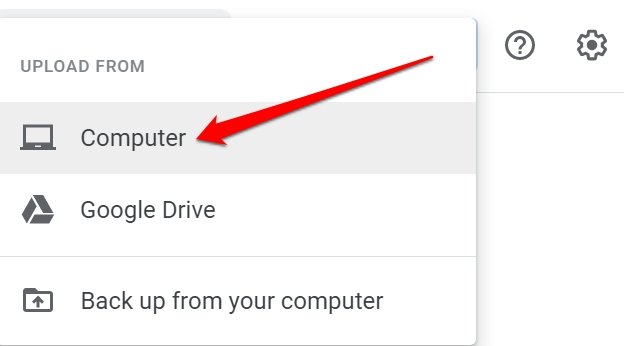
- Нажмите на Компьютер.
- Найдите нужное фото на ПК и загрузите его.
- Нажмите на фото, как только оно будет загружено, чтобы выделить его.
- Щелкните правой кнопкой мыши на фото и выберите опцию Поиск изображения с помощью Google.
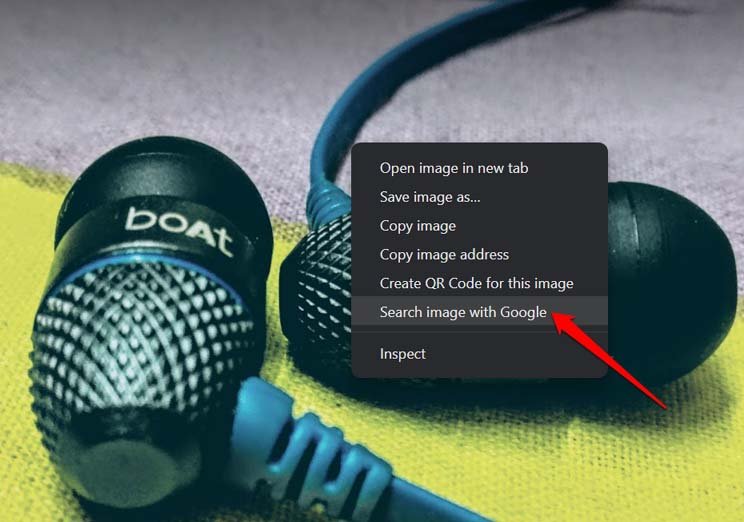
Интерфейс Google Lens с выделением появится, и также появятся соответствующие результаты поиска и визуальные совпадения для изображения.
Заключение
Вот как вы можете использовать Google Lens на настольном ПК. Чтобы сделать доступность информации более широкой и простой на различных устройствах, Google сделала Google Lens более функциональным. Независимо от того, используете ли вы мобильный телефон или ПК, вы можете получить больше данных о любом объекте или теме, просто проанализировав его изображение с помощью Google Lens. Надеюсь, это руководство было полезным.
Если у вас есть какие-либо мысли о Как использовать Google Lens на настольном ПК?, не стесняйтесь оставлять их в комментариях ниже. Также, пожалуйста, подпишитесь на наш канал DigitBin на YouTube для видеоуроков. Удачи!
Get new posts in your inbox
No spam. Unsubscribe anytime.