Технологии · 5 min read · Dec 03, 2025
Как использовать Google Lens на iPhone и iPad?
Используя технологию распознавания изображений, Google Lens — это инструмент визуального поиска, который идентифицирует объекты и предоставляет информацию о них. Его можно использовать на iPhone, чтобы находить и узнавать о широком круге вещей, таких как растения, животные, достопримечательности и произведения искусства. Он может сканировать QR-коды, переводить текст и выполнять другие задачи.
Одно из лучших преимуществ использования Google Lens на iPhone заключается в том, что он может помочь вам быстро и легко получить информацию о мире вокруг вас. Например, если вы видите растение, которое не знаете, вы можете использовать Google Lens, чтобы узнать, что это такое и как за ним ухаживать.
Таким же образом вы можете использовать Google Lens для перевода меню или знака на иностранном языке на ваш язык.
В целом, Google Lens может быть полезен для любого, кто хочет узнать больше о мире вокруг себя или нуждается в помощи с такими задачами, как перевод или идентификация. Так что, если вы хотите узнать, доступен ли Google Lens для iPhone, читайте этот гид до конца.
Как использовать Google Lens на iPhone и iPad?
В этом процессе нет ничего сложного. Да, вы правильно услышали! Вы можете сделать это так же легко, как на устройствах Android. Итак, давайте рассмотрим необходимые шаги:
Чтобы использовать Google Lens на вашем iPhone, выполните следующие шаги:
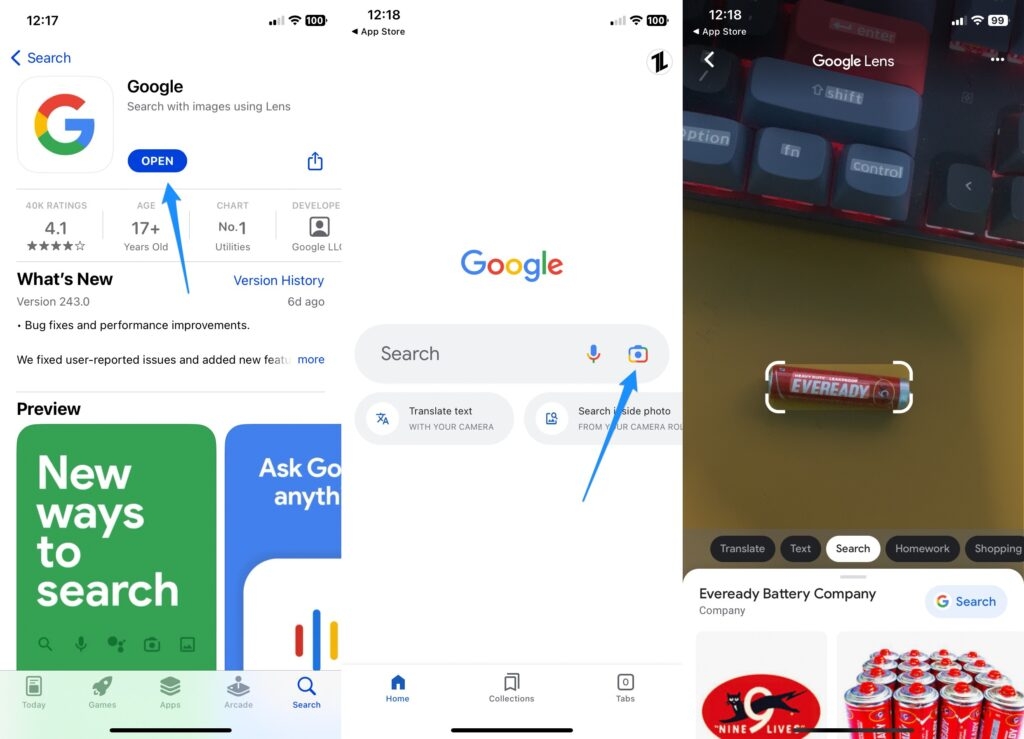
Чтобы получить его, посетите App Store и загрузите приложение Google.
Вы можете либо создать новую учетную запись Google, либо использовать уже имеющуюся.
Вы можете открыть Google Photos на вашем iPhone, нажав на иконку. Затем нажмите на кнопку камеры, чтобы сделать снимок или выбрать изображение.
Выберите изображение, которое вы хотите использовать с Google Lens.
Затем нажмите на иконку Google Lens внизу экрана. Круг в центре выглядит как маленький квадрат.
Подождите, пока Google Lens определит, что изображение. Это может занять некоторое время.
После завершения анализа появится список действий, которые вы можете выполнить с изображением. Вы можете нажать на любой из этих вариантов, чтобы узнать больше или сделать что-то.
Как работает Google Lens для iPhone
Google Lens для iPhone — это инструмент, который использует камеру вашего iPhone для распознавания и именования объектов, текста и сцен в окружающем вас мире. Он работает на основе искусственного интеллекта. Вы можете использовать Google или приложение камеры на вашем iPhone, чтобы получить доступ к нему.
Чтобы использовать Google Lens на вашем iPhone, откройте приложение или камеру и наведите ее на объект или сцену, которую вы хотите идентифицировать. После этого Google Lens посмотрит на изображение и скажет вам, что он видит.
Если вы наведете Google Lens на цветок, он может сказать вам название цветка и рассказать о его характеристиках и месте обитания. Если вы наведете его на текст, он может позволить вам перевести его или рассказать, что означают распознанные слова.
Google Lens также может распознавать достопримечательности, здания и другие объекты вокруг вас и сообщать вам, что это такое. Он также может рассказать о их истории и значении. Он даже может распознавать и называть продукты и сообщать, где вы можете их купить или найти аналогичные.
В целом, Google Lens для iPhone — это отличный способ быстро узнать больше о мире вокруг вас и максимально использовать информацию, которую может предоставить камера вашего телефона.
Есть ли что-то еще, похожее на Google Lens для iPhone?
На iPhone нет единственного приложения, которое могло бы выполнять задачи, которые может выполнять Google Lens. Однако возможно скопировать текст с фотографии или камеры вашего iPhone в буфер обмена, а затем вставить его в другое место с помощью Live Text (введенного в iOS 15).
Кроме того, для сканирования и сохранения текста с фотографий можно использовать Adobe Scan и Обратный поиск изображений, чтобы узнать больше о происхождении изображения.
Как отключить Google Lens на iPhone?
Ваш iPhone можно отключить, выполнив следующие шаги:
Откройте приложение Google на вашем iPhone.
В верхнем левом углу нажмите на три линии, чтобы открыть меню.
Прокрутите вниз и нажмите на “ Настройки.”
Нажмите на “ Google Lens.”
Отключите “ Google Lens ”, выключив переключатель рядом с ним.
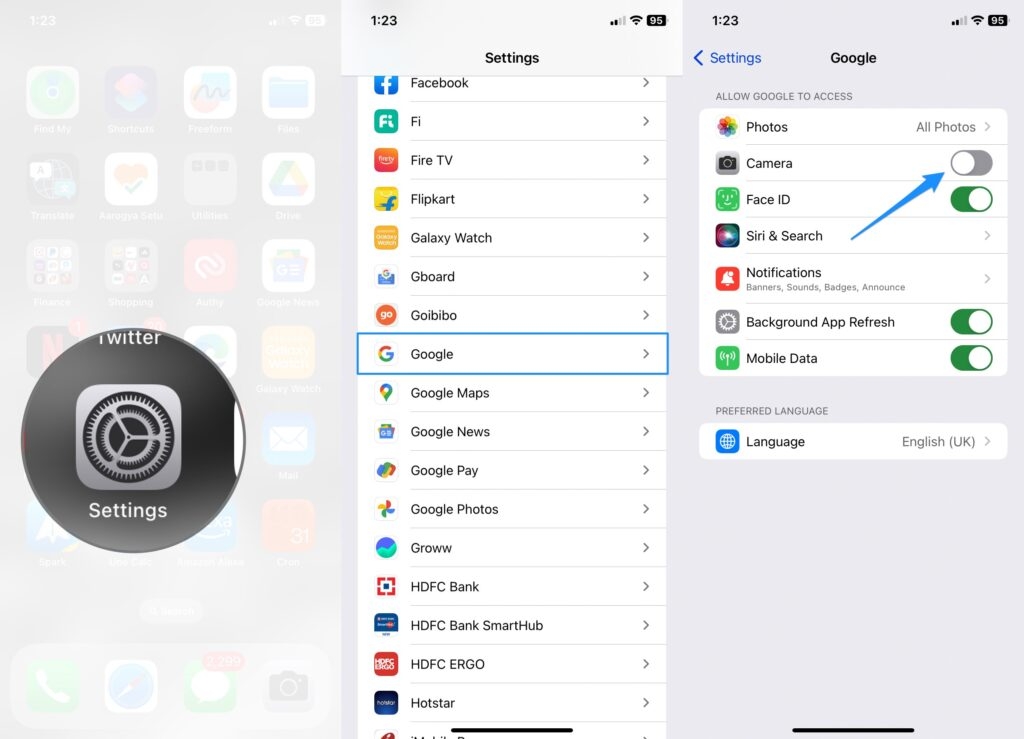
В качестве альтернативы вы также можете отключить Google Lens, перейдя в настройки вашего iPhone, прокрутив вниз и нажав на “ Google,” а затем выключив переключатель рядом с “ Google Lens.”
Являются ли Google Camera и Google Lens одним и тем же?
Нет, Google Camera — это приложение для телефонов и планшетов Android, созданное Google. Оно позволяет пользователям использовать камеру на своих устройствах для фотографирования и записи видео. Google Lens, с другой стороны, является инструментом визуального поиска, который использует искусственный интеллект для идентификации и анализа объектов реального мира через камеру устройства. Он может распознавать текст, достопримечательности и другие объекты, рассказывать вам больше о них или позволять вам выполнять с ними действия.
С чем совместим Google Lens?
Google Lens совместим со следующими устройствами и платформами:
Смартфоны Android: Google Lens можно использовать с приложением Google Photos или Google Assistant на большинстве телефонов Android.
Устройства iOS: Google Lens доступен на устройствах iOS с приложением Google Photos или Google Assistant.
Устройства Google Home: Google Lens можно получить на устройствах Google Home, попросив Google Assistant “показать мне (что-то) с помощью Google Lens.”
Google Glass: Google Lens был впервые создан для Google Glass, носимого устройства, которое позволяет пользователям делать фотографии и видеть информацию прямо перед своими глазами.
Устройства Google Pixel: Google Lens встроен в устройства Google Pixel и может использоваться через приложение Google Photos или Google Assistant.
Другие умные устройства: Google Lens можно получить через другие умные устройства, включая смарт-телевизоры, смарт-колонки и смарт-дисплеи, попросив Google Assistant “показать мне (что-то) с помощью Google Lens.”
Заключение
С приложением Google Lens вы можете искать вещи, которые видите в реальном мире. Это может быть ценным и интересным способом узнать больше о чем-то. Google Lens позволяет вам сделать снимок чего-то и получить больше информации об этом.
С новыми функциями, которые он добавил в приложение Google Lens, Google хочет составить конкуренцию Apple. Итак, это все, что мы можем рассказать вам о том, как использовать Google Lens на iPhone.
Мы надеемся, что этот гид был вам полезен. Кроме того, если вам нужна дополнительная помощь, оставьте комментарий ниже и дайте нам знать.
Get new posts in your inbox
No spam. Unsubscribe anytime.