Технологии · 3 min read · Dec 16, 2025
Как использовать голосовой ввод Google в WhatsApp?
WhatsApp используется миллиардами людей по всему миру для связи с семьей или друзьями. Это приложение, вероятно, одно из первых, которое пользователь устанавливает на своем устройстве, когда покупает новое. WhatsApp стал частью нашей жизни. За год WhatsApp получил множество обновлений, что сделало его более эффективным, чем когда-либо.
Одной из лучших функций WhatsApp является поддержка голосового ввода с использованием любого из наших любимых приложений клавиатуры. Нет! Мы не говорим о привычной функции голосовой заметки, которую предлагает приложение, а о настоящей функции голосового ввода. Если вы не в курсе и хотите узнать, как вы можете использовать Gboard или любое другое приложение клавиатуры для отправки сообщений, используя только свой голос, то вы находитесь в правильном месте.
Здесь мы покажем вам, как вводить текст голосом в WhatsApp, используя Gboard и другие приложения клавиатуры. Сказав это, давайте перейдем непосредственно к статье.
Почему использовать голосовой ввод?
Прежде чем мы продолжим и рассмотрим простые шаги, которые вам нужно выполнить, чтобы начать вводить текст голосом в WhatsApp с использованием любого из ваших любимых приложений клавиатуры, давайте сначала поймем, какие ключевые преимущества вы получаете, когда выбираете голосовой ввод.
- Вы можете печатать быстрее или создавать свои сообщения быстрее
- Устраняет необходимость вводить текст с помощью пальцев
- Экономит ваше время при отправке длинных сообщений
- Словарь может помочь автоматически исправить неправильно произнесенные слова
Итак, это несколько ключевых моментов или преимуществ, которые вы получаете, используя голосовой ввод вместо традиционного ввода. Теперь давайте посмотрим на шаги, которые вам нужно выполнить, чтобы начать вводить текст голосом с помощью вашего любимого приложения клавиатуры.
Как использовать голосовой ввод с помощью Gboard?
Сначала вам нужно включить функцию голосового ввода на Gboard, если она не включена по умолчанию. Если значок микрофона не отображается в верхней части интерфейса клавиатуры, значит, функция голосового ввода отключена. Вот шаги, которые вам нужно выполнить, чтобы включить ее.
Откройте Настройки на вашем телефоне.
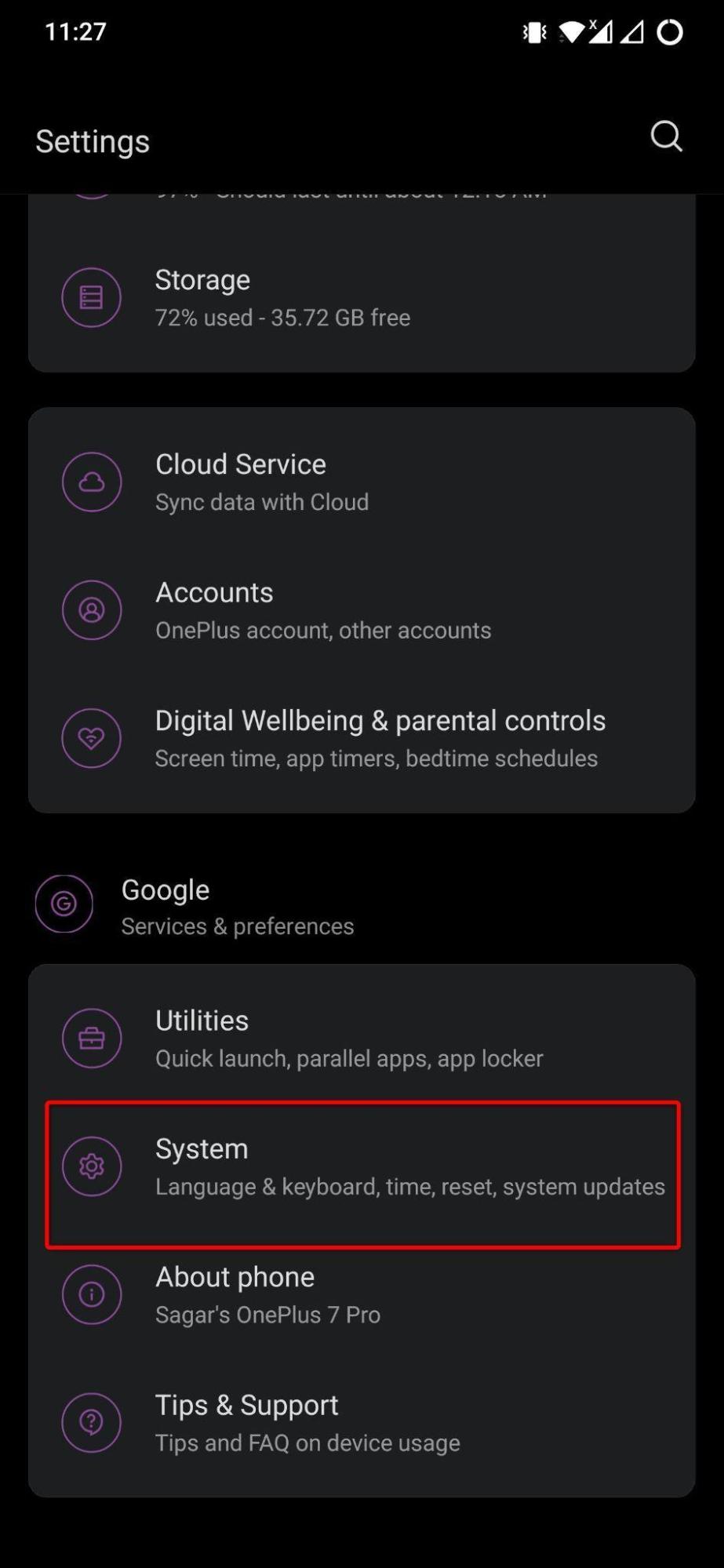
Прокрутите вниз и нажмите на Система.
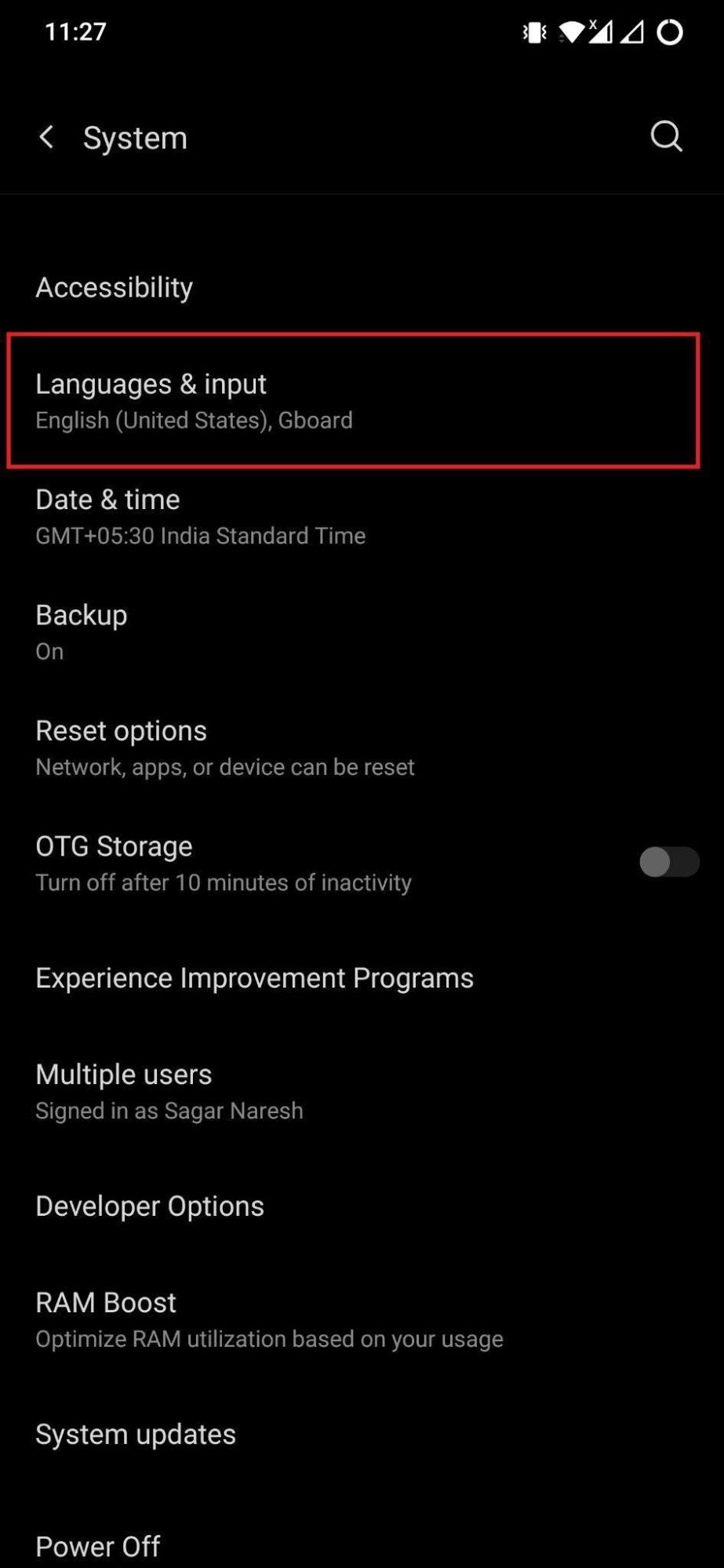
Нажмите на Языки и ввод.
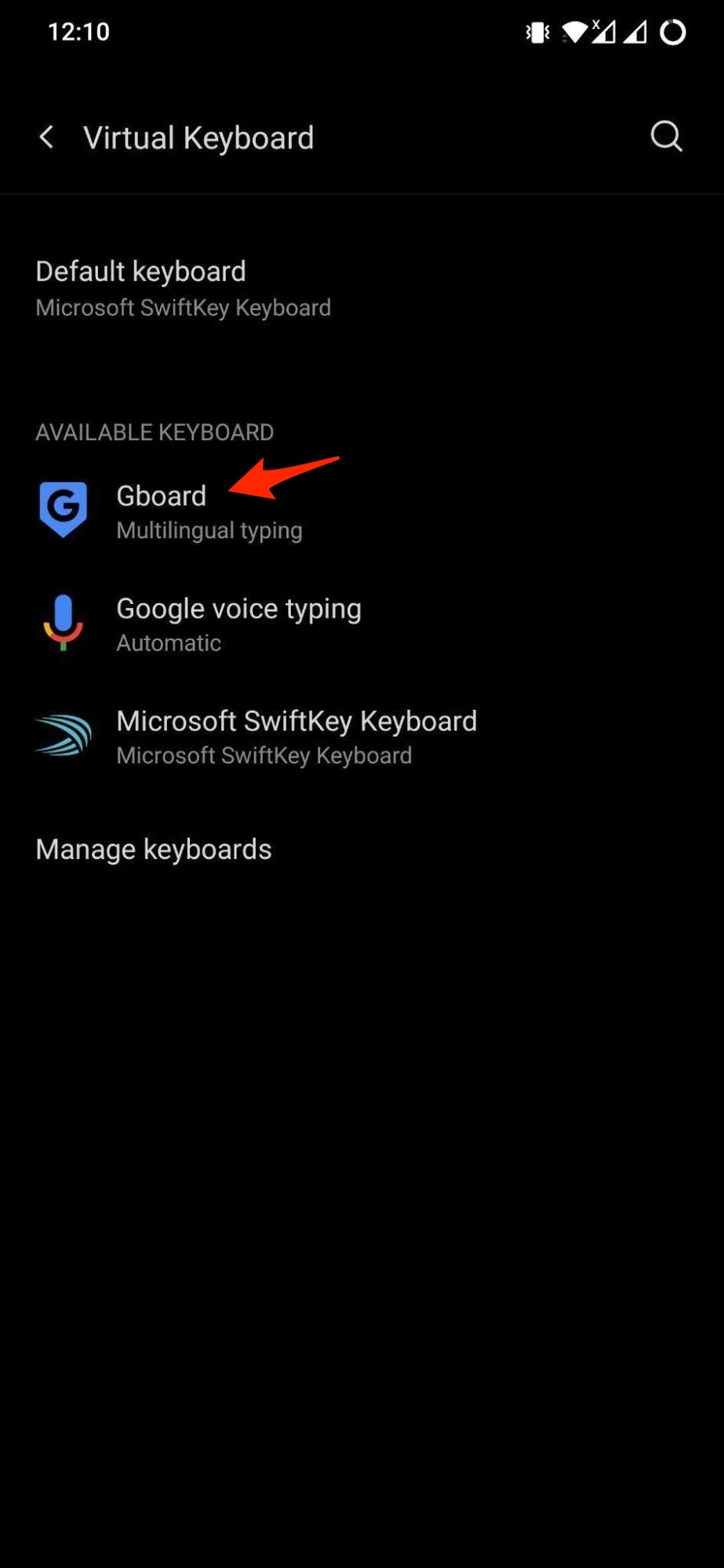
Нажмите на Виртуальная клавиатура и в разделе Доступные клавиатуры нажмите на Gboard.
 Использовать голосовой ввод в WhatsApp
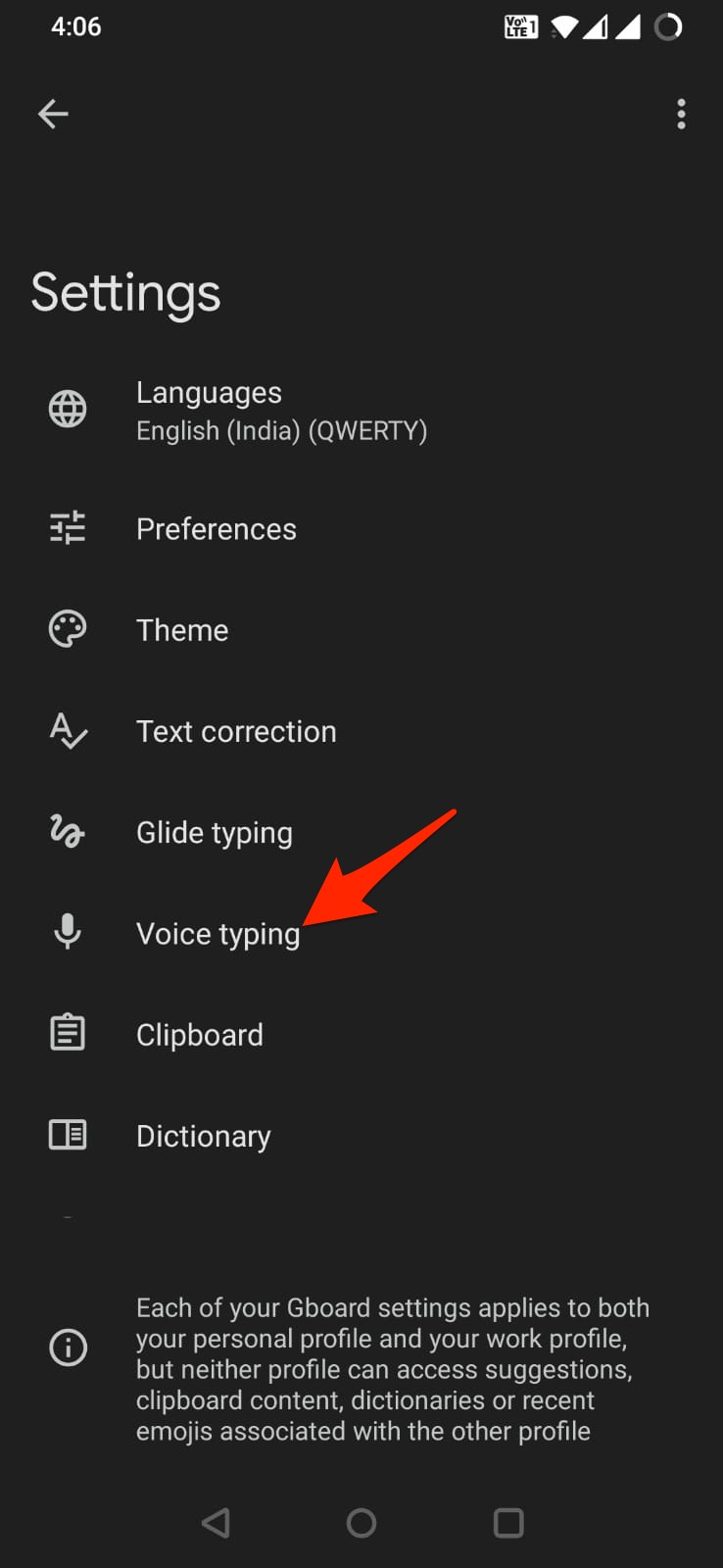 Голосовой ввод
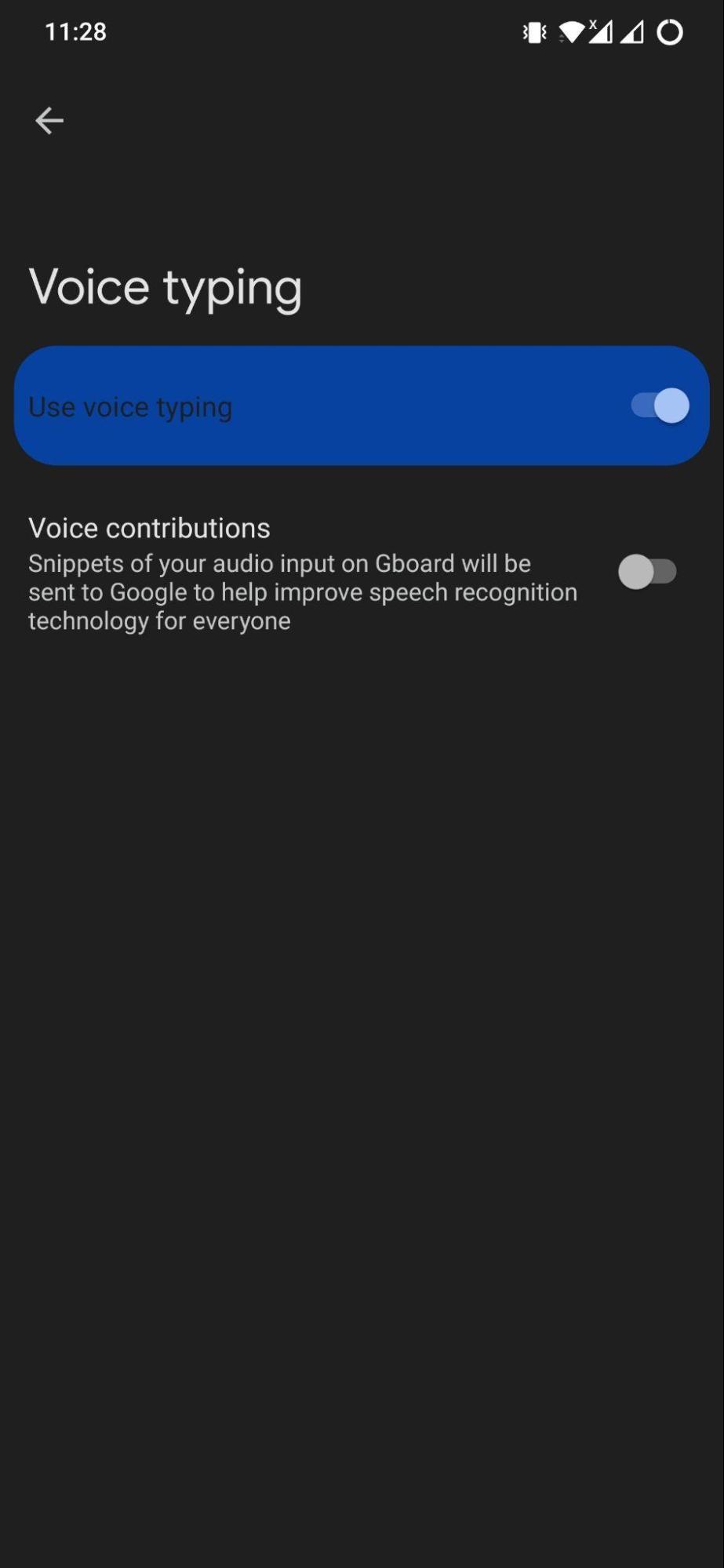
 Теперь в меню настроек Gboard нажмите на Голосовой ввод и включите его.
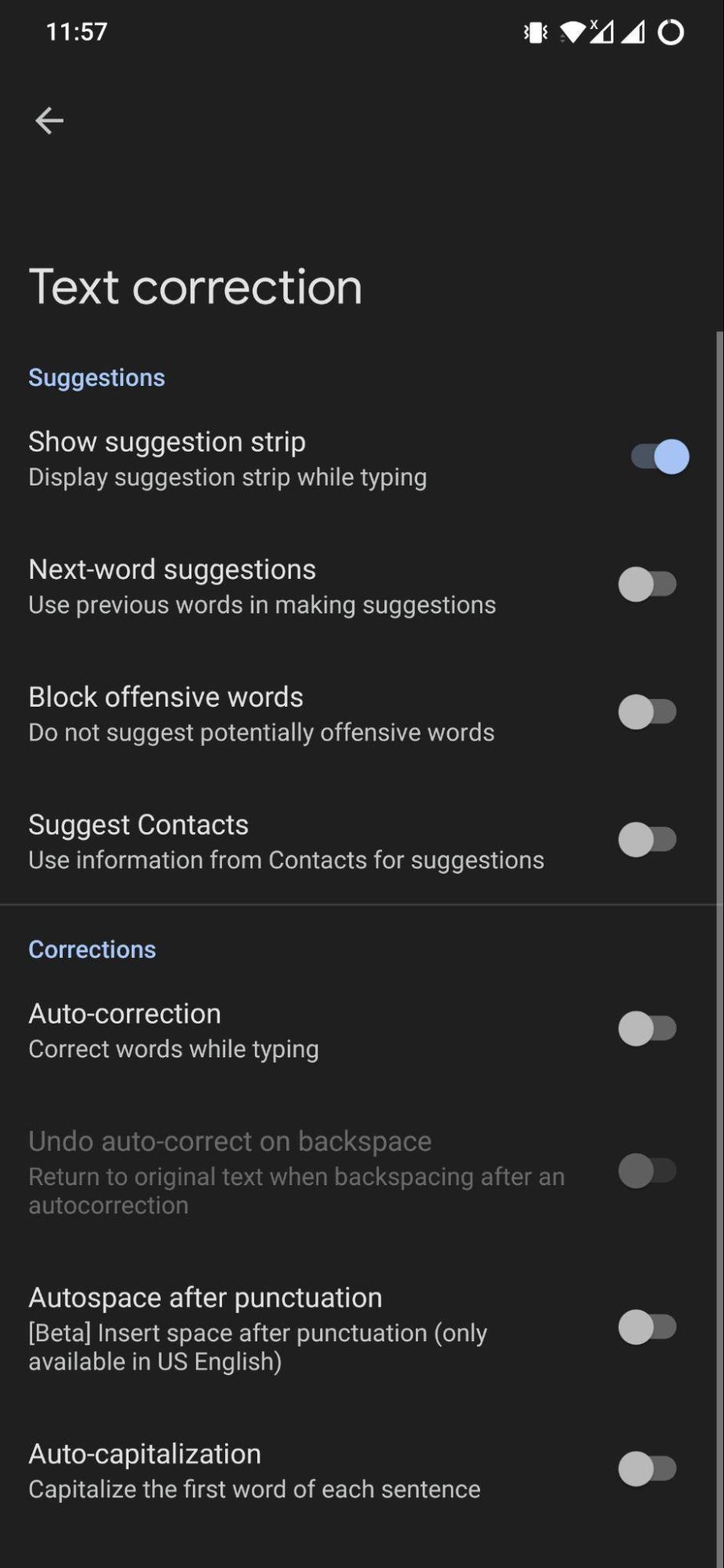
Чтобы значок микрофона появился на клавиатуре, откройте меню Исправление текста и включите опцию Показать полосу предложений.
После включения функции голосового ввода на Gboard, вот шаги, чтобы использовать функцию голосового ввода на Gboard в WhatsApp.
- Откройте приложение WhatsApp на вашем телефоне.
- Нажмите на чат, в который вы хотите отправить голосовое сообщение.
- Как только вы нажмете на текстовое поле, вы увидите интерфейс Gboard.
- В верхней части интерфейса клавиатуры будет отображаться значок Микрофон.
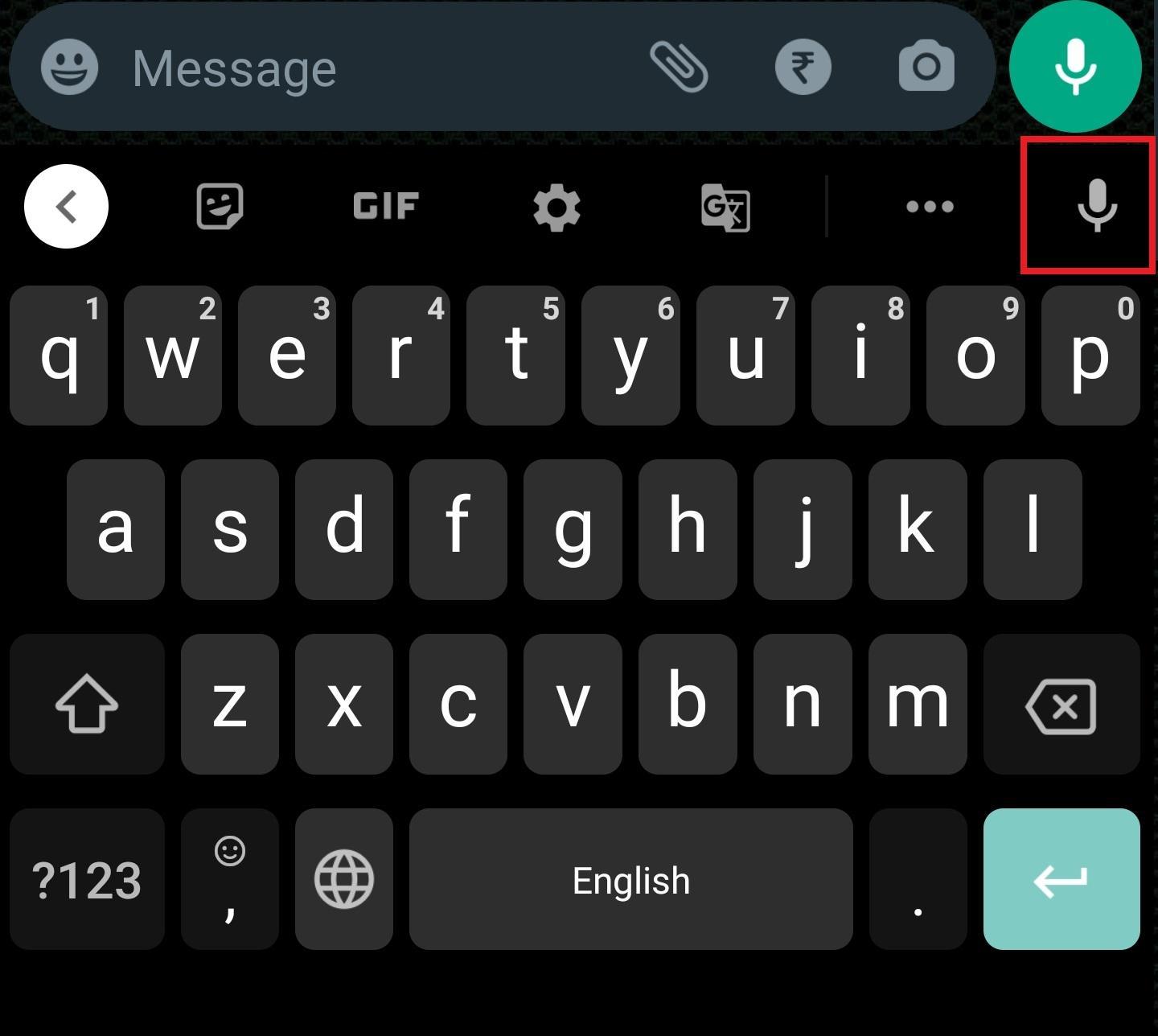
- Нажмите на него, и Gboard запросит разрешения на запись. Предоставьте его, и вы увидите, как микрофон начнет слушать то, что вы говорите, и будет печатать по мере того, как вы говорите.
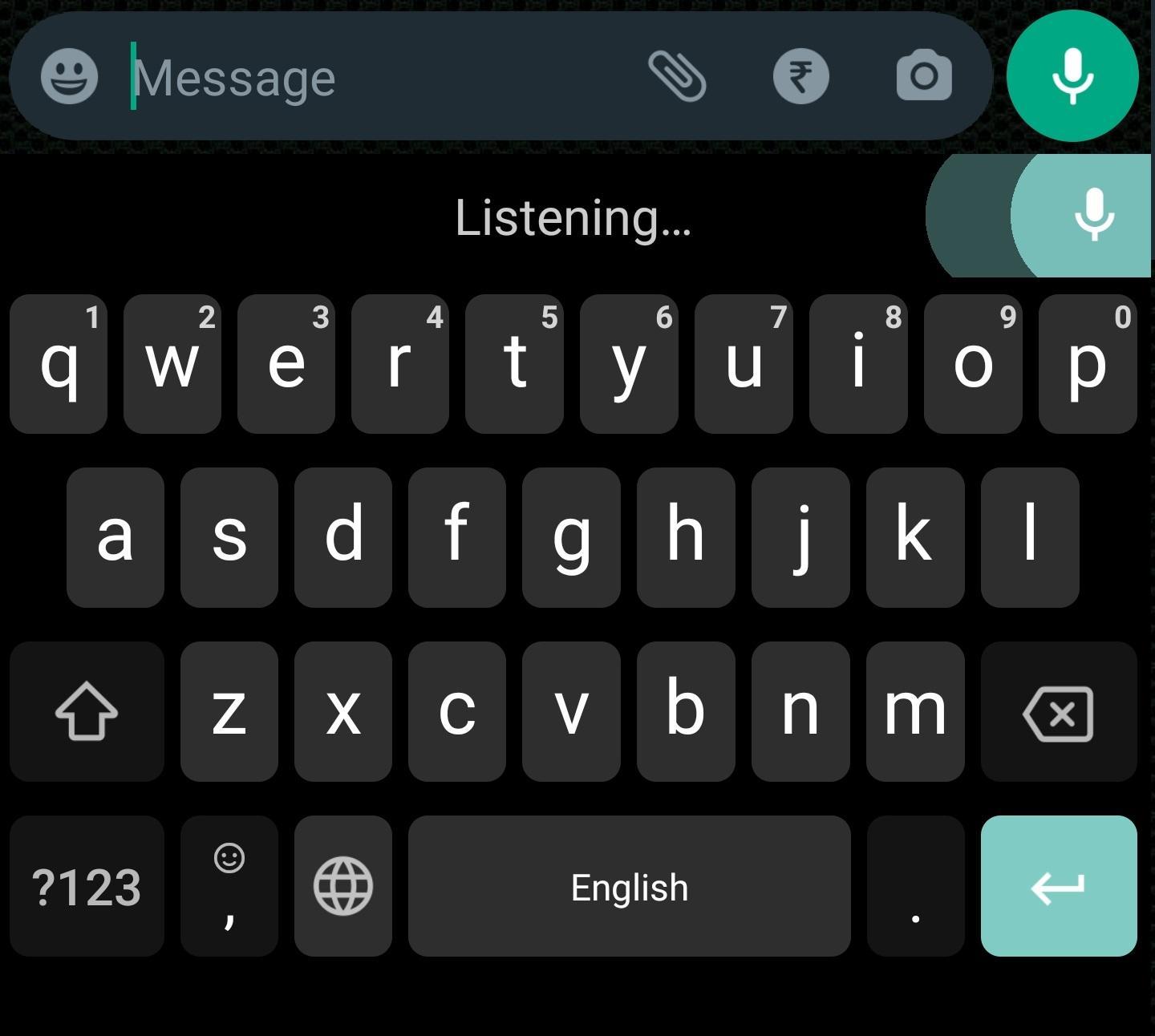
- Вы даже можете добавлять знаки препинания с помощью вашего голоса. Например, если вы хотите добавить точку “.”, то все, что вам нужно сказать, это «точка», клавиатура добавит ее за вас.
Обратите внимание, что вышеуказанные шаги были приведены на устройстве OnePlus. Для устройств других брендов шаги могут отличаться.
Как использовать голосовой ввод на клавиатуре Swiftkey?
Вы можете использовать любое другое приложение клавиатуры для голосового ввода в WhatsApp. В нашем случае мы будем использовать одно из самых популярных приложений клавиатуры, доступных в Play Store, Microsoft SwiftKey. Вот шаги, которые вам нужно выполнить.
- Установите SwiftKey на своем телефоне.
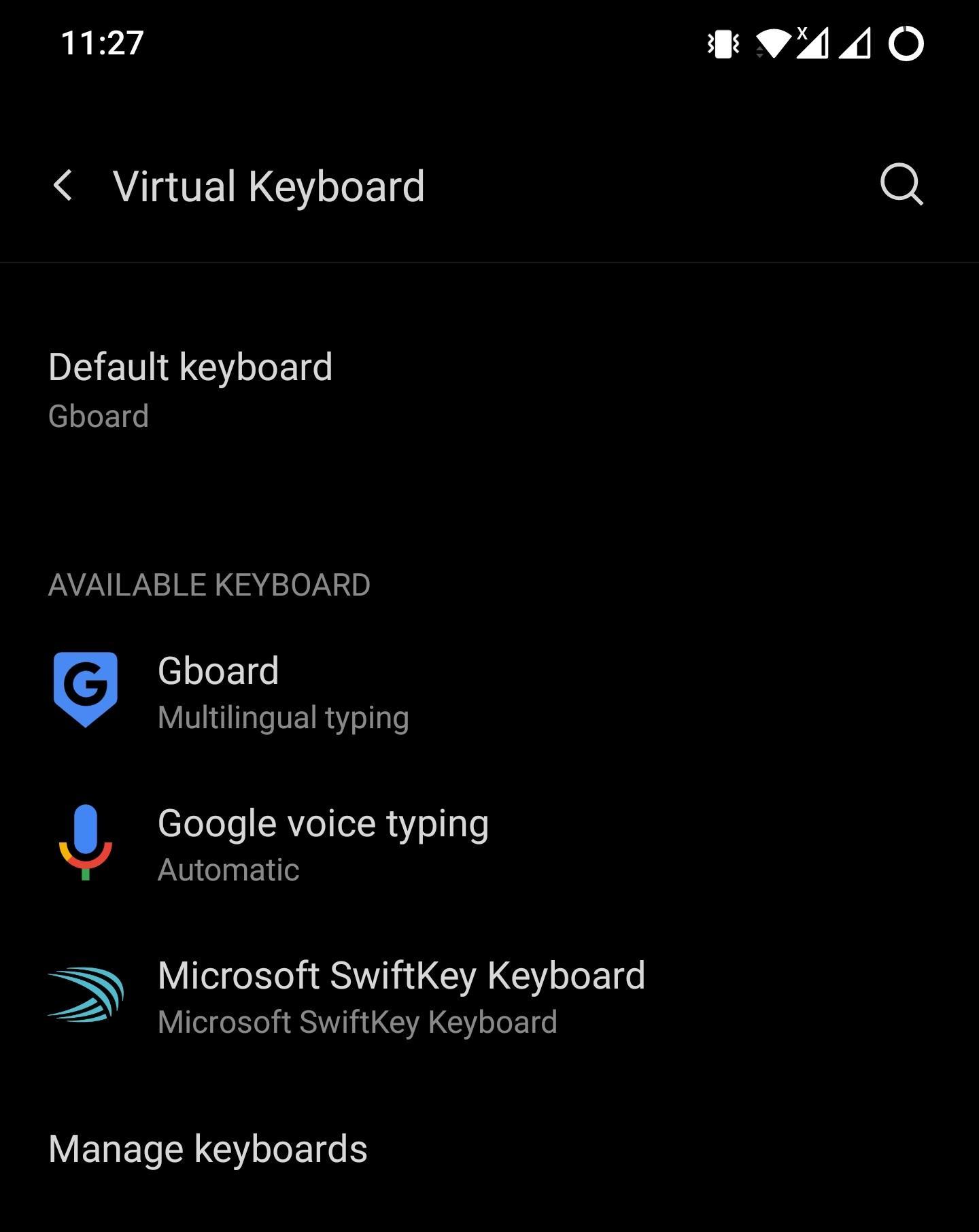
- Перейдите в Настройки > Система > Язык и ввод > Виртуальная клавиатура. Здесь выберите стандартную клавиатуру как SwiftKey.
- Откройте WhatsApp и чат с тем, кому вы хотите отправить сообщение с помощью голосового ввода.
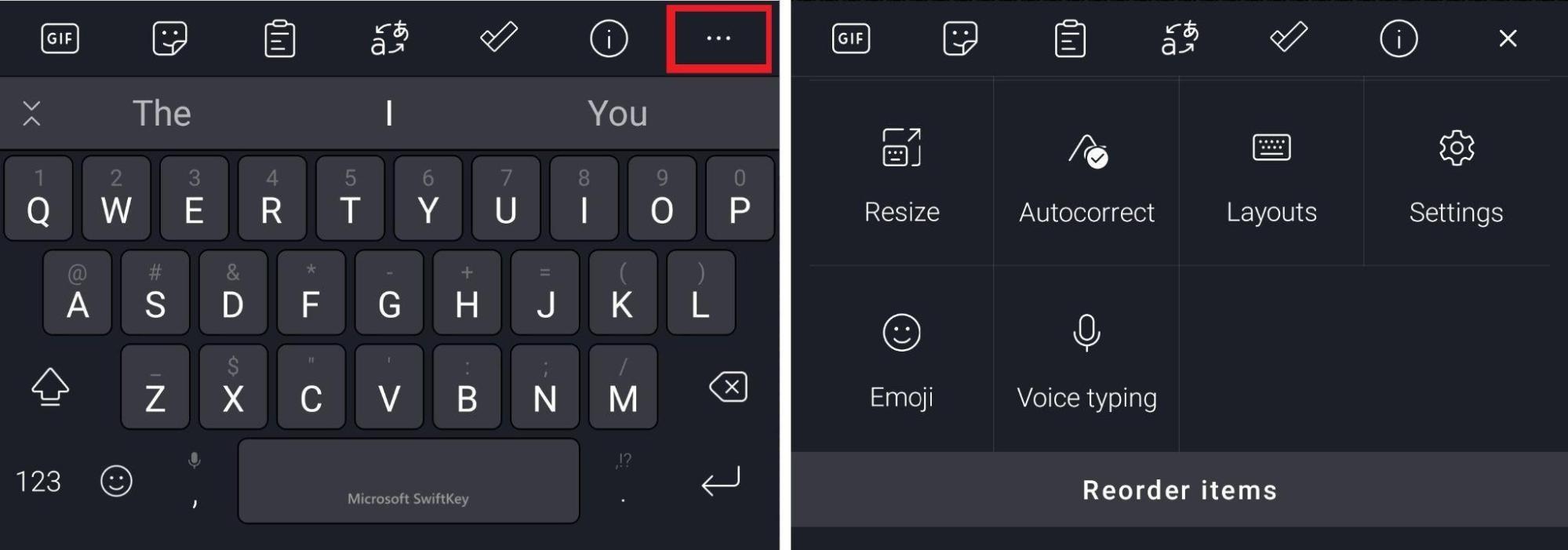
- Microsoft SwiftKey предоставляет два способа доступа к функции голосового ввода. Во-первых, вы можете нажать на кнопку с 3 точками в верхней части интерфейса клавиатуры и выбрать опцию Голосовой ввод.
 Во-вторых, вы можете долго нажимать на кнопку запятой “‘ , ”, чтобы получить доступ к голосовому вводу.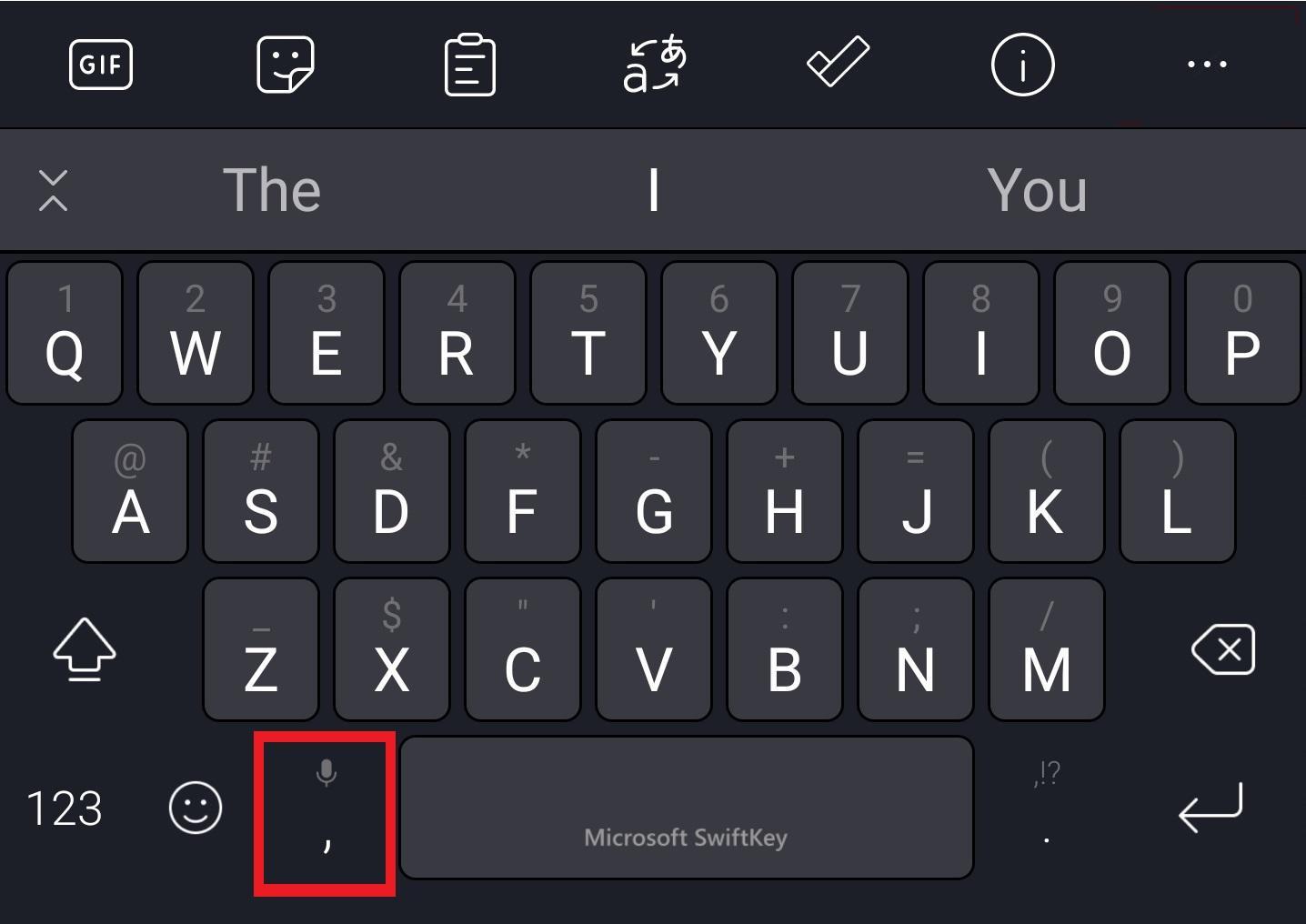
Выберите любой из вариантов, и как только вы это сделаете, вы сможете легко отправлять сообщения с помощью вашего голоса.
Вот и все, вы можете быстро вводить текст в WhatsApp, чтобы отправлять большие сообщения без необходимости ручного ввода с высокой точностью функций голосового ввода.
Если у вас есть какие-либо мысли о Как использовать голосовой ввод Google в WhatsApp?, не стесняйтесь оставлять комментарии внизу. Также, пожалуйста, подпишитесь на наш канал DigitBin на YouTube для видеоуроков. Удачи!
Get new posts in your inbox
No spam. Unsubscribe anytime.