iMessage · 4 min read · Sep 22, 2025
Как использовать групповую беседу iMessage на iPhone?
Когда дело доходит до приложений для обмена сообщениями для пользователей iOS, iMessage кажется одним из самых надежных вариантов в любом случае. В конце концов, iMessage предлагает все, что может потребовать пользователь. Однако, если вы пробуете его впервые, вам может потребоваться некоторое время, чтобы открыть для себя все функции, которые он предоставляет. Сказав это, вы знали, что iMessage также поддерживает групповые чаты?
Да, вам не нужно отправлять всем одно и то же сообщение индивидуально. Теперь вы можете легко создать группу и делиться текстами, аудио, видео, документами и т. д. со всеми вашими близкими. Кроме того, если вы используете iMessage для групповых чатов, он предлагает еще много функций, сосредоточенных на вашем пользовательском опыте. Итак, если вы хотите узнать, как использовать групповую беседу iMessage на вашем iPhone или iPad, вы определенно находитесь в нужном месте. В этой статье мы предоставим более глубокий обзор того, как вы можете максимально эффективно использовать групповую беседу iMessage, чтобы получить максимальную выгоду.
Используйте групповую беседу iMessage на iPhone и iPad
Если вы любите оставаться на связи с семьей и друзьями, групповая беседа — один из самых удобных способов оставаться на связи со всеми. Приложение iMessage уже предлагает много функций, чтобы обеспечить лучший опыт для своих пользователей. На самом деле, оно даже позволяет вам называть определенную беседу, чтобы вам было проще находить эти чаты позже. Поэтому, если вы также хотите воспользоваться этими функциями и улучшить свой опыт, вот все, что вам нужно знать о том, как использовать групповую беседу iMessage на iPhone и iPad.
Начало группового чата с iMessage
Начнем с основ, давайте посмотрим, как вы можете начать свой первый групповой чат с приложением iMessage. Итак, чтобы начать групповое сообщение, вот шаги, которые вам нужно выполнить:
- Нажмите на приложение Сообщения на главном экране.
- Теперь нажмите на значок Создать новое сообщение в верхнем правом углу.

- Далее нажмите и выберите контакт из вашего списка контактов.
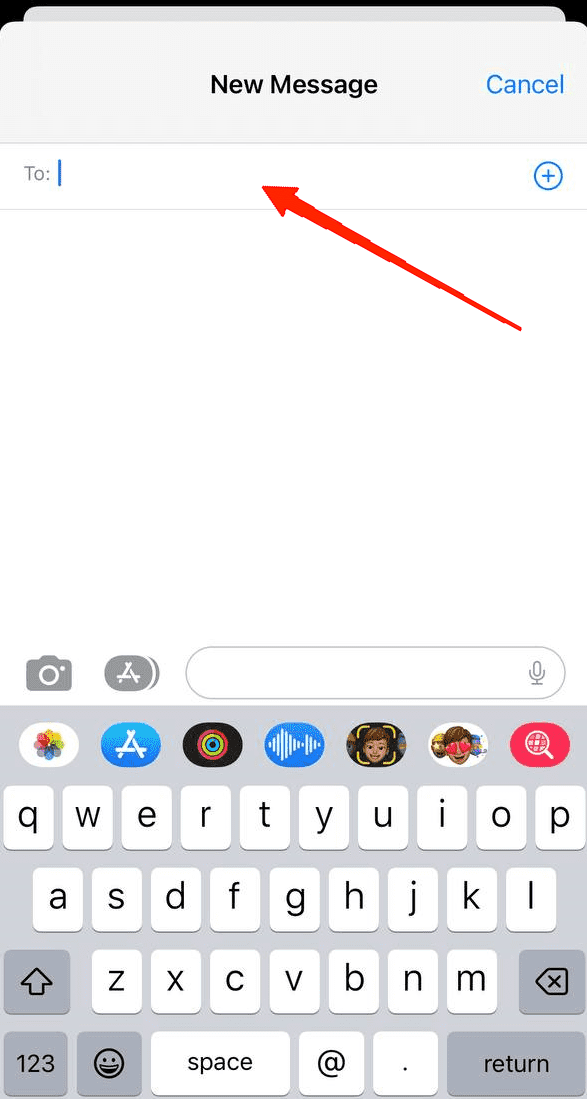
- Теперь, рядом с именем выбранного контакта, введите имя следующего контакта.
- После того как все контакты выбраны, нажмите на текстовое поле и введите ваше сообщение.
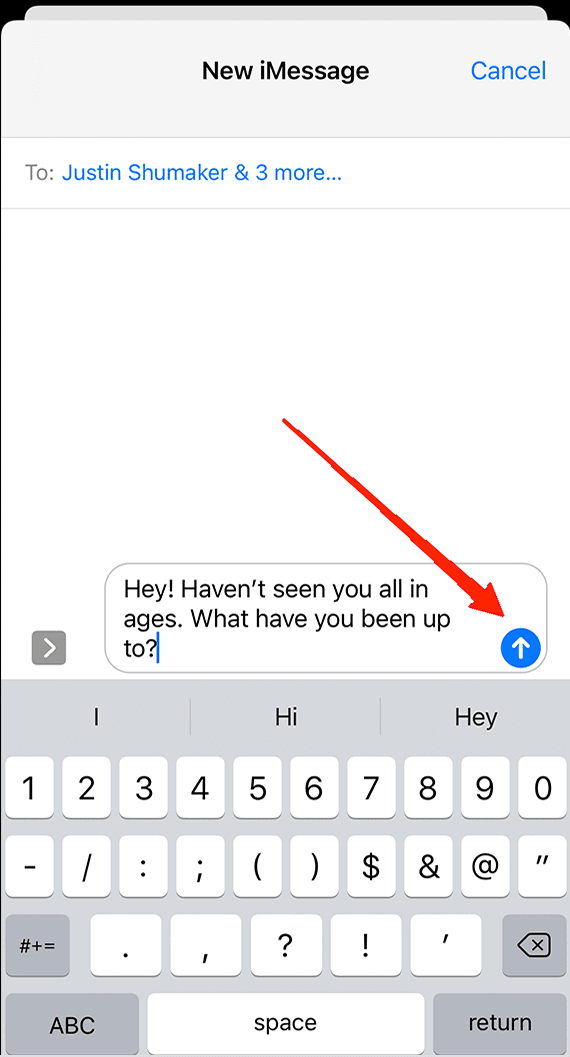
- Наконец, нажмите на кнопку Отправить.
И вот, вы только что отправили свое первое групповое сообщение через приложение iMessage на вашем iPhone/ iPad.
Название вашего первого группового чата в приложении iMessage
Теперь, когда вы отправили свое первое групповое сообщение выбранным контактам, давайте также дадим имя этой группе. Итак, вот как назвать ваш групповой чат в приложении iMessage.
- Во-первых, нажмите на контакты группового чата в верхней части вашего экрана.
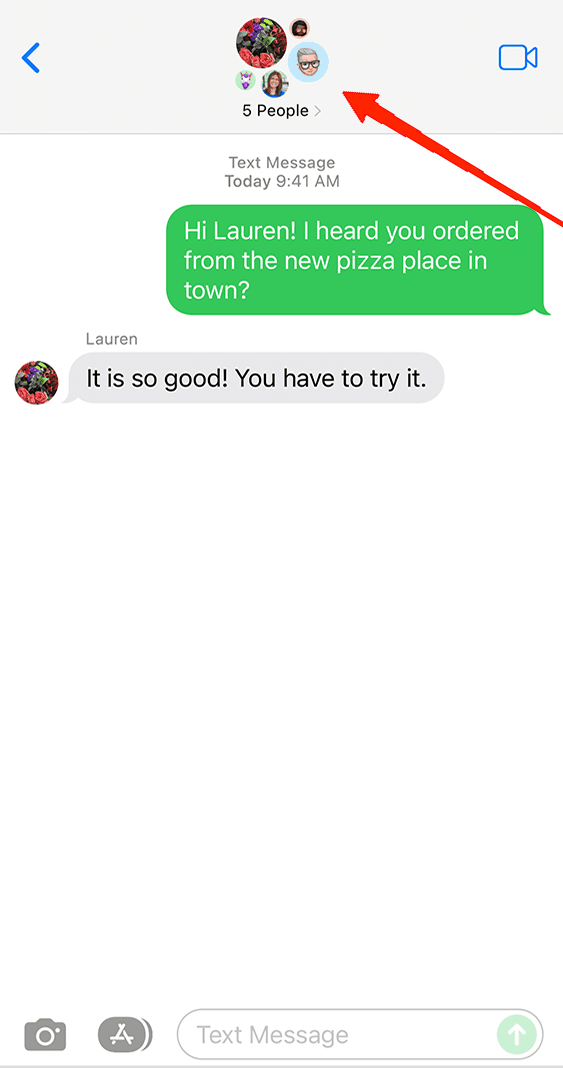
- Теперь нажмите на значок информации.
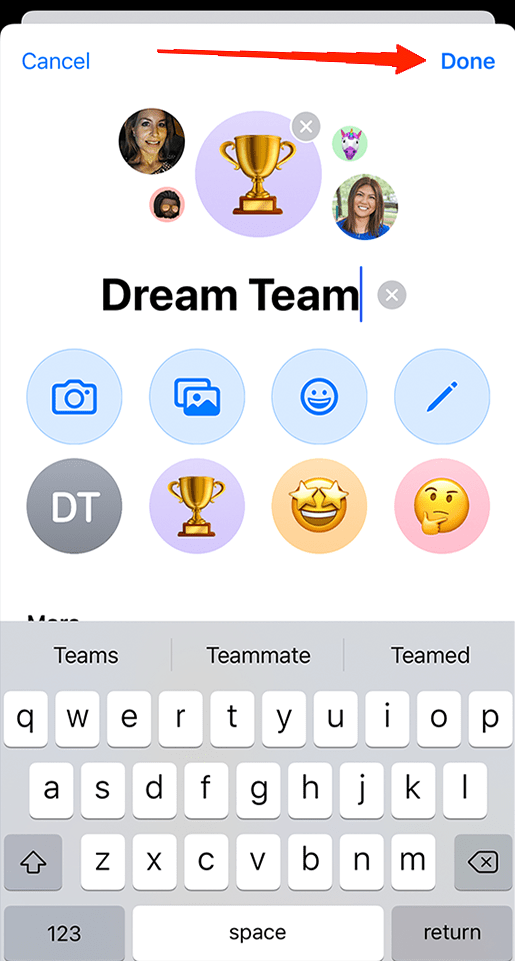
- Нажмите на вкладку Имя и введите имя, которое хотите дать.
И теперь у вас есть группа со всеми выбранными контактами и собственным именем группы.
Добавление нового контакта в групповую беседу
Если вы хотите добавить новый контакт в один из ваших существующих групповых чатов в iMessage на вашем iPhone или iPad, это тоже возможно. К счастью, шаги довольно просты. Все, что вам нужно сделать, это следовать следующим инструкциям:
Откройте приложение Сообщения и нажмите на групповой чат, в который вы хотите добавить новый контакт.
Теперь нажмите на имя группы.
Теперь вы увидите раздел, отображающий количество людей, присутствующих в группе. Нажмите на этот раздел.
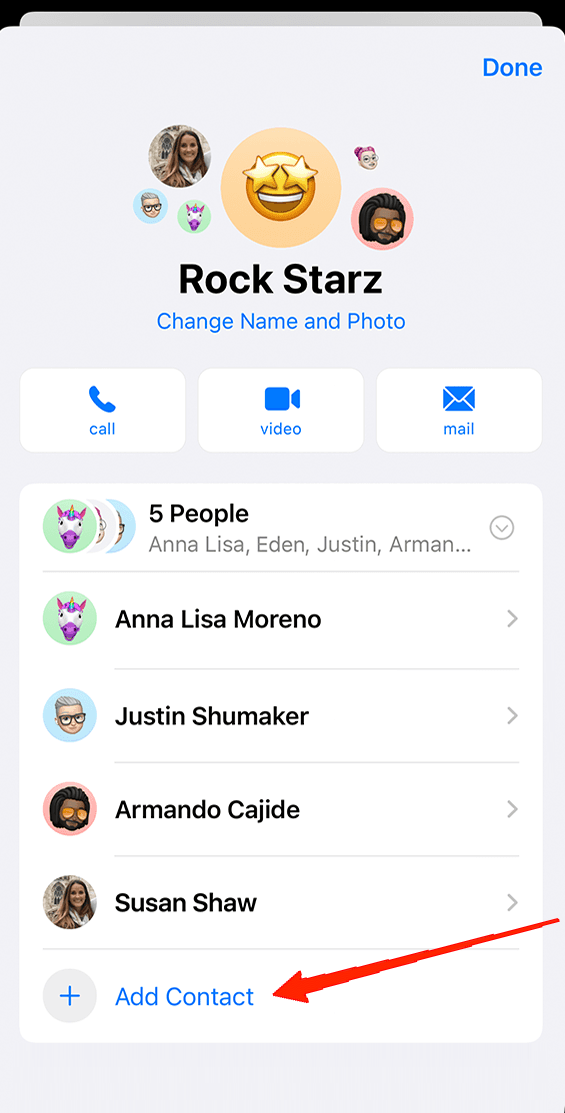
- Далее нажмите на значок “+” и выберите контакт из вашего списка контактов.
Удаление контакта из групповой беседы
Так же, как и добавление нового контакта, удаление также довольно просто. Следующие шаги покажут вам путь.
Откройте приложение Сообщения и нажмите на групповой чат.
Нажмите на имя группы, а затем нажмите на количество людей.
Найдите контакт, который хотите удалить, и проведите влево по этому контакту.
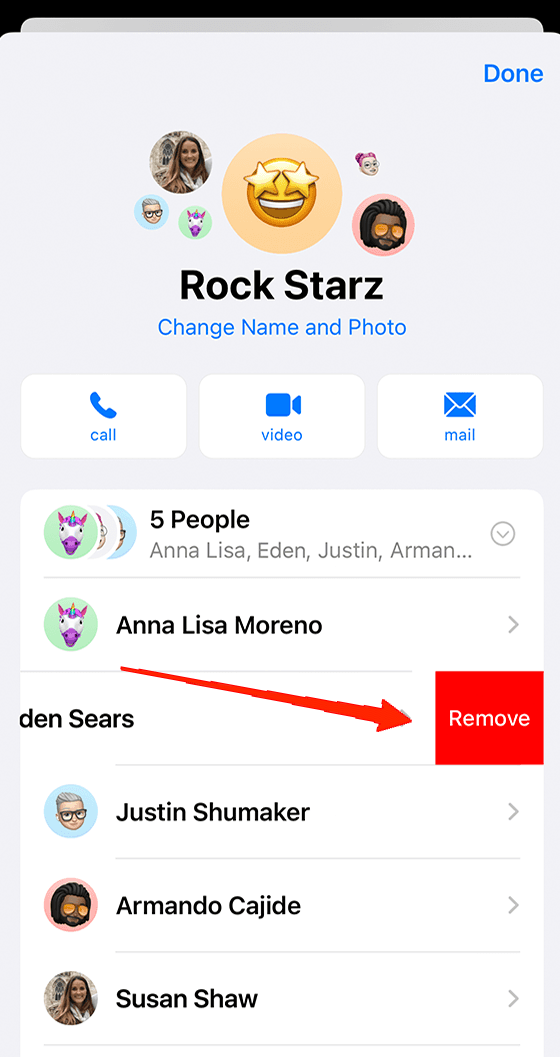
- Наконец, нажмите на Удалить.
Покинуть групповую беседу
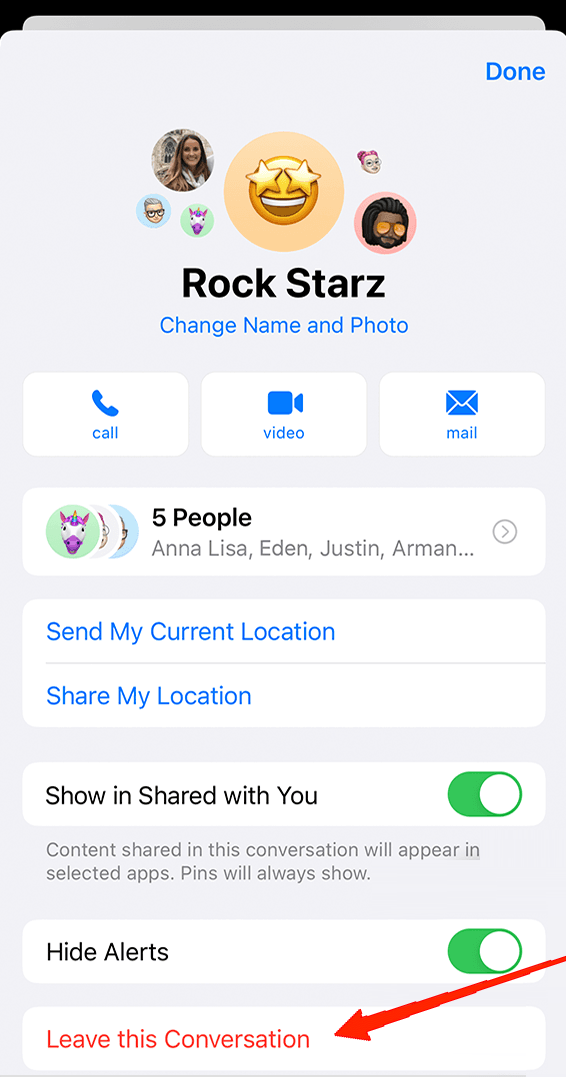
Откройте приложение Сообщения. Нажмите на имя группы.
Теперь просто прокрутите вниз и нажмите на Покинуть этот разговор.
Отключить уведомления группового чата
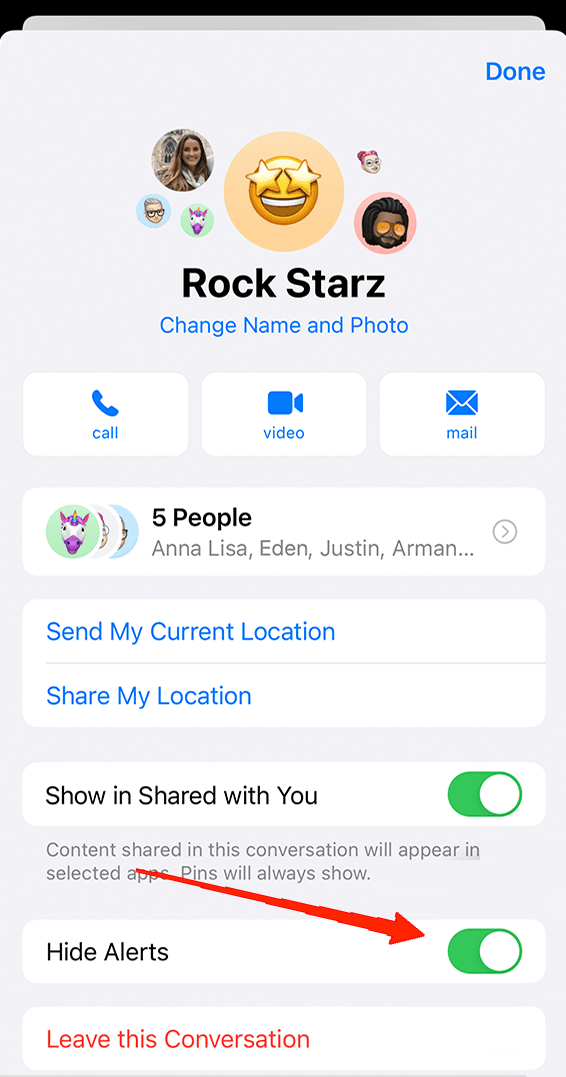
Часто нас добавляют в группы, из которых мы не можем ни выйти, ни хотим следить за ними. Что делать в таком случае? Что ж, iMessage также предоставляет вам возможность отключить уведомления для любого группового чата, который вы хотите. Как только вы отключите уведомления для определенного группового чата, вы перестанете получать любые дальнейшие обновления этой групповой беседы. Итак, вот как отключить уведомления для группового чата в приложении iMessage на iPhone и iPad.
Сначала откройте приложение iMessage и нажмите на групповой чат, который хотите отключить.
Теперь нажмите на имя группового чата, а затем нажмите на информацию.
Наконец, включите переключатель рядом с опцией Скрыть уведомления.
Заключительные слова
И это были некоторые общие способы, которыми вы можете использовать функцию группового чата iMessage. Как вы можете видеть, iMessage предлагает много функций, которые вы получаете с такими приложениями, как WhatsApp и т. д. Единственное, что, в отличие от других приложений, они могут быть не так легко доступны, как другие.
Тем не менее, если вы хотите оставаться в среде Apple, следуя вышеупомянутым шагам, вы можете легко привыкнуть к приложению iMessage и сделать ваше общение более удобным. Однако помните, что для доступа ко многим из этих функций все участники группы должны включить приложение iMessage на своих iPhone и iPad.
Если у вас есть какие-либо мысли о Как использовать групповую беседу iMessage на iPhone?, не стесняйтесь оставлять комментарии ниже. Также, пожалуйста, подпишитесь на наш канал DigitBin на YouTube для видеоуроков. Удачи!
Get new posts in your inbox
No spam. Unsubscribe anytime.