Технологии · 4 min read · Nov 26, 2025
Как использовать камеру iPhone в качестве увеличительного стекла
В этом руководстве мы обсудим, как использовать увеличительное стекло на iPhone. Как следует из названия, это приложение на iOS используется для увеличения текста на любом объекте. Когда дело доходит до удобства, iOS никогда не разочаровывает пользователя. Идея заключается в том, чтобы получить четкий и увеличенный вид текста без напряжения глаз.
Работа увеличительного стекла на iPhone аналогична увеличительному стеклу. Вы можете увеличивать объекты, на которых есть мелкий текст. Увеличительное стекло может быть полезным для просмотра сроков годности на упаковке продуктов или лекарствах или помочь пожилым людям с ухудшением зрения читать текст с мелкими шрифтами.
Как получить доступ к увеличительному стеклу на iPhone?
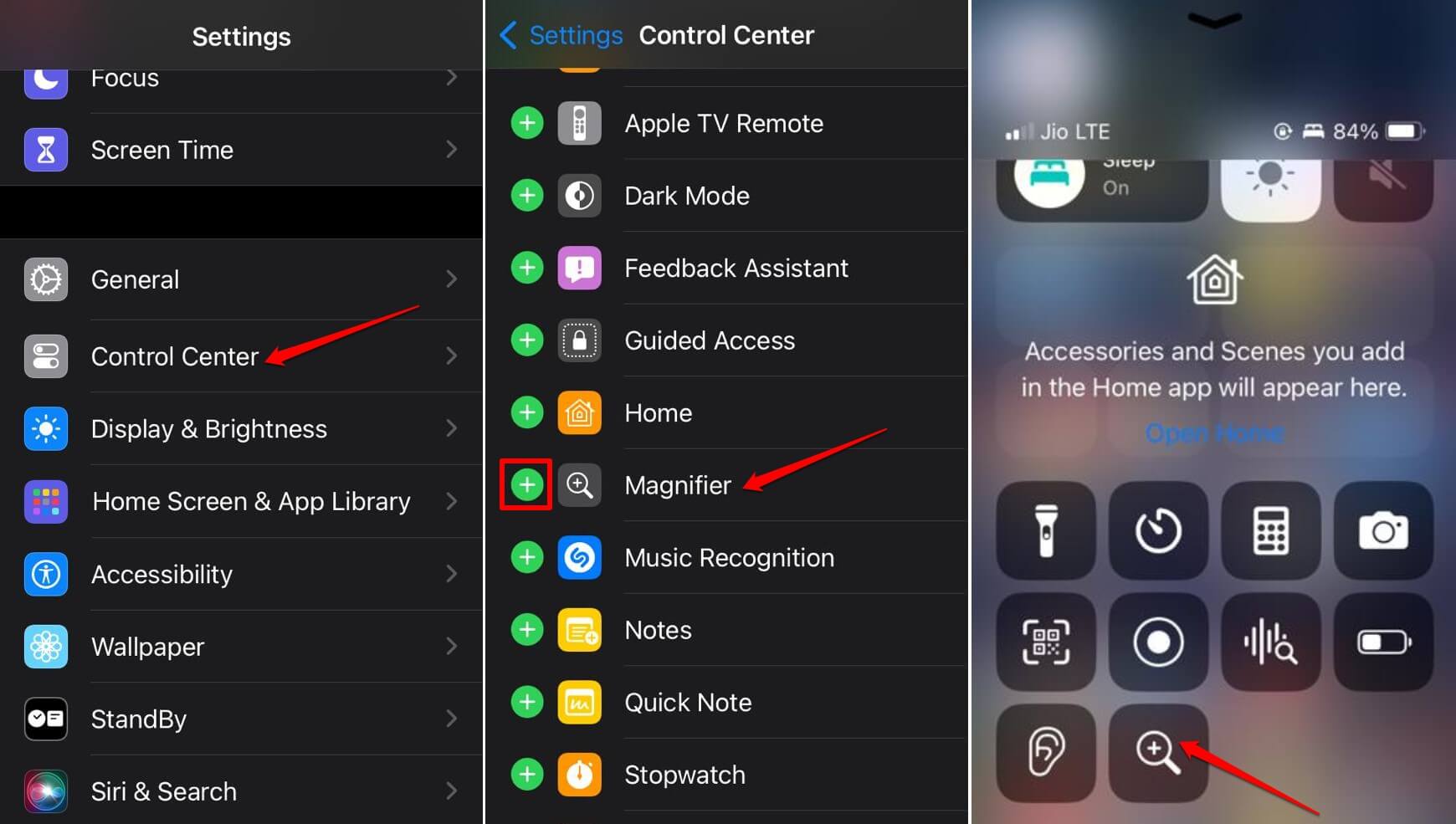
Чтобы быстро получить доступ к увеличительному стеклу, поместите его в Центр управления.
- Запустите приложение Настройки на iOS.
- Перейдите в Центр управления и нажмите на него.
- Прокрутите до Увеличительное стекло и нажмите на Значок Плюс рядом с ним.
- Теперь откройте Центр управления, проведя вверх или вниз в зависимости от модели iPhone, которую вы используете.
- На панели значков центра управления вы увидите приложение увеличительного стекла, обозначенное значком увеличительного стекла.
- Нажмите на значок увеличительного стекла, чтобы запустить его.
Как использовать увеличительное стекло на iPhone?
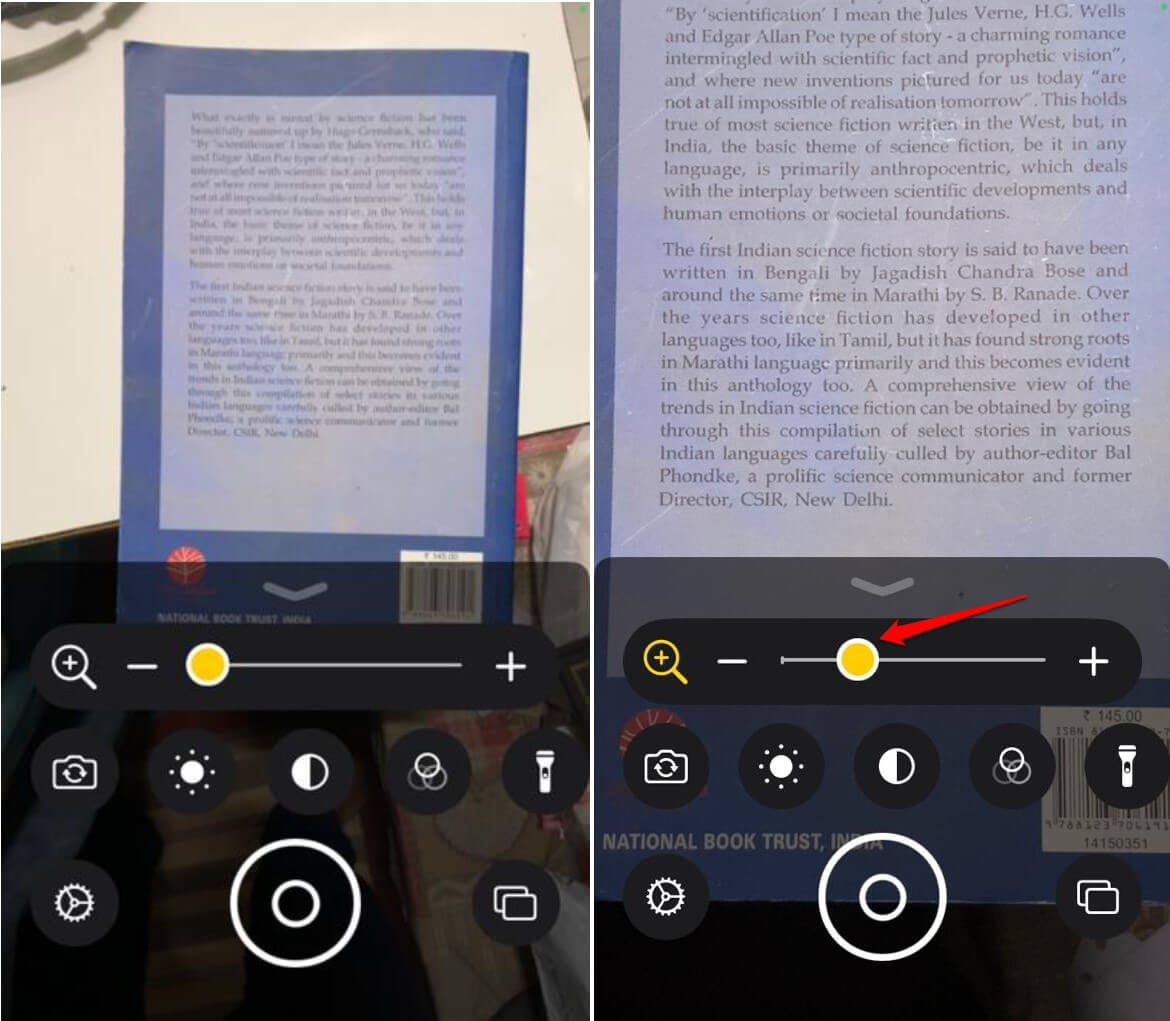
Вот шаги, чтобы увеличить мелкий текст на любом объекте с помощью приложения увеличительного стекла.
- Запустите увеличительное стекло из Центра управления или Библиотеки приложений.
- Направьте видоискатель на объект, на котором есть мелкий текст.
- Затем перетащите ползунок вправо, чтобы увеличить текст.
Как использовать различные инструменты, предоставленные в приложении увеличительного стекла?
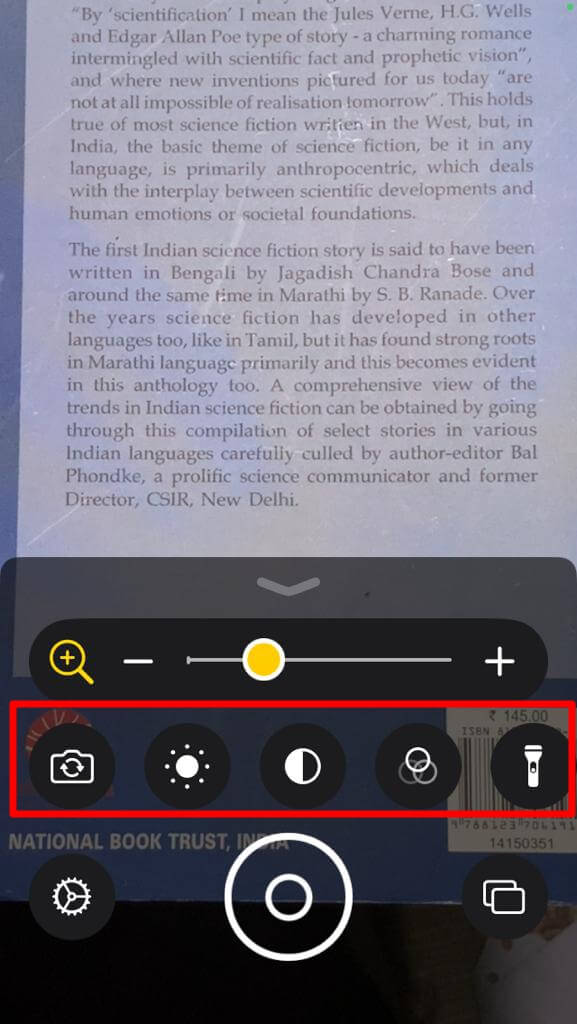
Когда вы открываете приложение увеличительного стекла, вы увидите несколько инструментов под ползунком увеличения/уменьшения. Давайте посмотрим, для чего используются эти инструменты.
Фонарик
Когда вы находитесь в условиях низкой освещенности, использование фонарика обеспечит достаточное освещение объекта, что упростит вам фокусировку увеличительного стекла на тексте и увеличение мелкого текста, который вы не могли увидеть ранее.
Фильтры
У вас есть визуальные ограничения, которые мешают вашему восприятию цветов? При фокусировке увеличительного стекла на тексте объекта вы можете применить фильтр, чтобы улучшить видимость в подходящем цвете, который ваши глаза могут воспринимать.
Яркость
Чтобы улучшить видимость текста, вы можете увеличить яркость, нажав на соответствующий значок в увеличительном стекле.
Сохранить и поделиться изображением
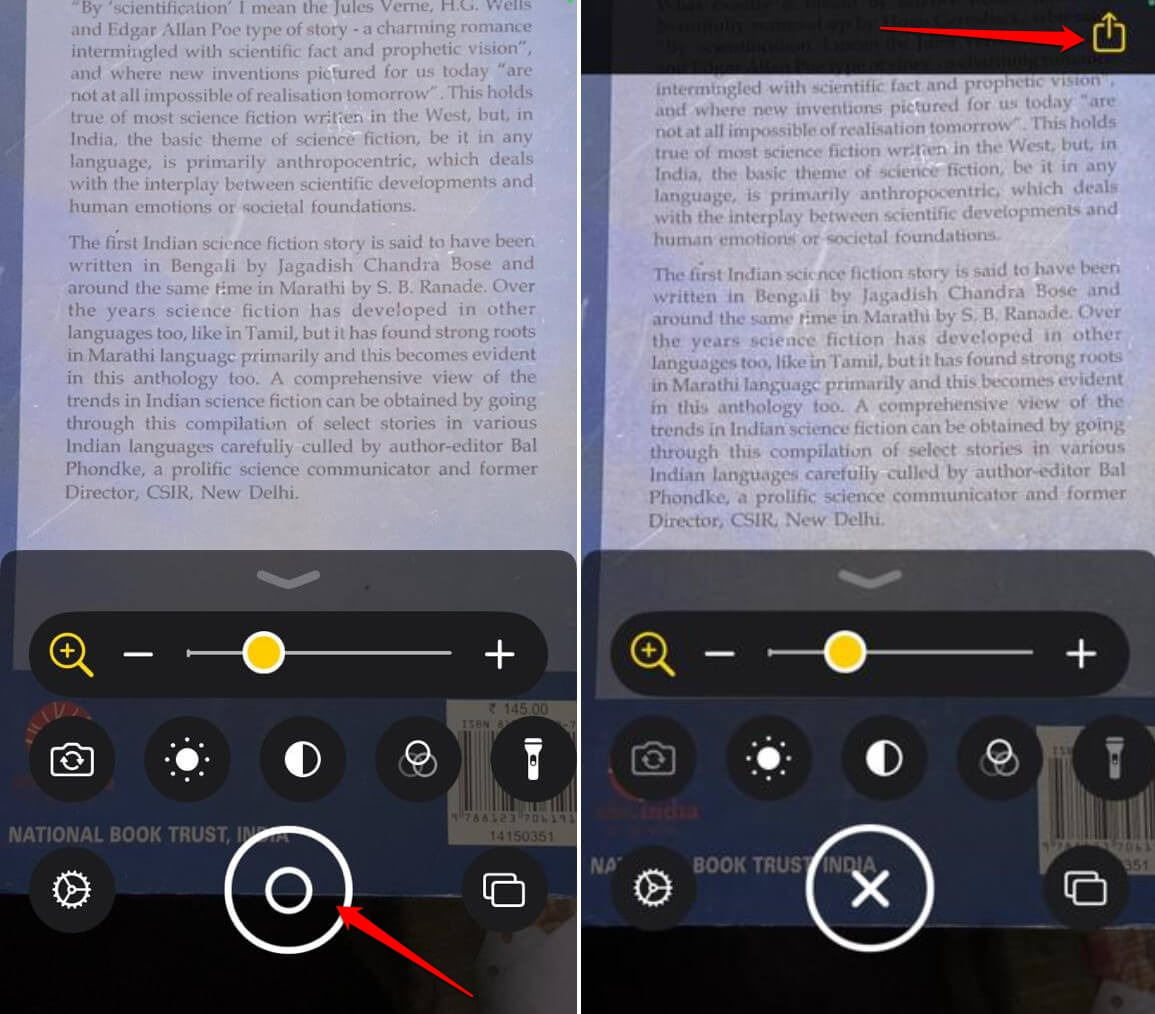
Вы можете сохранить увеличенную версию изображения или его часть в увеличительном стекле. После этого вы даже можете поделиться изображением из приложения увеличительного стекла.
- Направьте увеличительное стекло на любой объект, чтобы увеличить часть текста.
- Как только вы увеличили, нажмите кнопку затвора, чтобы сделать снимок увеличенной части изображения.
- Далее, чтобы поделиться изображением в других приложениях, нажмите на значок Поделиться в правом верхнем углу.
Как отключить увеличительное стекло на iPhone?
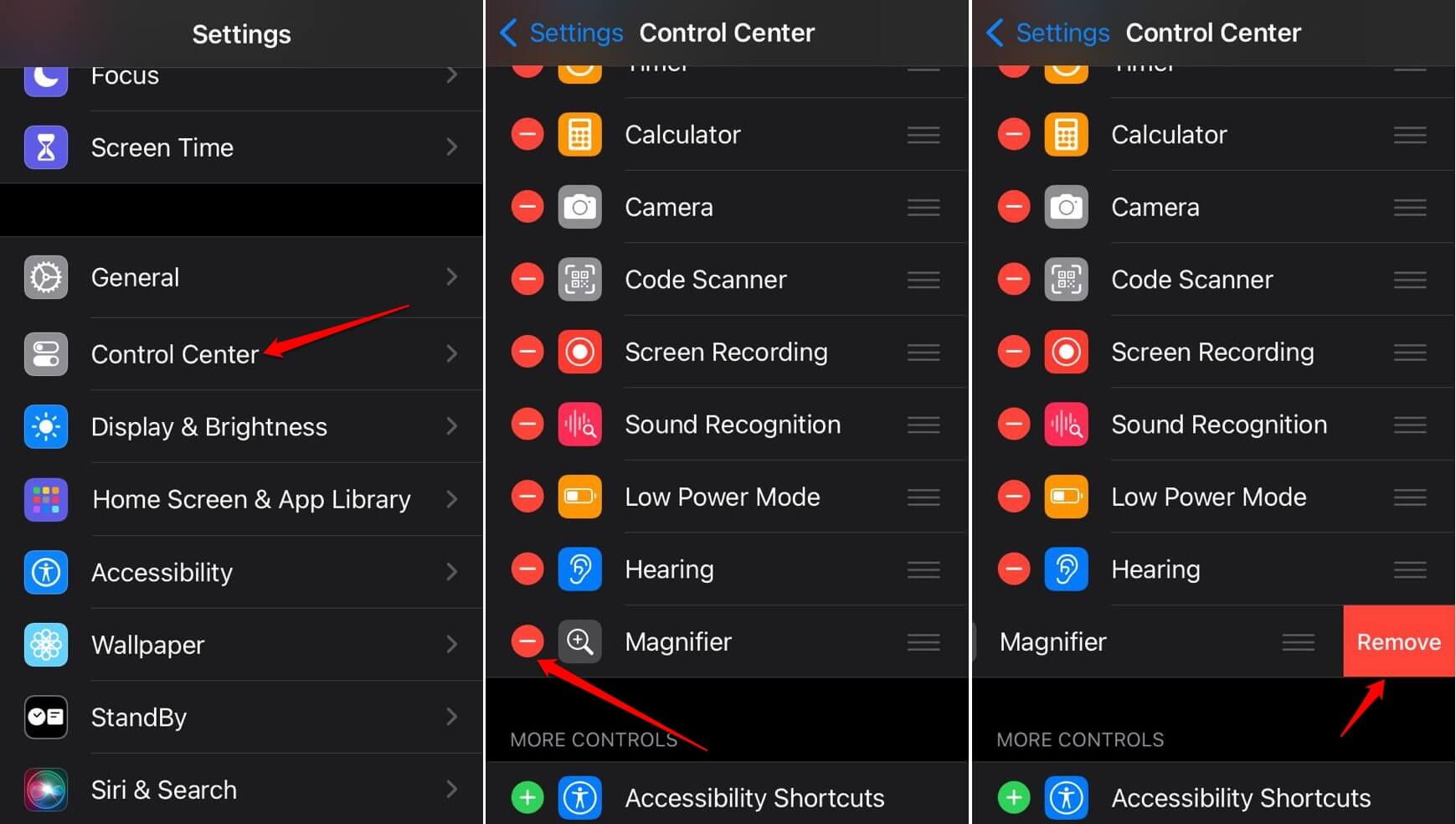
Если вы не часто используете значок увеличительного стекла на iPhone и хотите удалить его из центра управления, вот шаги, которые нужно выполнить.
- Откройте приложение Настройки на iOS.
- Перейдите в Центр управления и нажмите на него.
- Прокрутите до Увеличительное стекло и нажмите на значок Минус рядом с ним.
- Нажмите на кнопку Удалить, чтобы отключить увеличительное стекло из Центра управления.
Увеличительное стекло не работает на iPhone: быстрые решения
Если приложение увеличительного стекла не работает на вашем iPhone, вот несколько быстрых советов по устранению неполадок, которые помогут вам решить проблему.
Очистите объектив камеры
Если на объективе камеры есть грязь и пятна, то изображения на видоискателе будут выглядеть нечеткими. Возьмите чистую мягкую ткань или микрофибру, чтобы очистить внешний объектив камеры iPhone. Затем направьте на желаемый объект, чтобы увеличить текст на объекте с более четким видом.
Перезагрузите iPhone
Часто сбои на iPhone можно исправить простой перезагрузкой. Следуйте этим шагам, чтобы перезагрузить iPhone.
Для iPhone X/11/12/13/14/15
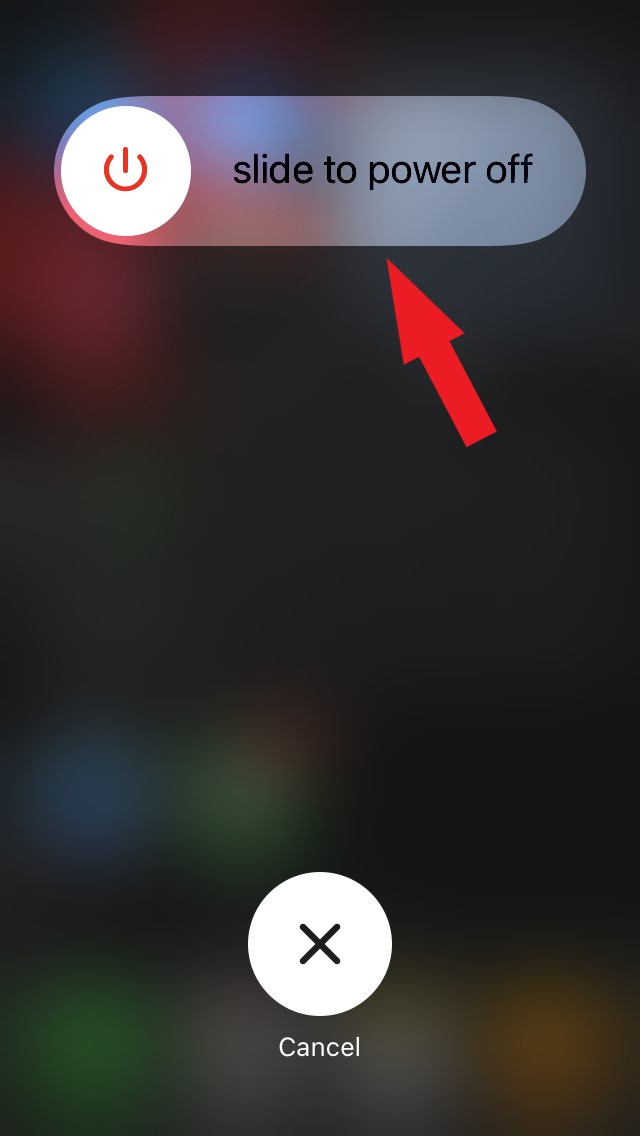
- Долгое нажатие на любую из кнопок громкости и боковую кнопку, пока не появится ползунок выключения.
- Переместите ползунок и подождите несколько секунд, чтобы iPhone выключился.
- Затем нажмите боковую кнопку, чтобы включить Apple iPhone.
iPhone 6/7/8/SE(2-го/3-го поколения)
- Долгое нажатие на боковую кнопку, пока не появится ползунок выключения.
- Переместите ползунок, как указано на экране, чтобы выключить iPhone.
- Включите iPhone, нажав его боковую кнопку, пока не появится логотип Apple.
Установите обновление iOS
Если текущая версия iOS, установленная на вашем iPhone, имеет некоторые ошибки, это может привести к тому, что некоторые приложения или функции, включая приложение увеличительного стекла, перестанут работать. Чтобы решить эту проблему, установите любое ожидающее обновление iOS на вашем iPhone.
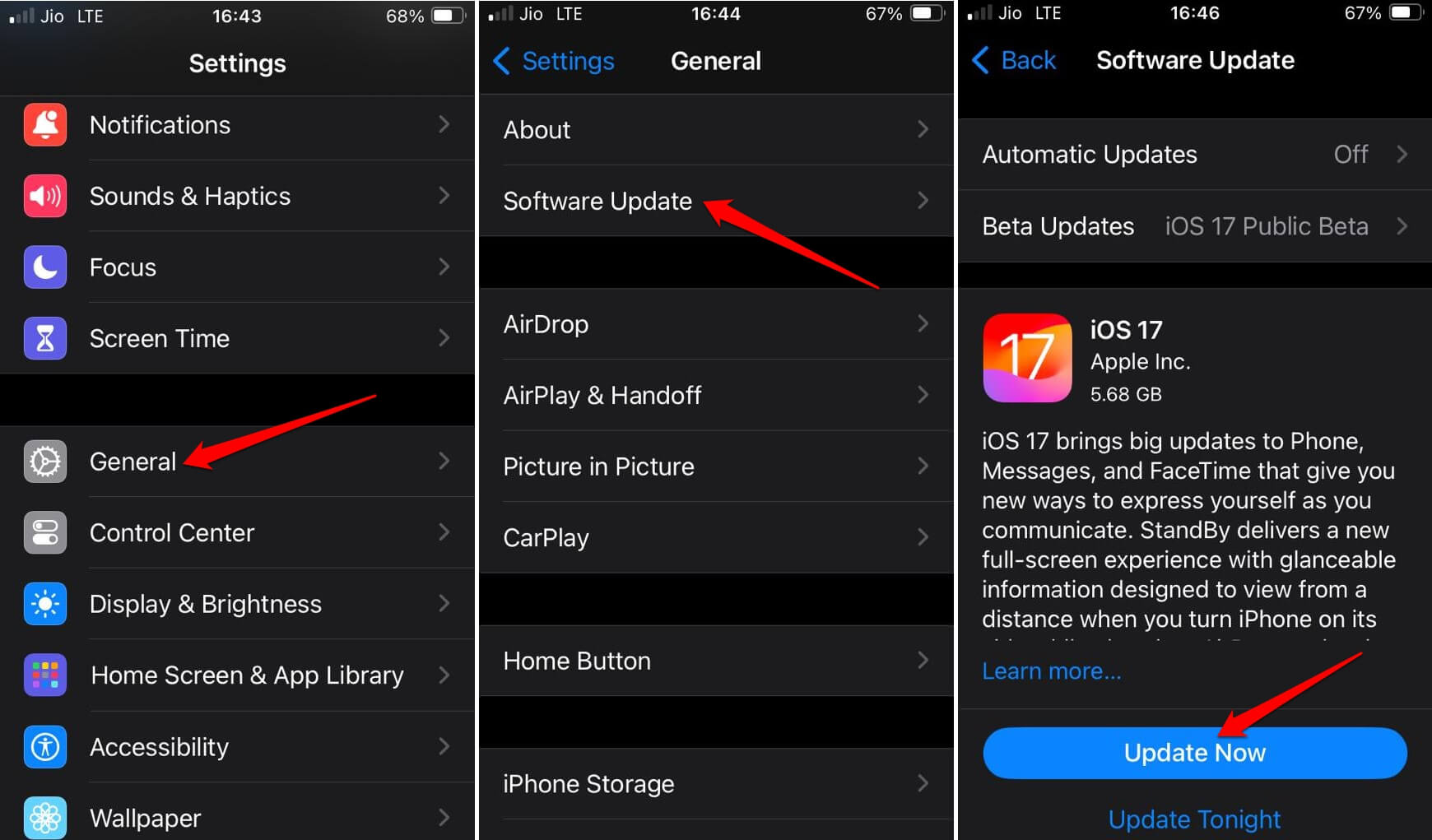
- Перейдите в Настройки iPhone.
- Нажмите на Основные > Обновление ПО.
- Если доступно новое обновление, нажмите на Обновить сейчас.
После установки обновления iOS перезагрузите iPhone и попробуйте использовать увеличительное стекло.
Итог
Когда вы не можете увидеть мелкий текст на любом объекте, и у вас нет увеличительного стекла под рукой, возьмите свой iPhone. Используйте шаги, описанные в этом руководстве, чтобы увеличить текст на любой поверхности с помощью приложения увеличительного стекла. Это приложение также позволяет вам сохранять и делиться увеличенным изображением.
Если у вас есть мысли о Как использовать камеру iPhone в качестве увеличительного стекла, не стесняйтесь оставлять их в комментариях ниже. Также, пожалуйста, подпишитесь на наш канал DigitBin на YouTube для видеоуроков. Удачи!
Get new posts in your inbox
No spam. Unsubscribe anytime.