Редактирование видео · 2 min read · Oct 19, 2025
Как использовать Kinemaster в Windows 10

Kinemaster — это очень увлекательное, простое в использовании и мощное приложение для редактирования видео, доступное для смартфонов. Kinemaster используется многими начинающими создателями, у которых нет ресурсов для покупки премиум-компьютеров для редактирования видео. К счастью, вы также можете использовать Kinemaster в Windows 10.
В этой статье мы покажем вам, как использовать Kinemaster в Windows 10. Кроме того, мы также предоставим вам ссылку для загрузки Kinemaster Pro Mod APK.
Kinemaster
Kinemaster — это мощный инструмент для всех, чтобы воплотить свои истории в жизнь, доступный на Android, Chrome OS, iPhone и iPad. Kinemaster предлагает надежный набор инструментов для видео, включая несколько видеослоев, цветовые фильтры и настройки, режимы наложения, возможность обрезки и обрезки клипов, многодорожечный звук, управление уровнем громкости, хромакей и магазин активов Kinemaster, где доступно гораздо больше контента для загрузки.
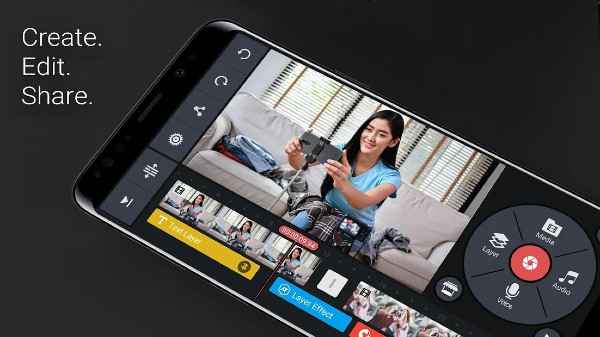
Особенности Kinemaster
- Несколько слоев видео, изображений, стикеров, текста, видеоклипов с рукописным текстом
- Обрезка, склеивание и нарезка покадрово
- Поддержка всех версий
- Мгновенный предварительный просмотр в любое время
- Управление оттенком, яркостью и насыщенностью
- Управление скоростью для видеоклипов
- Затухание звука (в целом)
- Объемная огибающая (точное управление громкостью от момента к моменту в пределах клипа)
- Эффекты перехода (3D-переходы, стирания, затухания и многое другое)
- Разнообразие тем, анимаций и визуальных и аудиоэффектов
- Поддерживает все видеоформаты.
- Автоматически оптимизирует неподдерживаемые видео.
Используйте Kinemaster в Windows 10
С помощью эмулятора
Как описано, Kinemaster — одно из лучших приложений для редактирования видео, которое вы можете иметь на своем устройстве. Оно разработано только для смартфонов, и чтобы использовать его на компьютере, вам нужно будет использовать эмулятор. Вот как это сделать:
Шаг 1: Скачайте и установите эмулятор на свой ПК.
Читать: Топ-5 эмуляторов Android для Windows PC (2020)
Шаг 2: Теперь запустите эмулятор и найдите Google Play Store на главном экране, нажмите на него, чтобы открыть, войдите в свою учетную запись Google.
Шаг 3: Теперь найдите “Kinemaster” и установите его. Это довольно похоже на Android-смартфон.
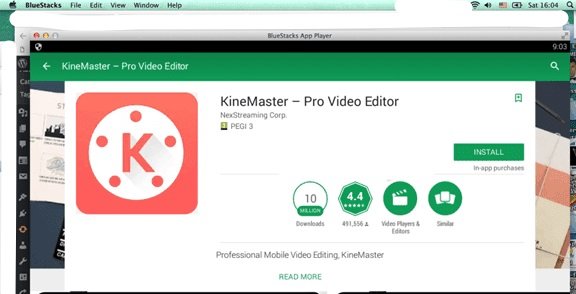
Шаг 4: Теперь просто запустите приложение и проверьте, работает ли все нормально.
Вот и все, вы готовы, наслаждайтесь редактированием видео на большом экране.
Используйте Kinemaster Pro Mod APK в Windows 10
Вы видите, если вы загрузите обычную бесплатную версию приложения Kinemaster на свой ПК с помощью эмулятора, у вас будет водяной знак Kinemaster на ваших видео, избавиться от него можно только, купив платную версию, или вы можете скачать последнюю Kinemaster Pro Mod APK.
Чтобы скачать и установить Kinemaster Pro Mod APK на свой ПК, выполните следующие шаги:
Шаг 1: Скачайте и установите эмулятор на свой ПК.
Шаг 2: Перейдите к нашему специальному руководству по установке последней Kinemaster Pro Mod Apk, и все, что вам нужно сделать, это скачать APK из связанной статьи.
Шаг 3: Как только ваш файл APK будет загружен, перенесите файл на рабочий стол, запустите эмулятор и перетащите файл APK в эмулятор.
Шаг 4: Появится диалоговое окно установки APK, просто следуйте инструкциям и завершите процесс установки.
Установите последнюю Kinemaster Pro Mod APK на свой ПК и используйте все премиум-функции, которые она предлагает.
Читать: Последняя Kinemaster Pro Mod Apk | Скачайте и установите последнюю версию Kinemaster Pro Mod Apk
Заключение
Итак, это все о том, как использовать Kinemaster в Windows 10. Очень важно, чтобы вы использовали эмулятор, так как другого способа нет. Попробуйте эти методы и дайте нам знать в комментариях.
Больше похожих статей
- 5+ способов получить Disney Plus Hotstar бесплатно
- Как использовать YouTube Vanced в Windows 10
- Как установить Snapchat на ПК?
- Как смотреть JioTV в Windows 10
Get new posts in your inbox
No spam. Unsubscribe anytime.