Технологии · 3 min read · Jan 21, 2026
Как использовать живые субтитры в iOS 16?
iOS 16 была выпущена для широкой публики, и она предлагает множество функций для изучения. Одной из главных особенностей являются живые субтитры в iOS 16. В этом руководстве я объясню, что делает эта функция и как вы можете ее использовать. Также мы узнаем, какие модели iPhone поддерживают эту функцию. Живые субтитры генерируются с помощью нейронного движка, основанного на машинном обучении.
На вашем iPhone, когда вы слышите любой звук, функция живых субтитров будет транскрибировать его в текстовую форму. Звук становится видимым на экране в виде текста. Если у кого-то есть ограничения по слуху, то это отличная функция для понимания аудио/визуального контента, отображаемого на экране. Одно из хороших свойств живых субтитров заключается в том, что они могут работать без необходимости зависеть от интернет-соединения.
Какие iPhone поддерживают живые субтитры в iOS 16?
Вот модели iPhone, которые поддерживают функцию живых субтитров.
- iPhone 8 Series
- iPhone X
- iPhone XS
- iPhone XS Max
- iPhone XR
- iPhone 11 Series
- iPhone SE [2-го и 3-го поколения]
- iPhone 12 Series [включая mini]
- iPhone 13 Series [включая mini]
- iPhone 14 Series
Если вы еще не сделали этого, обновите до iOS 16 на этих устройствах, чтобы использовать живые субтитры. Перейдите в Настройки > Основные > Обновление ПО, чтобы проверить последнюю версию iOS 16, доступную для загрузки и установки.
Какие языки поддерживают функцию живых субтитров?
В настоящее время живые субтитры поддерживают только английский язык. Это означает, что когда источник аудио или видео на английском, живые субтитры могут генерировать текстовую форму аудио на английском языке. Возможно, в ближайшие дни будут поддерживаться и другие языки.
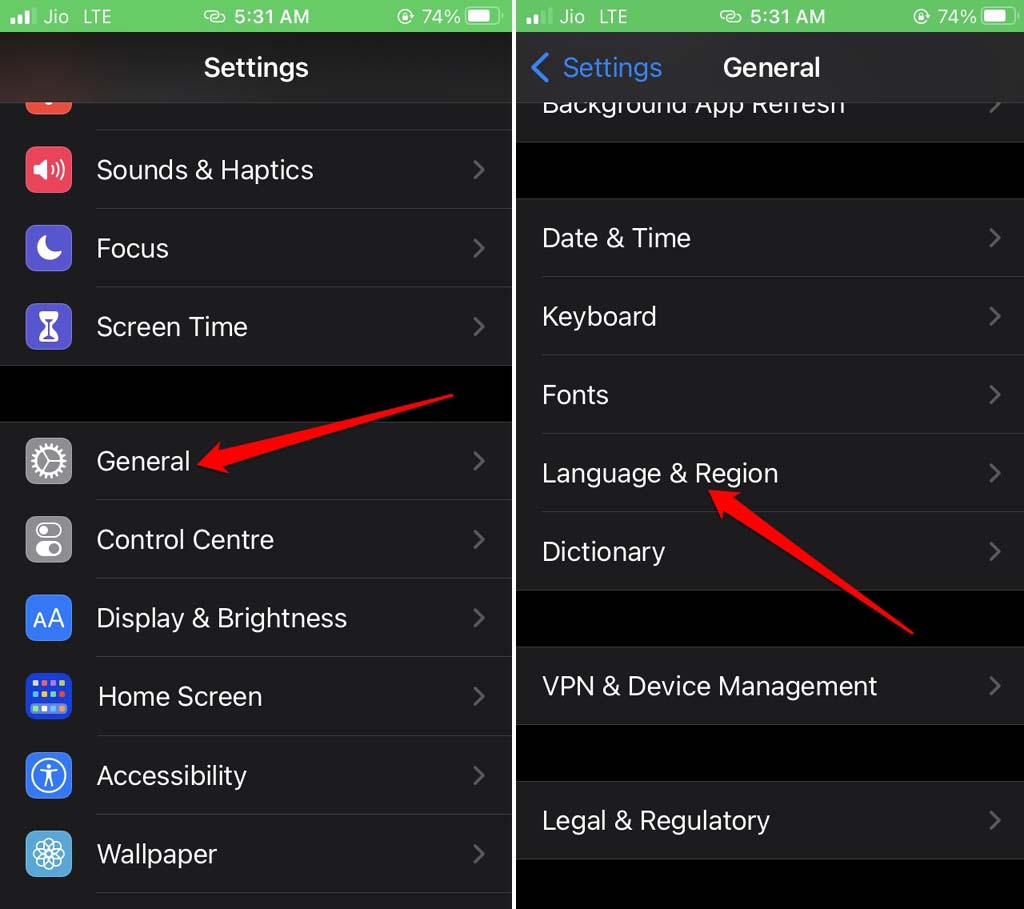
Если вы хотите протестировать функцию, но не используете английский как основной язык, вы можете временно переключить язык на английский.
- Откройте Настройки > нажмите на Основные.
- Нажмите Язык и регион.
- Теперь нажмите Добавить язык в разделе Предпочитаемые языки.
- Затем выберите English(US).
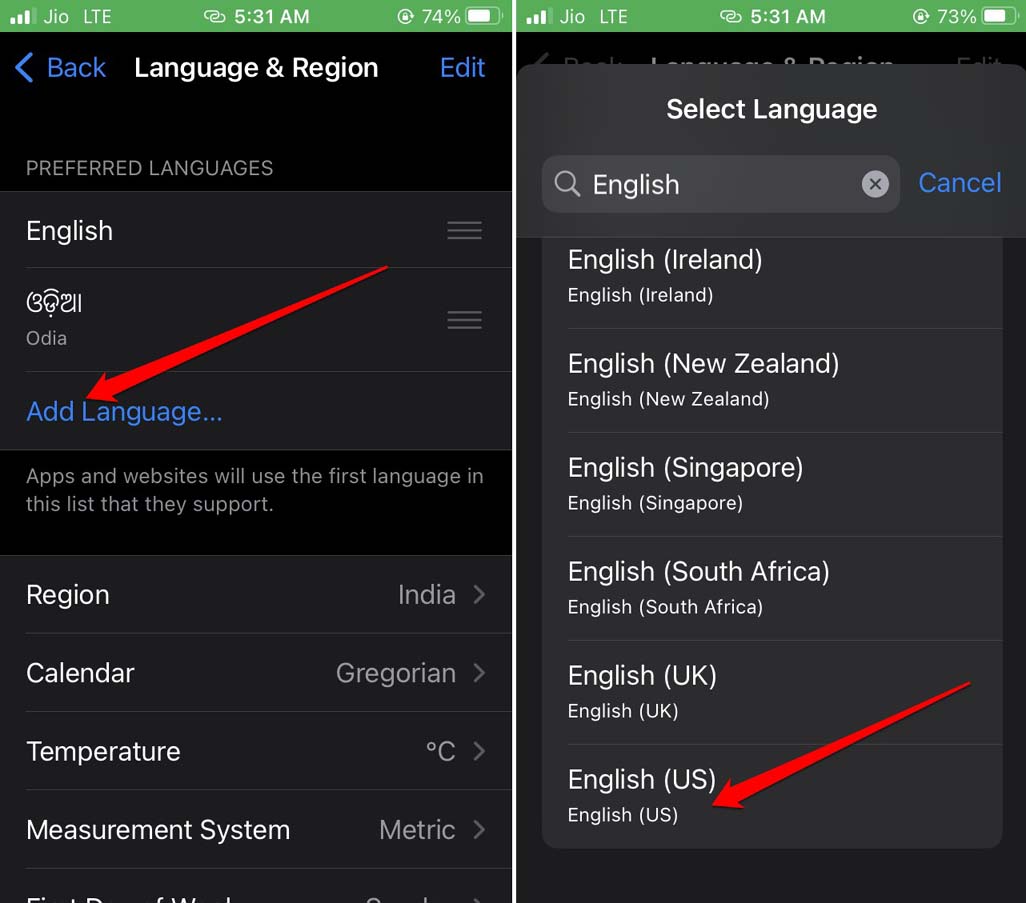
Теперь вы сможете легко использовать живые субтитры.
Как включить живые субтитры в iOS 16?
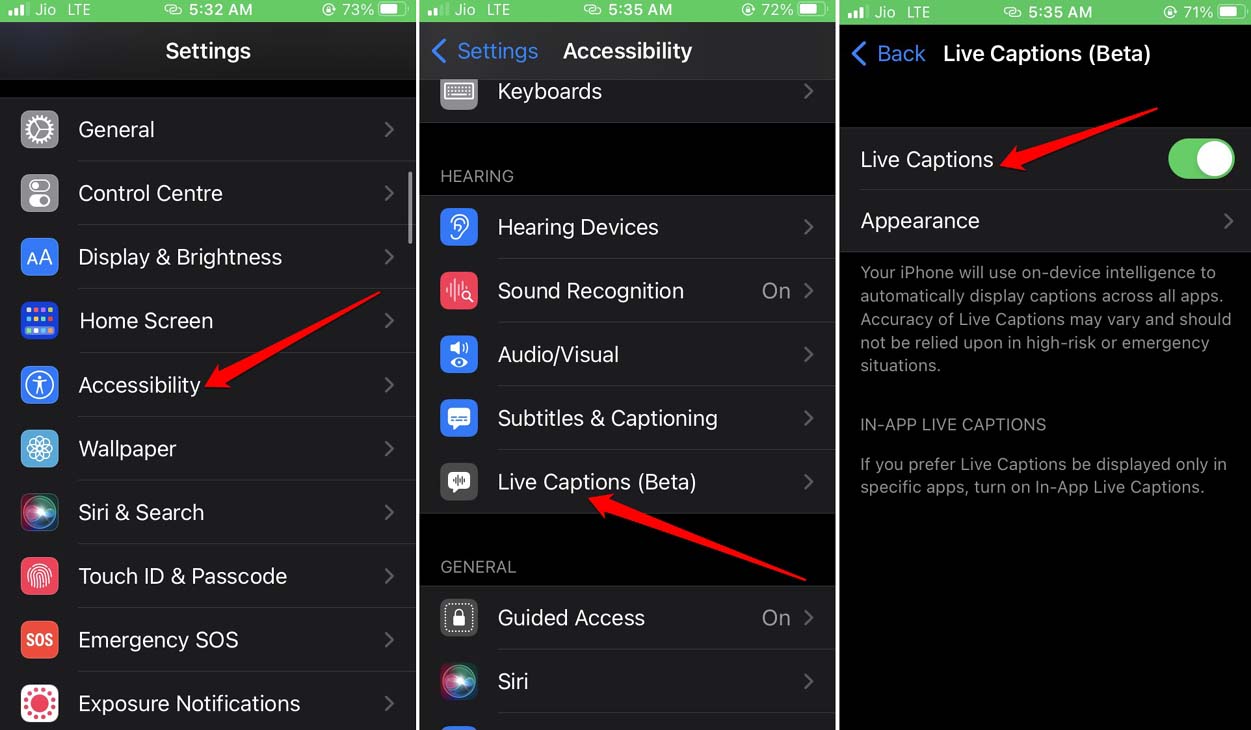
Вы найдете функцию живых субтитров в настройках доступности iOS. Вот как вы можете ее активировать.
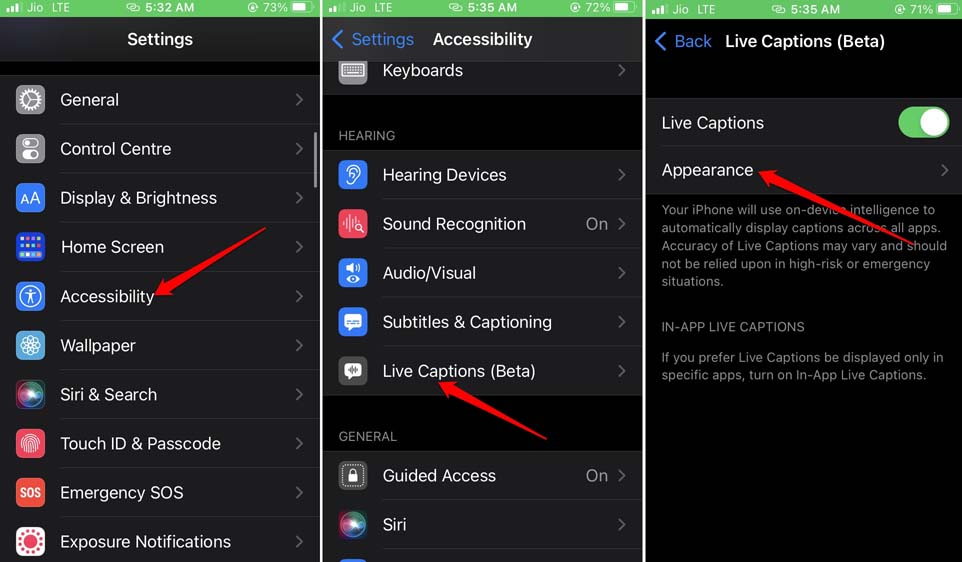
- Перейдите в Настройки > Доступность.
- Перейдите на вкладку Слух.
- Нажмите на Живые субтитры.
- Теперь нажмите на переключатель рядом с Живые субтитры.
- Кроме того, если вы хотите использовать живые субтитры во время телефонного звонка, включите опцию Живые субтитры в RTT.
Если вы когда-либо захотите отключить живые субтитры на вашем iPhone, просто выполните вышеуказанные шаги. Выключите функцию. Вот и все. Обратите внимание, что если вы используете живые субтитры во время телефонного звонка, субтитры будут генерироваться только в том случае, если другой человек говорит на английском. Также четкость речи имеет большое значение для эффективной транскрипции текста из речи.
Как использовать функцию живых субтитров
Вот несколько случаев использования живых субтитров. Если вы забыли свои Bluetooth-устройства, вы все равно можете смотреть видео, используя живые субтитры. Также, если вы находитесь в общественном месте и хотите посмотреть видео, не беспокоя других, вы можете сделать это, используя живые субтитры. Эта функция также полезна для того, чтобы узнать слова песни, которую вы смотрите.
Как только вы включите живые субтитры, вы увидите их на экране в виде горизонтальной панели. Она предложит варианты скрыть живые субтитры, когда они не используются, записать внешний звук и приостановить воспроизведение аудио. Также есть возможность расширить панель живых субтитров.
Как настроить текст, генерируемый через живые субтитры?
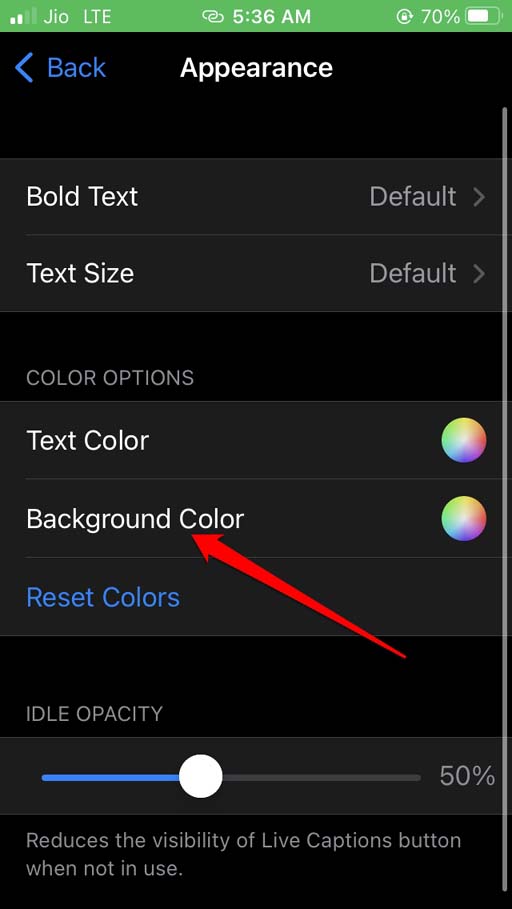
Чтобы изменить размер текста по умолчанию, цвет текста, шрифт и фон, вы можете настроить функцию живых субтитров. Вот как внести изменения.
- Перейдите в Настройки > нажмите на Доступность.
- Затем нажмите Живые субтитры на вкладке Слух.
- Нажмите на Внешний вид.
- Установите цвет фона, цвет текста и шрифт вместе с размером текста живых субтитров.
Заключение
Удивительно видеть, как Apple заботится о том, чтобы улучшать iOS каждый год, добавляя эти небольшие, но важные функции. Живые субтитры в iOS 16 — это полезный элемент, который может использовать каждый. Теперь вы знаете, как его включить, контролировать и настраивать; попробуйте это.
Если у вас есть мысли о Как использовать живые субтитры в iOS 16?, не стесняйтесь оставлять комментарии ниже. Также подписывайтесь на наш канал DigitBin на YouTube для видеоуроков. Удачи!
Get new posts in your inbox
No spam. Unsubscribe anytime.