Технологии · 4 min read · Oct 26, 2025
Как использовать Microsoft Find My Device для отслеживания украденного ноутбука

Вы недавно потеряли свой ноутбук с Windows? Что ж, есть шансы, что вы снова его найдете. Этот гид объясняет, как использовать функцию Find My Device от Microsoft для отслеживания потерянного ноутбука.
Помимо отслеживания ноутбука, вы можете заблокировать его удаленно, чтобы никто не мог получить к нему доступ или повредить его. Вы также можете оставить сообщение для человека, который может найти ваш ноутбук. Он может использовать это сообщение, чтобы связаться с вами и вернуть компьютер.
Как включить Find My Device на Windows?
Вы можете включить функцию Find My Device в настройках Windows. В качестве альтернативы, получите доступ к редактору локальной групповой политики и активируйте функцию на своем ноутбуке.
1. Включите Find My Device в настройках Windows
Это самый простой способ получить доступ к функции Find My Device на Windows 11.
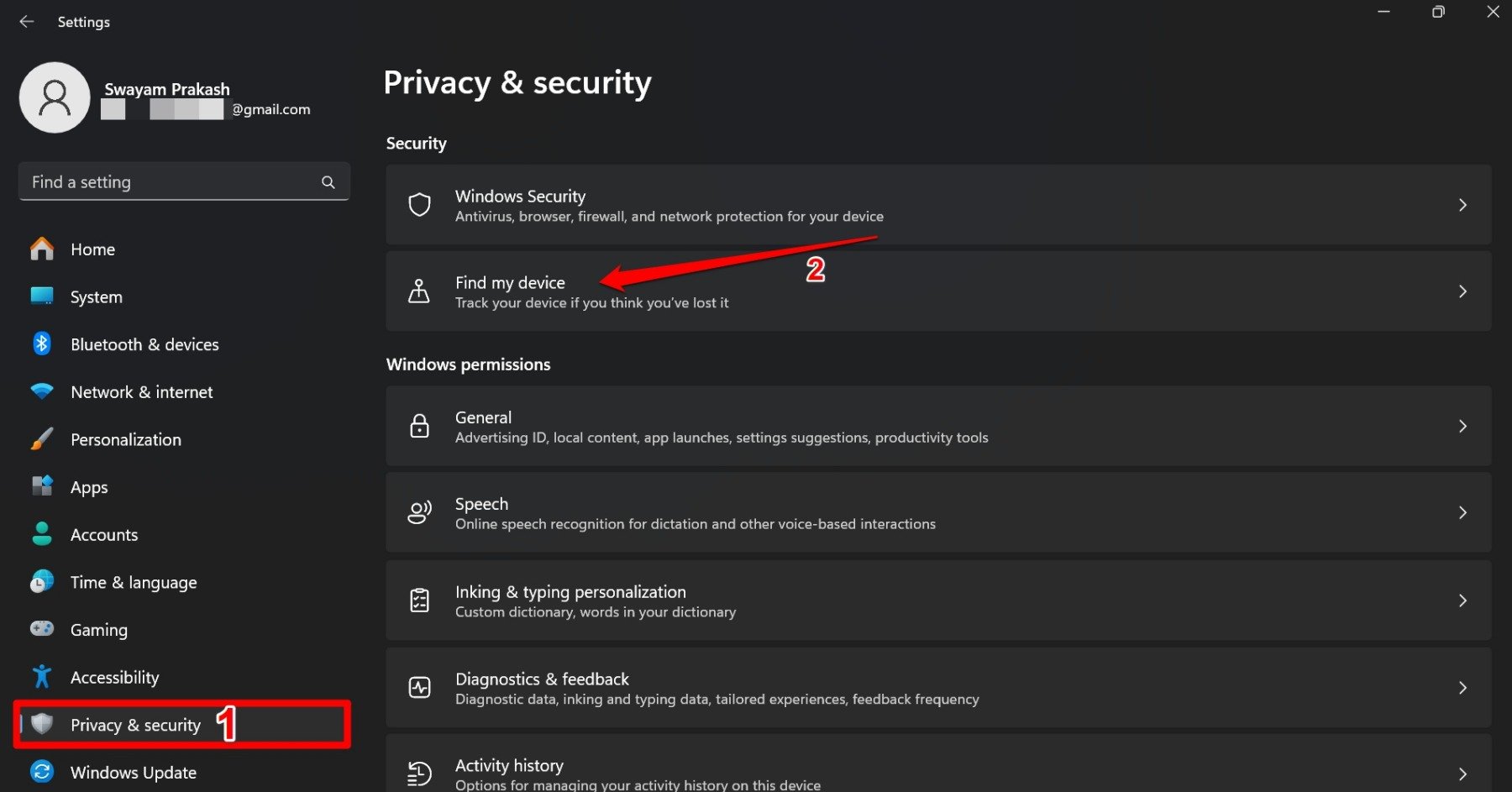
- Нажмите Windows + I, чтобы открыть настройки Windows.
- Нажмите на Конфиденциальность и безопасность в левой боковой панели.
- В разделе Безопасность нажмите на Find My Device.
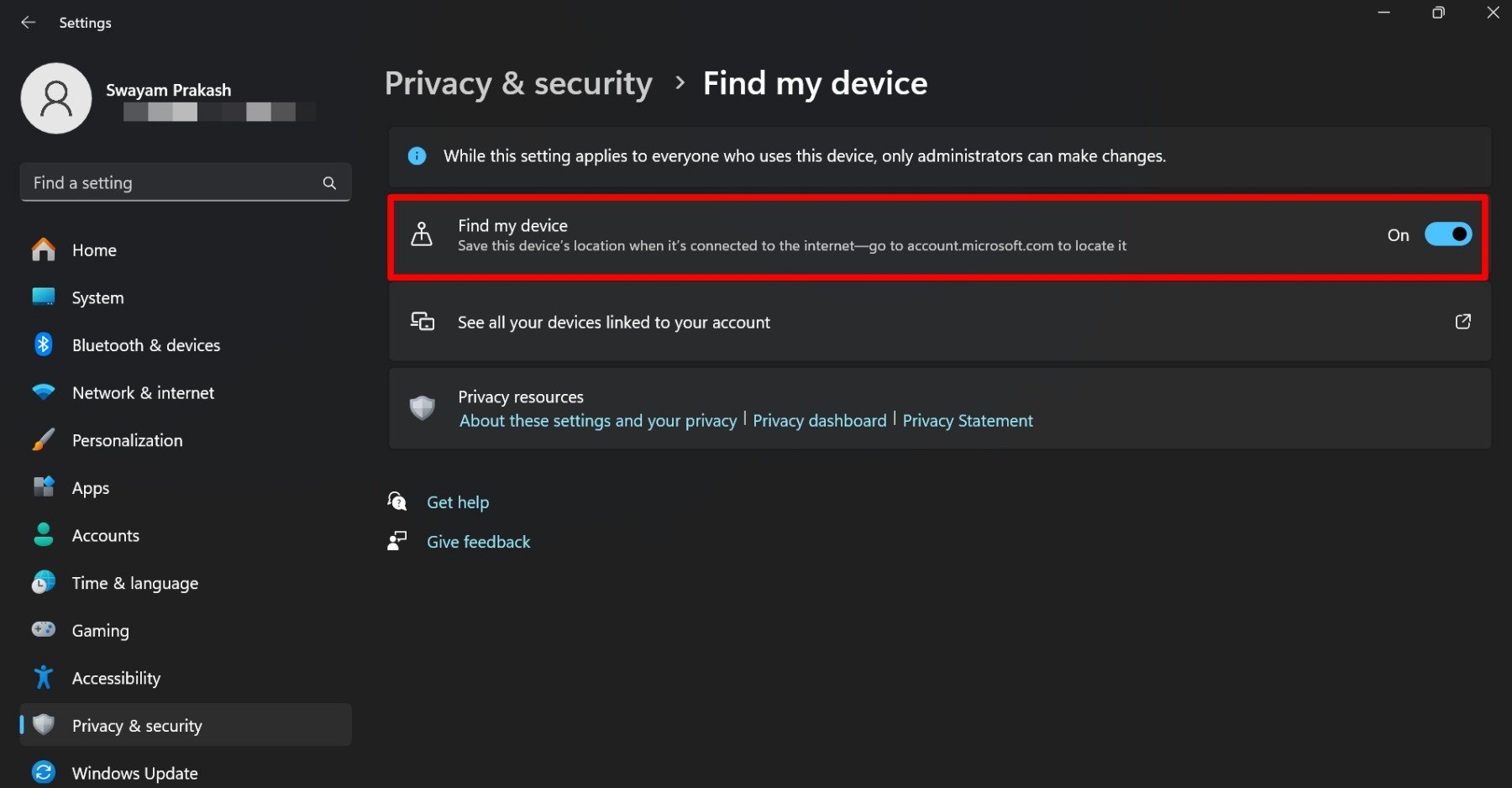
- Нажмите на переключатель рядом с Find My Device, чтобы включить функцию.
2. Используйте редактор групповой политики для включения функции Microsoft Find My Device
Редактор локальной групповой политики доступен только для пользователей Windows Professional и Enterprise Edition. Если у вас домашняя версия Windows, вы не сможете найти редактор групповой политики.
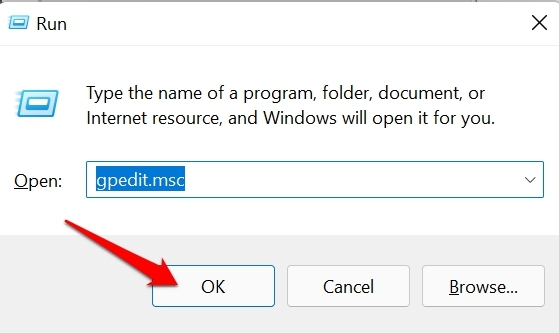
- Нажмите Windows + R, чтобы открыть окно Выполнить.
- Введите gpedit.msc и нажмите Enter.
- Перейдите в Локальная политика компьютера и выберите Конфигурация компьютера.
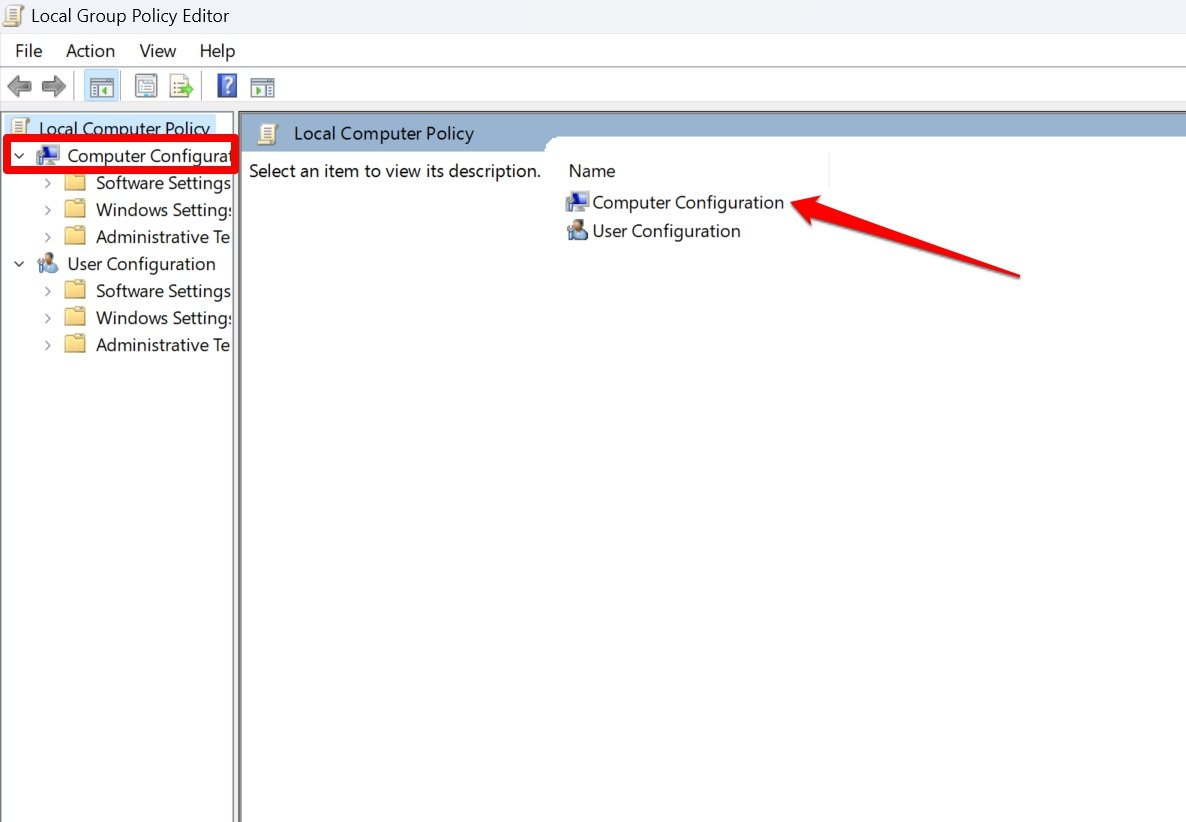
- Далее дважды щелкните на Административные шаблоны.
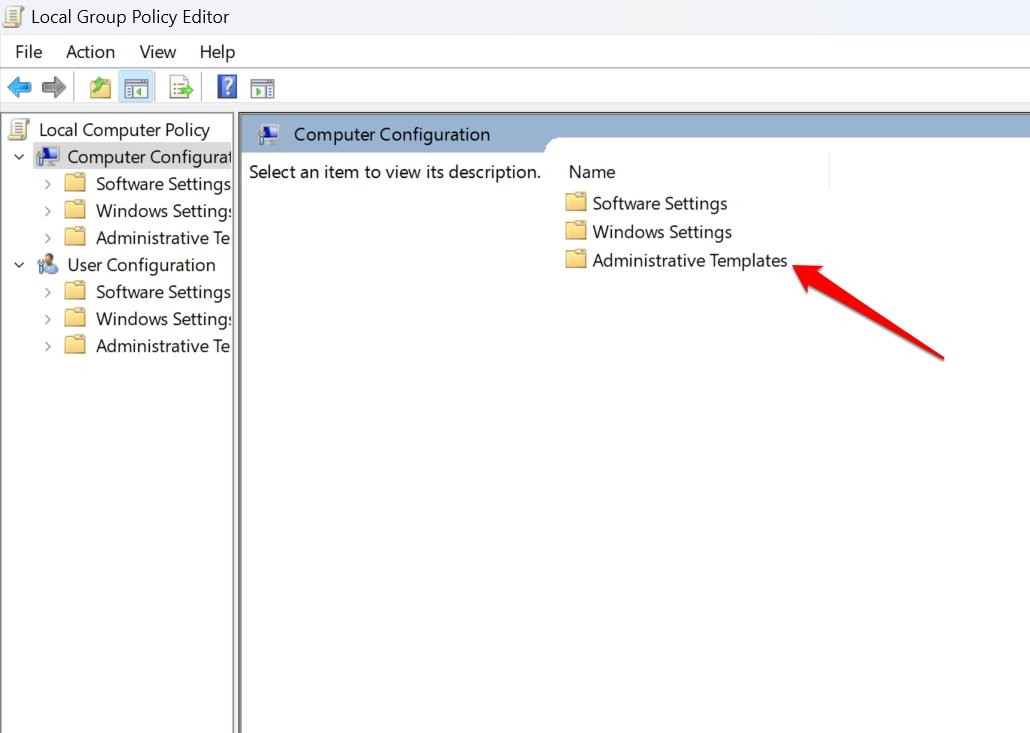
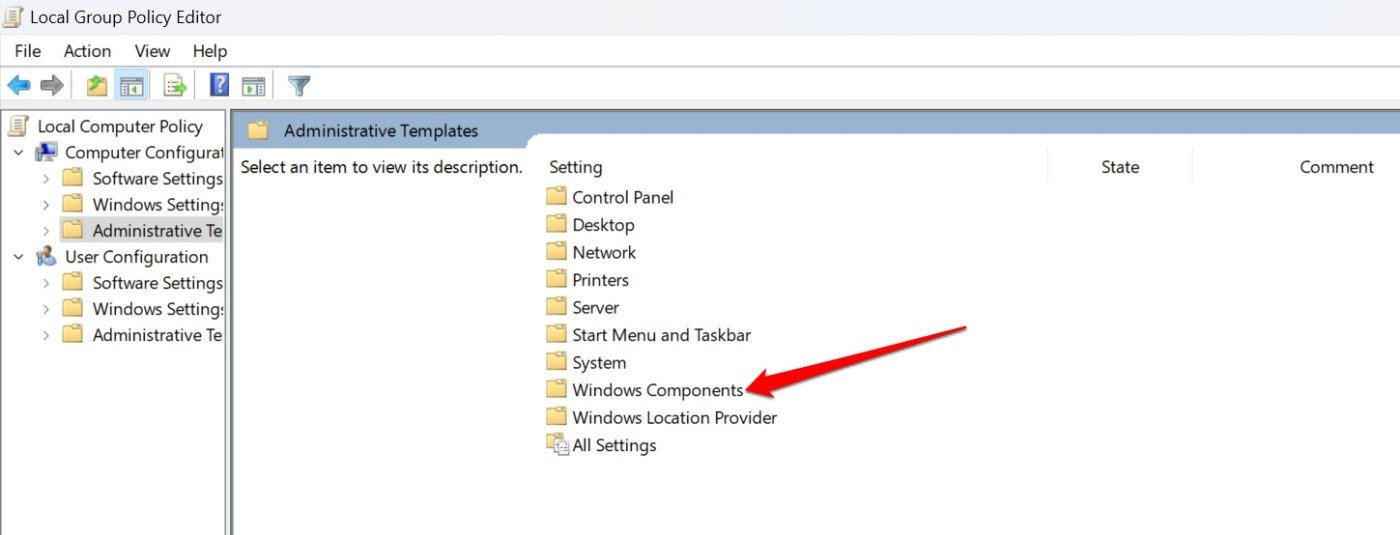
- Выберите Компоненты Windows.
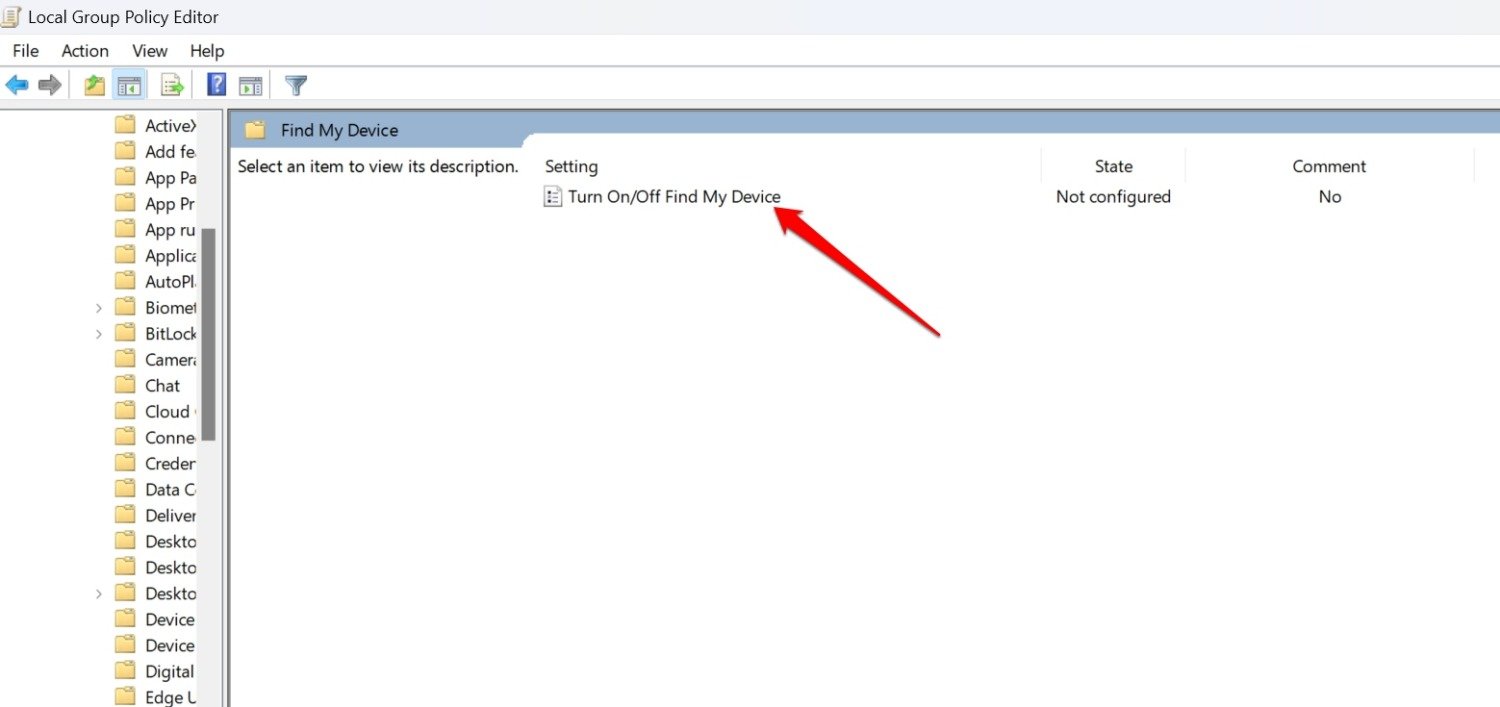
- Дважды щелкните на Включить/Отключить Find My Device.
- Выберите Включено.
- Нажмите Применить > ОК, чтобы закрыть редактор групповой политики.
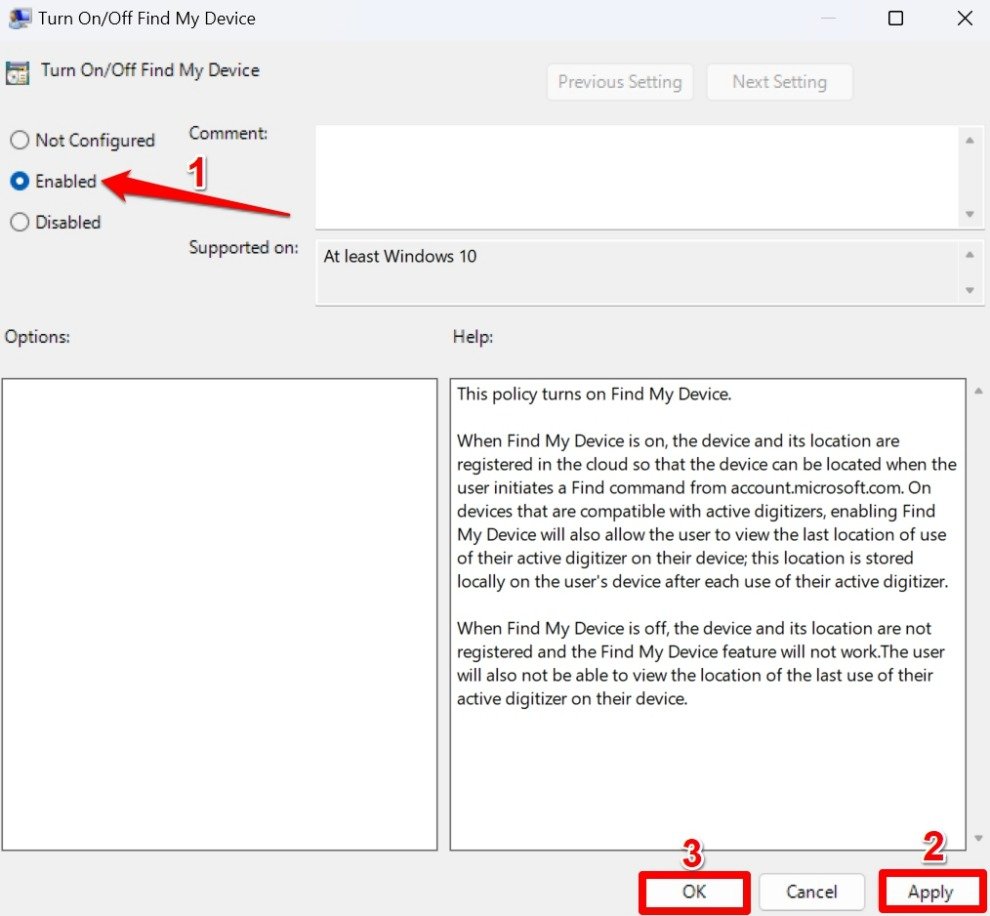
ПРИМЕЧАНИЕ: Следуйте тем же шагам, чтобы отключить Find My Device с помощью редактора групповой политики. На шаге 8 измените статус функции на отключенный.
Как отслеживать потерянный ноутбук с Windows?
Следуйте этим шагам, чтобы отслеживать свой потерянный ноутбук.
Нажмите Windows + I, чтобы перейти в Настройки.
Перейдите в Конфиденциальность и безопасность > выберите Find My Device.
Нажмите на Посмотреть все ваши устройства, связанные с вашей учетной записью.
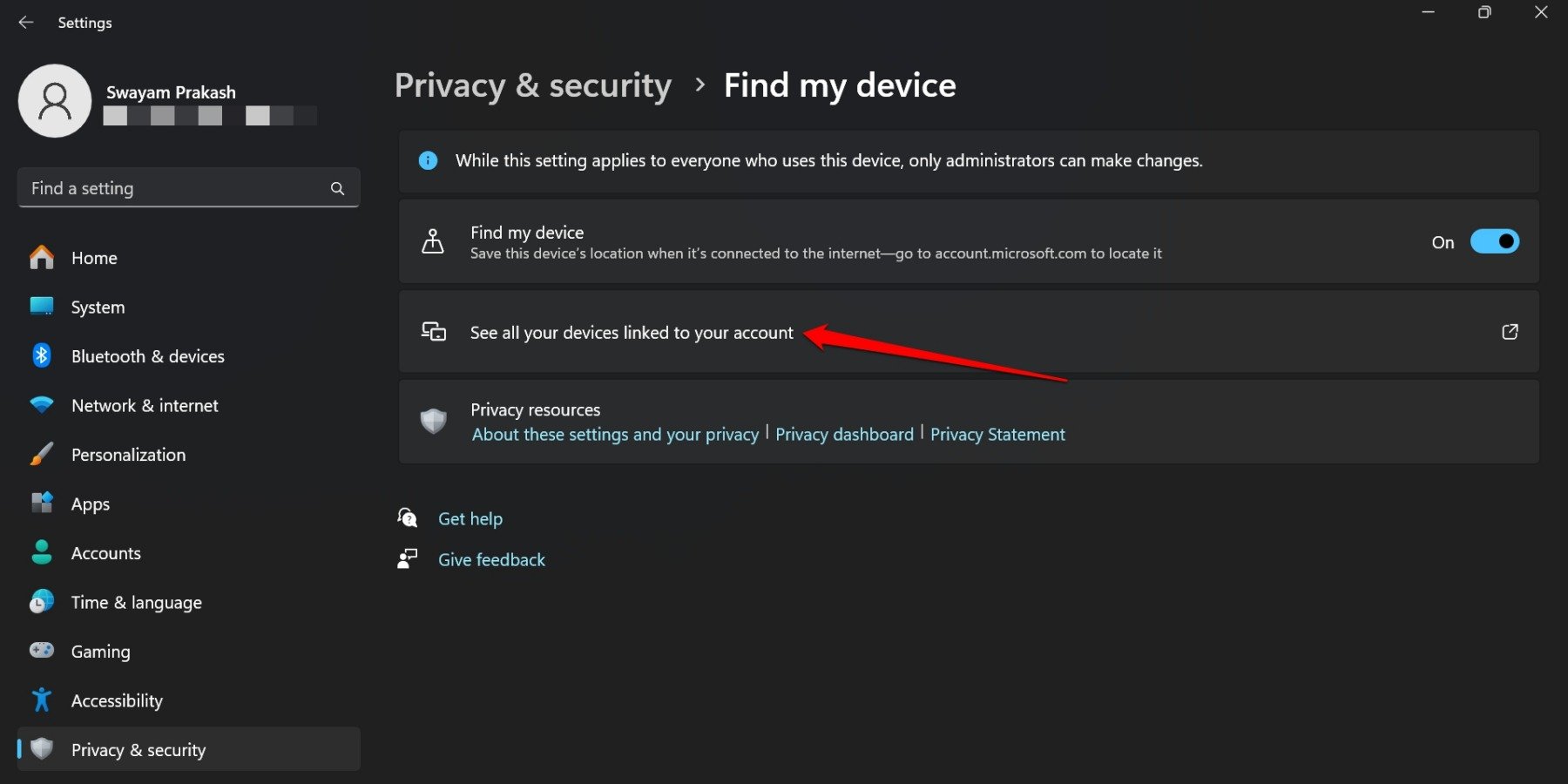
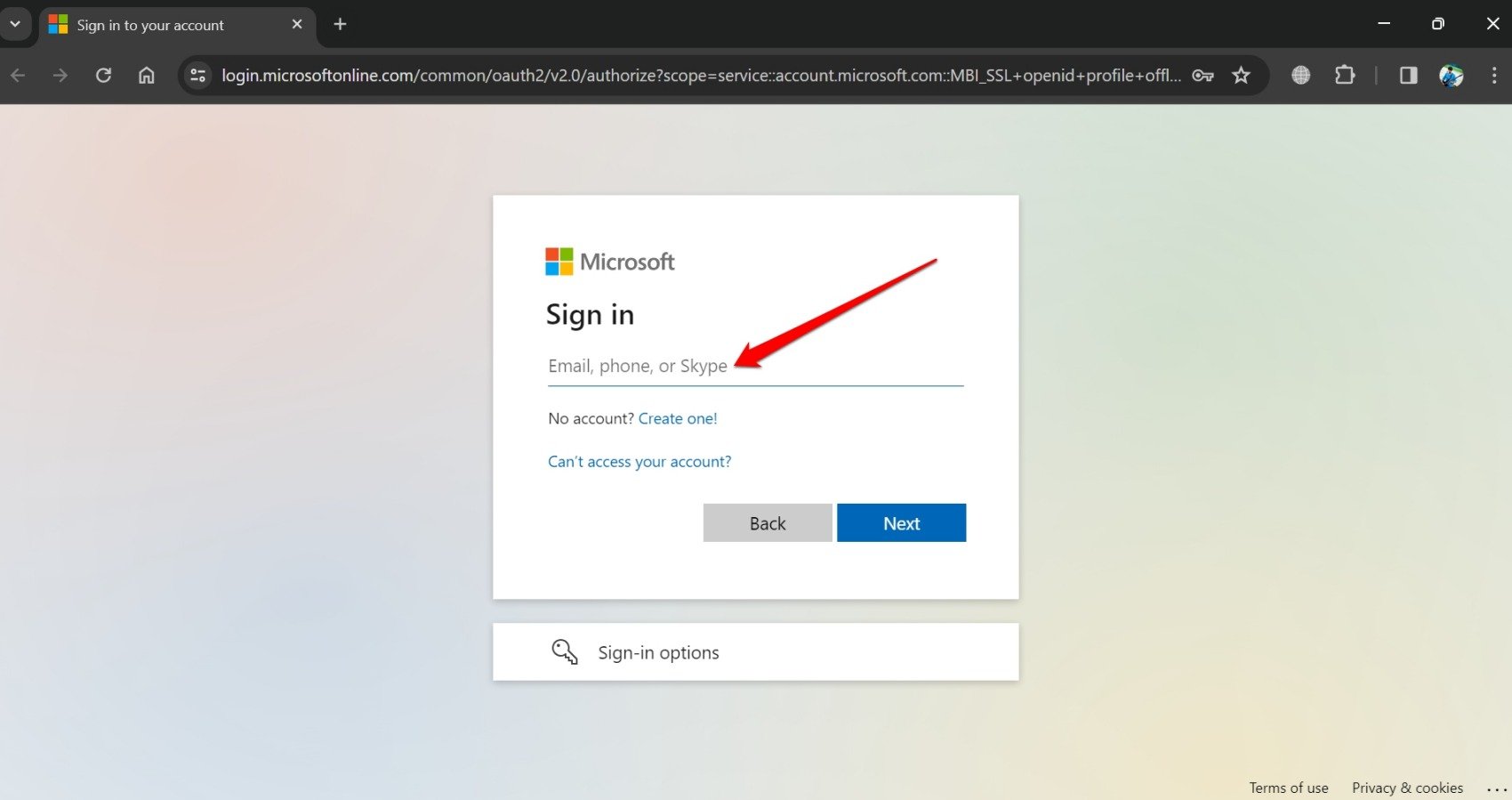
Вы будете перенаправлены в ваш браузер и получите запрос на вход в вашу учетную запись Microsoft.
Подтвердите и войдите в свою учетную запись.
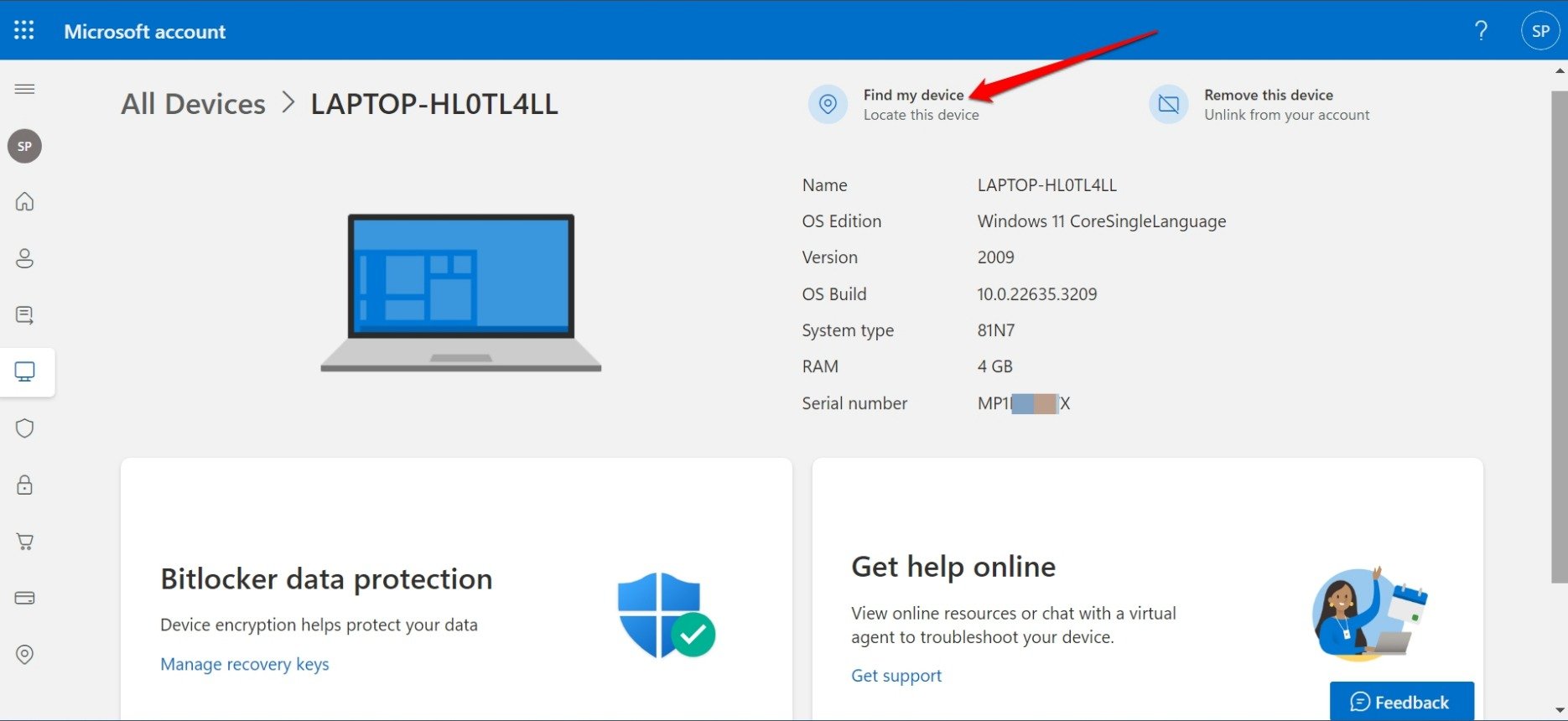
Перейдите к имени подключенного ноутбука и нажмите Find my device.
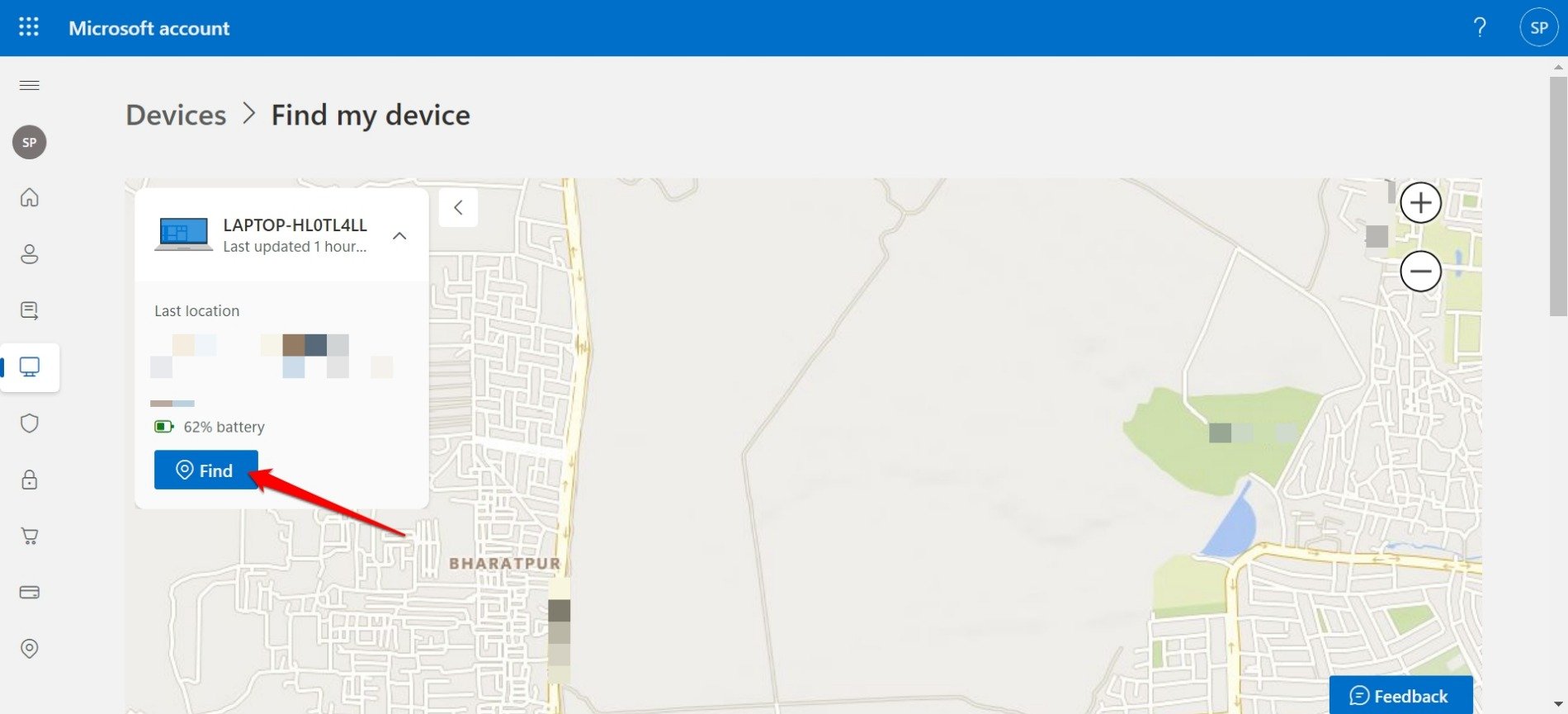
Самое последнее местоположение вашего ноутбука появится на карте. Если ноутбук подключен к интернету, нажмите кнопку Найти ( на экране устройства, которое вы в данный момент используете для доступа к местоположению потерянного ноутбука).
Чтобы получить детальное местоположение вашего ноутбука, вы можете увеличить карту или уменьшить масштаб.
ПРИМЕЧАНИЕ: Как вы можете заметить из шагов, для отслеживания потерянного ноутбука вам нужно будет использовать другой ноутбук с Windows.
Удаленно заблокируйте свой потерянный компьютер с Windows
Следуйте шагам, чтобы заблокировать ноутбук и предотвратить несанкционированный доступ к нему удаленно.
Откройте браузер на текущем ПК, который вы используете.
Запустите Microsoft.com в браузере.
Войдите в свою учетную запись Microsoft.
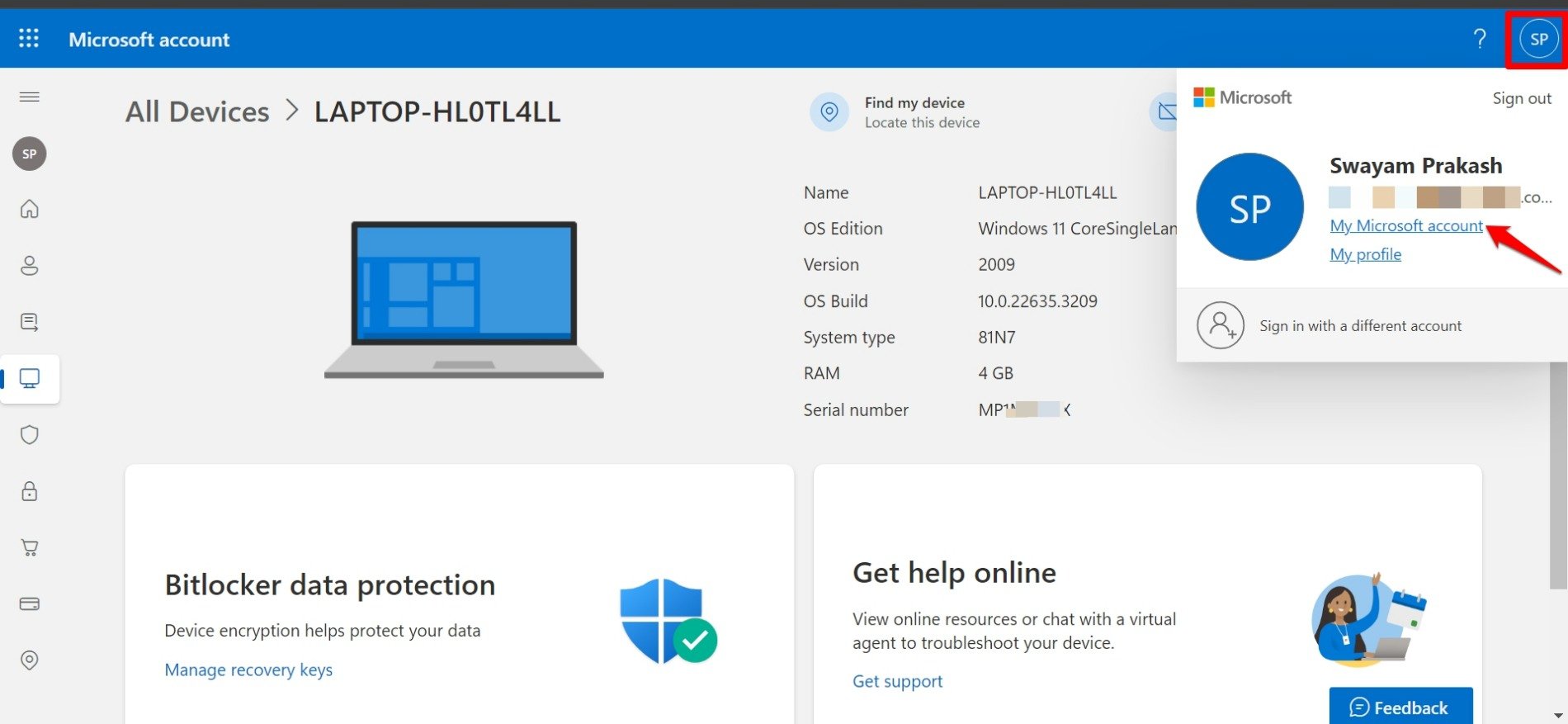
Далее нажмите на аватар учетной записи и выберите Моя учетная запись Microsoft из меню.
Нажмите на Устройства, чтобы развернуть его > нажмите Посмотреть все устройства.
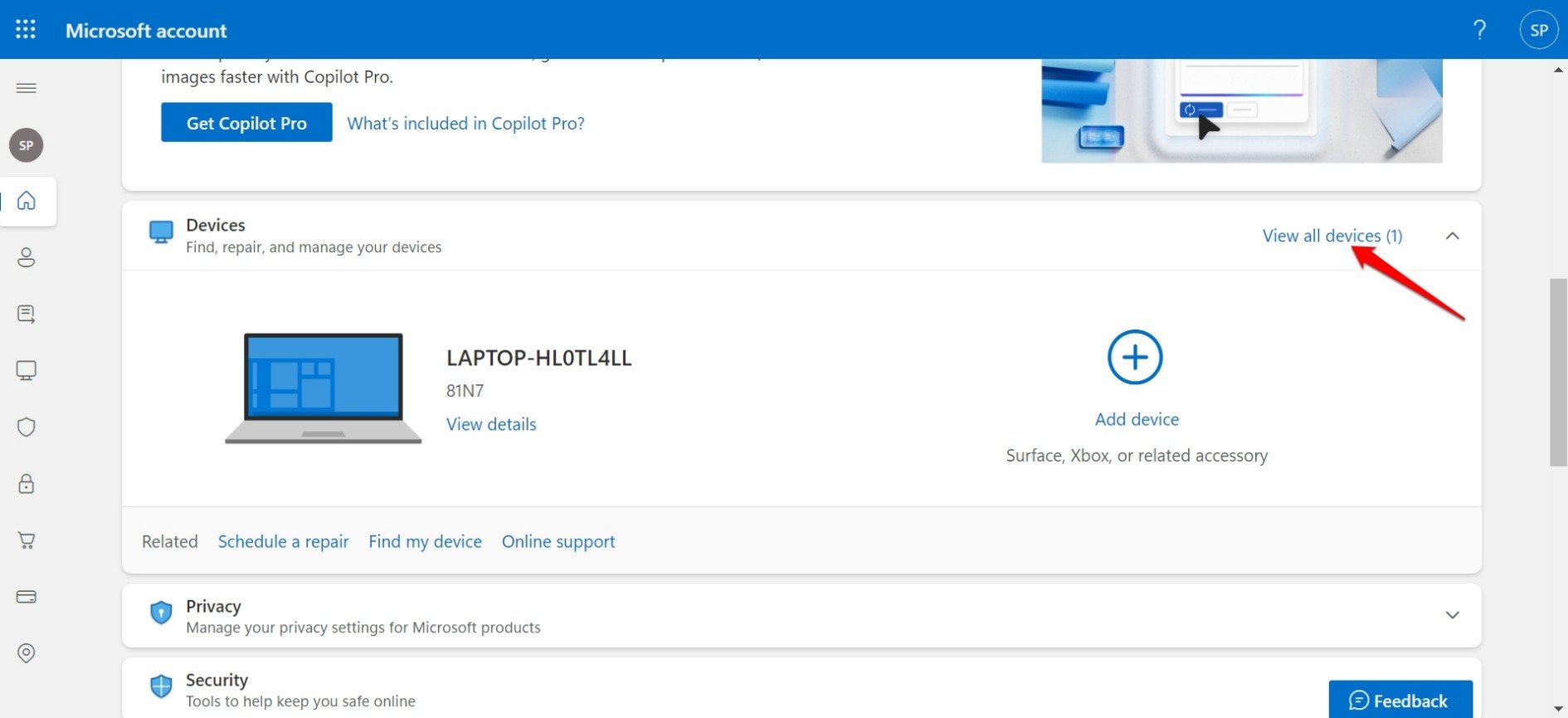
Выберите модель ноутбука, который был потерян.
Нажмите на Find.
Чтобы заблокировать компьютер, нажмите кнопку Lock.
Напишите сообщение в Запросе на блокировку устройства, который появляется.
Нажмите на Lock, чтобы подтвердить действие.
ПРИМЕЧАНИЕ: Сообщение предназначено для человека, который может найти ваш ноутбук. Укажите номер телефона или электронную почту в сообщении, чтобы позволить находящему связаться с вами для начала возврата.
Часто задаваемые вопросы (FAQ)
Могу ли я отслеживать ноутбук, если он не подключен к интернету?
НЕТ. К сожалению, если потерянный ноутбук не подключен к интернету, вы не сможете использовать Find My Device на другом ПК, чтобы найти его.
Возможно ли отслеживать потерянный ноутбук, если его питание выключено?
НЕТ. Если ваш ноутбук потерян или украден, и его батарея разряжена, вы не сможете его отслеживать. После потери ноутбука получите доступ к Find My Device на другом ПК как можно скорее. Найдите потерянный компьютер и заблокируйте его, пока его батарея еще работает. Запишите местоположение и попытайтесь найти ноутбук.
Могу ли я отслеживать свой потерянный ноутбук с Windows без учетной записи Microsoft?
НЕТ. У вас должна быть подтвержденная учетная запись Microsoft, чтобы получить доступ к связанным устройствам и использовать Find My Device.
Должен ли потерянный ноутбук иметь включенный доступ к местоположению?
Да. Find My Device на вашем потерянном ноутбуке будет работать только тогда, когда доступ к живому местоположению включен на нем. Это обеспечит возможность отслеживания компьютера, где бы он ни находился, поскольку его местоположение обновляется в реальном времени.
Итог
Включите функцию Find My Device на своем ноутбуке с Windows прямо сейчас. Если вы потеряете свой ПК в несчастном случае, вы сможете получить доступ к другому компьютеру с Windows. Используйте его и перейдите в свою учетную запись Microsoft через браузер, чтобы найти свой потерянный ноутбук и заблокировать его.
Если у вас есть мысли о Как использовать Microsoft Find My Device для отслеживания украденного ноутбука, не стесняйтесь оставлять их в комментариях ниже. Также, пожалуйста, подпишитесь на наш канал DigitBin на YouTube для видеоуроков. Удачи!
Get new posts in your inbox
No spam. Unsubscribe anytime.