Netflix на телевизоре · 5 min read · Nov 02, 2025
Как использовать мобильное устройство для просмотра Netflix на телевизоре?
Netflix является самой популярной OTT платформой, когда речь идет о стриминге любых веб-сериалов или шоу онлайн. И так как мы все жаждем смотреть наши шоу на большом экране, то, смотря любое шоу на настольном компьютере или ноутбуке, мы хотим транслировать его на наш большой телевизор.
В этой статье мы обсудим, как вы можете использовать мобильное устройство для просмотра Netflix на телевизоре. Вы можете использовать ваше Android или iOS мобильное устройство для просмотра Netflix на телевизоре.
Используйте мобильное устройство для просмотра Netflix на телевизоре
Вы можете подключить ваше Android или iOS мобильное устройство для просмотра Netflix на телевизоре, когда вы подключаете ваше мобильное устройство к телевизору, это позволяет вам использовать контент, воспроизводимый в мобильном приложении Netflix, и вы можете использовать ваш смартфон в качестве пульта. Чтобы узнать, следуйте приведенным ниже методам.
Устройство Android
Метод 1 - Использование Chromecast
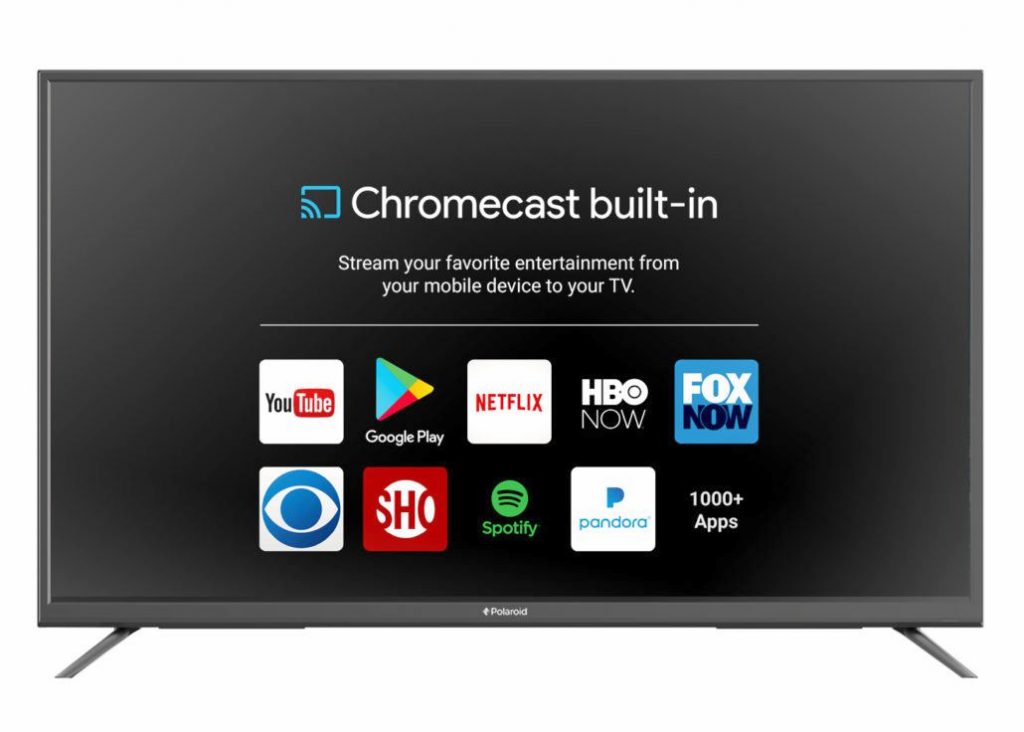
Телевизор с встроенным Chromecast (ранее называвшимся Google Cast) позволяет вам транслировать ваше мобильное устройство на телевизор, так что вы можете использовать мобильное устройство для просмотра Netflix на телевизоре. Встроенный Chromecast доступен только в некоторых устройствах, включая Polaroid, Philips, Skyworth, Sharp, Sony, Soniq, Vizio TV и Toshiba.
Чтобы транслировать ваше мобильное устройство для просмотра Netflix на телевизоре, выполните следующие шаги:
- Откройте приложение Netflix на вашем Android устройстве (смартфоне или планшете).
- Войдите в свою учетную запись Netflix.
- Теперь выберите значок Cast в нижнем или верхнем правом углу экрана.
- Выберите устройство, на котором вы хотите смотреть ваше телевизионное шоу или фильм.
- Выберите телевизионное шоу или фильм для просмотра.
- Нажмите Play.
Теперь вы можете использовать наше Android устройство в качестве пульта, вы можете перематывать, ставить на паузу, воспроизводить, перематывать назад, изменять субтитры и аудио, а также другие настройки через ваше Android устройство.
Также читайте: Как отобразить рейтинги IMDb для контента Netflix в Chrome
Метод 2 - Использование второго экрана Netflix
Мобильное приложение Netflix может синхронизироваться с телевизорами, потоковыми аудиоустройствами и позволяет вам управлять вашим опытом Netflix через мобильные устройства. Чтобы использовать мобильное устройство в качестве пульта для просмотра Netflix на телевизоре, выполните следующие шаги:
- Прежде всего, подключите ваше мобильное устройство и телевизор к одной и той же Wi-Fi сети.
- Откройте приложение Netflix на вашем телевизоре, а также на вашем мобильном.
- Войдите в одну и ту же учетную запись Netflix на вашем мобильном устройстве и телевизоре.
- Выберите значок Cast в верхнем или нижнем правом углу экрана.
- Выберите устройство, на котором вы хотите смотреть ваше телевизионное шоу или фильм.
- Выберите телевизионное шоу или фильм для просмотра.
- Нажмите Play.
Теперь вы можете использовать наше Android устройство в качестве пульта, у вас будут все функции пульта в вашем мобильном устройстве.
Также читайте: Как сделать ваш профиль Netflix защищенным PIN-кодом?
Метод 3 - Использование внешнего кабеля
Android устройства могут быть напрямую подключены к телевизору с помощью внешнего кабеля для отображения контента, воспроизводимого на вашем Android устройстве. Требования к кабельным соединениям могут варьироваться в зависимости от входов телевизора и выходных слотов мобильного устройства.
Чтобы транслировать экран вашего Android на телевизор, вам нужно подключить их через кабель, большинство новых Android устройств используют порт Type-C или Type-D, также известный как USB-C и Micro HDMI соответственно. Старые телевизоры используют VGA соединение, в то время как новые будут иметь порты для HDMI соединений.
Также читайте: 6 хаков Netflix для лучшего стриминга
[Примечание: Автовоспроизведение не поддерживается при трансляции через кабельные соединения]
[Примечание: Эти методы не поддерживают мобильный план Netflix]
Устройство iOS
Метод 1 - Использование Chromecast
Телевизор с встроенным Chromecast (ранее называвшимся Google Cast) позволяет вам транслировать ваше мобильное устройство на телевизор, так что вы можете использовать мобильное устройство для просмотра Netflix на телевизоре. Встроенный Chromecast доступен только в некоторых устройствах, включая Polaroid, Philips, Skyworth, Sharp, Sony, Soniq, Vizio TV и Toshiba.
Чтобы транслировать с вашего iOS мобильного устройства для просмотра Netflix на телевизоре, выполните следующие шаги:
- Откройте приложение Netflix на вашем iOS устройстве (iPhone, iPad или iPod touch).
- Войдите в свою учетную запись Netflix.
- Теперь выберите значок Cast в нижнем или верхнем правом углу экрана.
- Выберите устройство, на котором вы хотите смотреть ваше телевизионное шоу или фильм.
- Выберите телевизионное шоу или фильм для просмотра.
- Нажмите Play.
Теперь вы можете использовать ваше iOS мобильное устройство в качестве пульта, вы можете перематывать, ставить на паузу, воспроизводить, перематывать назад, изменять субтитры и аудио, а также другие настройки.
Также читайте: 3 метода для загрузки Amazon Prime Video на ПК
Метод 2 - Использование второго экрана Netflix
Мобильное приложение Netflix может синхронизироваться с телевизорами, потоковыми аудиоустройствами и позволяет вам управлять вашим опытом Netflix через мобильные устройства. Чтобы использовать мобильное устройство в качестве пульта для просмотра Netflix на телевизоре, выполните следующие шаги:
- Прежде всего, подключите ваше мобильное устройство и телевизор к одной и той же Wi-Fi сети.
- Откройте приложение Netflix на вашем телевизоре, а также на вашем мобильном.
- Войдите в одну и ту же учетную запись Netflix на вашем iOS устройстве и телевизоре.
- Выберите значок Cast в верхнем или нижнем правом углу экрана.
- Выберите устройство, на котором вы хотите смотреть ваше телевизионное шоу или фильм.
- Выберите телевизионное шоу или фильм для просмотра.
- Нажмите Play.
Теперь вы можете использовать наш iPhone, iPad или iPod touch в качестве пульта, у вас будут все функции пульта в вашем iOS мобильном устройстве.
Также читайте: 5+ хаков Disney Plus Hotstar для лучшего стриминга
Метод 3 - Использование внешнего кабеля
Устройства iOS могут быть напрямую подключены к телевизору с помощью внешнего кабеля для отображения контента, воспроизводимого на вашем iOS устройстве. Требования к кабельным соединениям могут варьироваться в зависимости от входов телевизора и выходных слотов мобильного устройства.
Чтобы транслировать экран вашего iPhone на телевизор, вам нужно подключить их через кабель, чтобы подключить устройство с 30-контактным разъемом к вашему телевизору, вам нужен совместимый комплект кабелей, который может соединить ваше iOS и телевизор.
Чтобы подключиться к вашему телевизору с помощью устройства Lightning, ваше iOS устройство должно работать на iOS 11.2.6 или выше. И у вас должен быть совместимый комплект HDMI. Чтобы узнать больше о совместимых кабелях подключения, вы можете посетить сайт поддержки Apple.
Также читайте: 5+ методов для просмотра фильмов с друзьями онлайн
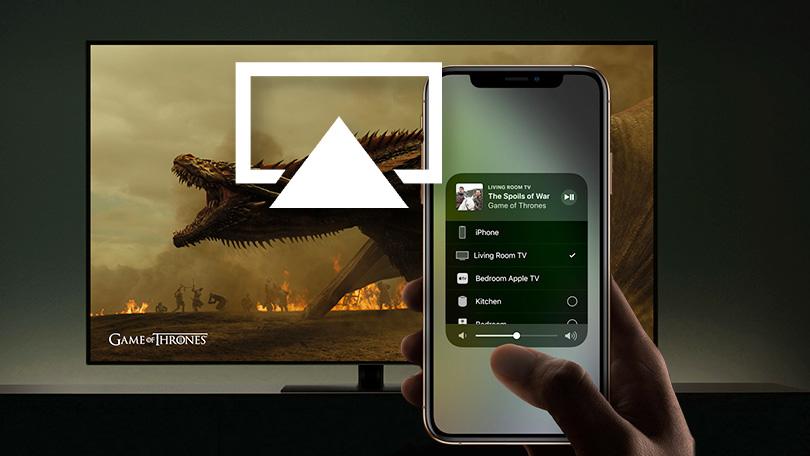
[Примечание: Кабельные соединения не совместимы с Автовоспроизведением или интерактивным контентом. И Airplay прекратил поддержку Netflix из-за некоторых технических проблем]
Так что это все с нашей стороны, это были некоторые методы, с помощью которых вы можете легко использовать мобильное устройство для просмотра Netflix на телевизоре. Если вы знаете другие методы или у вас есть дополнительные предложения по этой теме, пожалуйста, дайте нам знать в комментариях.
[Примечание: Эти методы не поддерживают мобильный план Netflix]
Читать далее
- 6+ хаков Amazon Prime Video для лучшего стриминга
- Заменят ли стриминговые сервисы классическое телевидение в Индии?
- Как отобразить рейтинги IMDb для контента Netflix в Chrome
- Как сделать ваш профиль Netflix защищенным PIN-кодом?
Get new posts in your inbox
No spam. Unsubscribe anytime.