Офлайн карты · 4 min read · Dec 29, 2025
Как использовать офлайн-карты на Windows 11?
В этом руководстве я покажу вам, как использовать офлайн-карты на Windows 11. Если у вас есть ПК с Windows, вы можете загрузить карты для офлайн-использования. Иногда вы попадаете в ситуацию, когда интернет-соединение может быть недоступно. Когда у вас нет интернета, вы не можете просматривать Google Maps или Apple Maps на ходу. Я объяснил шаги, касающиеся того, как загрузить офлайн-карты на Windows 11.
Вам нужно загрузить карты. Затем найдите желаемое местоположение на офлайн-карте. Затем, как и на обычной карте, вы можете исследовать дальше, чтобы открыть различные места или любое конкретное место, которое вы ищете. Еще одной полезной функцией офлайн-карт Windows 11 является возможность нахождения направления к выбранному пункту назначения. Как использовать эту функцию, также объясняется в этом руководстве. Давайте начнем.
Загрузка офлайн-карт на Windows 11
Получить карту любого региона очень просто. Вот шаги.
- Нажмите Windows + S, чтобы открыть консоль поиска.
- Введите офлайн-карты в текстовом поле.
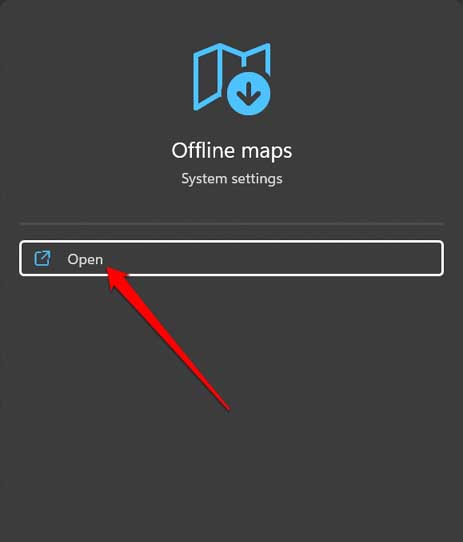
- Когда появится соответствующий результат поиска, нажмите Открыть Офлайн-карты.
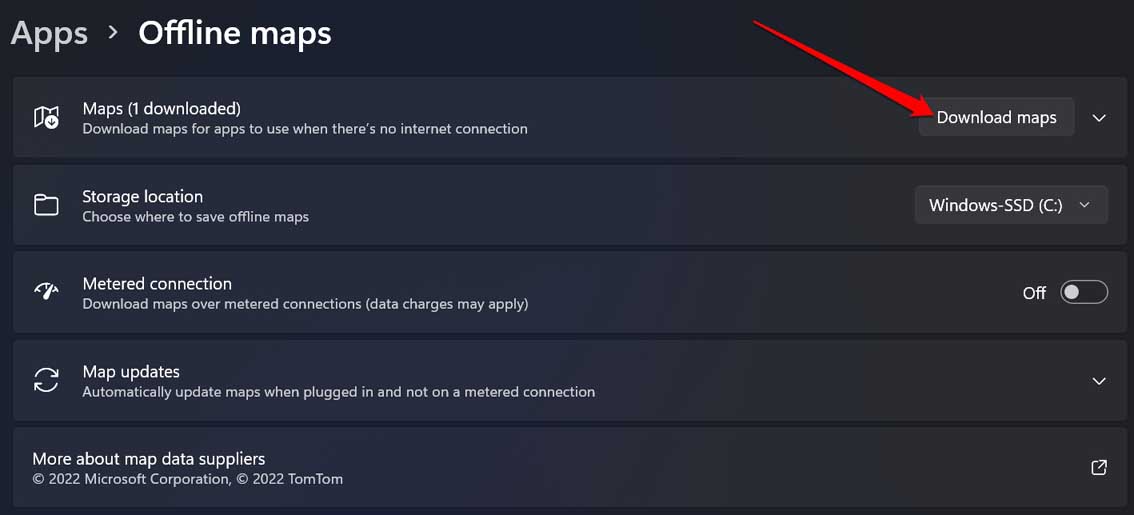
- Затем нажмите Загрузить карты.
- Выберите континент из предустановленного списка континентов мира.
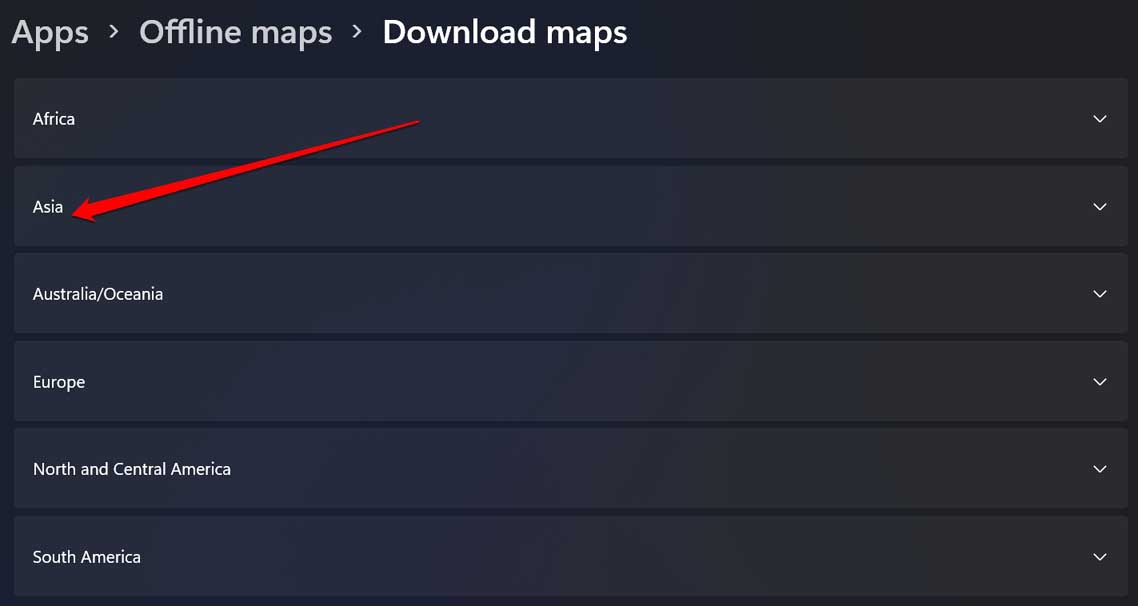
- Под этим континентом вы увидите список стран,
- Рядом с названием страны вы увидите опцию Загрузить. Нажмите на нее, чтобы получить карту этой страны.
- Для некоторых стран вы увидите опцию Выбрать регион вместо опции Загрузить. Как только вы выберете конкретный регион, вы сможете загрузить соответствующую офлайн-карту для этого штата/провинции на ваш ПК с Windows 11.
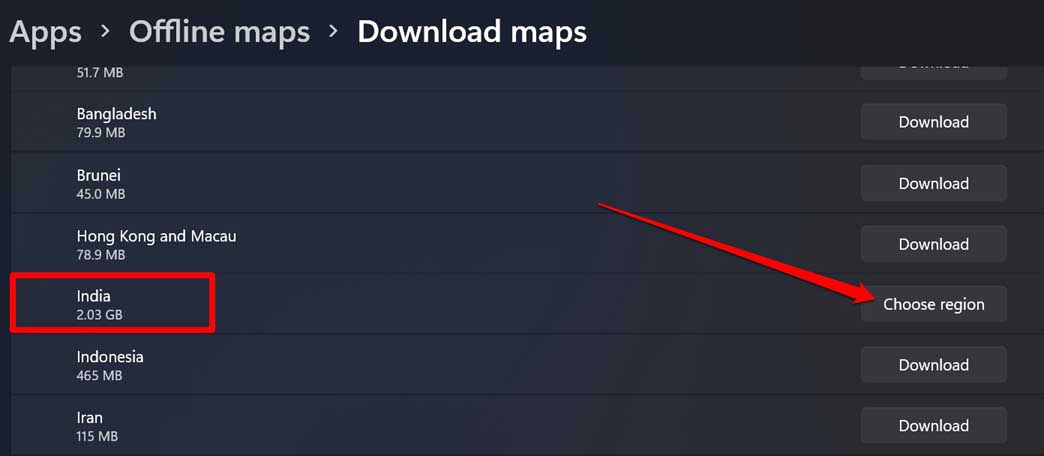
- Я выбрал Индию из списка стран. Есть опция Выбрать регион.
- Затем нажмите на значок загрузки рядом с выбранным регионом, чтобы получить карту.
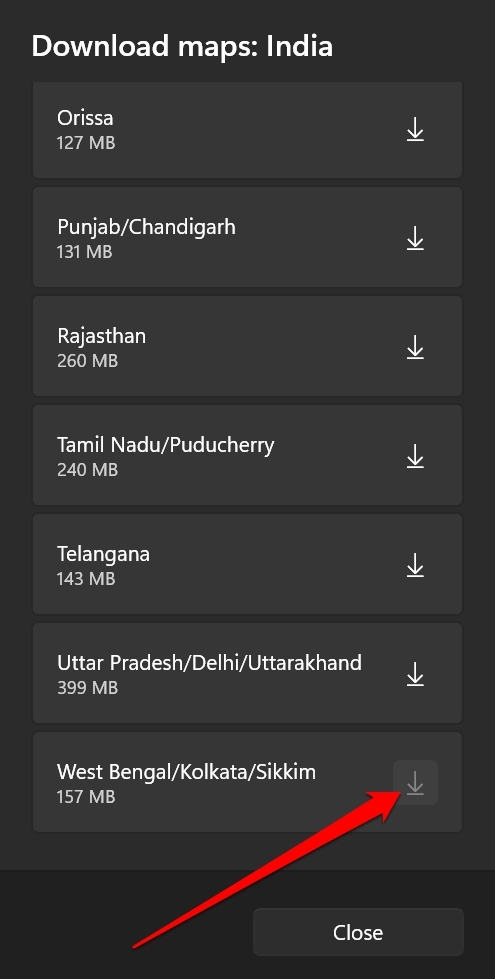
По умолчанию карта будет загружена на жесткий диск, на котором находятся системные файлы. В большинстве случаев это должен быть диск C: вашего ПК. Вы можете изменить место загрузки офлайн-карт на любой другой диск на вашем компьютере.
Поиск местоположения на офлайн-картах Windows 11
Вот как вы можете определить местоположение для региона/страны, карту которого вы загрузили ранее.
- Нажмите клавишу Windows, чтобы вызвать консоль поиска.
- Введите Карты в поле поиска и затем нажмите Открыть.
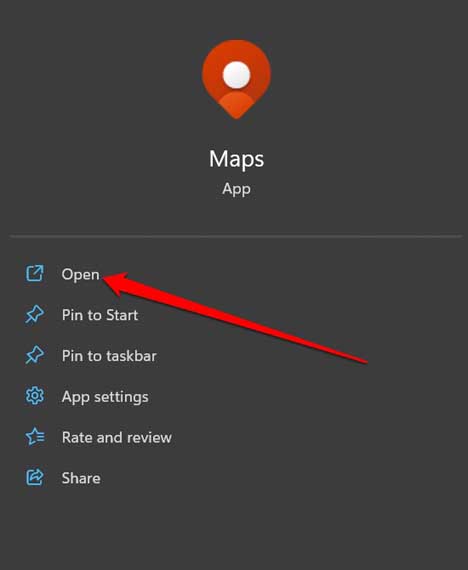
- В приложении Карты в верхнем левом углу будет поле поиска.
- Введите название города, местоположения или название улицы региона, карту которого вы загрузили.
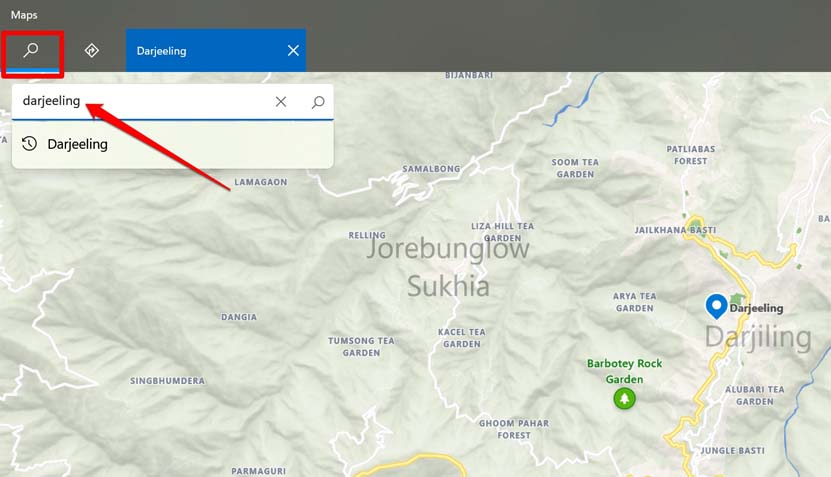
- Используйте колесо мыши/тачпад, чтобы увеличивать и уменьшать масштаб карты.
- Нажмите на любое местоположение, например, ресторан, и вы увидите контактную информацию, такую как номер телефона.
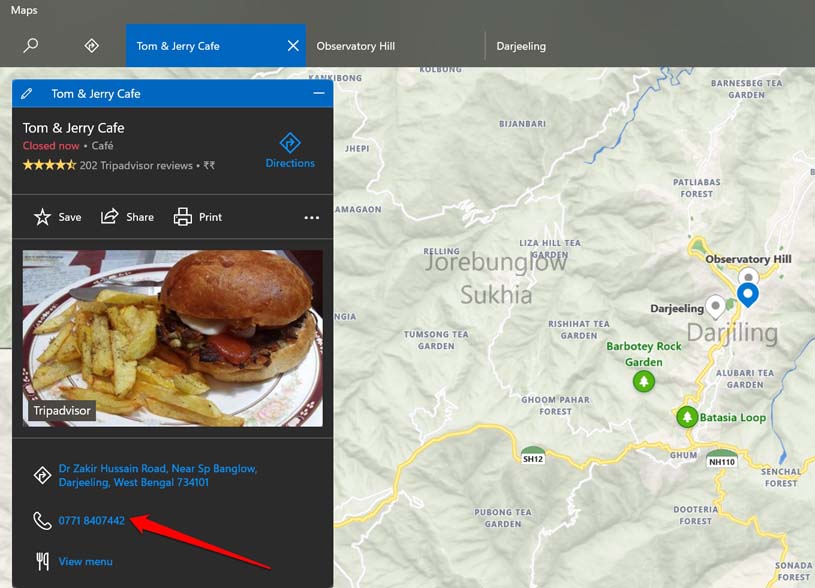
Вы можете поделиться местоположением с кем угодно или даже распечатать его, если не сможете взять с собой свой ноутбук во время путешествия.
Навигация в определенном направлении с помощью офлайн-карт Windows
Чтобы найти маршрут к определенному пункту назначения в регионе или городе, который вы уточнили на карте, вам нужно установить свой маршрут от точки A до точки B.
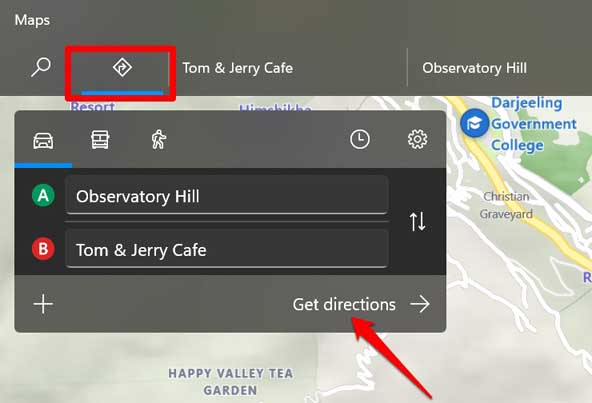
- В верхнем левом углу карты вы увидите значок направления. Нажмите на него.
- Затем введите начальную точку путешествия в поле A.
- Далее введите конечную точку путешествия в поле B.
- Затем нажмите Получить направления, чтобы начать.
- Вы увидите различные маршруты к одной и той же цели. Нажмите на Получить направления, чтобы выбрать любой маршрут, который вы считаете подходящим в зависимости от времени и расчета расстояния.
Имейте в виду, что это офлайн-карта. Вы не можете знать о трафике на выбранном вами маршруте, в отличие от онлайн-карт, таких как Google Maps, которые предоставляют ETA на основе условий движения на этой дороге. Поэтому вы можете столкнуться с большим количеством трафика, если дорога к вашему пункту назначения загружена.
Это означает, что расчетное время прибытия на офлайн-картах Windows 11 не является надежным. Также, если вы пытаетесь использовать любую функцию, которая не предназначена для офлайн-карт, вам будет предложено использовать интернет.
Обновление офлайн-карт на Windows 11
Существует два способа обновить карты, которые вы загрузили для офлайн-использования. Вы можете обновить карты вручную или, когда ПК подключен к WiFi, карта обновляется автоматически.
- Нажмите клавишу Windows, чтобы открыть консоль поиска.
- Затем введите Обновления карт в этом.
- Когда вы увидите Управление обновлениями карт в результате поиска, нажмите Открыть.
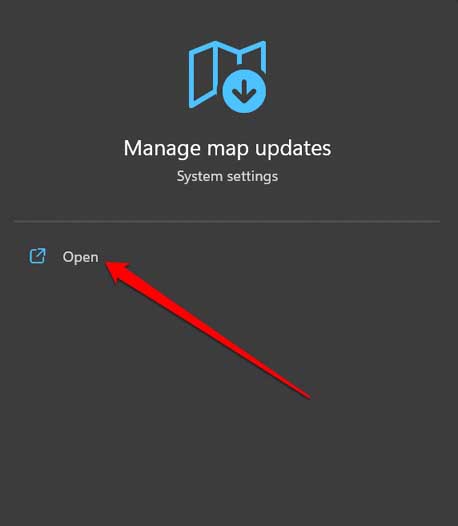
- Вы будете перенаправлены на Офлайн-карты в настройках Windows.
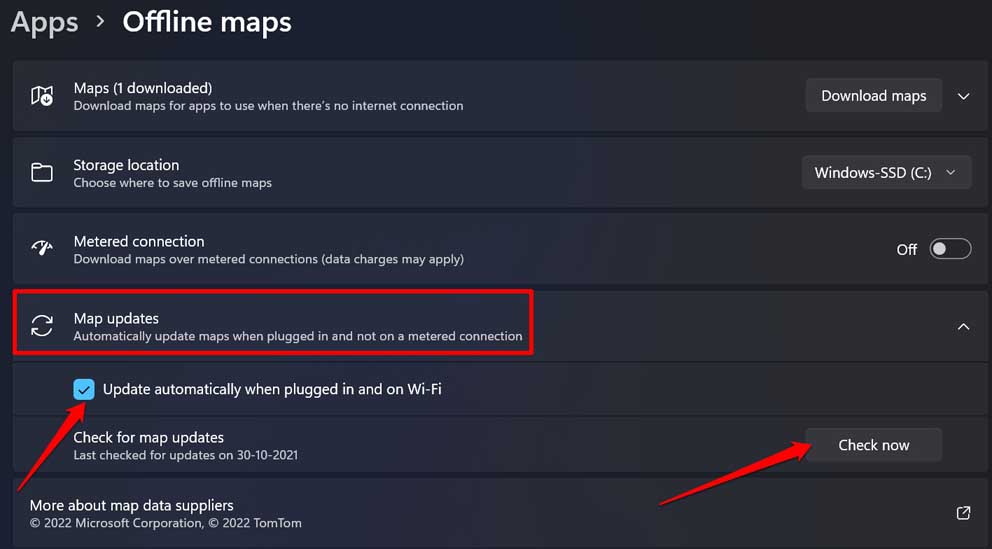
- Нажмите на Обновления карт.
- Установите флажок, который говорит “ Обновлять автоматически при подключении и по WiFi “
- Во-вторых, вы также можете нажать кнопку Проверить сейчас, чтобы обновить офлайн-карты вручную.
Удаление офлайн-карт из Windows 11
Любая офлайн-карта, которую вы загружаете, не менее 120 МБ. Она может достигать даже 300 МБ. Чем больше офлайн-карт вы загружаете, тем больше места для хранения она будет занимать. Допустим, для вашего предстоящего путешествия вы загрузили офлайн-карты. После завершения вашего тура вы можете удалить офлайн-карту, чтобы освободить больше места для хранения.
- Нажмите Windows + S, чтобы перейти к консоли поиска.
- Введите Удалить загруженные карты и нажмите Открыть.
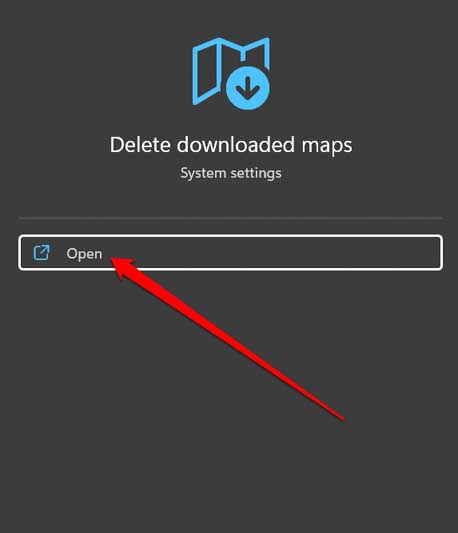
- Вы будете перенаправлены в настройки офлайн-карт.
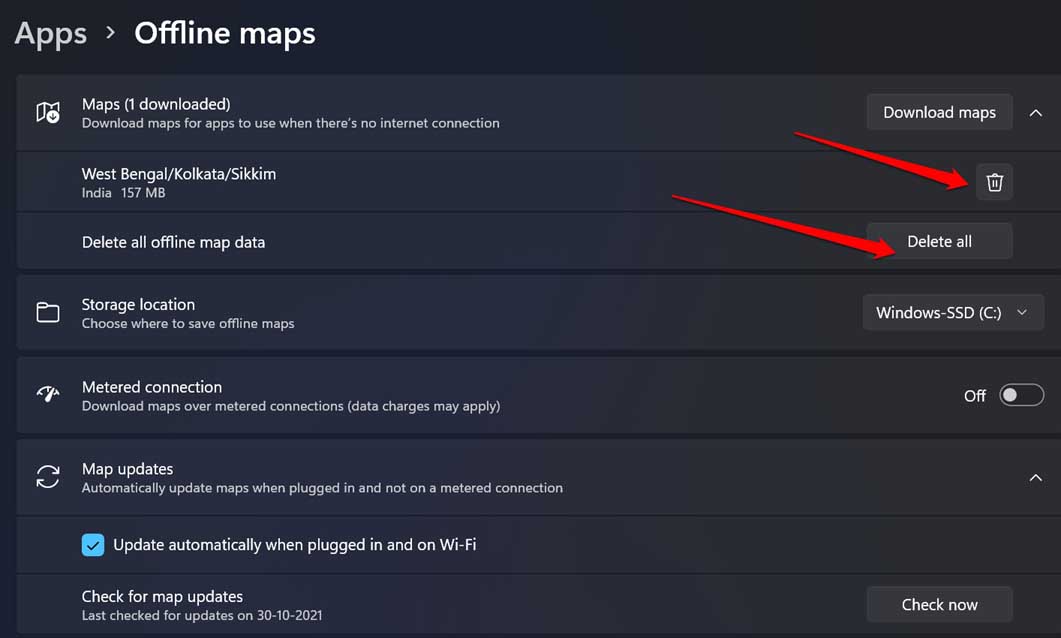
- Рядом с офлайн-картой, которую вы загрузили, нажмите на значок удаления, чтобы удалить карту из памяти вашего ПК.
- Если вы загрузили несколько офлайн-карт, нажмите на Удалить все, чтобы удалить карты сразу.
Заключение
В незнакомом месте наличие карты района в ваших руках поможет вам найти направление к вашему пункту назначения. Теперь с офлайн-картами Windows 11 вам даже не нужно зависеть от интернета, чтобы найти свой путь в любом регионе. Попробуйте офлайн-карты и поделитесь своим опытом с нами.
Если у вас есть какие-либо мысли о Как использовать офлайн-карты на Windows 11?, не стесняйтесь оставлять комментарии ниже. Также, пожалуйста, подпишитесь на наш канал DigitBin на YouTube для видеоуроков. Удачи!
Get new posts in your inbox
No spam. Unsubscribe anytime.