Outlook Mail · 3 min read · Nov 29, 2025
Как использовать Outlook Mail на Windows 11?
Microsoft Outlook — это система управления информацией, доступная как часть пакета Microsoft Office. Это основной почтовый клиент, но также включает функции, такие как календарь, управление задачами, управление контактами, ведение журнала, просмотр и т. д. Хотя Outlook доступен бесплатно, вам нужно будет приобрести платную версию на сайте Microsoft, чтобы использовать некоторые из его функций.
Бесплатная версия Outlook также доступна и предлагает 15 ГБ бесплатного хранилища для почты с основными инструментами, такими как блокировщики спама и вредоносных программ. Вы также можете настраивать совместные события и отправлять электронные письма, используя общий адрес электронной почты в Outlook. Он также бесшовно интегрируется с другими приложениями, такими как Excel и Word. Прочитайте эту статью, чтобы узнать, как использовать Outlook Mail на Windows 11.
Метод 1: Использование почтового приложения Microsoft
Вы можете использовать Outlook Mail на своем ПК с Windows 11 напрямую, используя официальное почтовое приложение Microsoft. Следуйте этим шагам:
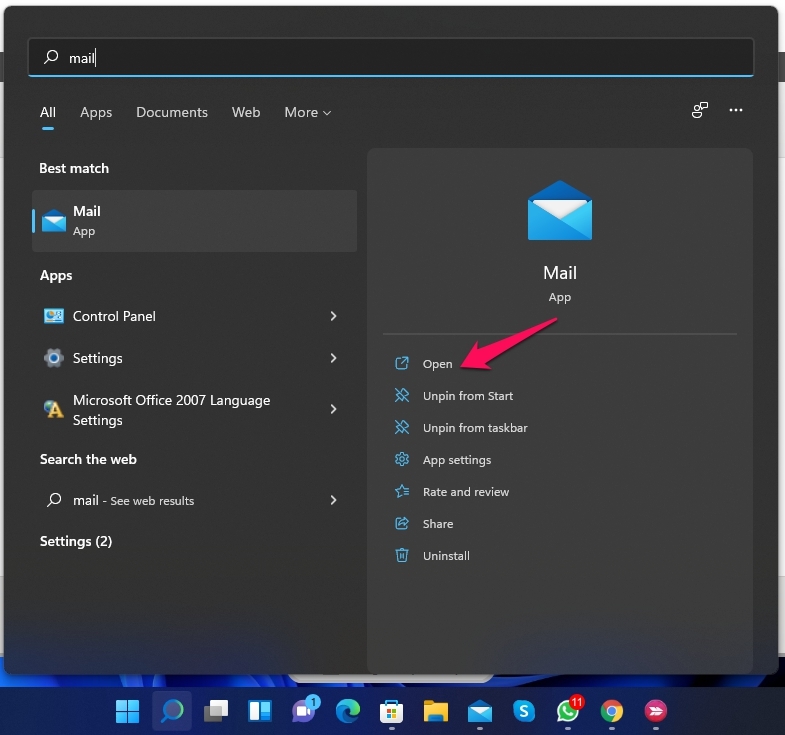
- Нажмите Пуск и найдите Почта.
- Нажмите Открыть.
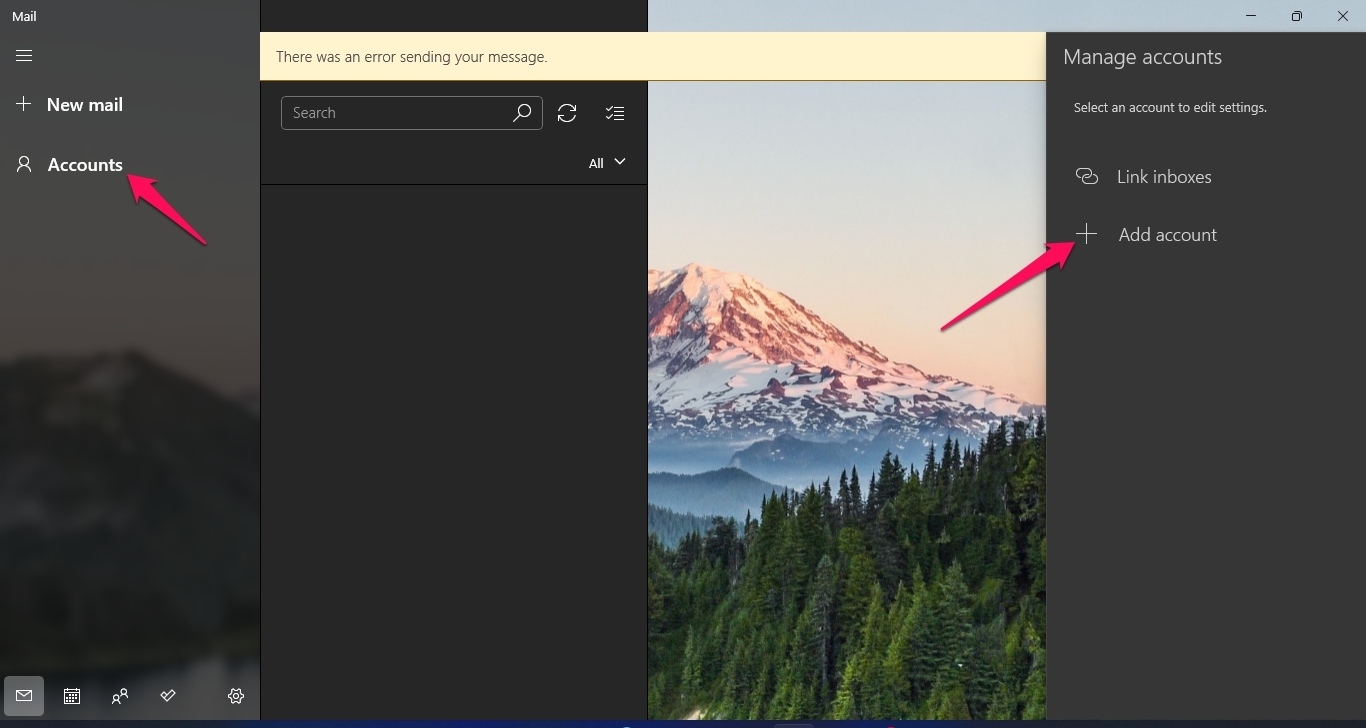
- Нажмите Учетные записи и выберите Добавить учетную запись.
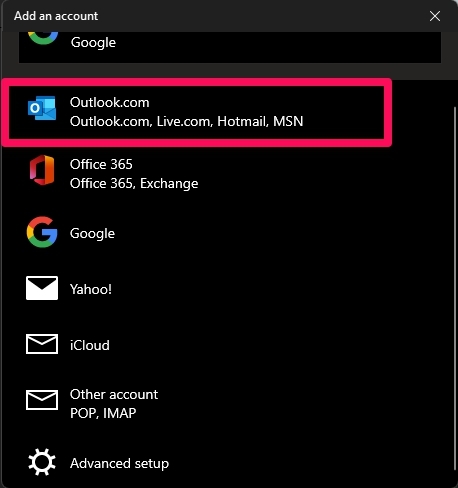
- Выберите Outlook.com.
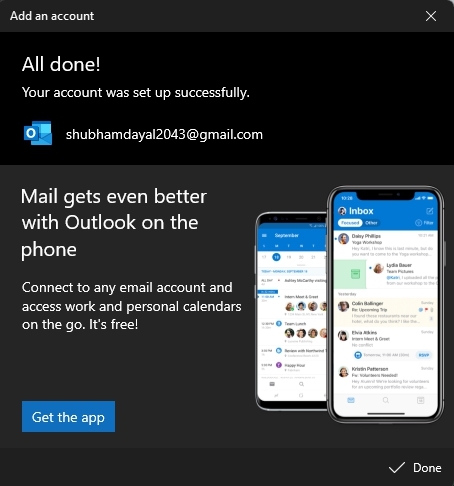
- Введите свои учетные данные и следуйте инструкциям на экране, чтобы войти в свою учетную запись Outlook.
- Вы успешно вошли в Microsoft Mail с вашей учетной записью Outlook.
Метод 2: Использование Outlook (PWA)
Установка и использование Outlook Mail (PWA) на Windows 11
Установка бесплатной версии Outlook Mail на Windows 11 — это очень простой процесс. Вот как вы можете это сделать:
- Откройте Outlook.com в Google Chrome.
- Войдите в свою учетную запись Microsoft.
- После входа нажмите на три точки в правом верхнем углу.
- Нажмите Установить Outlook (PWA), чтобы установить Outlook на ваш ПК с Windows 11.
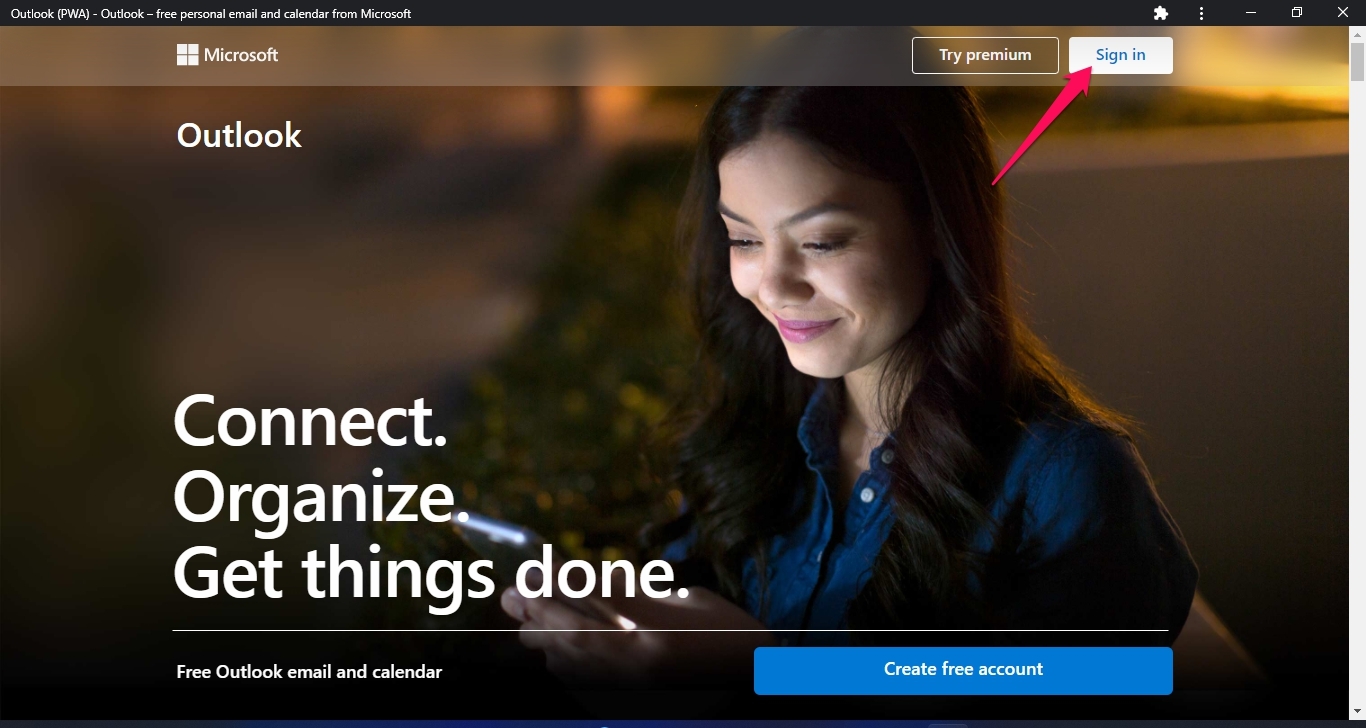
- После установки Outlook откройте его и нажмите Войти.
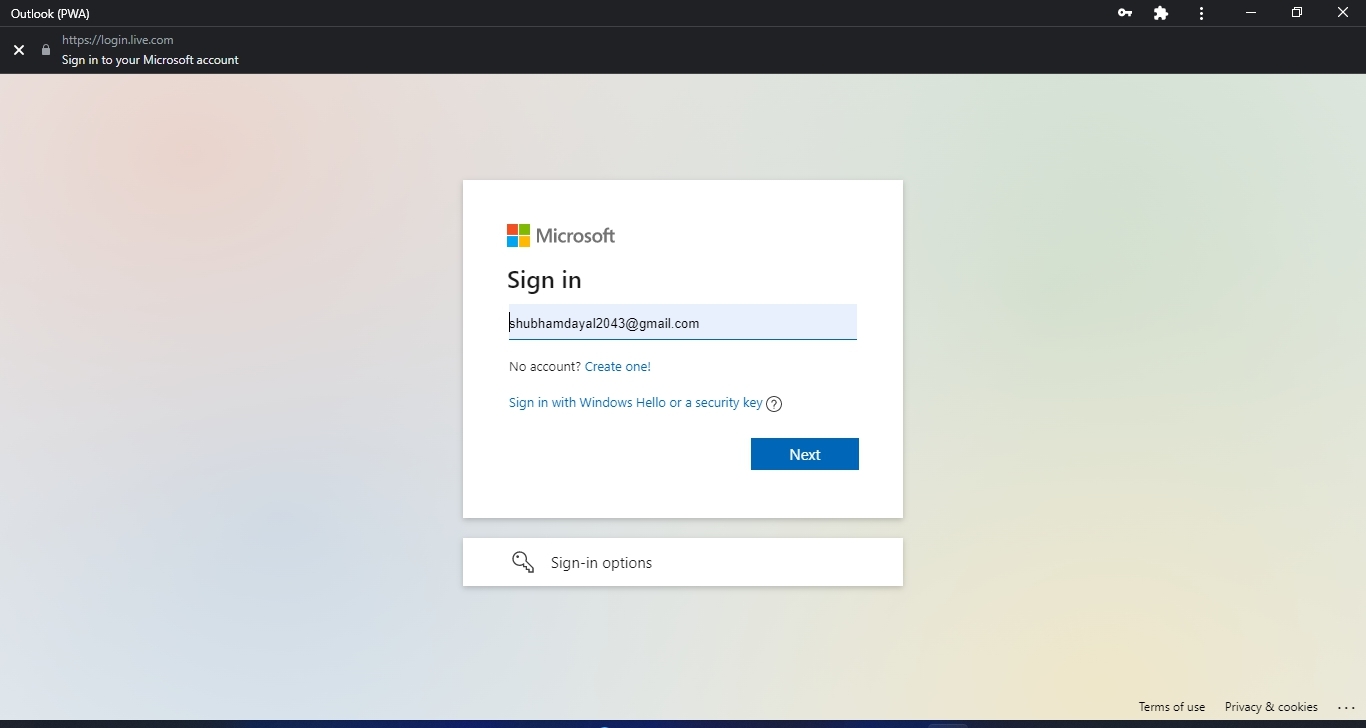
- Введите свои учетные данные учетной записи Microsoft, чтобы войти в Outlook.
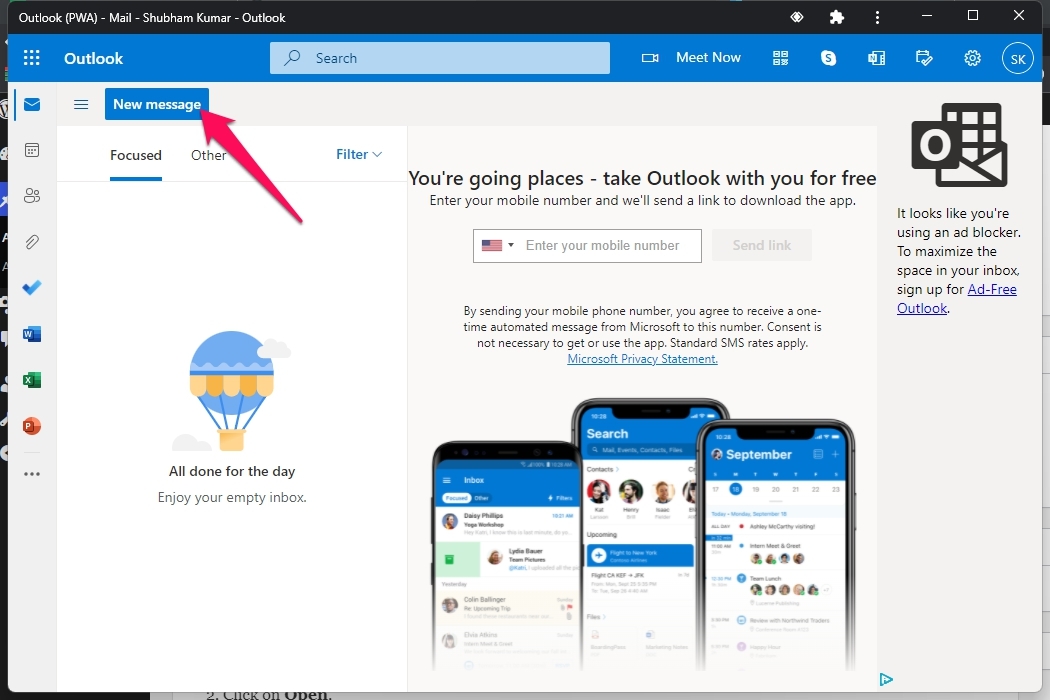
- Теперь вы успешно вошли в Outlook.
Отправка писем в Outlook (PWA)
Отправка почты с помощью Outlook — это очень простой процесс. Outlook Mail предлагает вам упрощенный опыт работы с электронной почтой и чистый интерфейс. Вот как вы можете отправлять электронные письма с помощью Outlook:
- Откройте Outlook Mail на вашем ПК с Windows 11.
- Нажмите на Новое сообщение.
- Теперь введите адрес электронной почты, на который вы хотите отправить письмо.
- Ниже добавьте тему, если это необходимо.
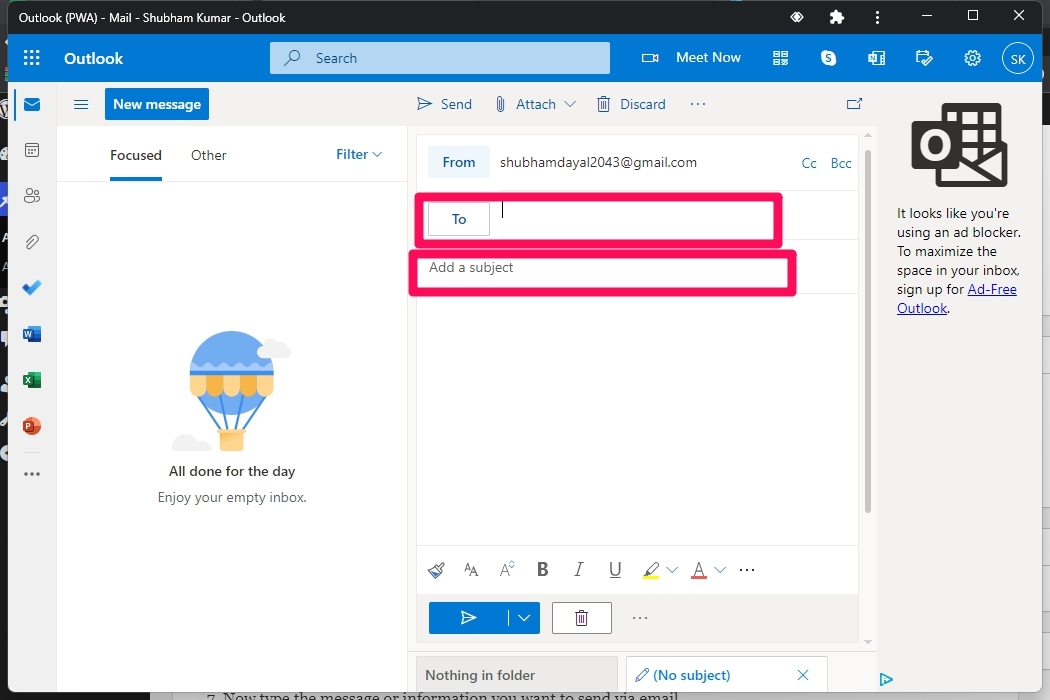
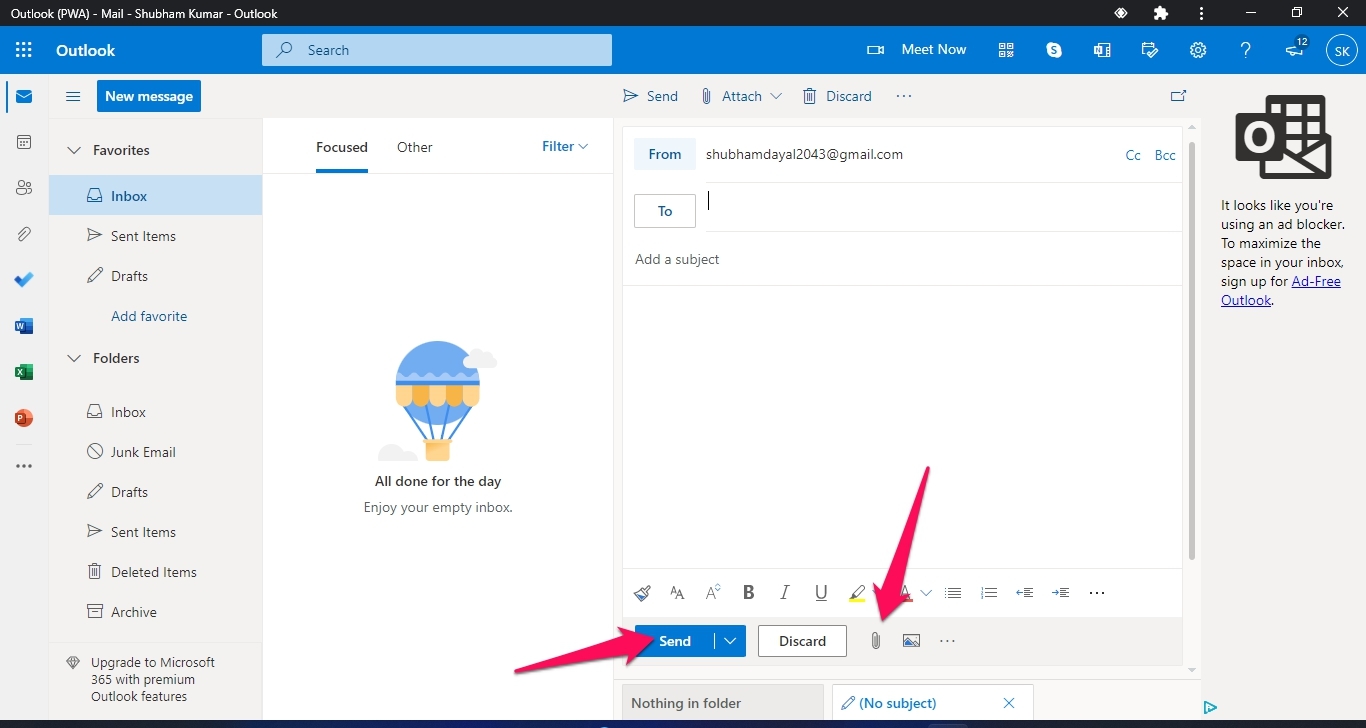
- Теперь введите сообщение или информацию, которую вы хотите отправить по электронной почте.
- Нажмите на кнопку прикрепить рядом с кнопкой отмены, если вы хотите отправить вложения.
- Нажмите Отправить, чтобы отправить письмо.
Метод 3: Использование Outlook из пакета Microsoft Office
Outlook также доступен через пакет Microsoft Office. Здесь мы будем использовать Outlook 2016, так как он позволяет быстро связаться с людьми и делиться соответствующими файлами. Вот как вы можете настроить Outlook 2016 на Windows 11:
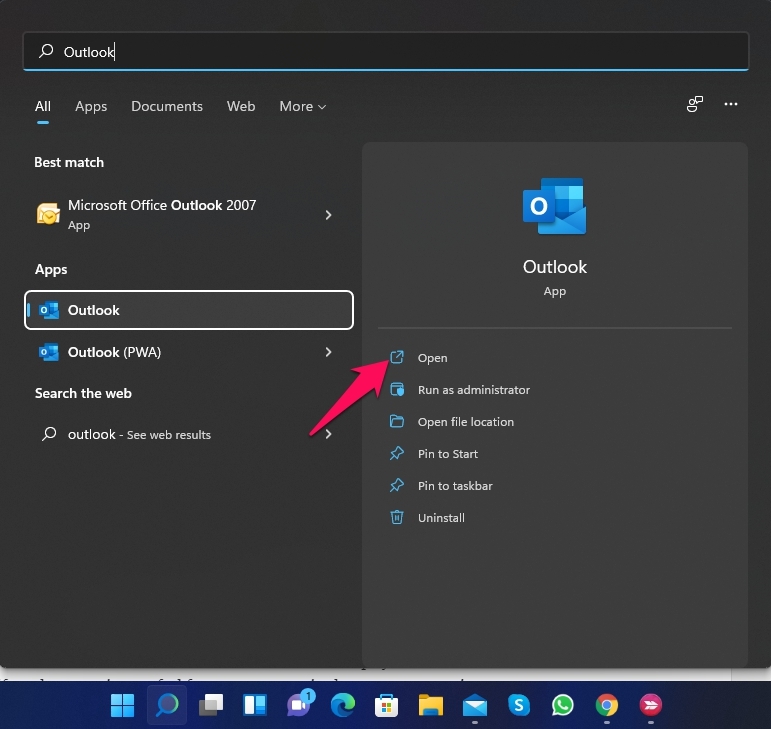
- Нажмите Пуск и найдите Outlook.
- Нажмите Открыть.
- Введите свои учетные данные учетной записи Microsoft, чтобы войти в Outlook.
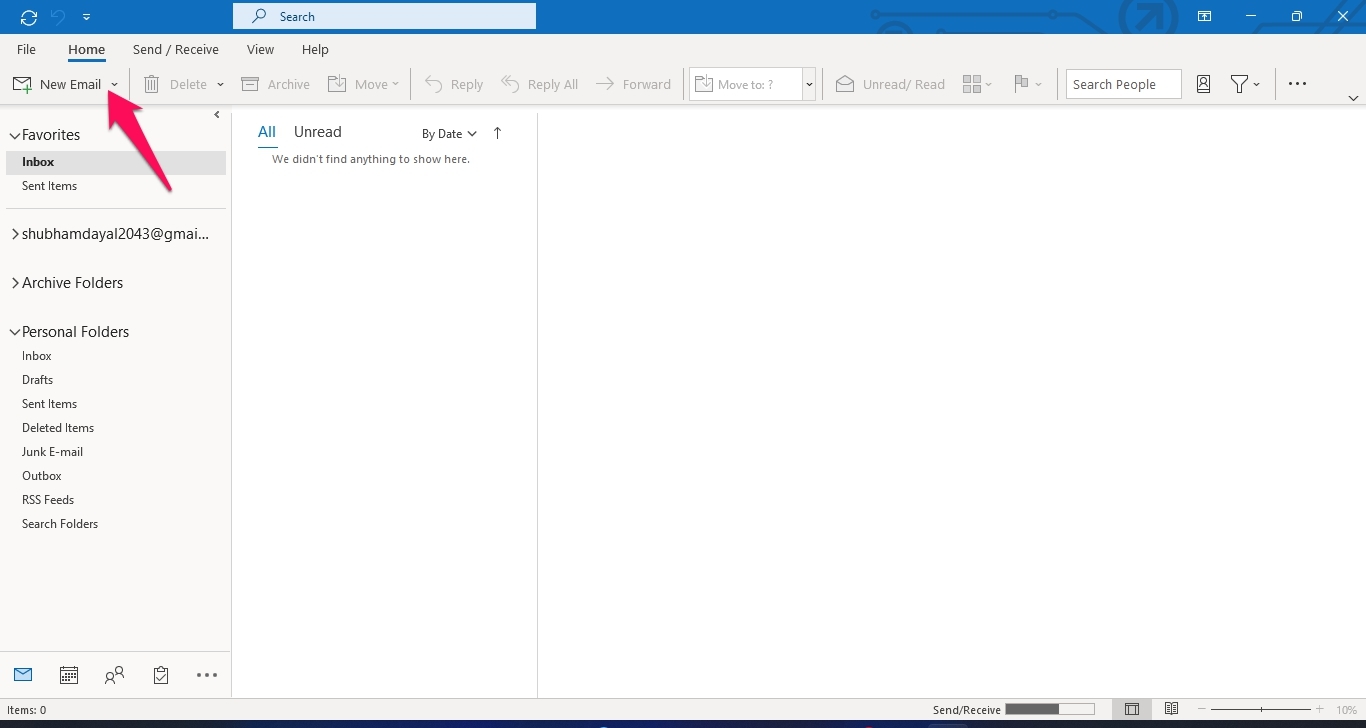
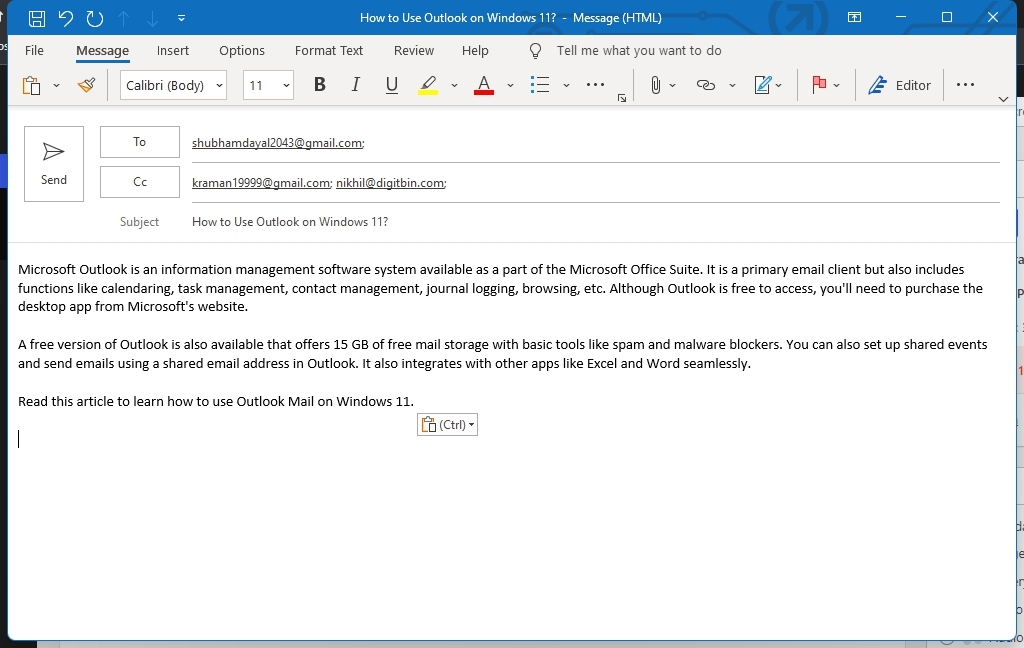
- Нажмите на Новое письмо в верхнем левом углу, чтобы создать новое письмо.
- Теперь введите адрес электронной почты, на который вы хотите отправить письмо.
- Ниже добавьте человека, которого вы хотите оставить в CC, и тему, если это необходимо.
- Теперь введите сообщение или информацию, которую вы хотите отправить по электронной почте.
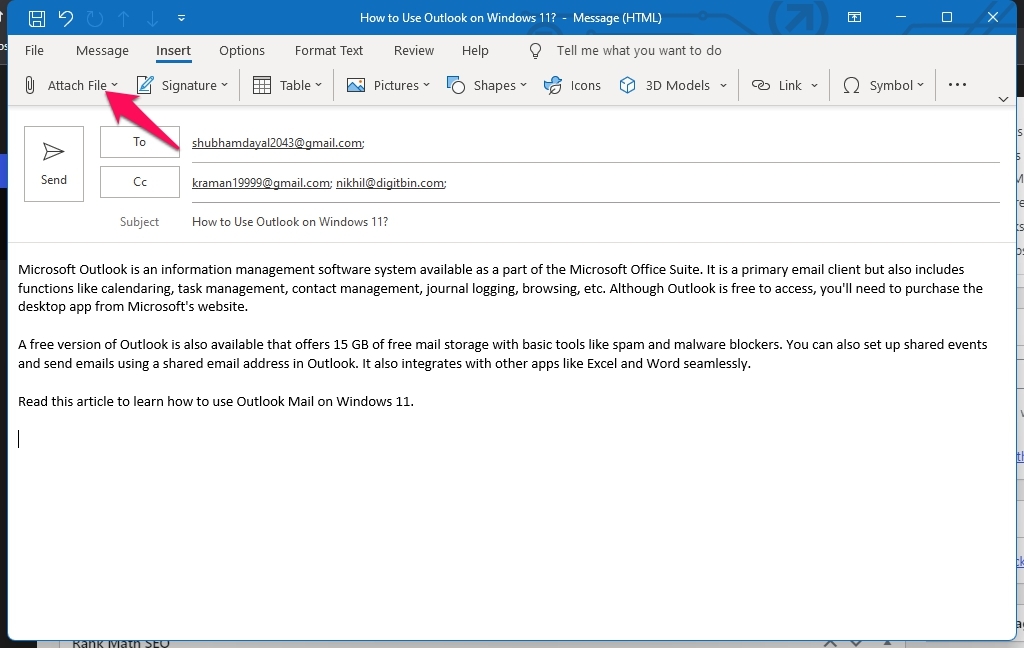
- Нажмите на Вставить, а затем на Прикрепить файл, если вы хотите отправить вложение с письмом.
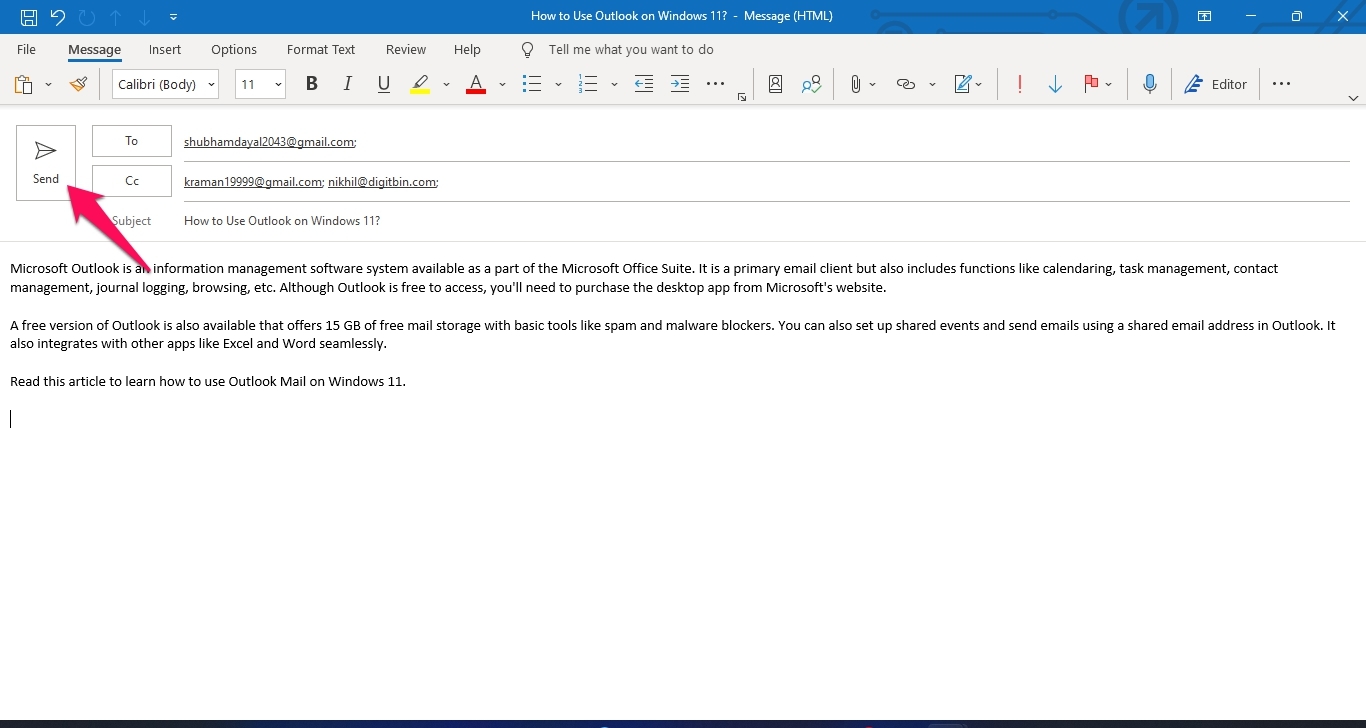
- Нажмите на кнопку Отправить, чтобы отправить письмо.
Это все о том, как использовать Outlook Mail на Windows 11. Мы надеемся, что вам удалось установить и использовать Outlook Mail на вашем ПК. Тем не менее, если у вас есть какие-либо проблемы, не стесняйтесь обращаться к нам в разделе комментариев.
Если у вас есть мысли о Как использовать Outlook Mail на Windows 11?, не стесняйтесь оставлять их в комментариях ниже. Также, пожалуйста, подпишитесь на наш канал DigitBin на YouTube для видеоуроков. Удачи!
Get new posts in your inbox
No spam. Unsubscribe anytime.