Photoshop на Chromebook · 5 min read · Oct 11, 2025
Как использовать Photoshop на Chromebook?
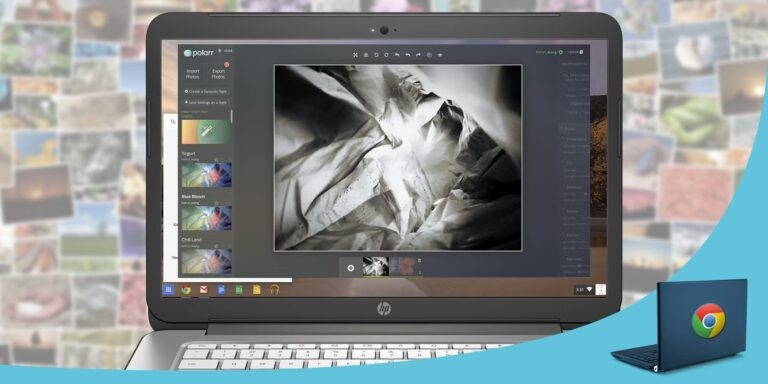
Chromebook — отличная альтернатива компьютерам на Windows или Mac по доступной цене. Доступность программного обеспечения — одна из самых больших жертв этих систем.
Прежде всего, Adobe Photoshop недоступен в качестве стандартного приложения для Chrome. Chromebook тестировался с версией Photoshop несколько лет назад.
Тест был предоставлен образовательным клиентам. В результате он больше никогда не был доступен после окончания теста. В текущей версии Photoshop поддерживаются только macOS и Windows, а не Chrome OS.
В этом посте мы покажем вам, как использовать Photoshop на Chromebook.
Итак, давайте начнем!
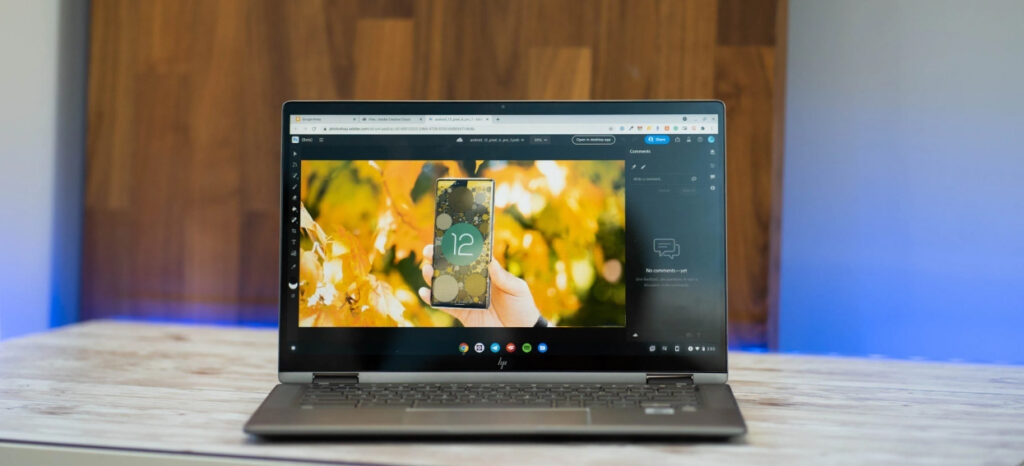
Google Play Store: Используйте Photoshop на Chromebook
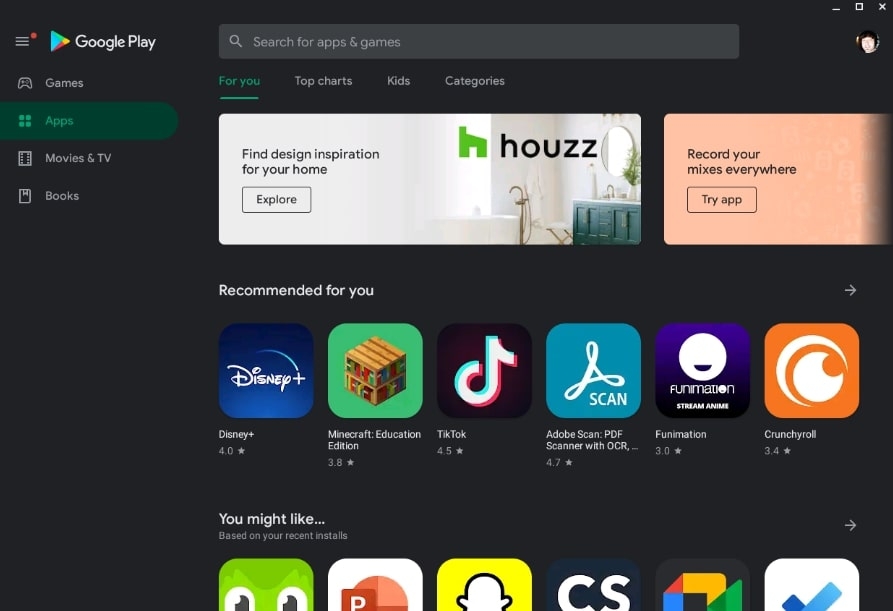
Один из способов получить Photoshop на вашем Chromebook — это через Google Play Store. Поддержка приложений Android в Google Play Store для Chrome OS медленно, но верно расширяется.
Существует миллионы приложений, доступных для Chromebook, которые ранее были недоступны для смартфонов и планшетов. Однако есть несколько известных приложений, которые доступны, включая Adobe Photoshop Express.
Вы можете скачать приложения Photoshop из Play Store, следуя этим шагам:
- Прежде всего, перейдите в Google Play Store.
- Введите Adobe Photoshop в строке поиска, затем нажмите на значок приложения, чтобы открыть страницу приложения.
- В результатах должны быть Photoshop Mix, Photoshop Fix и Photoshop Express. Chromebook с мобильно-ориентированным компьютером может лучше работать с приложением Lightroom.
- Теперь выберите приложения, которые вы хотите использовать, и скачайте их.
Хотя ни одно из этих приложений не может сравниться с полной версией Photoshop для настольных ПК, они являются наиболее близкими к этому без значительных модификаций.
Приложение Adobe Photoshop для iPad является полуверсией. Однако подтверждения версии приложения для Android не было. Мы не будем ждать, когда Photoshop появится на планшетах Android или Chromebook, так как они не так популярны.
Удаленно используйте Photoshop на Chromebook
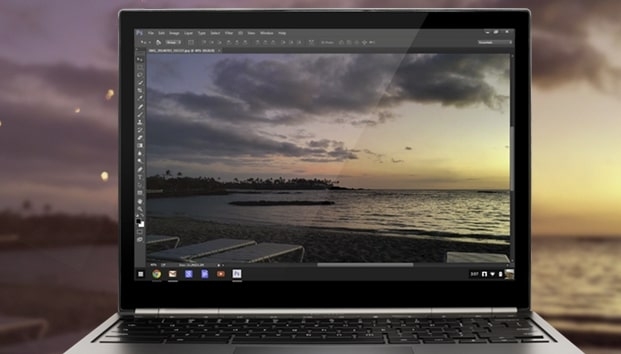
Если вам не нравится использовать приложения Android на вашем Chromebook, вы можете удаленно получить доступ к Photoshop с другого компьютера. Если на вашем ПК еще не установлен Photoshop или Google Chrome, убедитесь, что вы их установили. На вашем ПК и Chromebook убедитесь, что интернет-соединение стабильно.
Вы можете использовать Chrome Remote Desktop для удаленного доступа к Photoshop на Chromebook. Шаги следующие:
- Используя Chrome на вашем ПК, откройте сайт Chrome Remote Desktop.
- Выберите Включить опцию Chrome Remote Desktop в разделе Настроить удаленный доступ, затем скачайте и установите расширение Chrome Remote Desktop.
- На вашем ПК введите имя вашего компьютера в Chrome Remote Desktop.
- Выберите PIN-код, состоящий как минимум из шести цифр, и нажмите Далее.
- Если будет предложено, введите PIN-код, который вы создали на вашем компьютере.
- Чтобы использовать Chrome Remote Desktop на вашем Android-устройстве, вернитесь к вашему Chromebook и скачайте приложение.
- Подключитесь к Chrome Remote Desktop, открыв приложение и войдя в систему.
- Теперь использование Photoshop возможно с вашего Chromebook, так как вы можете получить доступ к вашему ПК с него.
- В качестве альтернативы вы также можете получить доступ к вашему ПК удаленно, используя веб-сайт Chrome Remote Desktop, если ваш Chromebook не поддерживает приложения Android.
В экстренной ситуации этот метод будет работать для Photoshop на Chromebook, но он не идеален для использования Photoshop на Chromebook. Вы также защищены шифрованием с помощью Chrome Remote Desktop. Вместо того чтобы проходить через все эти препятствия, просто используйте Photoshop на ПК, с которого вы транслируете.
Используйте веб-версию Lightroom
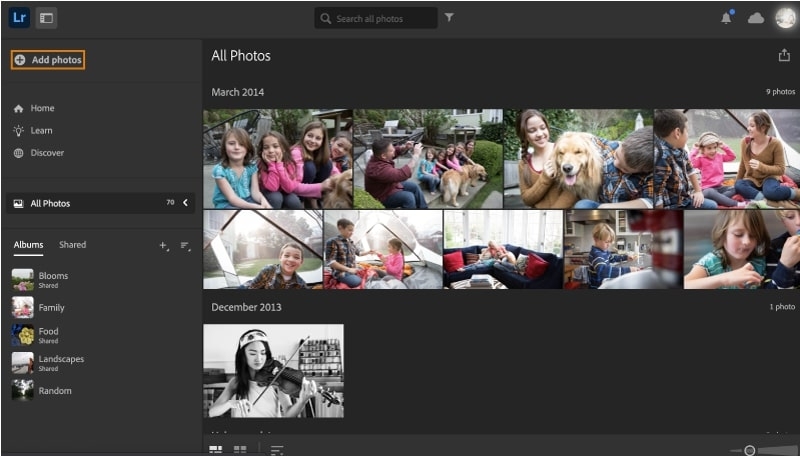
Если вам не нравятся приложения Android или потоковая передача Photoshop с другого компьютера, вы можете попробовать использовать веб-версию Lightroom. Adobe предлагает различные планы Creative Cloud, которые включают доступ к Lightroom.
Чтобы использовать веб-версию Lightroom, вам нужно подписаться на план Creative Cloud, который включает Lightroom.
Самые мощные функции Adobe Photoshop Lightroom включают обрезку, поворот, выравнивание, организацию, тегирование, оценку, преобразование сырых файлов в черно-белые, обрезку, панорамы, лечение пятен и многое другое.
Вам не нужно много функций для редактирования ваших изображений, таких как объединение изображений, управление слоями, изоляция объектов или удаление элементов. При использовании Lightroom профессионалы могут даже обойтись без использования Photoshop!
Следующие шаги для использования Photoshop Lightroom в вебе:
- Прежде всего, перейдите на веб-сайт Photoshop Lightroom.
- Затем войдите в свою учетную запись Adobe.
Вы можете получить доступ к Lightroom с вашего Chromebook, посетив веб-сайт Photoshop Lightroom и затем войдя в свою учетную запись Adobe.
Вам потребуется интернет-соединение, если вы хотите использовать веб-версию Lightroom. Кроме того, это не бесплатная услуга. Lightroom можно использовать только через веб с подпиской Adobe Creative Cloud, которая начинается с $9.99 в месяц.
Ознакомьтесь с альтернативными приложениями
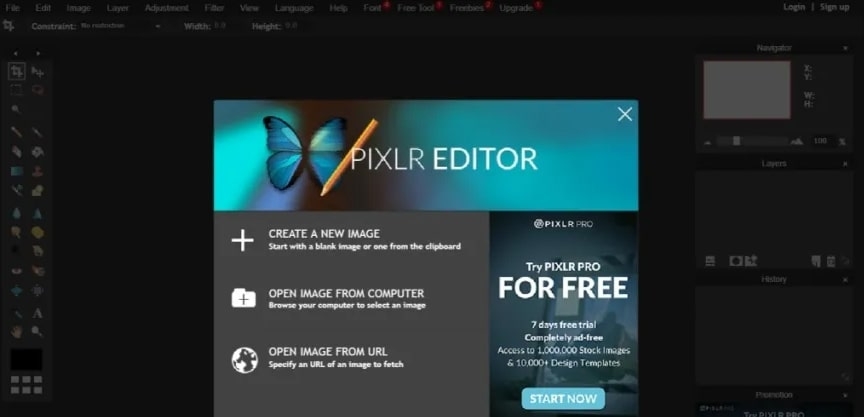
Если вас не интересуют ни один из методов, которые мы перечислили, вашим единственным вариантом будет найти альтернативное приложение. Хотя существует множество редакторов фотографий, мы рекомендуем использовать одно из следующих трех приложений.
Существует множество функций, похожих на Photoshop, в Pixlr Editor, бесплатном веб-приложении. Также возможно импортировать .psd файлы, если вы не хотите полностью покидать Photoshop.
Вы также можете использовать Fotor или Snapseed в качестве альтернатив. Однако у пользователей Linux также есть некоторые варианты, такие как GIMP. Все эти приложения предлагают широкий спектр функций и довольно похожи на Photoshop.
Часто задаваемые вопросы
Сколько стоит Photoshop для Chromebook?
На этот вопрос сложно ответить, так как цена может варьироваться в зависимости от версии Photoshop и конкретного Chromebook. Стоимость Photoshop на Chromebook обычно составляет от $10 до $15 за базовую версию.
Что я могу использовать вместо Photoshop на Chromebook?
Photoshop можно использовать на Chromebook несколькими способами. Вы также можете использовать приложение Google Photos, которое включает некоторые основные инструменты редактирования. В качестве альтернативы вы можете скачать стороннее приложение, такое как Adobe Photoshop Express для Chrome или Firefox, которое предлагает больше функций.
Возможно ли запустить Adobe на Chromebook?
Продукты Adobe официально не поддерживаются на Chromebook, но некоторые неофициальные методы могут работать. Были сообщения о том, что пользователи успешно использовали Adobe Reader и Acrobat на Chromebook после установки их из Chrome Web Store. Несколько пользователей сообщили об успехе установки программного обеспечения на внешний диск.
Какое лучшее приложение для редактирования фотографий для Chromebook?
Существует несколько отличных приложений для редактирования фотографий для Chromebook, но лучшее будет зависеть от ваших потребностей. Adobe Photoshop Express — хороший выбор, если вам нужно только сделать основные правки, такие как яркость и контраст. Для более продвинутого редактирования, такого как добавление текста и фильтров, лучше подойдет Adobe Photoshop.
Заключение
Мы надеемся, что это руководство о том, как использовать Photoshop на Chromebook, было полезным. Это два лучших способа использовать Photoshop на Chromebook.
Первый метод — использовать приложение Android из Google Play Store. Второй метод — транслировать Photoshop с другого компьютера с помощью Chrome Remote Desktop.
Если у вас есть дополнительные вопросы или предложения, пожалуйста, дайте нам знать в разделе ниже.
Спасибо за чтение!
Get new posts in your inbox
No spam. Unsubscribe anytime.