Discord бот · 4 min read · Jan 12, 2026
Как использовать Rythm Bot на Discord

Улучшите атмосферу вашего сервера Discord, наполнив его ритмичными мелодиями ваших любимых песен, благодаря известному боту Rythm. Rythm является популярным выбором среди любителей музыки и вечеринок, так как он предлагает бесшовный, богатый функционалом опыт. Этот подробный гид — ваш ключ к раскрытию полного потенциала Rythm и превращению вас в маэстро музыкального настроения.
Использование Rythm Bot на Discord
Перед тем как углубиться в процесс, важно отметить, что создание каналов в Discord требует либо роли администратора, либо роли с разрешением на управление каналами. Если у вас нет этих привилегий, не стесняйтесь обратиться к администраторам или модераторам вашего сервера за помощью; они с радостью помогут или предоставят необходимые разрешения. Если у вас есть все, следуйте шагам.
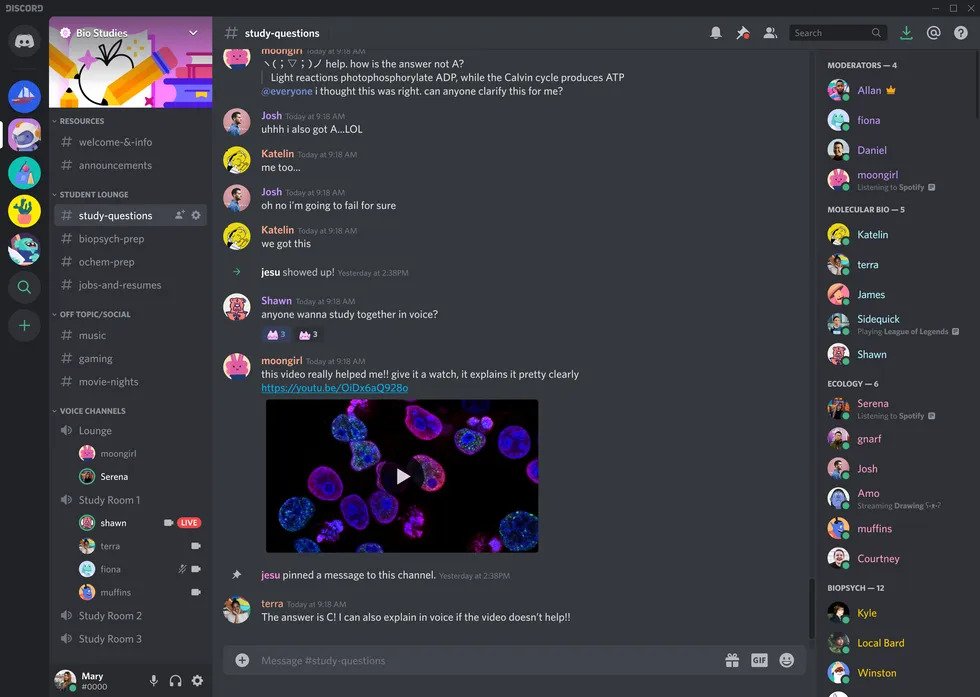
1. Выбор сервера
- Запустите Discord и найдите сервер, на котором вы хотите создать свой голосовой канал. Удобно расположите его в боковой панели.
2. Вызов меню канала
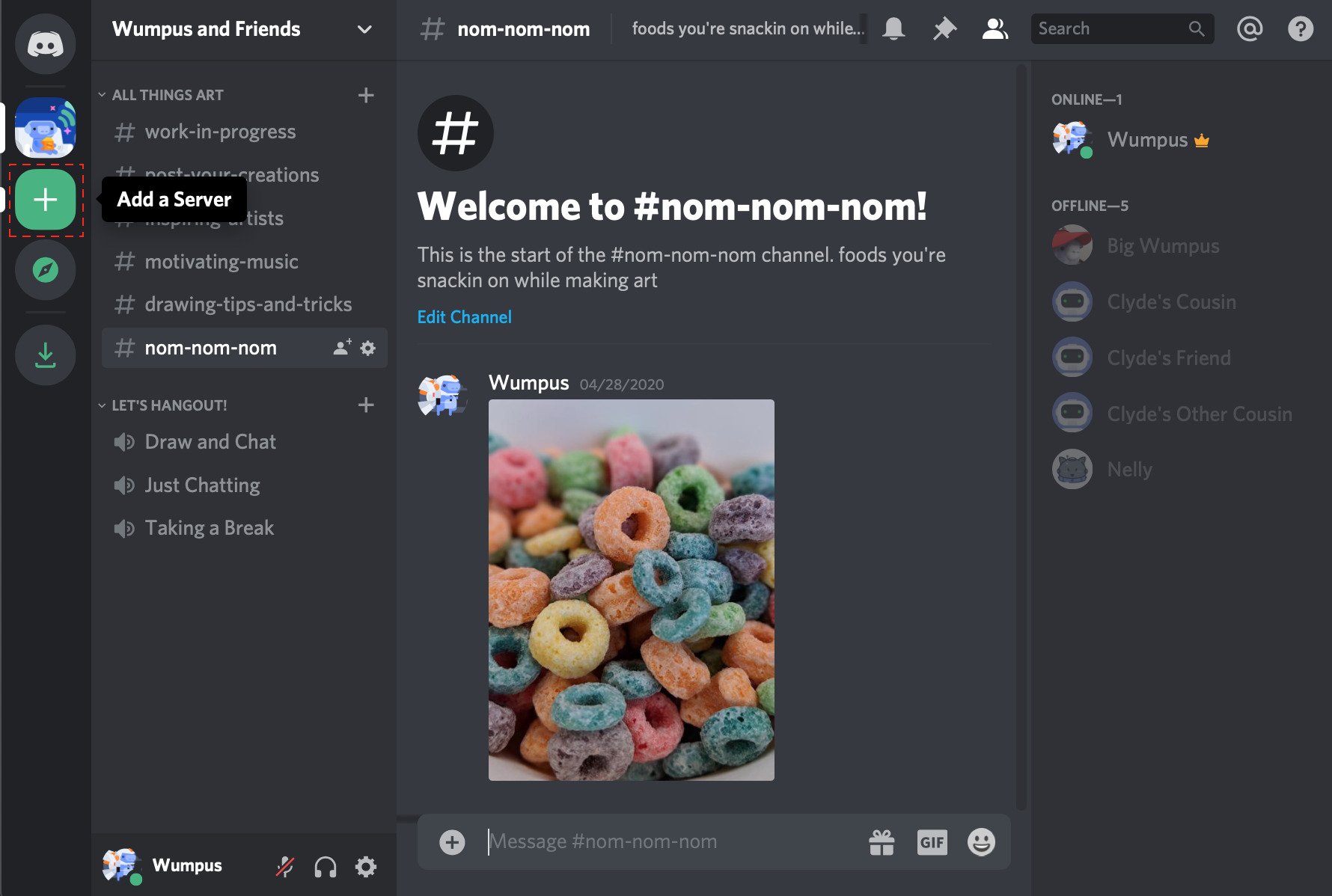
- Нажмите на имя сервера в верхней части окна, и появится удобное выпадающее меню. Выберите опцию Создать канал.
3. Выбор типа канала
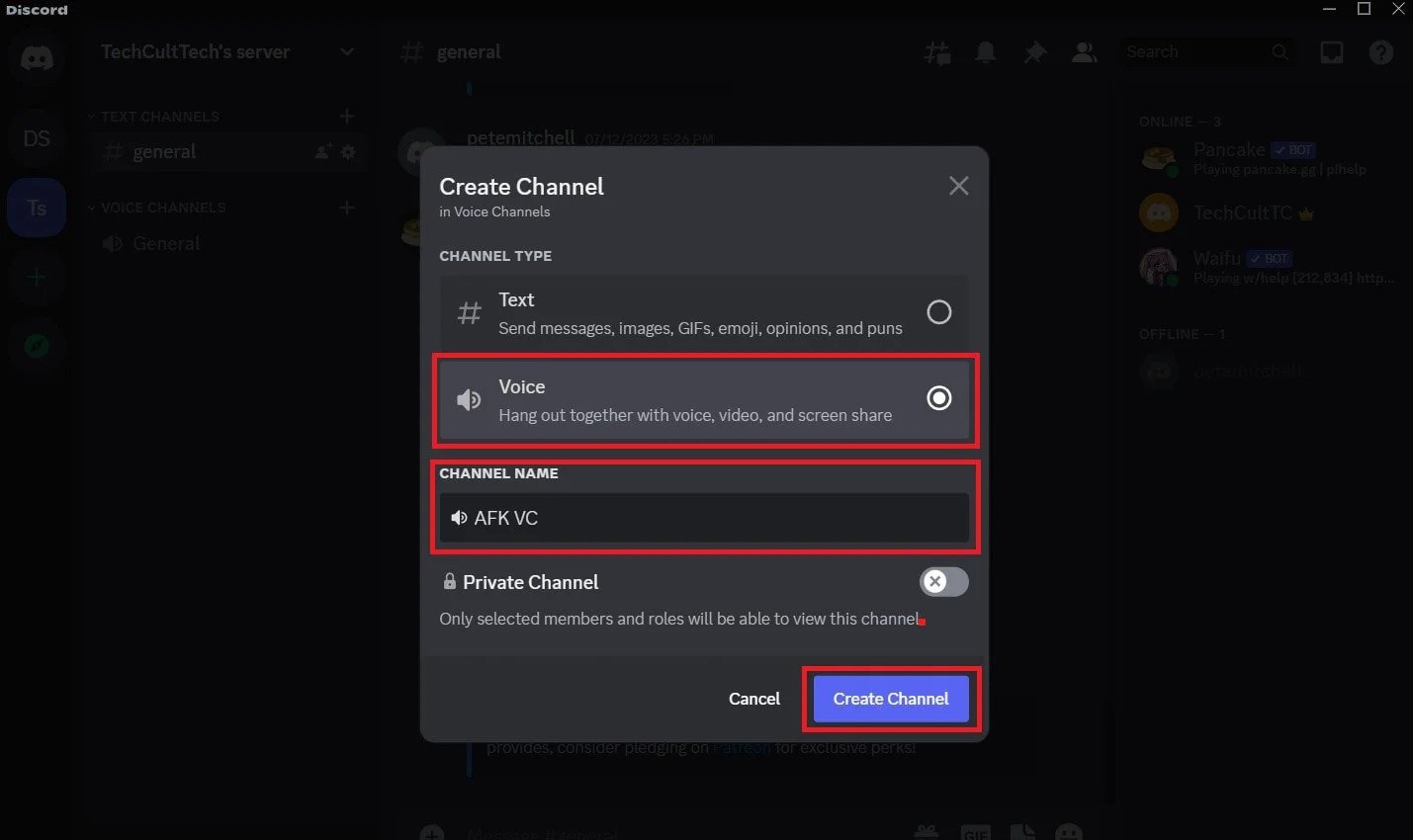
- В появившемся окне выберите радиокнопку Голосовой канал. Теперь добавьте немного индивидуальности в ваше пространство, дав вашему каналу уникальное и описательное название.
4. Контроль конфиденциальности (по желанию)
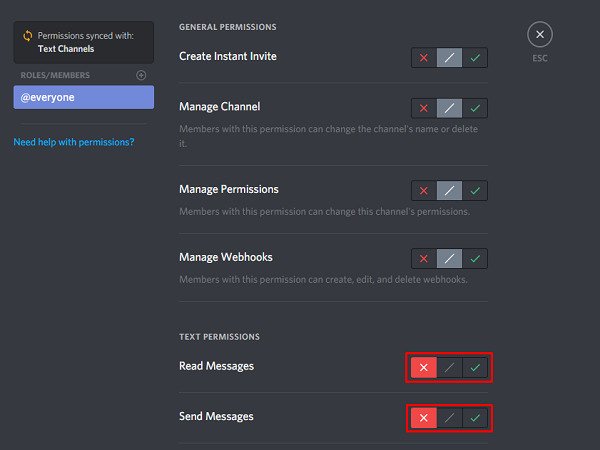
- Если вы хотите более эксклюзивное пространство, отметьте чекбокс Частный канал. Это гарантирует, что только определенные пользователи или роли могут получить доступ и видеть канал.
5. Размещение канала:
- Ваш только что созданный голосовой канал появится в списке каналов сервера на боковой панели. Не стесняйтесь изменять его положение, перетаскивая его вверх, вниз или в разные категории для тематических группировок. Обратите внимание, что голосовые каналы не могут располагаться выше текстовых каналов, поэтому держите их в пределах их вокальной семьи.
И вот так, вы успешно создали яркий голосовой канал Discord, готовый для живых разговоров, эпических игровых сессий или поздних мозговых штурмов. Однако с великими каналами приходит великая ответственность! Соблюдайте правила сервера и поощряйте уважительное общение, чтобы поддерживать позитивную и инклюзивную атмосферу.
Совет на заметку:
Погрузитесь в богатые возможности настройки Discord, чтобы еще больше улучшить ваш голосовой канал. Настройте разрешения канала, установите лимиты пользователей и исследуйте добавление классных голосовых эффектов, чтобы создать поистине уникальное пространство для вашего сообщества. Теперь вперед, создавайте, настраивайте и наслаждайтесь вашим новым голосовым каналом Discord!
Как настроить Rythm на нужный лад:
1. Пригласить:
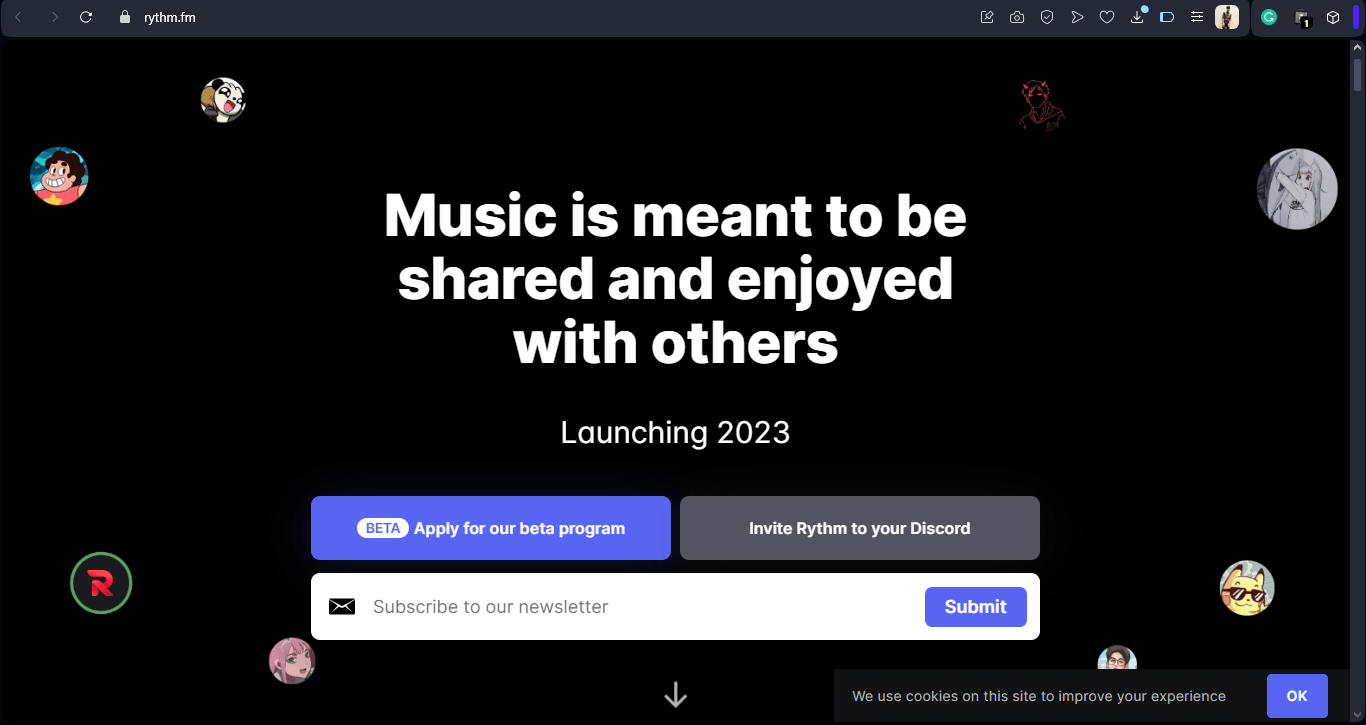
- Начните свое музыкальное приключение, перейдя на официальный сайт Rythm и нажав “Пригласить Rythm в ваш Discord”
- Следуйте инструкциям, чтобы авторизовать Rythm и бесшовно интегрировать его в ваш желаемый сервер.
2. Разрешения:
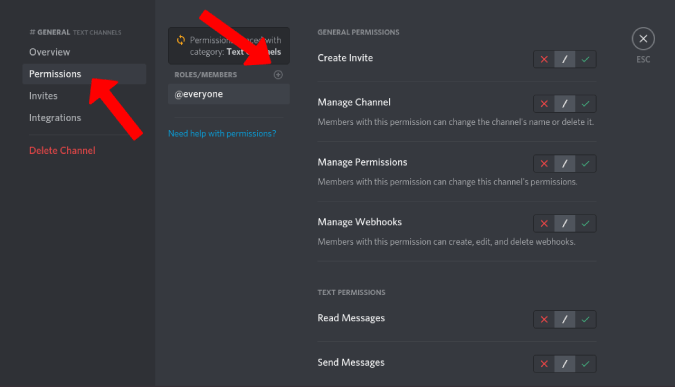
- Перейдите в Настройки > Роли > Rythm > Разрешения на вашем сервере.
- Чтобы раскрыть магическую музыкальную силу Rythm, включите “ Подключаться к голосовым каналам “ и “ Говорить в голосовых каналах.”
Играя идеальную мелодию:
Основные команды:
Структура команд Rythm использует префикс по умолчанию (!). Вот стартовый набор, чтобы начать движение:
- ! play [песня/артист/URL]: Воспроизвести песню, найдя или вставив URL.
- ! pause: Приостановить текущий трек.
- ! resume: Возобновить воспроизведение после паузы.
- ! skip: Пропустить к следующей песне в очереди.
- ! queue: Просмотреть текущую очередь песен.
- ! clearqueue: Очистить очередь.
Расширенное воспроизведение:
- ! loop [песня/очередь]: Зациклить текущую песню или всю очередь.
- ! playnext [песня/URL]: Добавить песню в начало очереди.
- ! remove [номер очереди]: Удалить конкретную песню из очереди.
- ! shuffle: Перемешать очередь для спонтанного плейлиста.
- ! seek [время]: Перейти к определенной точке в текущей песне.
Создание ажиотажа:
- Сила плейлистов:
Используйте !playlist [Название/URL плейлиста], чтобы создавать и управлять плейлистами, которые легко делятся через сгенерированные ссылки.
- Уведомления о текущем воспроизведении:
Оставайтесь в курсе текущей песни с помощью !np для подробной информации о песне.
- Тексты по запросу:
Пойте вместе без усилий, используя !lyrics, чтобы отобразить тексты текущей песни.
Тонкая настройка опыта:
- Изменение префикса:
Настройте свои команды, изменив префикс с помощью !prefix [новый префикс].
- DJ-система:
Назначьте пользователей DJ с помощью !dj add/remove [пользователь], предоставляя им контроль над воспроизведением с помощью определенных команд.
- Музыкальные источники:
Выберите предпочитаемый источник музыки с помощью !source [имя источника], включая популярные варианты, такие как YouTube, SoundCloud и Twitch.
За пределами основ:
- Панель управления Rythm:
Получите более глубокий контроль через панель управления Rythm, где вы можете настроить громкость, настроить автозапуск и управлять ролями DJ.
- Премиум функции:
Повышайте свой опыт с Rythm Premium, открывая преимущества, такие как неограниченные пропуски, приоритет 24/7 и пользовательские звуковые эффекты.
Устранение неполадок:
- Общие проблемы:
Проверьте официальный сайт на наличие известных проблем и решений или обратитесь за поддержкой к сообществу на сервере Rythm Discord.
- Разрешения:
Убедитесь, что Rythm имеет необходимые разрешения в настройках вашего сервера.
- Ограничения музыкальных источников:
Решите региональные ограничения на определенные музыкальные источники, переключив источники или используя VPN.
Заключение
В заключение, бот Rythm — это ваш билет к улучшению вашего сервера Discord с бесшовной интеграцией музыки. С легкой настройкой, разнообразными командами и расширенными функциями Rythm предлагает динамичный опыт. От плейлистов до устранения неполадок, это надежный выбор для любителей музыки. Пригласите Rythm, следуйте руководству и пусть музыка играет в вашем мире Discord.
Если у вас есть мысли о Как использовать Rythm Bot на Discord, не стесняйтесь оставлять их в комментариях ниже. Также подписывайтесь на наш канал DigitBin на YouTube для видеоуроков. Удачи!
Get new posts in your inbox
No spam. Unsubscribe anytime.