Технологии · 3 min read · Nov 10, 2025
Как использовать функцию проверки безопасности на iPhone в iOS 16?
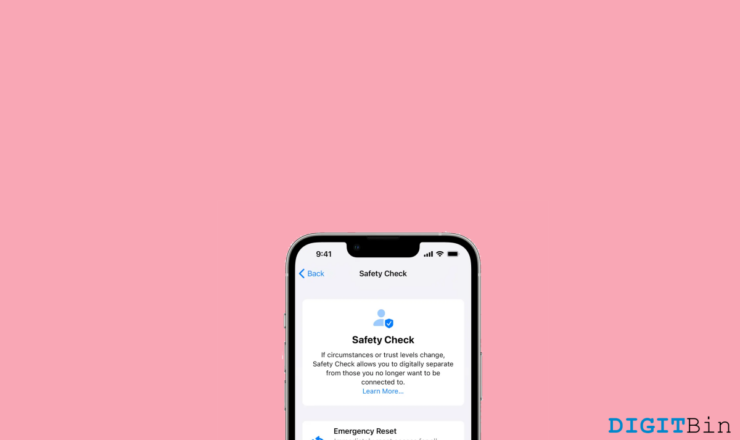
С iOS 16 Apple представила функцию проверки безопасности, которая очень полезна в различных экстренных ситуациях. Вы можете сбросить настройки своих устройств iOS во время чрезвычайной ситуации или управлять доступом к совместному использованию. Это одна из лучших функций, которые Apple представила с iOS 16.
Если у вас iOS 15, то вы не сможете использовать функцию проверки безопасности. В этой статье мы поговорим о том, как включить функцию проверки безопасности, как эффективно ее использовать и как сбросить настройки вашего iPhone в экстренной ситуации.
Что такое функция проверки безопасности на iPhone?
Проверка безопасности — это функция, представленная с iOS 16. Основная цель функции проверки безопасности — отключить доступ к местоположению среди других приложений или людей в определенных экстренных ситуациях. Рассмотрим ситуацию, когда вы могли поделиться своими паролями с кем-то, но хотите отозвать доступ к своим учетным записям по каким-то обстоятельствам.
В таких ситуациях функция проверки безопасности оказывается очень полезной. Если вы хотите быстро отозвать доступ к своим учетным записям от кого-то, вы можете сделать это одним нажатием. Некоторые заметные преимущества функции проверки безопасности:
- Выход из iCloud на всех ваших других устройствах
- Остановка совместного использования местоположения с другими через приложение “Найти мой”
- Сброс системных разрешений конфиденциальности для всех приложений
Как активировать проверку безопасности на iPhone
Активировав проверку безопасности, вы можете легко управлять тем, кто имеет доступ к вашим данным и местоположению. Вы можете добавлять или удалять людей/приложения с доступом к вашим данным и местоположению.
Чтобы активировать проверку безопасности, выполните следующие шаги:
Откройте Настройки и прокрутите вниз до Конфиденциальность и безопасность
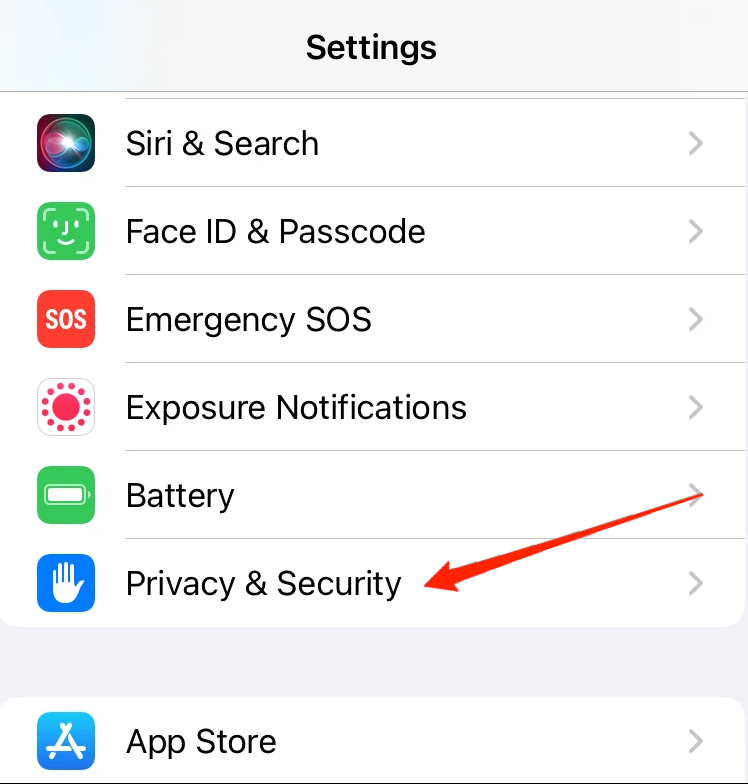
Нажмите на Конфиденциальность и безопасность.
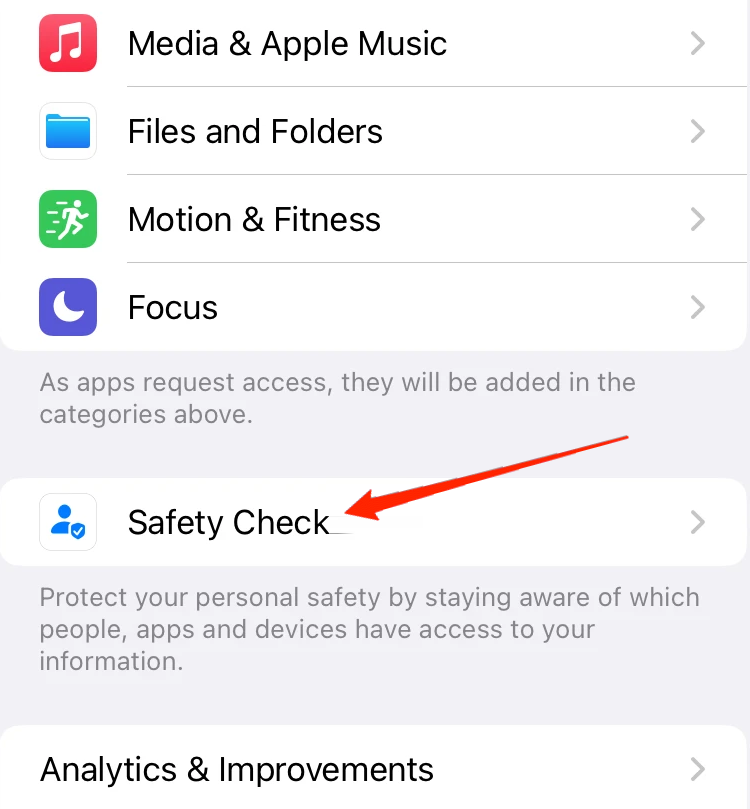
Теперь прокрутите вниз и нажмите на Проверка безопасности.
Нажмите на Управление совместным использованием и доступом.
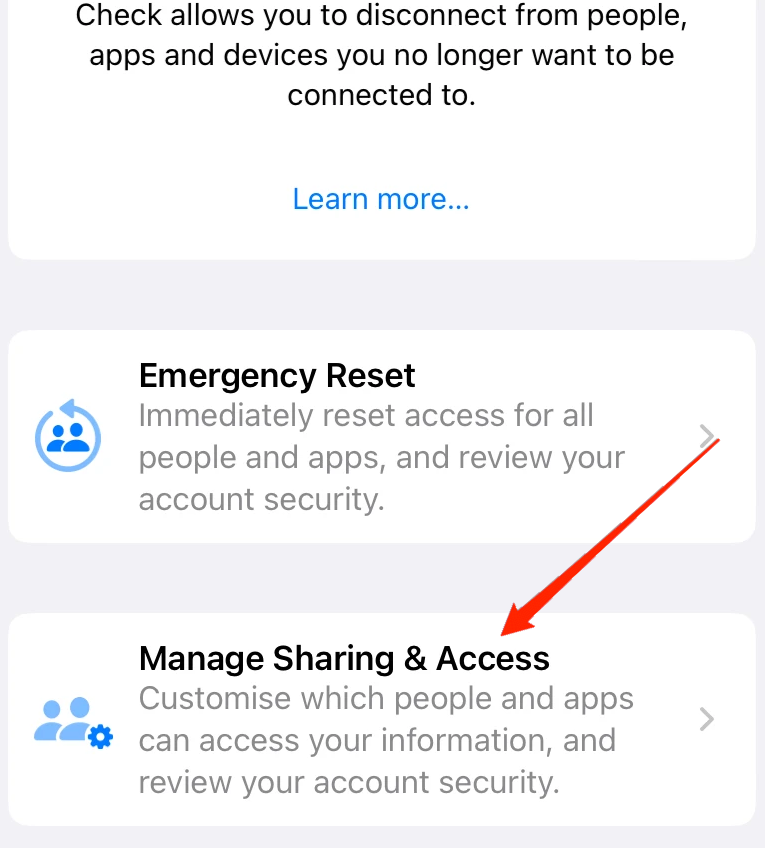
Подтвердите с помощью Touch ID или вашего PIN-кода блокировки экрана.
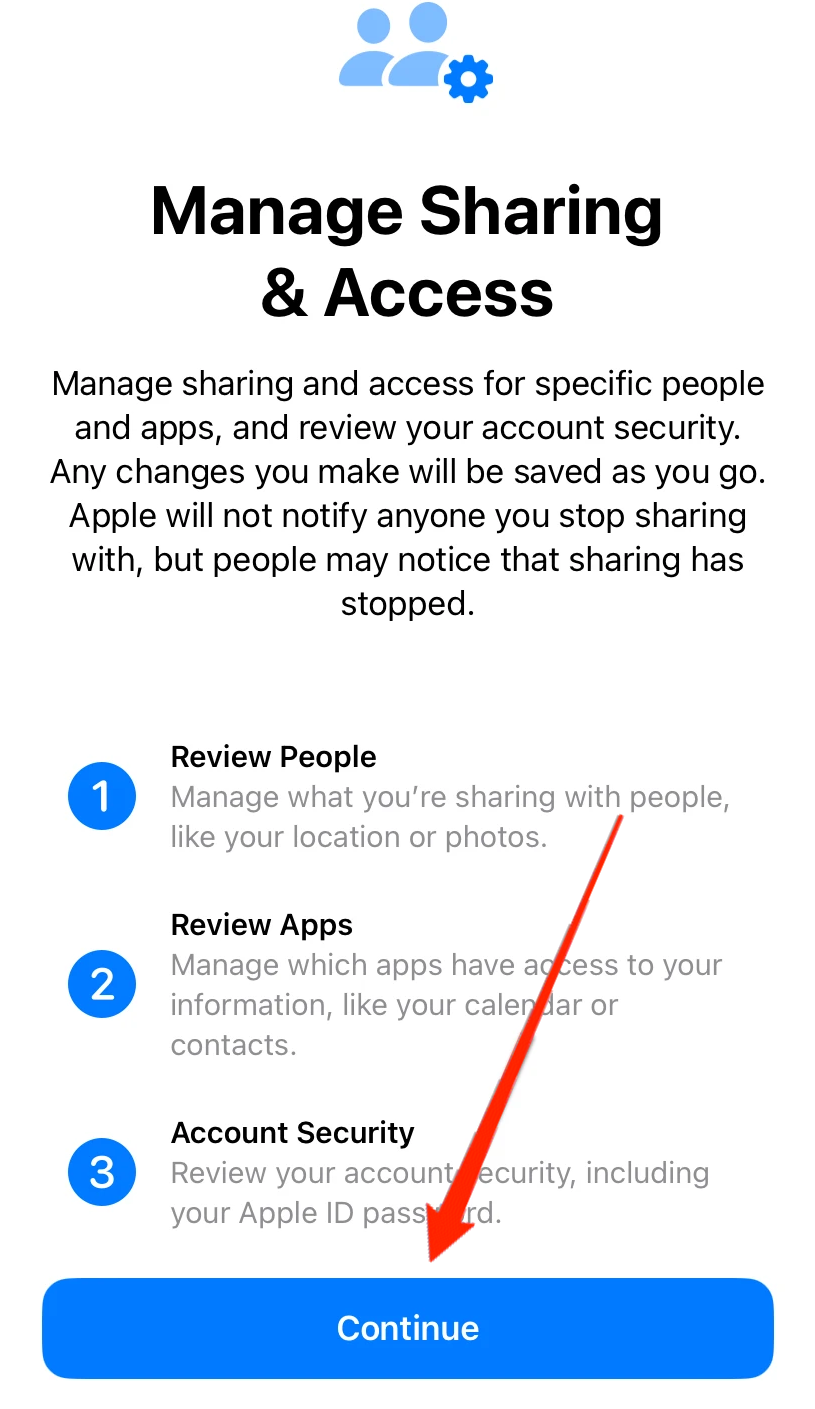
На экране появится новое меню с различными опциями. Выберите людей или приложения, с которыми вы хотите поделиться своей информацией или местоположением. Также доступны другие настройки конфиденциальности, поэтому убедитесь, что вы внимательно их изучили.
Примечание: Новая проверка безопасности доступна только с iOS 16, поэтому обновите свою ОС. Чтобы обновить свою ОС до iOS 16, выполните следующие шаги:
- Откройте Настройки на вашем iPhone и перейдите в Общие настройки
- Нажмите на Обновление ПО
- Если обновление доступно, информация будет отображена вместе с опцией загрузки обновления.
- Нажмите на кнопку установить, и после установки перезагрузите телефон.
- Теперь у вас последняя версия iOS 16 на вашем iPhone.
Как выполнить экстренный сброс iPhone с помощью проверки безопасности
Функция экстренного сброса позволяет вам отозвать информацию, которую вы ранее предоставили другим приложениям или людям. Когда вы активируете эту функцию, она не даст другим узнать, что вы сбросили информацию.
Она также предложит вам изменить пароль Apple ID. Эта функция полезна, когда вы хотите отозвать доступ, не сообщая об этом другому человеку сразу.
Чтобы активировать экстренный сброс с помощью проверки безопасности, выполните следующие шаги:
Откройте Настройки и прокрутите вниз до Конфиденциальность и безопасность
Нажмите на Конфиденциальность и безопасность
Теперь прокрутите вниз и нажмите на Проверка безопасности.
Нажмите на Экстренный сброс.
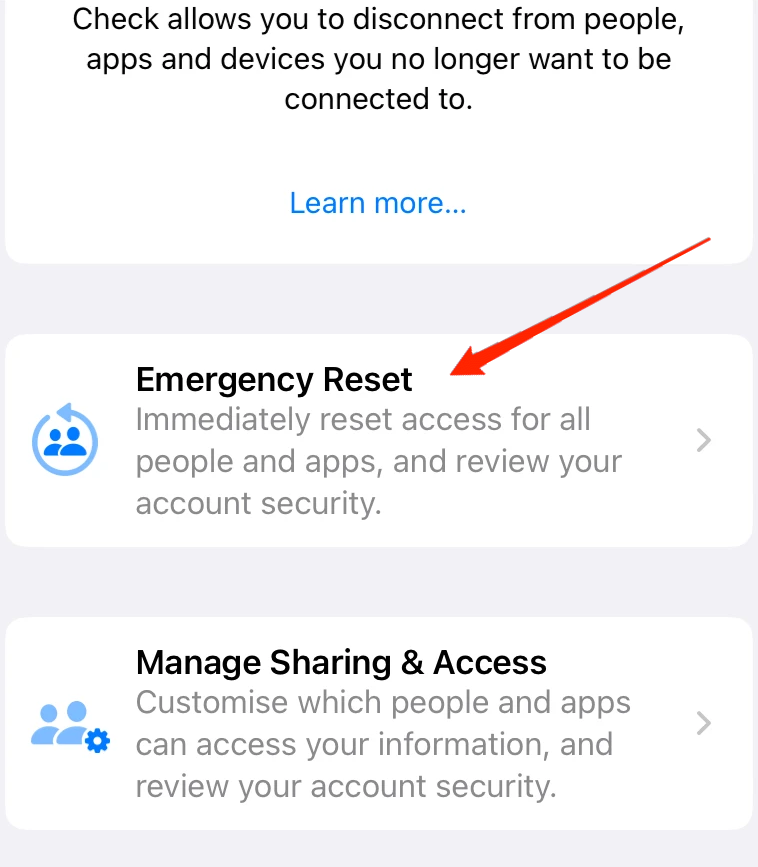
Подтвердите с помощью Touch ID или вашего PIN-кода блокировки экрана.
Нажмите на Начать экстренный сброс.
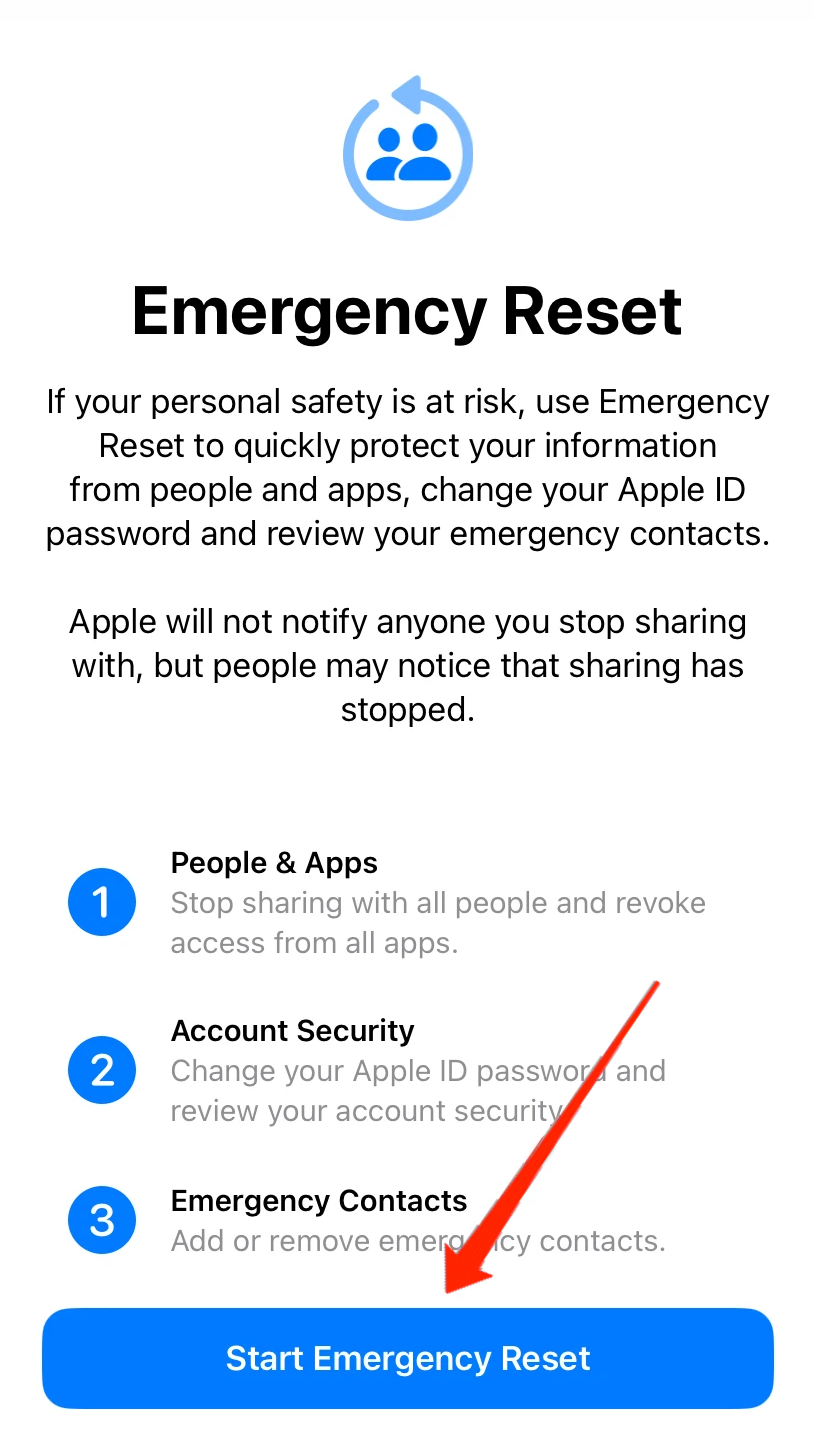
Теперь нажмите на Сбросить людей и приложения.
Наконец, нажмите на Сбросить, ** измените пароль Apple ID и не забудьте проверить безопасность вашей учетной записи.
Таким образом, проверка безопасности немедленно отзовет весь доступ, который вы ранее предоставили людям или приложениям.
Последние функции проверки безопасности в iOS 16:
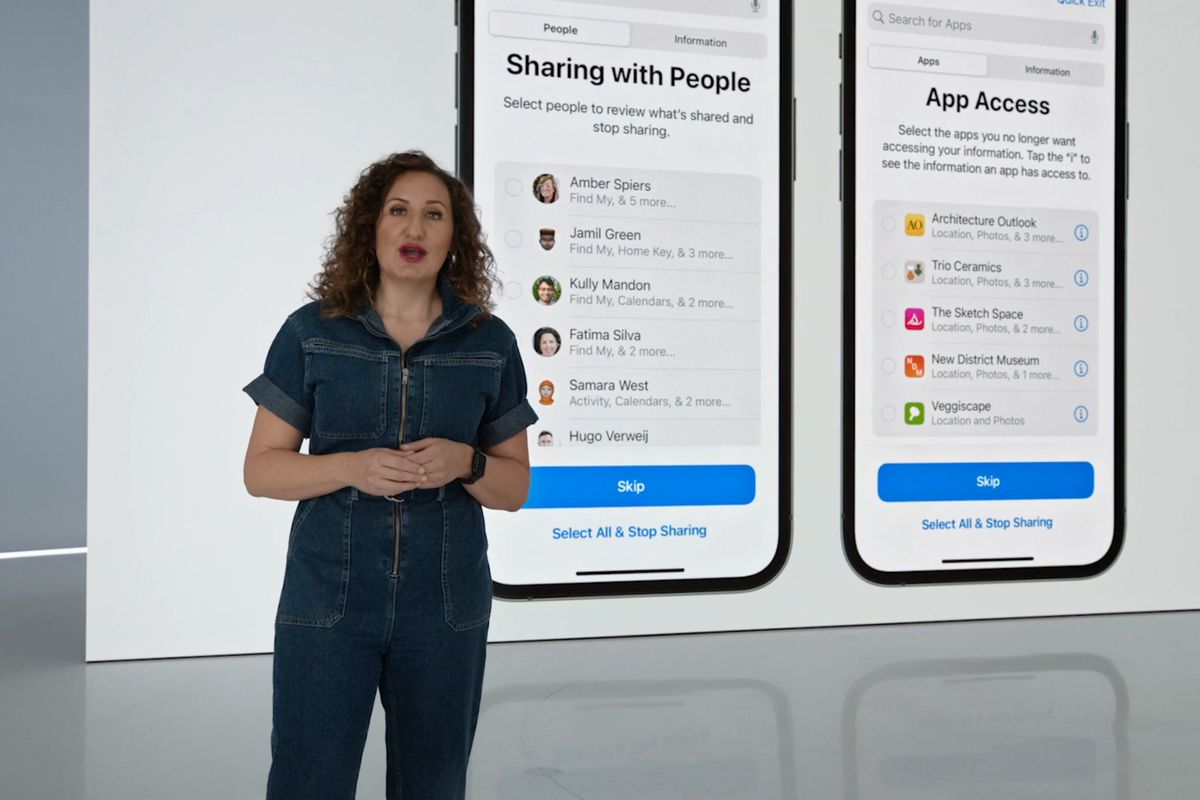
- Другой человек не узнает, если вы отзовете доступ от него. Они только узнают, когда заметят, что вы отозвали доступ.
- Экстренный сброс остановит совместное использование информации и данных о местоположении со всеми. Также не забудьте сбросить пароль Apple ID после активации экстренного сброса.
- Проверка безопасности также отзовет доступ к iCloud от других. Таким образом, они не смогут получить доступ к какой-либо информации в iCloud.
Заключительные слова
Это все о проверке безопасности, представленной в iOS 16. Эта функция позволит вам защитить вашу конфиденциальность. Если у вас есть какие-либо вопросы по статье, не стесняйтесь оставить комментарий и дайте нам знать, понравилась ли вам функция проверки безопасности, и на этом все.
Если у вас есть мысли о Как использовать функцию проверки безопасности на iPhone в iOS 16?, не стесняйтесь оставлять комментарии ниже. Также подписывайтесь на наш канал DigitBin на YouTube для видеоуроков. Удачи!
Get new posts in your inbox
No spam. Unsubscribe anytime.