Gmail · 4 min read · Nov 02, 2025
Как использовать функцию отложить в Gmail на мобильных устройствах и компьютере
Gmail является кровеносной системой профессионального взаимодействия и коммуникации сегодня. Почтовое приложение от Google продуктивно в использовании, но иногда наплыв электронных писем в почтовом ящике может затруднить сосредоточение на вашей работе.
Среди десятков электронных писем, которые вы получаете, включая сообщения от коллег, рекламные или маркетинговые письма и обновления от компаний по доставке электронной коммерции, легко пропустить письма, которые могут требовать вашего немедленного внимания.
Чтобы приоритизировать решение важных рабочих писем, Gmail предлагает функцию отложить неважные письма. Этот гид объясняет шаги для отложить любое письмо в Gmail для веба и мобильных устройств. Вы также научитесь удалять отложенные письма в Gmail и использовать жест прокрутки для отложить письмо.
Объяснение функции отложить письмо в Gmail
Gmail имеет отдельный раздел для хранения отложенных писем. При отложении письма установите дату и время для него. До этого периода отложенное письмо не будет отображаться в вашем основном почтовом ящике. После истечения срока отложенное письмо будет возвращено и появится в верхней части вашего почтового ящика.
Вы можете отложить несколько писем одновременно и редактировать/удалять одно или несколько писем из раздела Отложенные. Также Gmail позволяет вам откладывать письма в основных, социальных и рекламных вкладках почтового ящика.
Как отложить ваши письма в Gmail?
Вот шаги для отложить надоедливые письма в Gmail для телефонов и ПК.
Приложение Gmail
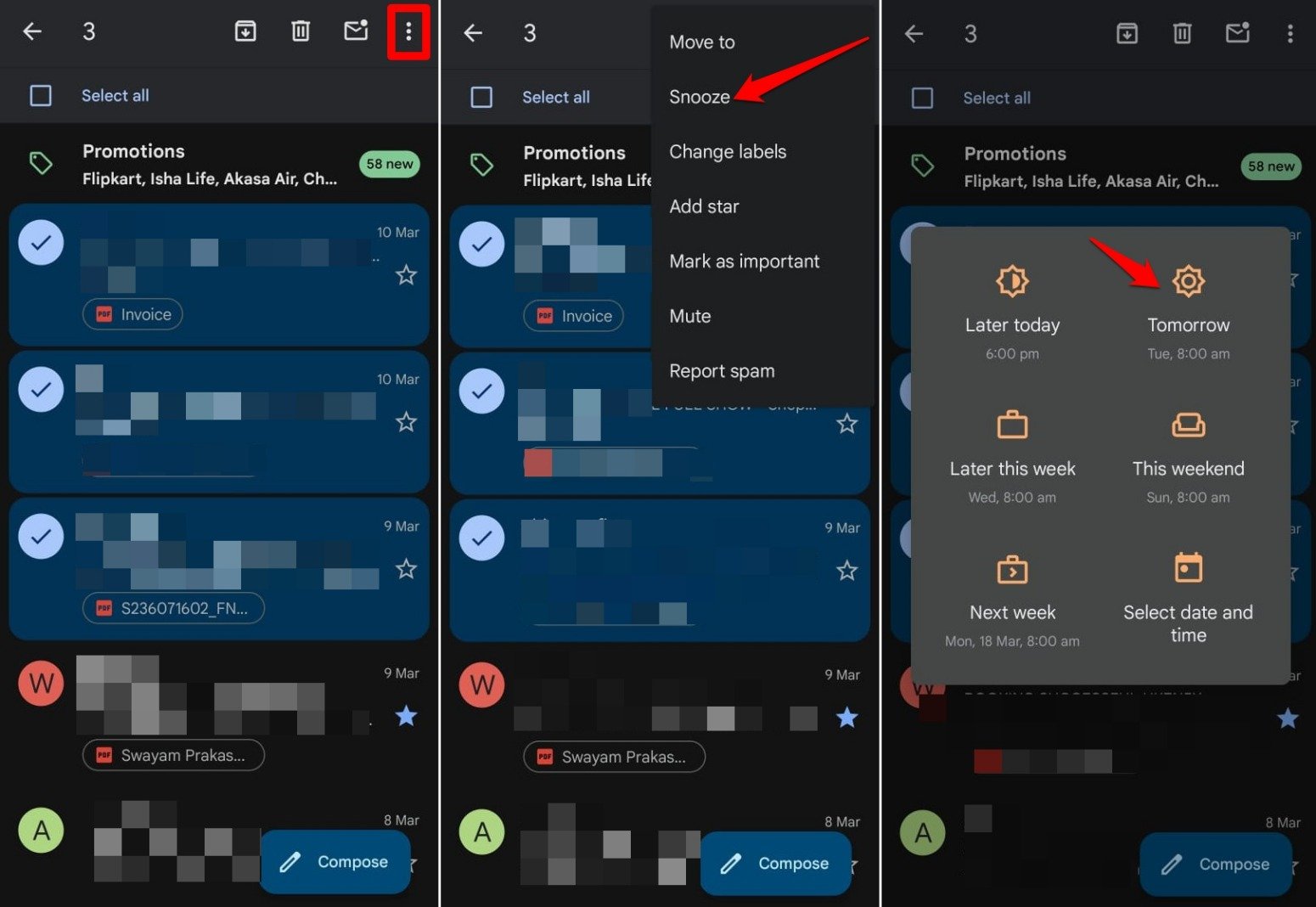
- Запустите приложение Gmail.
- Выберите одно или несколько писем, которые вы хотите отложить.
- Нажмите на значок меню и выберите Отложить.
- Выберите из любых предустановленных дат и времени. До этого периода письма останутся в разделе Отложенные.
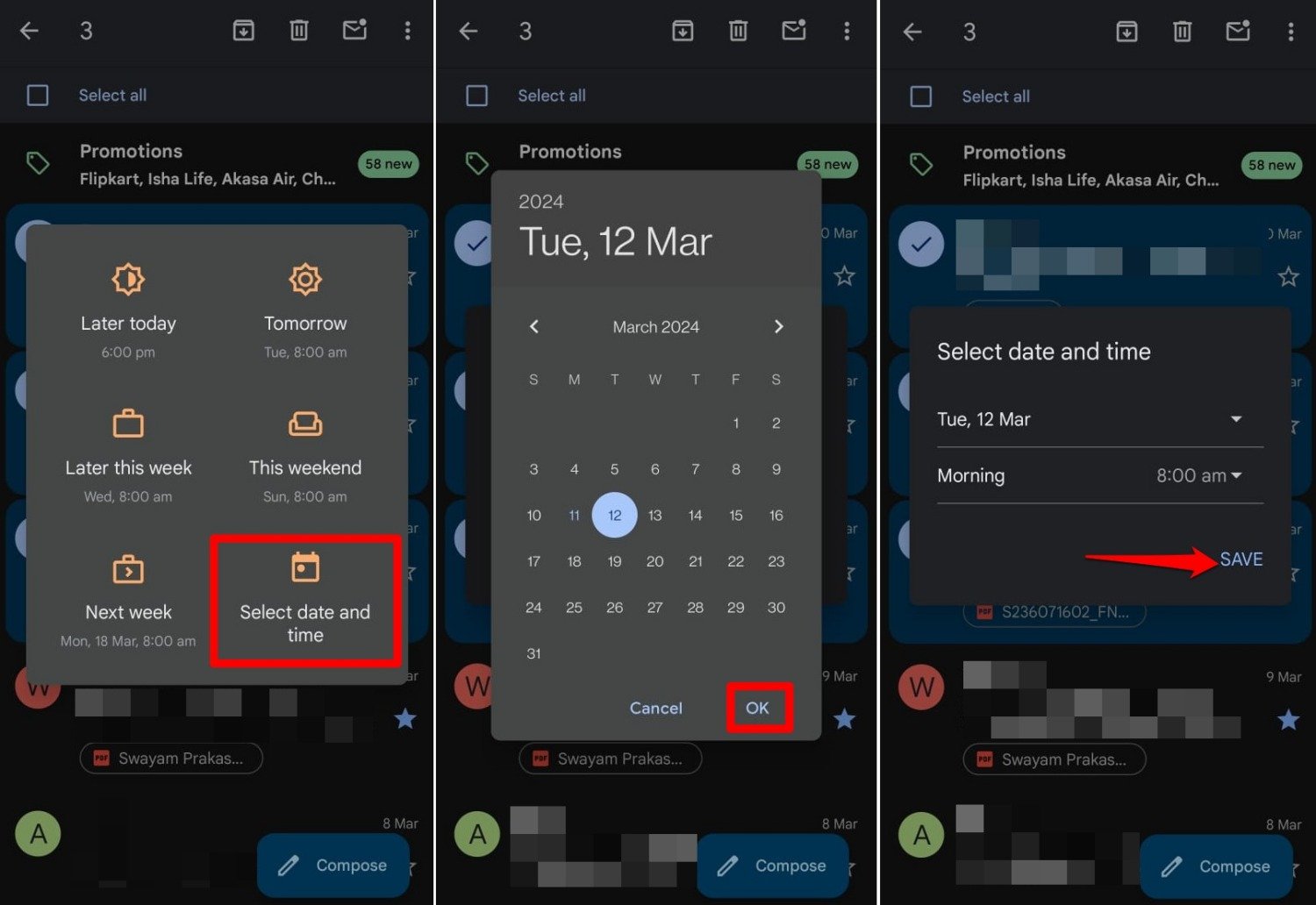
- В противном случае нажмите Выбрать дату и время, чтобы установить индивидуальный график для хранения выбранных писем в режиме отложенного.
- Используйте календарь, чтобы установить дату.
- Далее, установите время, используя часы на экране.
- Нажмите Сохранить, чтобы подтвердить.
Gmail для веба
- Запустите Gmail в веб-браузере на ПК.
- Войдите в свою учетную запись Gmail.
- Выберите письма, которые вы хотите отложить.
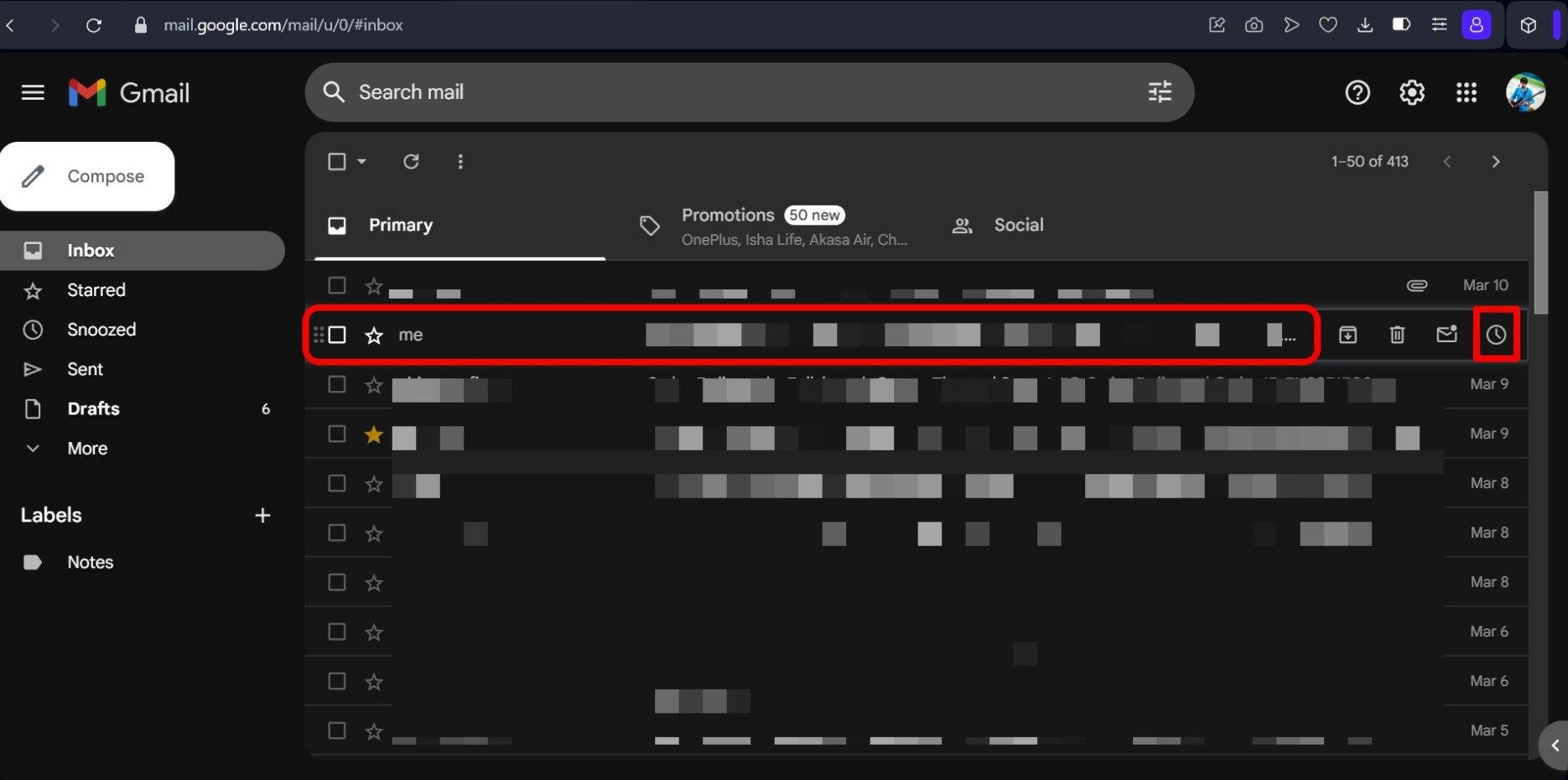
- Нажмите на значок таймера на панели инструментов.
- Выберите из доступных вариантов отложения.
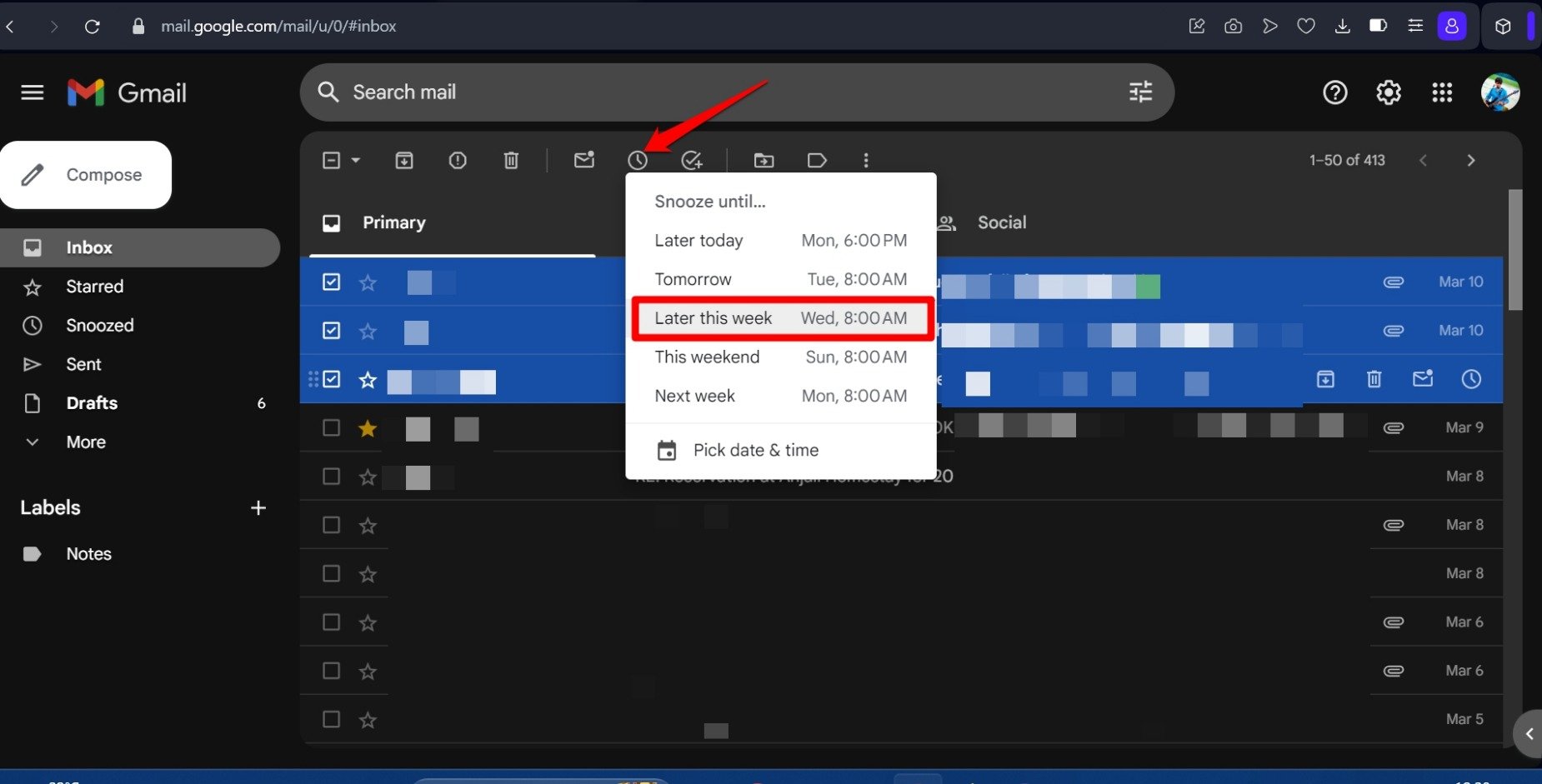
- Чтобы установить индивидуальное время отложения, нажмите на Выбрать дату и время.
- Установите дату и время.
- Нажмите Сохранить, чтобы подтвердить настройки.
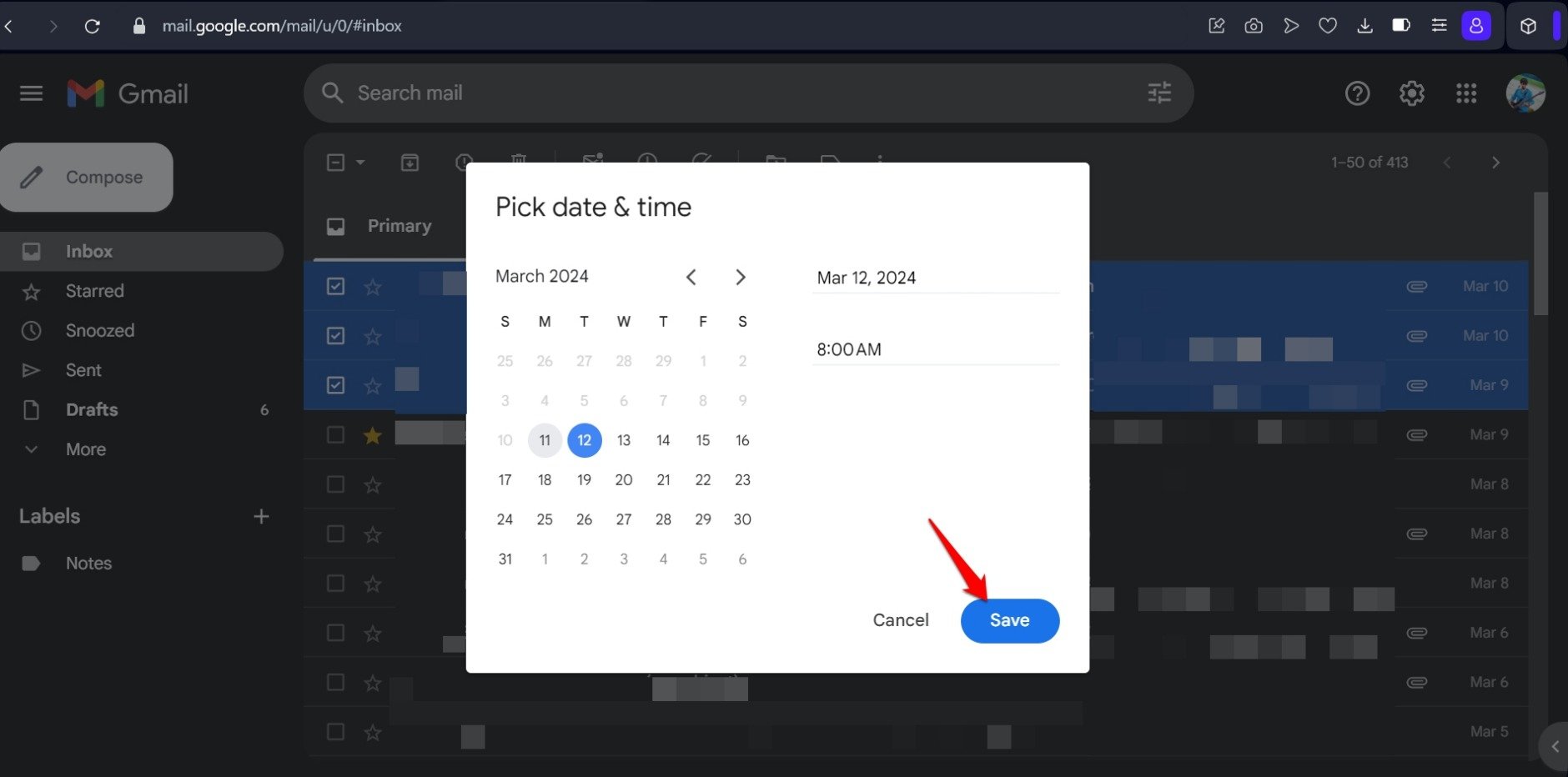
ПРИМЕЧАНИЕ: Чтобы отложить отдельное письмо, наведите курсор на него. Это откроет некоторые значки справа. Нажмите на значок таймера, чтобы начать шаги по отложению этого сообщения.
Как вернуть отложенные письма в Gmail?
Следуйте этим шагам, чтобы вернуть письмо и вернуть его в ваш основной почтовый ящик.
В приложении Gmail
- Откройте Gmail и войдите в свою учетную запись.
- Нажмите на значок меню и выберите Отложенные.
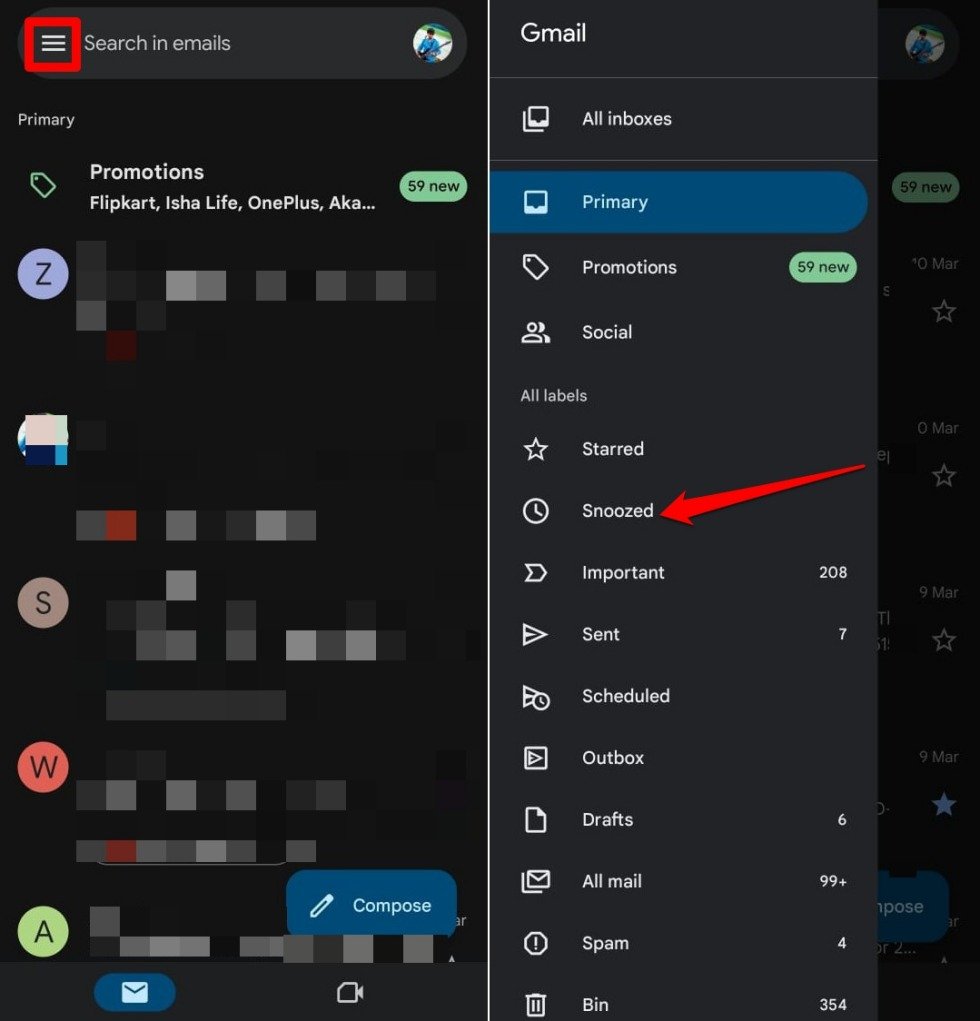
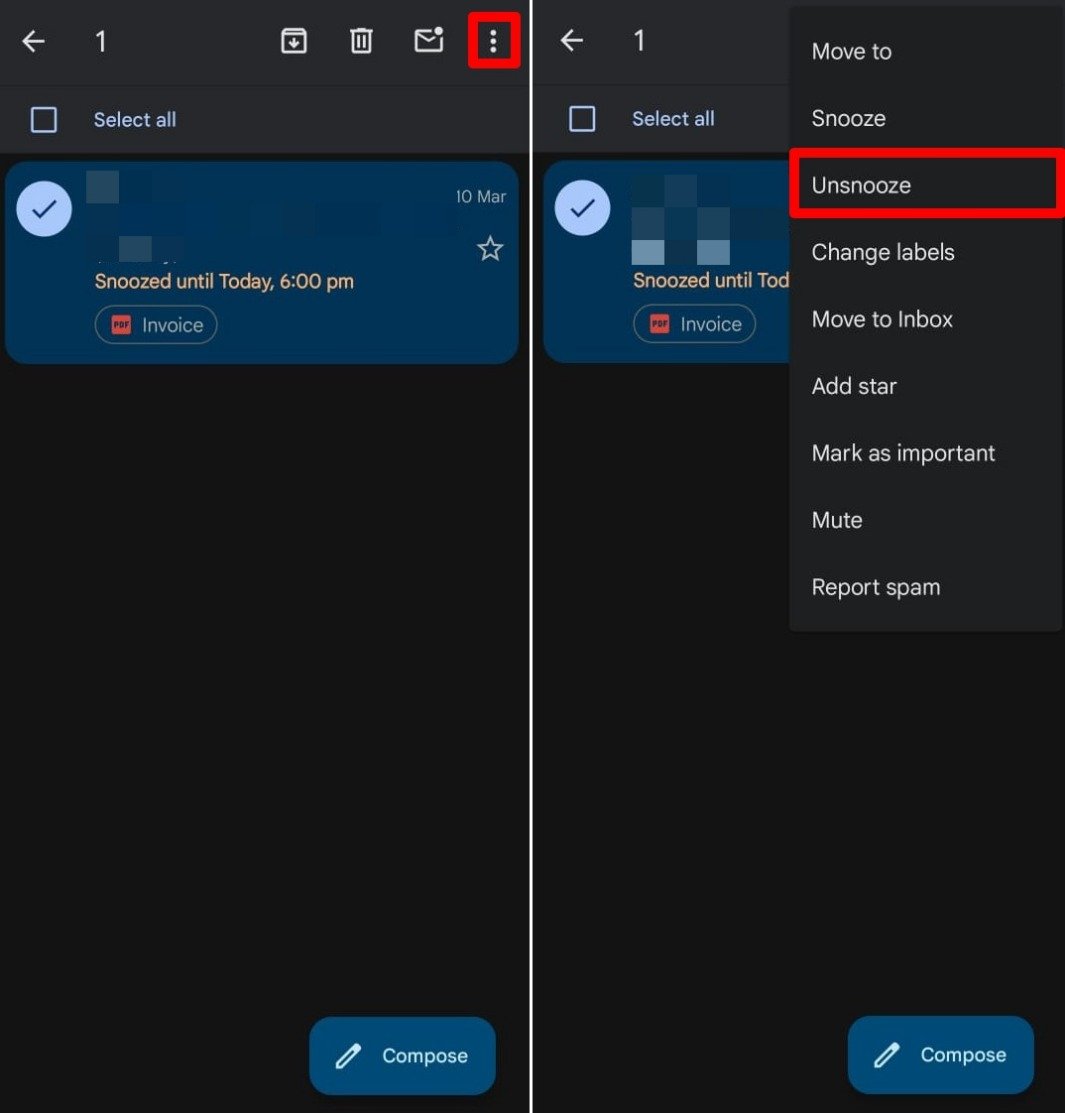
- Вы можете индивидуально выбрать письмо или нажать на флажок Выбрать все, если хотите вернуть все письма, которые вы ранее отложили.
- Нажмите на значок меню и выберите Вернуть.
На вебе Gmail
- Перейдите в почтовый ящик Gmail.
- На левой панели нажмите на Отложенные.
- Выберите письмо/письма, которые вы хотите вернуть.
- Нажмите на значок таймера и выберите опцию Вернуть из меню.
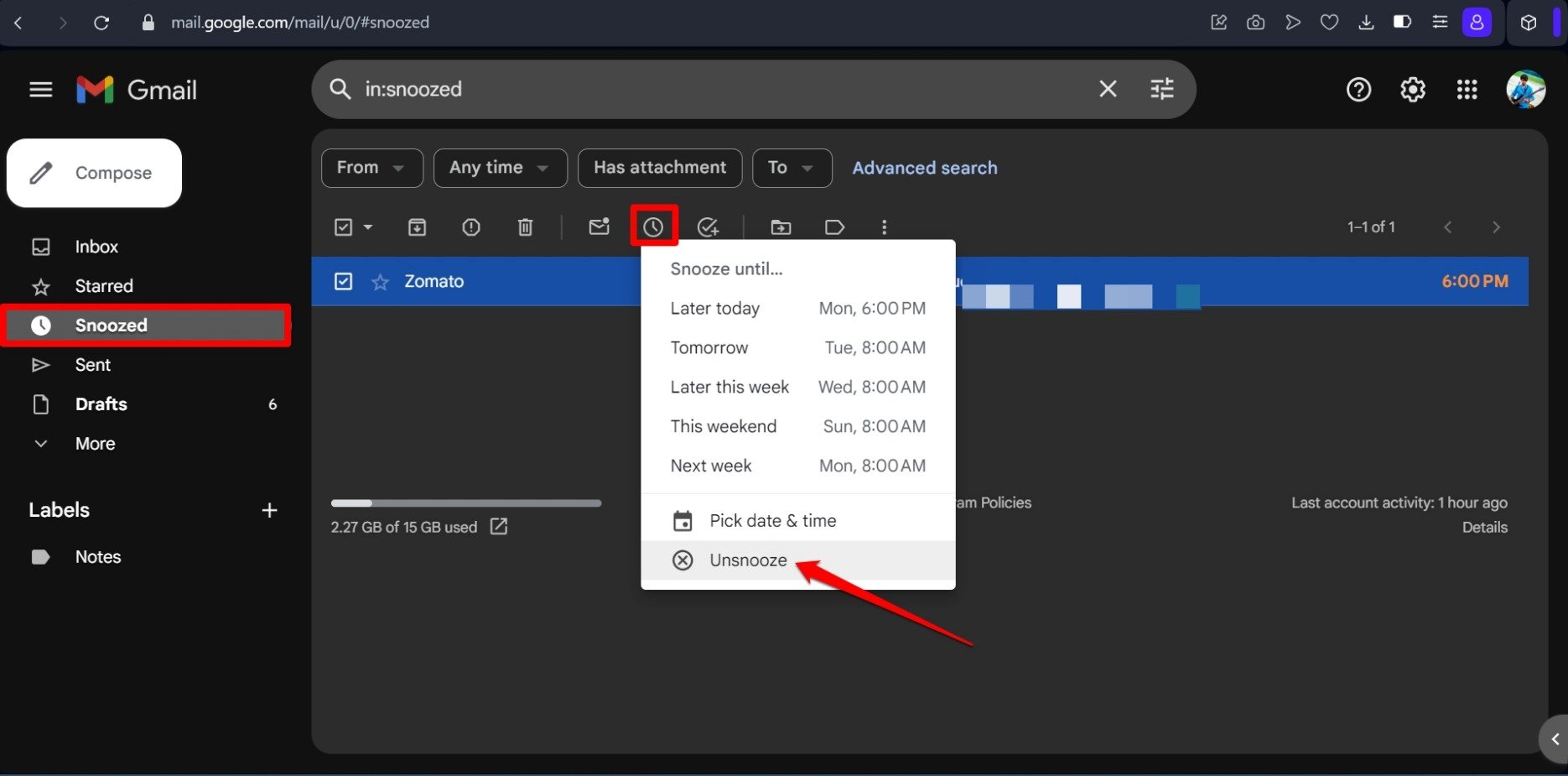
Письма теперь появятся в основном почтовом ящике.
Отложить письма с помощью жеста прокрутки [Приложение Gmail]
Вы можете мгновенно отложить любое письмо в почтовом ящике Gmail, проведя по нему влево или вправо. Это избавит вас от необходимости выбирать и откладывать письмо.
Вот шаги для настройки этой функции на вашем телефоне.
- Запустите приложение Gmail.
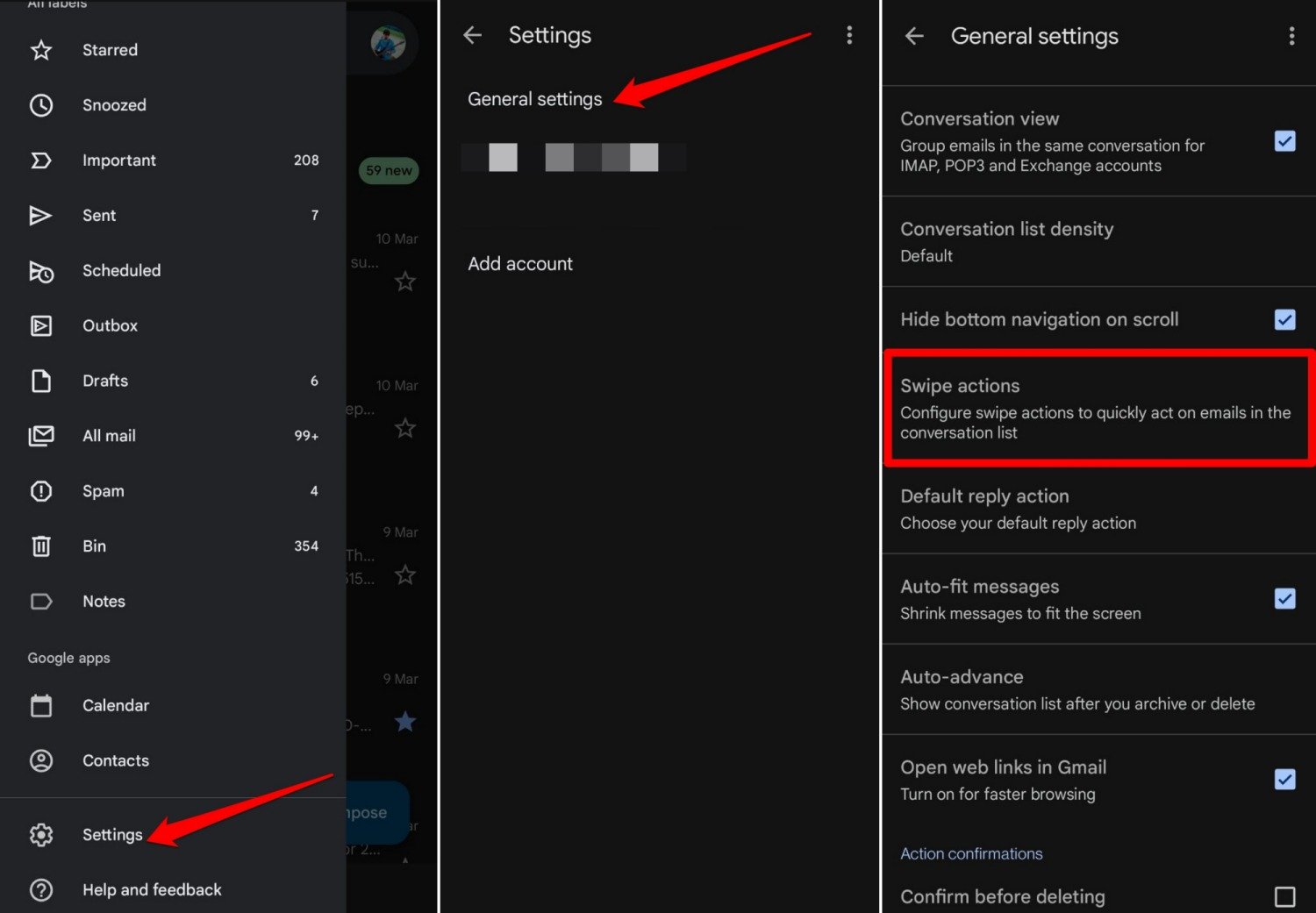
- Нажмите на значок меню и выберите Настройки.
- Выберите Общие настройки [ если у вас есть два адреса электронной почты, которые вы используете в Gmail ]
- Перейдите в Действия при прокрутке.
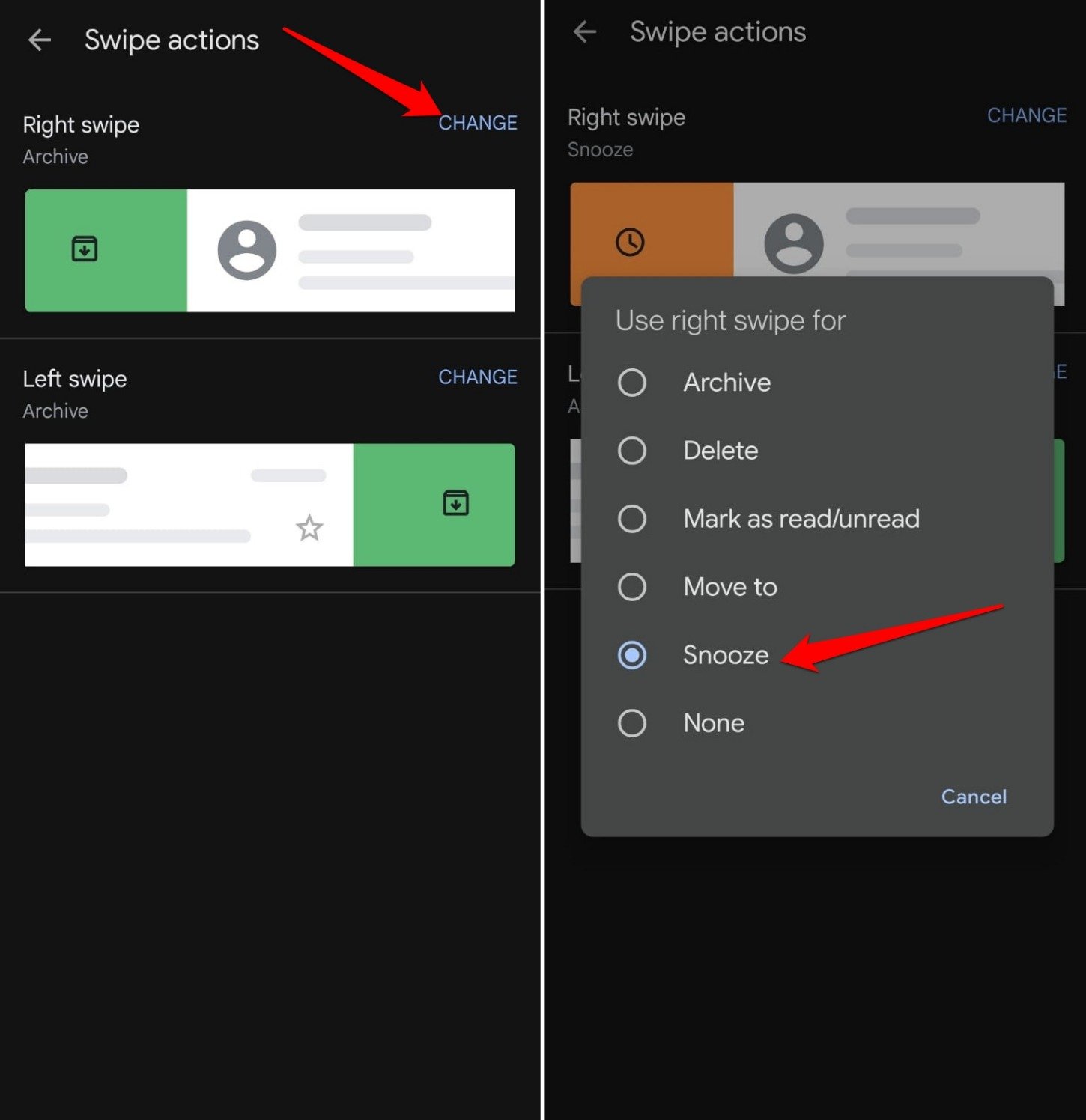
- Нажмите кнопку Изменить рядом с вкладкой Правый свайп.
- Выберите Отложить из списка “ Использовать правый свайп для”
 **
**
СОВЕТ: Вы также можете выполнить шаги 5 и 6 для действия левого свайпа.
Часто задаваемые вопросы (FAQ)
Можем ли мы отложить письма без установки времени отложения?
НЕТ. Установка даты и времени является обязательной для отложения письма. После этой даты/времени письмо будет автоматически возвращено.
Переместятся ли отложенные письма в папку Спам?
НЕТ. Gmail имеет отдельную папку для временно отложенных писем.
Удаляются ли письма, которые я откладываю, автоматически через определенное время?
НЕТ. Отложенные письма будут перемещены в папку Отложенные на время, которое вы установили. Они не будут автоматически удалены, если вы не решите сделать это вручную.
Является ли отложение письма в Gmail тем же, что и отключение уведомлений?
НЕТ. Обе функции совершенно разные. Отложение письма временно перемещает его в раздел Отложенные. Его можно вручную или автоматически вернуть в основной почтовый ящик, и вы увидите его в верхней части вашего почтового ящика.
Отключение уведомлений сделает письмо навсегда невидимым в вашем почтовом ящике. Вы не будете уведомлены о входящей почте от отключенного отправителя. Даже будущие сообщения от отправителя не появятся в почтовом ящике. Вы можете получить доступ к отключенным письмам в папке Все письма в Gmail.
Итог
Реализуйте функцию отложения в Gmail, чтобы переместить некоторые письма в папку Отложенные, которые не требуют немедленных действий. Это поможет очистить основной почтовый ящик и поможет вам управлять важными рабочими письмами, которые вы получаете.
Другие не столь важные неформальные письма можно рассмотреть позже, когда их время отложения истечет. Это такой аккуратный способ справляться со всеми видами писем, которые вы получаете, не путаться и не пропускать ничего.
Если у вас есть мысли о Как использовать функцию отложить в Gmail на мобильных устройствах и компьютере, не стесняйтесь оставлять комментарии ниже. Также, пожалуйста, подпишитесь на наш канал DigitBin на YouTube для видеоуроков. Удачи!
Get new posts in your inbox
No spam. Unsubscribe anytime.