Discord Soundboard · 5 min read · Nov 20, 2025
Как использовать Soundboard в Discord?

Discord, ведущая платформа для голосовой и текстовой коммуникации, недавно представила захватывающую функцию под названием Soundboard, которая в настоящее время находится на стадии бета-тестирования.
Эта инновационная функция позволяет пользователям добавлять юмор и индивидуальность в свои голосовые чаты, бесшовно интегрируя звуковые эффекты и мемы.
Soundboard в настоящее время доступен на ограниченном количестве серверов в ходе бета-фазы, но ожидается, что он скоро станет доступен на всех серверах. Давайте подробнее рассмотрим использование Soundboard в Discord.
Что такое Discord Soundboard?
Discord Soundboard — это функция, которая позволяет пользователям загружать и воспроизводить аудиоэлементы, такие как звуковые эффекты, мемы и другие развлекательные клипы во время голосовых чатов.
Как получить доступ к Discord Soundboard?
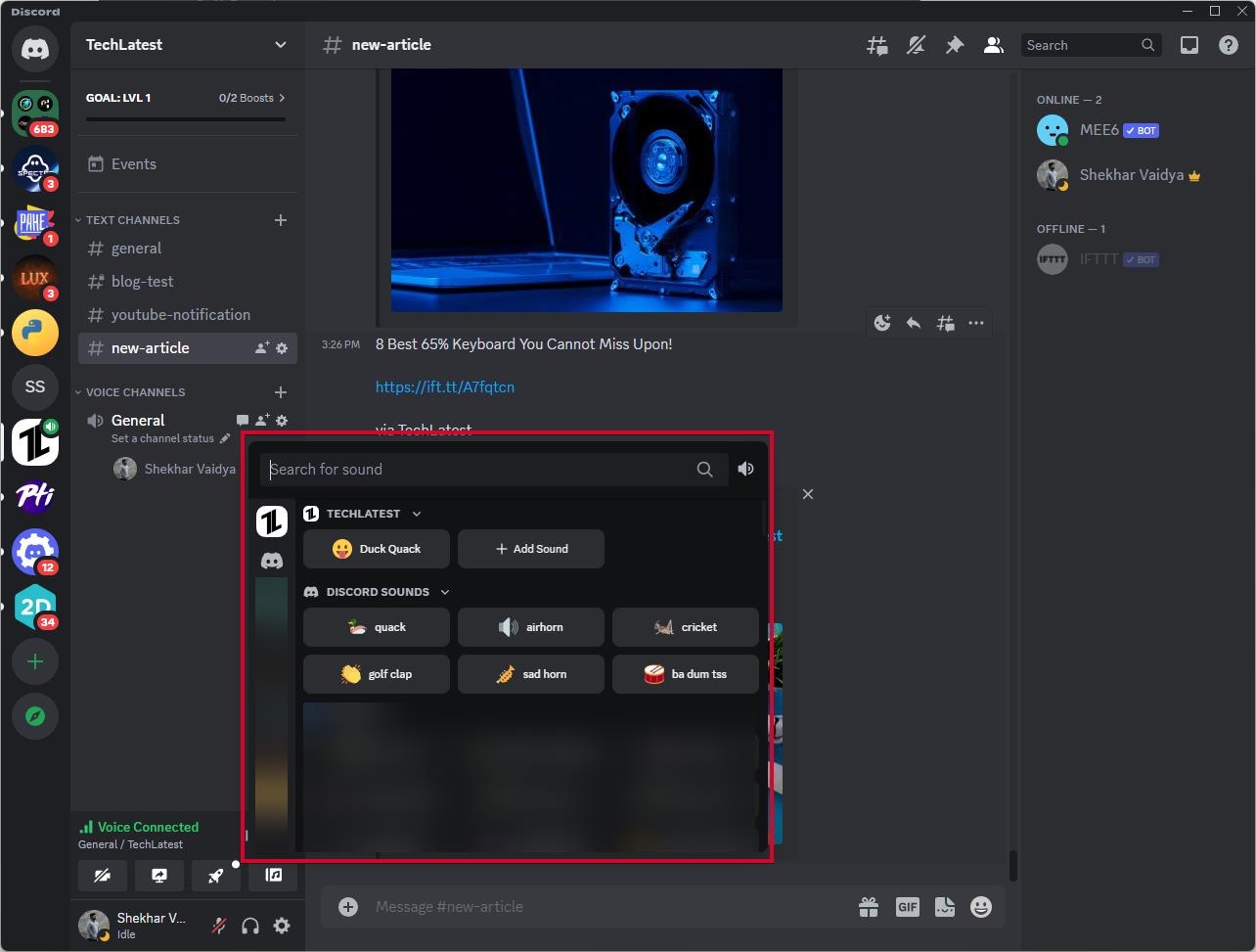
Чтобы начать использовать Soundboard, сначала необходимо присоединиться к голосовому чату. Оказавшись в голосовом чате, используйте один из следующих методов для доступа к Soundboard:
- Следующее из голосового чата: Найдите значок музыкальной ноты в нижнем левом углу канала голосового чата. Чтобы открыть Soundboard, нажмите на этот значок.
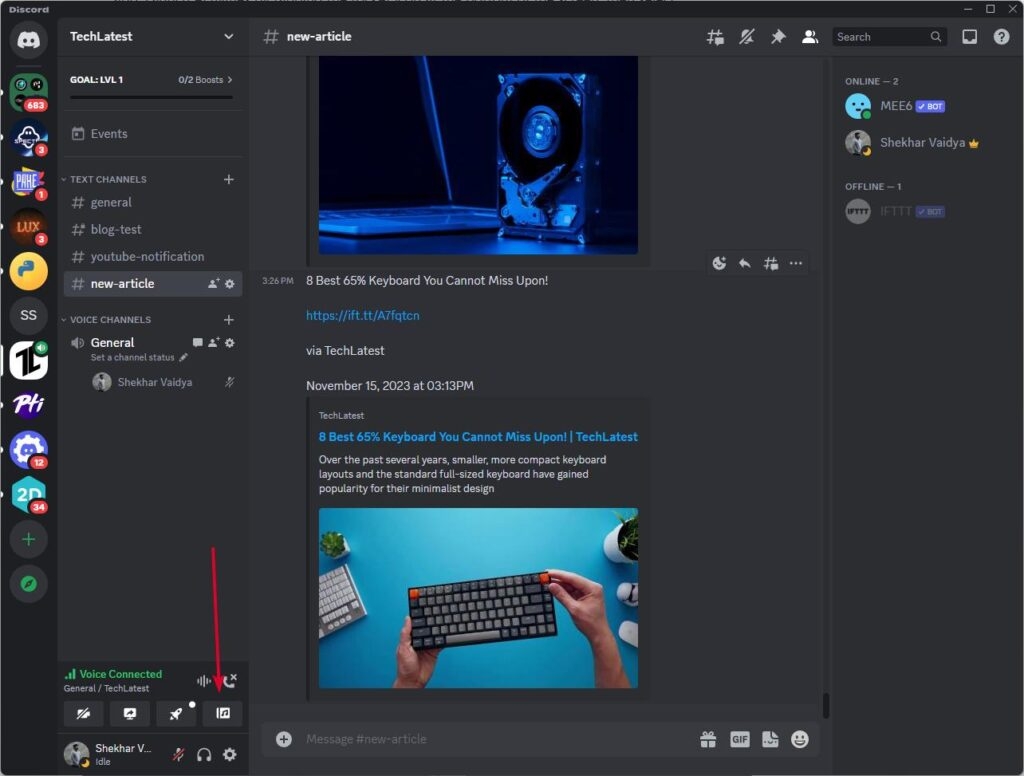
- Из меню Активности: Выберите: Soundboard можно найти в меню Активности мобильного приложения. Запустите Активности, нажав на значок ракеты в нижней части экрана, затем выберите Soundboard в верхней части меню.
Загрузка звуков в Discord Soundboard
Вы должны иметь разрешение “Управление звуками сервера”, чтобы добавлять звуки в Discord Soundboard. Если у вас есть это разрешение, выполните следующие действия:
Перейдите в настройки вашего сервера.
Выберите вкладку “Soundboard”.
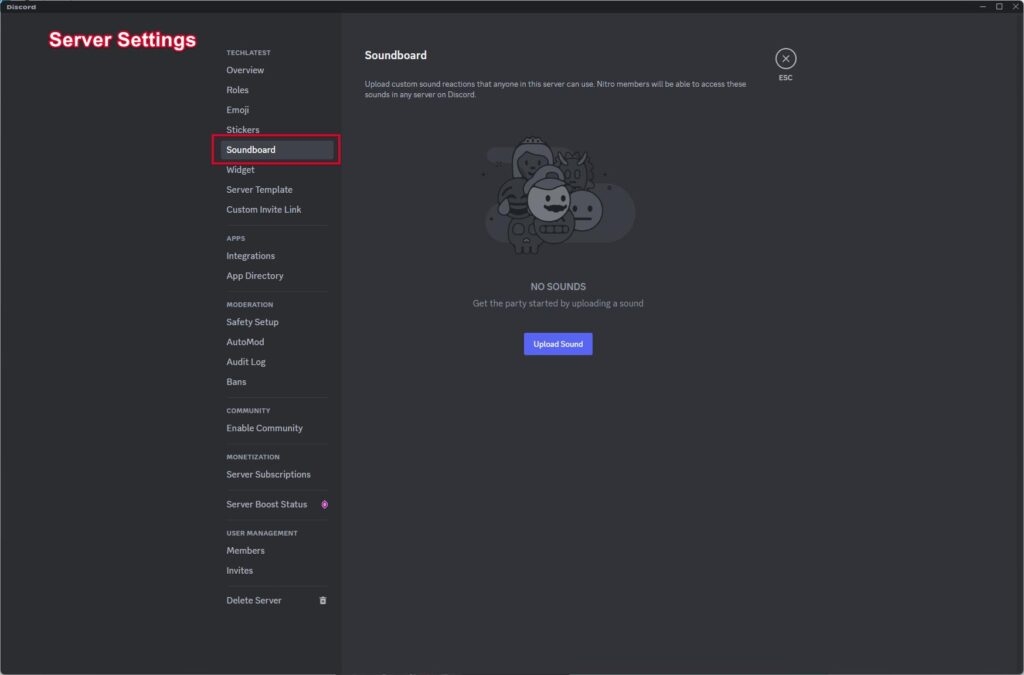
Выберите опцию “Загрузить звук”.
Выберите желаемый аудиофайл.
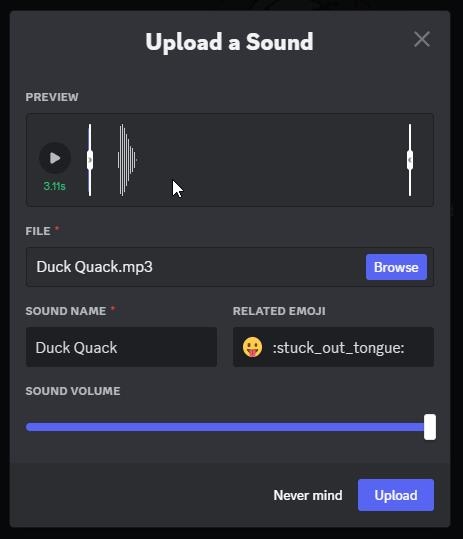
Дайте звуку имя и описание.
Чтобы представить звук, выберите эмодзи.
Выберите “Загрузить.”
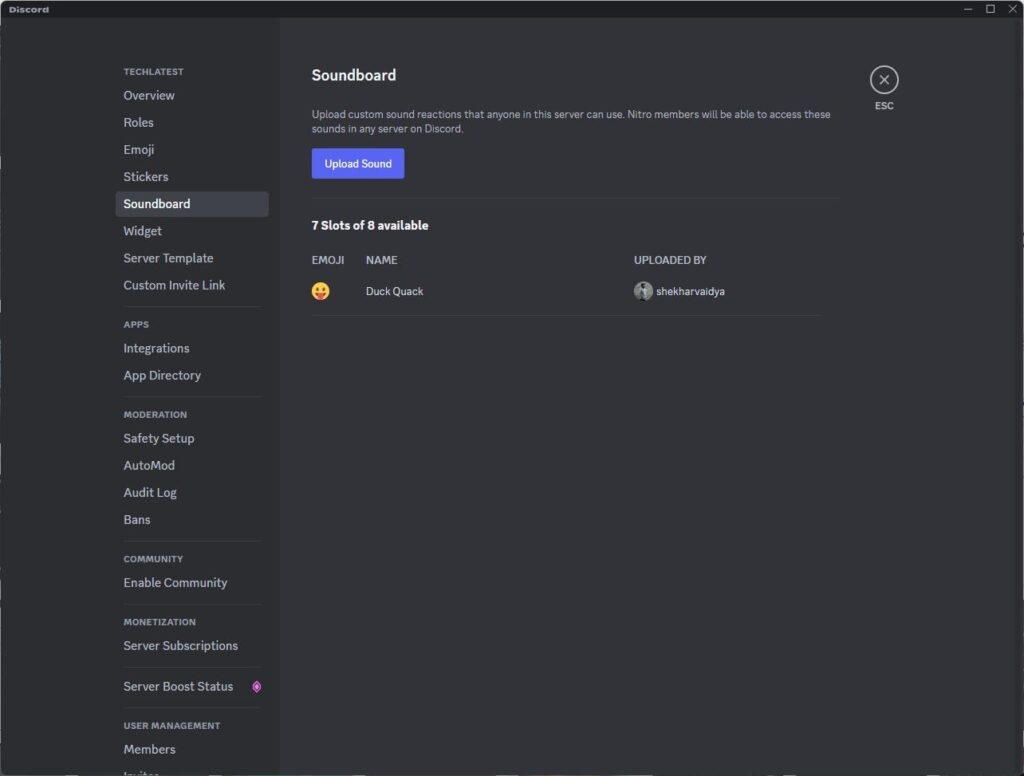
Звук будет готов к воспроизведению в любом голосовом чате на сервере, как только он будет загружен.
Воспроизведение звуков из Discord Soundboard
Воспроизвести звук из Discord Soundboard очень просто; просто нажмите на имя или значок звука, и он будет воспроизведен для всех в голосовом чате.
Дополнительные функции Discord Soundboard
Discord Soundboard предоставляет некоторые дополнительные функции помимо загрузки и воспроизведения звуков:
Редактирование звуков: Перед загрузкой обрезайте начало и конец звуков.
Избранные звуки: Быстрый доступ к вашим любимым звукам.
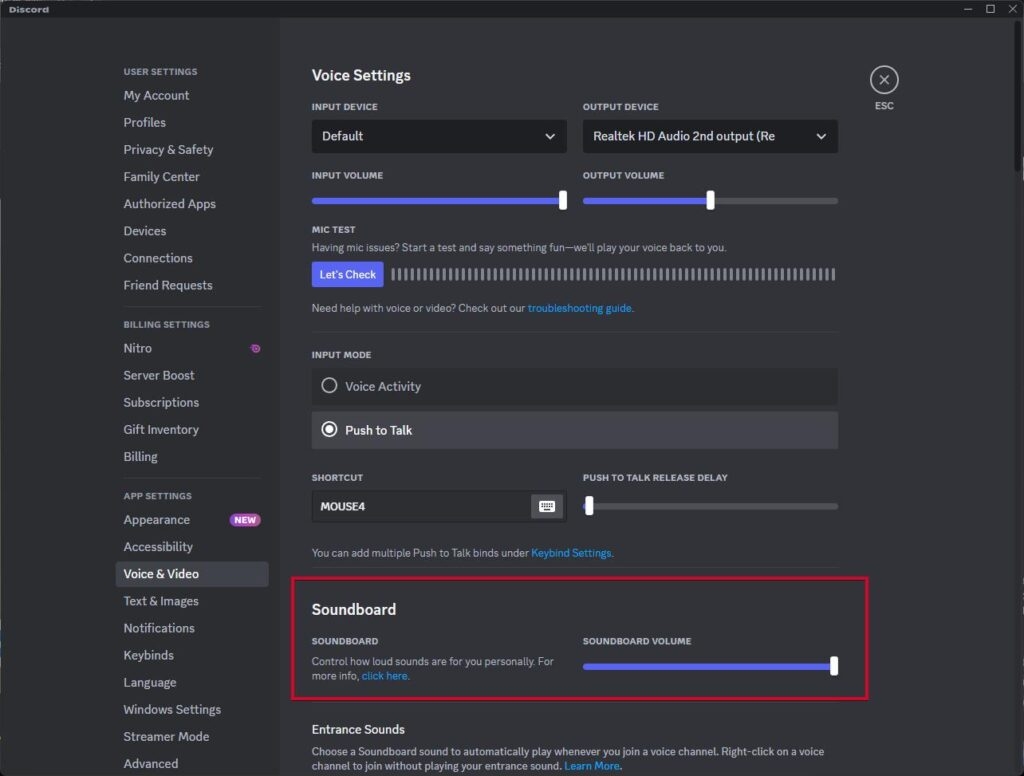
Громкость звука: Настройка громкости каждого отдельного звука.
Советы и хитрости для Discord Soundboard
Используйте следующие советы и хитрости, чтобы улучшить свой опыт использования Soundboard:
Разнообразьте свои звуки: Держите интерес, используя разнообразные звуки, чтобы избежать монотонности.
Учитывайте свою целевую аудиторию: Учитывайте предпочтения вашей аудитории и избегайте оскорбительных звуков.
Звуковые эффекты следует использовать умеренно: Хотя звуковые эффекты развлекательны, их чрезмерное использование может снизить их воздействие.
Другие сторонние Soundboard (и как их настроить)
Как настроить Voicemod Soundboard в Discord?

Скачайте и установите Voicemod на свой компьютер и запустите его.
Войдите в свой профиль Discord и перейдите в настройки, обозначенные значком шестеренки в крайнем левом углу приложения.
Перейдите в Настройки приложения >> Голос и видео.
В разделе “Устройство ввода” выберите “Voicemod Virtual Audio Device”.
В разделе “Устройство вывода” выберите наушники/гарнитуру, которые вы используете в качестве устройства вывода.
Вот несколько настроек, о которых следует позаботиться.
Вручную установите ползунок “Чувствительность ввода” на нужный уровень.
Отключите подавление шума, отмену эха, автоматическое управление громкостью, снижение шума.
Установите аттенюацию в приложении на ноль.
Отключите как “Когда я говорю”, так и “Когда говорят другие”.
Установите “Аудиосистему” с любого выбранного варианта на “Стандартную”.
Как настроить Resanance Soundboard в Discord?
Вот как вы можете настроить Resanance в Discord, и поверьте, это довольно легко сделать.
Скачайте и распакуйте файл Resanance и запустите его для установки.
Вам будет предложено установить драйвер VB-Audio Virtual Cable, поэтому нажмите “Установить драйвер” и перезагрузите устройство.
Запустите приложение Ressanance на вашем устройстве.
Используйте кнопку “Добавить звук”, чтобы добавить звуки, и кнопку горячей клавиши, чтобы добавить ярлык или горячую клавишу. Верхняя часть довольно понятна.
В нижней части вы увидите список обнаруженных устройств. Нажмите на “Отключенные устройства”, чтобы включить его. Выберите “Cable Input” из соответствующего списка устройств, чтобы включить его.
Настройте громкость ввода (которую будут слышать другие) и громкость вывода (которую будете слышать вы) в зависимости от вашего удобства.
Далее перейдите к значку громкости (звук) на панели задач (в крайнем правом углу), щелкните правой кнопкой мыши на нем и выберите “Устройства записи”.
Проверьте “Микрофон”, обнаруженный в всплывающем меню, щелкните правой кнопкой мыши на нем и выберите “Свойства.”
Перейдите на вкладку “Прослушивание” в соответствующем всплывающем меню и отметьте “Прослушивать это устройство,” и измените ‘Воспроизведение через это устройство’ на “CABLE Input (VB – Audio Virtual Cable)”, и наконец нажмите “ОК.”
Вы попадете в всплывающее меню, как показано в Шаге 08, где вы должны щелкнуть правой кнопкой мыши на “CABLE Output” и выбрать “Установить как устройство по умолчанию.”
Откройте Discord на своем компьютере, перейдите в Настройки >> Голос >> Устройство ввода, и установите его на “CABLE Output”. Наконец, выберите “Режим ввода” как “Голосовая активность,” и вы готовы.
Как настроить Clownfish Voice Changer в Discord?

Основное здесь — скачать Clownfish Voice Changer, что является довольно базовым знанием. Установите его.
Найдите значок Clownfish Voice Changer в системном трее на панели задач, где вы найдете его после нажатия на стрелку вверх, затем запустите его оттуда. Щелкните правой кнопкой мыши на приложении и перейдите в “Установить изменение голоса.”
Приложение показывает вам все звуки, которые оно может воспроизводить, настраивать высоту, добавлять звуковые эффекты, изменять чувствительность микрофона и т. д.
Перейдите к значку приложения на системном трей, щелкните правой кнопкой мыши на нем и выберите “Слушать микрофон,” он воспроизведет ваш голос, измененный в персонажа, которого вы выбрали в самом приложении.
Откройте Discord и перейдите в Настройки >> Голос и видео.
Проверьте “Устройство ввода” и выберите микрофон, который вы используете и хотите, чтобы голос был изменен с его помощью.”
Выберите “Голосовую активность,” настройте чувствительность ввода, и это сделано. Вы можете начать звонить своим друзьям и другим в Discord с измененным голосом.
Подведение итогов
Надеюсь, эта статья помогла вам использовать функцию Soundboard в Discord. В целом, Discord Soundboard становится приятной и удобной для пользователя функцией, которая вдыхает жизнь и индивидуальность в ваши голосовые чаты.
Soundboard готов стать любимцем пользователей Discord, улучшая общий опыт общения благодаря своему удобному интерфейсу и разнообразным функциям. Спасибо.
Дополнительное чтение:
Groovy Bot для Discord: Руководство, советы и использование
10 лучших Soundboard для Discord
5+ лучших изменителей голоса для Discord
Аадил Равал также внес вклад в эту статью.
Get new posts in your inbox
No spam. Unsubscribe anytime.