Windows 11 · 3 min read · Sep 22, 2025
Как использовать функцию разделенного экрана в Windows 11?
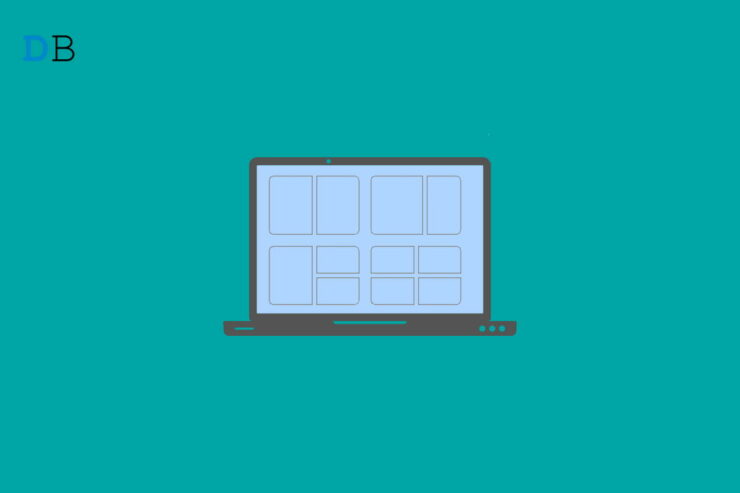
С тех пор как функция разделенного экрана была введена в Windows 11, она оказалась невероятно полезной, особенно для многозадачников. Из личного опыта, это помогает мне одновременно учиться и работать над своими практическими навыками. Это окно многозадачности полностью устранило проблему минимизации и открытия окон каждый раз, когда вам нужно работать с несколькими приложениями одновременно. Конечно, каждый пользователь хотел бы воспользоваться этой функцией. Но многие пользователи все еще сталкиваются с трудностями в ее использовании, так как не знают, как включить разделенный экран в Windows 11.
Что ж, это очень распространенная проблема среди многих пользователей Windows 11. Однако хорошая новость заключается в том, что решение довольно простое. Если вы один из тех, кто испытывает трудности с разделенным экраном в Windows 11, вы пришли в нужное место. В этой статье я объясню, как эффективно и результативно включить и использовать разделенный экран на компьютерах с Windows 11. Так что, оставайтесь с нами до конца.
Методы разделения экрана в Windows 11
Разделение экрана теперь является встроенной функцией, которая идет в комплекте с Windows 11. К счастью, все пользователи могут использовать эту функцию для повышения своей продуктивности через более эффективный способ многозадачности. Теперь есть два разных способа разделения экрана. Мы рассмотрим оба из них подробно.
Метод 1: Перетаскивание окон
Первый способ сделать это — перетащить окно, которое вы хотите разделить, к краю экрана. Для лучшего понимания вы можете обратиться к пошаговому объяснению ниже:
- Во-первых, откройте окно, которое вы хотите разделить. Теперь перетащите окно к краю дисплея.
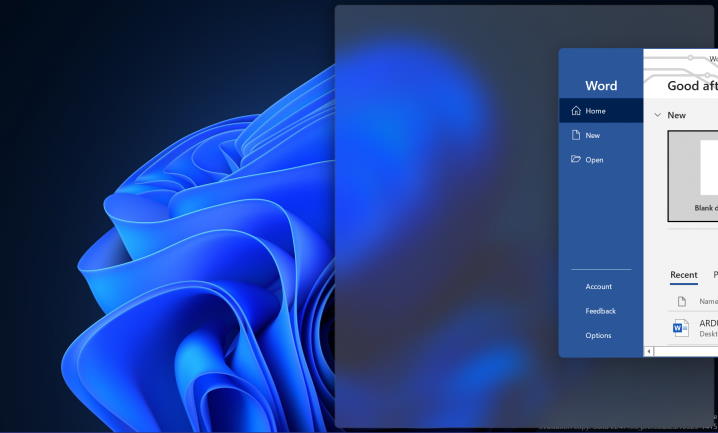
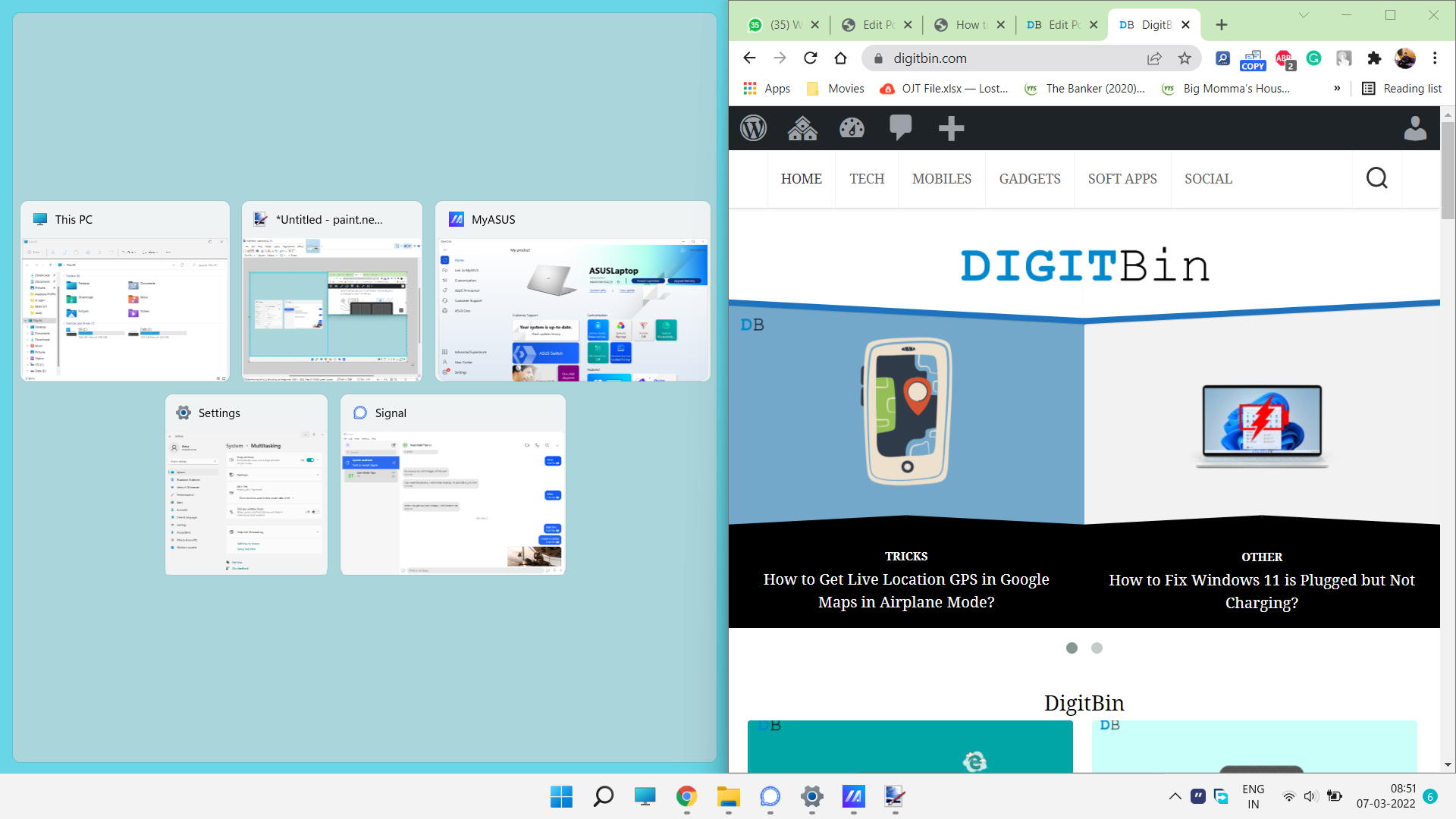
- В какой-то момент вы увидите, что часть вашего дисплея покрыта эффектом размытия. Как только вы это заметите, отпустите окно, и оно займет только покрытую часть экрана.
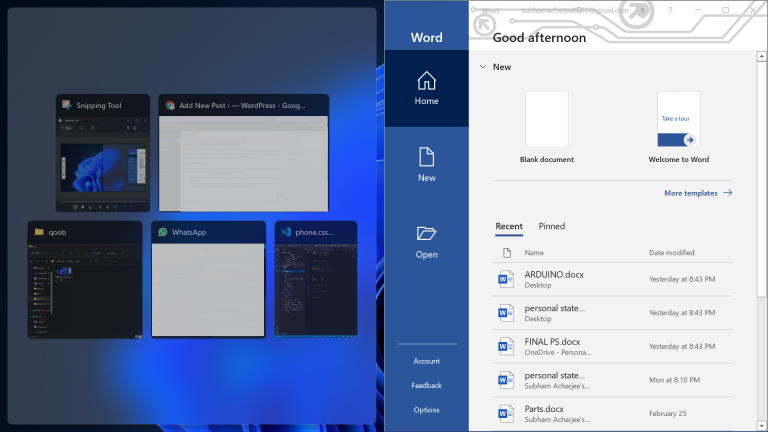
- Оставшиеся части вашего экрана отобразят все активные окна на вашей системе. Вы можете выбрать то, которое хотите, и оно займет остальные части соответственно.
Метод 2: Макеты Snap
Макет Snap — это новая функция, введенная в Windows 11, которая помогает вам достичь разделенного экрана гораздо проще. Но прежде чем вы сможете использовать макет Snap, вам нужно убедиться, что эта опция включена на вашем компьютере.
Шаги для включения макета Snap в Windows 11 следующие:
- Откройте меню Настройки на вашем компьютере.
- Теперь перейдите в категорию Система.
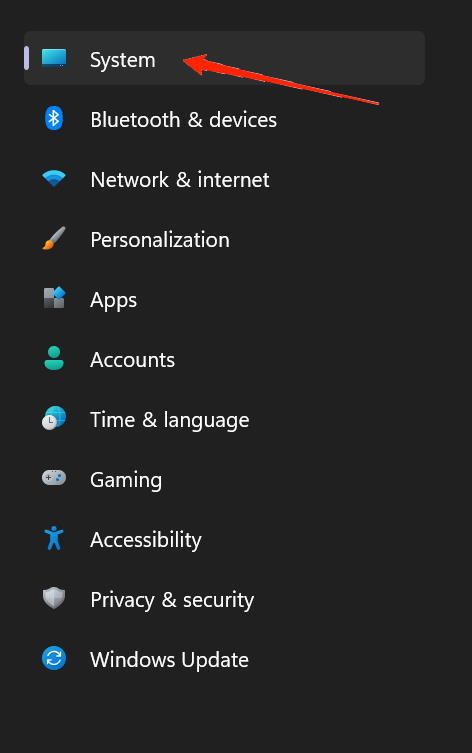
- Выберите вкладку Многозадачность из меню.
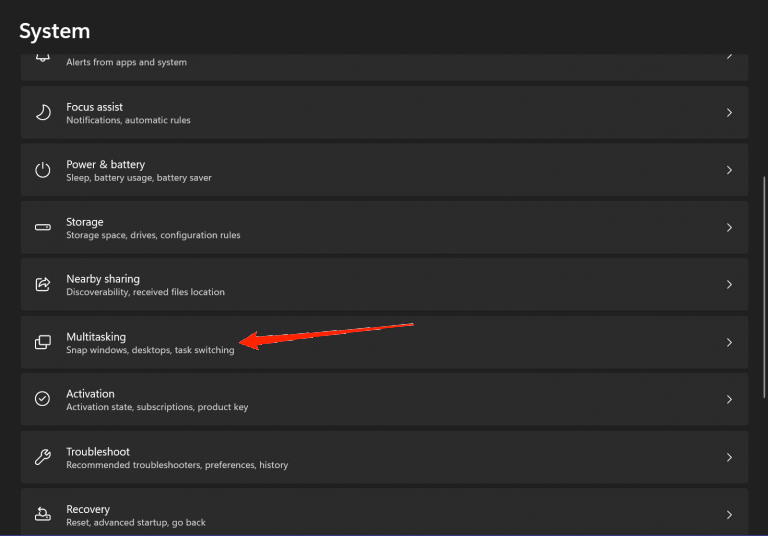
- Первой опцией в списке многозадачности будет Макет Snap.
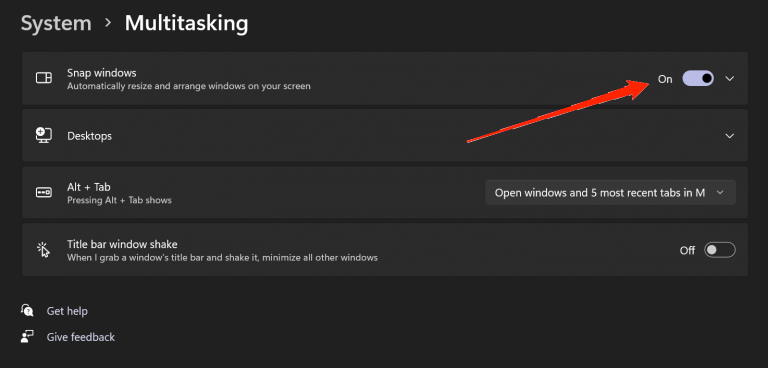
- Нажмите на переключатель, чтобы включить макет Snap на вашем компьютере с Windows 11.
После того как вы включили функцию Snap Window, пришло время использовать ее, чтобы сделать ваш опыт более эффективным. Использовать функцию макета Snap действительно просто, так как все находится у вас под рукой.
Все, что вам нужно сделать, это открыть приложение или окно, которое вы хотите разделить. Теперь наведите курсор на опцию максимизации окна в правом верхнем углу окна. Она отобразит все доступные варианты разделения для окна.
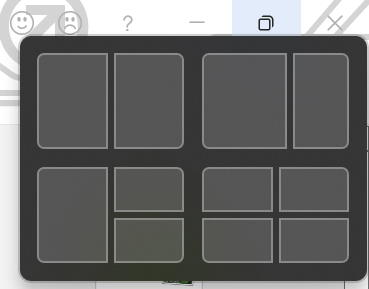
- Первый вариант разделит ваш экран на две равные половины, и вы сможете работать с двумя окнами рядом.
- Второй вариант похож на первый. Однако здесь левое окно займет больше места на экране, в то время как оставшаяся часть будет занята вторичным окном.
- Третий вариант делит экран на три части. Левая сторона экрана будет занята одним окном. А правая сторона снова будет разделена на две части. Вы можете оставить основное окно на левой стороне, а другие два — на правой стороне, чтобы увеличить свою продуктивность.
- Наконец, последний вариант делит экран на четыре части. Вы можете одновременно работать с четырьмя окнами и сэкономить много времени, избегая постоянной минимизации и максимизации окон.
Просто нажмите на любую из половин из одного из вариантов, и ваш экран автоматически подстроится соответственно. Если вы выберете, скажем, первую половину четвертого варианта из меню окна Snap, активное меню займет определенное пространство экрана. В то время как следующая половина отобразит все активные окна на выбор.
Аналогично, вы можете выбрать разные приложения для всех половин одно за другим, и они будут отображаться соответственно на вашем экране.
Заключительные слова
Функция разделенного экрана оказывается полезной при многозадачности. И как вы видели, разделение экрана в Windows 11 — это вовсе не ракетная наука. Я лично советую включить функцию Snap Window, так как она дает гораздо более легкий контроль для разделения экранов по сравнению с перетаскиванием окон. Надеюсь, все ваши сомнения по поводу функции разделенного экрана в Windows 11 теперь ясны. Однако, если у вас есть дополнительные вопросы, не стесняйтесь обращаться к нам в разделе комментариев.
Если у вас есть мысли о Как использовать разделенный экран в Windows 11?, не стесняйтесь оставлять их в комментариях ниже. Также, пожалуйста, подпишитесь на наш канал DigitBin на YouTube для видеоуроков. Ура!
Get new posts in your inbox
No spam. Unsubscribe anytime.