Приложения · 5 min read · Jan 03, 2026
Как использовать приложение Журнал на iPhone

Недавно Apple представила приложение Журнал вместе с выходом iOS 17.2. Те, кто обновил свои устройства, уже могли увидеть это приложение. Однако многие пользователи все еще не знают, о чем это приложение. Более того, Apple не упомянула много о приложении Журнал, кроме объявления на презентации, поэтому информации из официальных источников тоже недостаточно. В результате пользователи iOS все еще задаются вопросом, что оно делает и как использовать приложение Журнал на iPhone.
Что ж, не беспокойтесь больше; мы здесь, чтобы ответить на все ваши вопросы в ближайшие несколько минут. Эта статья охватит почти всю необходимую информацию, связанную с приложением Журнал на iPhone. Мы начнем с того, для чего предназначено это приложение. Постепенно мы перейдем к лучшим практикам использования этого приложения. Итак, если вы также взволнованы новым приложением Журнал, вот все, что вам нужно знать.
Что такое приложение Журнал на iPhone?
В наши дни люди подчеркивают важность ведения своего цифрового портфолио. Поэтому приложение Журнал от Apple сосредоточено на том, чтобы предложить вам платформу, где вы можете сохранять свои повседневные моменты. Не путайте его с другими социальными сетями или вашим портфолио в Instagram. Скорее, вы можете рассматривать это как ведение дневника, но в цифровом формате.
Сначала вы можете начать с написания простого текста о вашем дне, а затем добавлять фотографии, видео, музыку и многое другое. Если вы когда-либо застрянете, Журнал обучен предлагать вам персонализированные рекомендации для включения в ваши записи в Журнале. Его алгоритмы ИИ на устройстве делают его особым партнером, который предлагает рекомендации, специфичные для пользователя. Кроме того, приложение Журнал также превосходит в плане конфиденциальности, сохраняя все ваши записи в зашифрованном виде. Другими словами, приложение Журнал — это ваш современный интерактивный дневник, где вы можете хранить копии всех своих дней и особых событий.
Как использовать приложение Журнал на вашем iPhone?
Теперь, когда мы знаем, о чем это приложение Журнал, давайте выясним, как его использовать. Итак, для начала приложение предлагает довольно много основных функций. Поэтому, чтобы максимально использовать приложение, мы рассмотрим каждую из них и увидим, как их использовать.
Начало работы с приложением Журнал
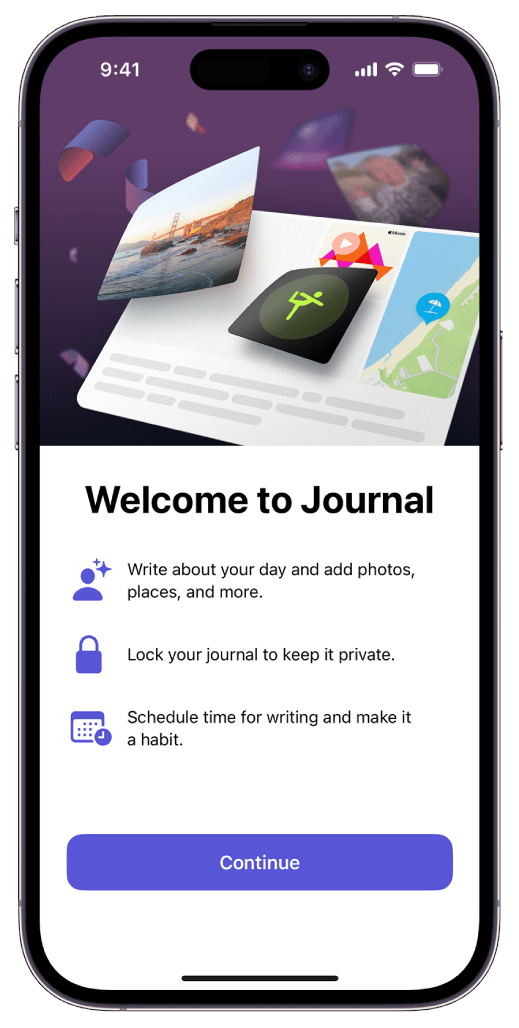
В первый раз, когда вы запустите приложение Журнал, вы увидите довольно простой интерфейс. Нажмите на значок ‘+’, и вы увидите список инструкций. Следуйте подсказкам на экране и настраивайте их в соответствии с вашими требованиями. Вы можете выбрать из Действий, Фотографий, местоположений, контактов и т.д., чтобы продемонстрировать свои предложения для Журнала. Как только вы выберете свои требования, вы готовы использовать приложение Журнал ежедневно.
Создайте свою первую запись в Журнале
Теперь, когда вы готовы, давайте создадим вашу первую запись в Журнале. К счастью, создать запись очень просто. Поскольку приложение имеет простой интерфейс, вы в основном найдете все на своих местах. Итак, чтобы создать свою первую запись, вот что вам нужно сделать.
- Во-первых, нажмите на значок +.
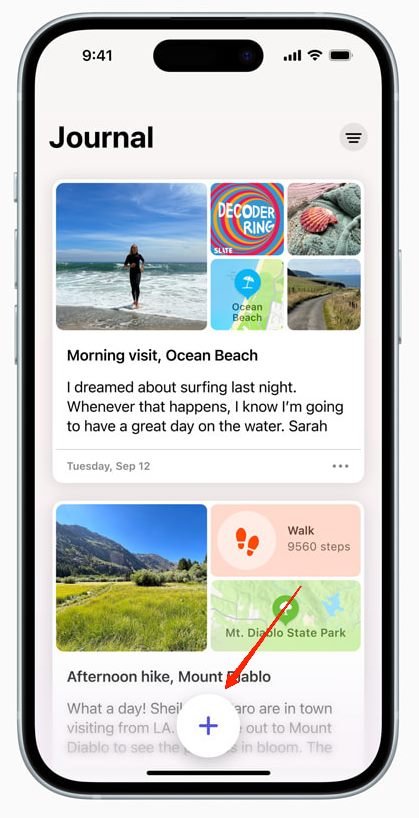
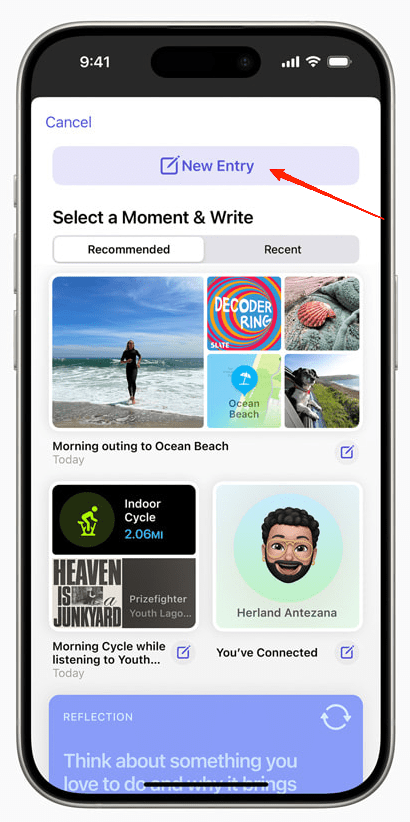
- Теперь вы можете либо нажать на опцию Новая запись, либо просто выбрать одну из предложений.
- Добавьте несколько строк текста по вашему желанию.
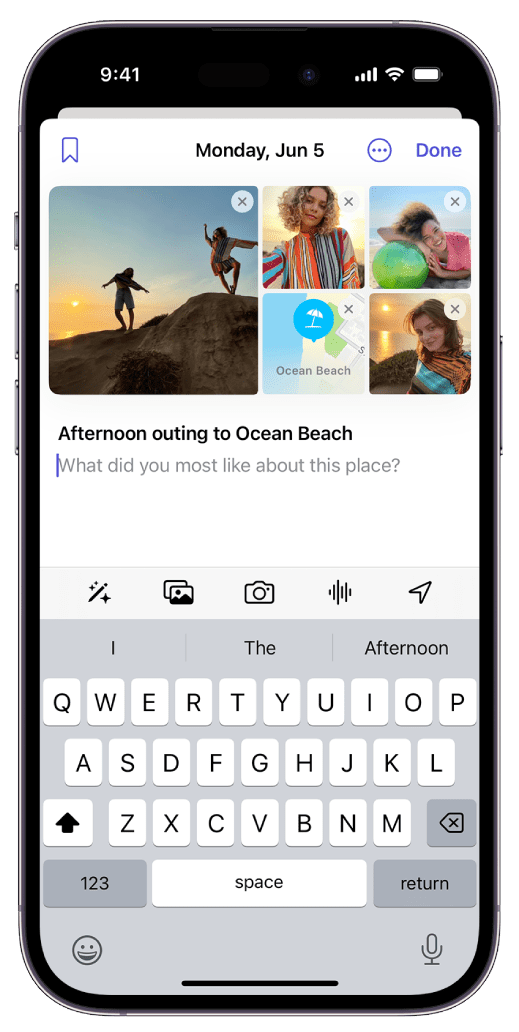
- Добавьте фотографии, местоположения, видео или аудиозаписи, чтобы сохранить ваши воспоминания.
Разве это не просто? Что ж, это все, что вам нужно сделать, чтобы создать запись в Журнале. Обратите внимание, что предложения Журнала в основном основаны на ваших недавних выходах, том, какую музыку вы слушали, и так далее. Поэтому вы всегда найдете предложения, связанные с вашими ситуациями, и никогда не исчерпаете новые записи для добавления.
Просмотр ваших записей в Журнале
Как только вы начнете создавать записи в Журнале, вы можете просматривать их в любое время. Чтобы просмотреть ваши записи, просто запустите приложение, и первым делом вы увидите список ваших записей. Прокручивайте вниз, и вы сможете увидеть все ваши записи в отсортированном виде.
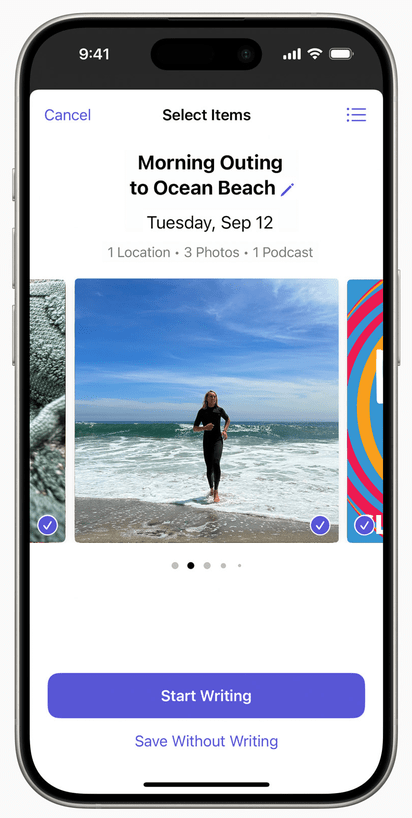
В случае, если вы хотите просмотреть записи в Журнале определенной категории, у вас есть возможность и для этого. Нажмите на значок фильтра в правом верхнем углу и выберите одну из категорий.
Используйте предложения Журнала как профессионал
Как упоминалось ранее, предложения для ведения записей используют алгоритмы ИИ, которые учитывают ваши недавние выходы, фотографии, тренировки и т.д., чтобы генерировать предложения. Они просто подчеркивают ваши лучшие моменты за день и помогают вам курировать ваши лучшие впечатления. Поэтому, если у вас нет ничего креативного на уме, вы определенно можете использовать эти предложения, чтобы сделать хорошие записи.
Начните с нажатия на значок +.
Теперь прокрутите, чтобы найти несколько быстрых предложений. Вы также можете нажать на вкладку ‘Недавние’, чтобы увидеть предложения, отсортированные по времени.
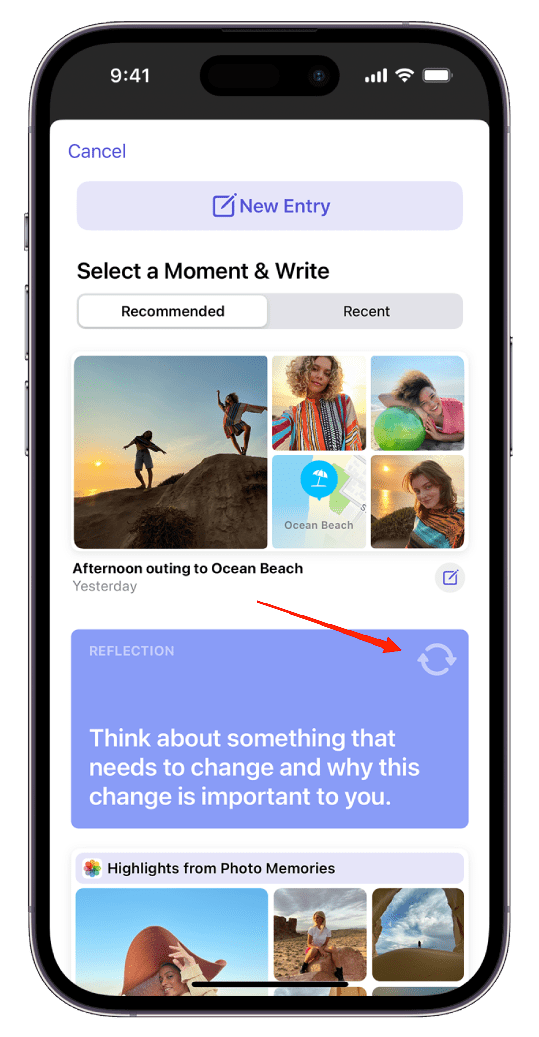
- Если вам нравится предложение, нажмите на него и создайте новую запись.
При вводе вашей записи вы найдете другие опции для загрузки фотографий, создания снимков, загрузки аудиофайлов и т.д., прямо над клавиатурой. Нажмите на них, чтобы начать добавлять больше ресурсов к вашим записям и сохранить их в вашем аккаунте Журнала.
Создайте запись в Журнале из другого приложения
Знали ли вы, что вы также можете начать создавать новую запись в Журнале прямо из другого приложения?
Предположим, вы слушаете определенную музыку в приложении и вдруг приходите к хорошей идее для записи. Все, что вам нужно сделать, это нажать на значок поделиться, выбрать приложение Журнал, и все.
У вас будет базовая настройка для создания записи о музыке, просто начните добавлять свои мысли к ней и сохраните в Журнал. К счастью, вы можете использовать этот трюк с несколькими приложениями и вести свой ежедневный Журнал на вашем iPhone.
Заблокировать приложение Журнал
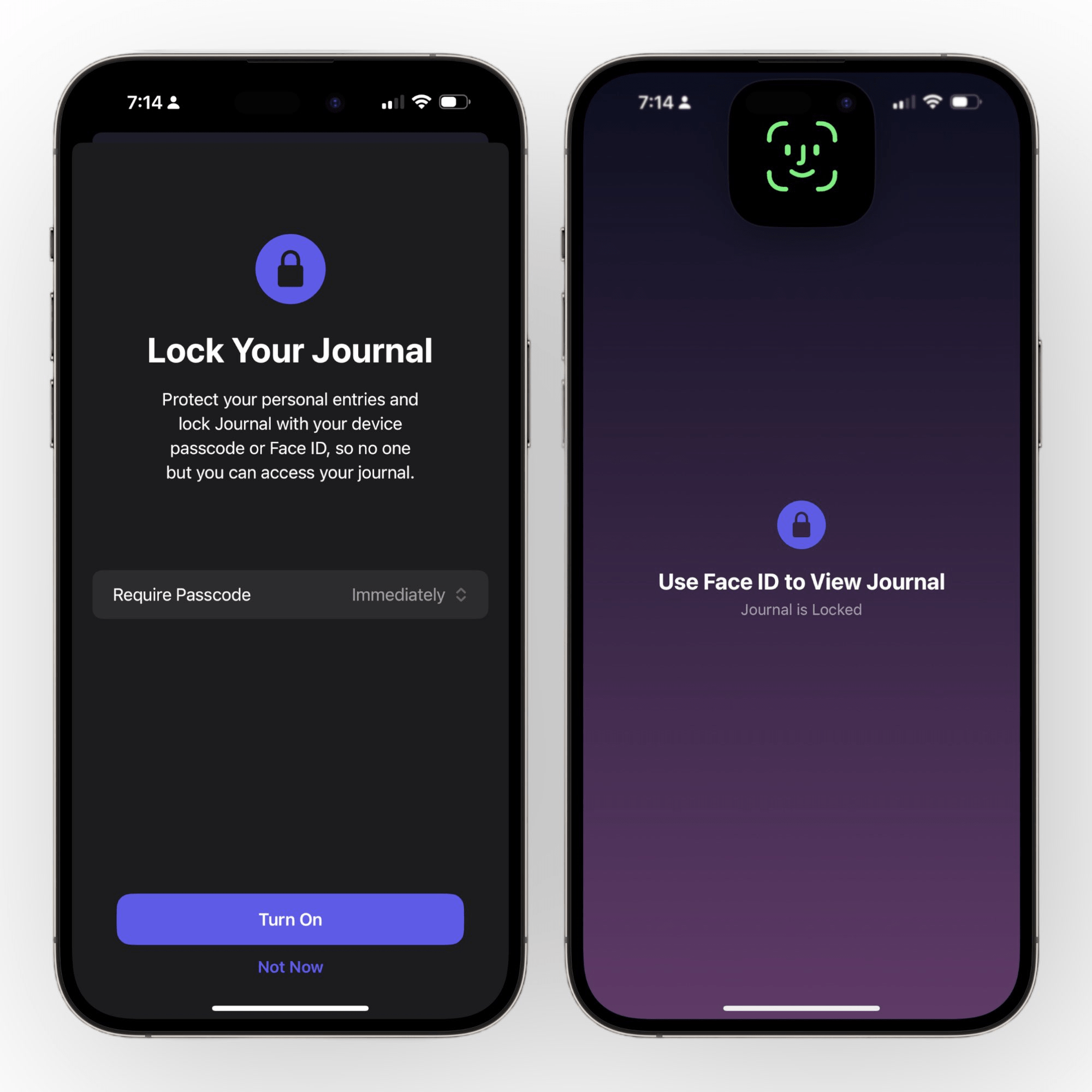
Наконец, если вы не хотите, чтобы другие видели ваши записи в Журнале, у вас есть возможность заблокировать приложение. Apple позволяет вам заблокировать приложение Журнал так же, как и любое другое приложение. Вы можете защитить свои записи с помощью Face ID, пароля или Touch ID. Чтобы заблокировать приложение Журнал, перейдите в Настройки, выберите Журнал и нажмите на Заблокировать Журнал. И это все.
Заключительные слова
Проще говоря, Журнал кажется довольно простым приложением, которое в основном позволяет вам записывать ваши особые моменты в приложении Журнал. Вы можете написать несколько строк о этих моментах и добавить другие медиа, чтобы создать коллекцию воспоминаний. Надеемся, если вам понравилась эта идея от Apple, эта статья будет полезна для вас, чтобы начать использовать приложение. Кроме того, дайте нам знать ваше мнение о том, как вам понравилось приложение Журнал. Думаете ли вы, что сможете часто обновлять свои записи в Журнале? Или вы тот тип, который делает это «раз в сто лет», как и я?
Если у вас есть мысли о Как использовать приложение Журнал на iPhone, не стесняйтесь оставлять их в комментариях ниже. Также, пожалуйста, подпишитесь на наш канал DigitBin на YouTube для видеоуроков. Ура!
Get new posts in your inbox
No spam. Unsubscribe anytime.