Технологии · 3 min read · Nov 23, 2025
Как использовать новый ИИ Copilot в Windows 11
Microsoft добавила Copilot, сложного ИИ помощника, в Windows 11, намереваясь бесшовно интегрировать ИИ в повседневное использование компьютера. Он включает функции Bing и Dall-E для повышения креативности и продуктивности.
Copilot работает аналогично ИИ-чатботу Bing, ведя обсуждения и создавая широкий спектр материалов, от рекомендаций по путешествиям до поэзии.
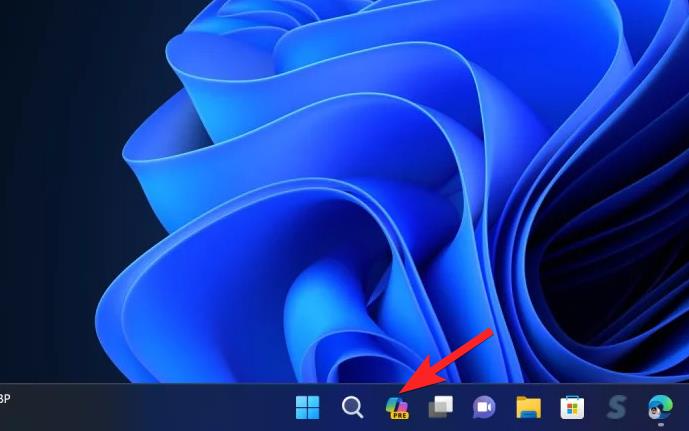
Убедитесь, что у вас установлена последняя версия Windows 11, чтобы использовать Copilot. Он доступен через меню Пуск, сочетание клавиш (Win+C) или кнопку на панели задач. Чтобы активировать чатбот, если вы не видите его в Windows, выполните следующие действия, упомянутые в этой статье.
Что такое ИИ Copilot?
Microsoft выпустила Copilot, новую интеграцию Windows 11, которая объединяет множество плагинов с ИИ Bing Chat, чтобы пользователи могли взаимодействовать с чатботами прямо из операционной системы. При нажатии кнопки Copilot на панели задач появляется выдвижной интерфейс, напоминающий ИИ-опыт в Microsoft Edge и Bing Chat на веб- и мобильных платформах. Этот чатбот стремится отвечать на сложные вопросы и предоставлять резюме, переписывания и даже объяснения контента без необходимости в браузере. Он также помогает пользователям с задачами и настройкой их любимых приложений.
Пользователи теперь могут получить доступ к функции ИИ Copilot с обновлением KB5031455 для версий Windows 11 22H2 и 23H2 с 31 октября 2023 года. С намерением постепенно расширить доступность в других регионах, эта функция сначала будет доступна в Северной Америке и нескольких регионах Азии и Южной Америки. Важно помнить, что существует известная проблема с обновлением (KB5031455), которая затрагивает значки рабочего стола в многомониторных настройках. Microsoft временно отключит ИИ-чатбот на затронутых устройствах до тех пор, пока не будет предложено долгосрочное решение.
Как включить новый ИИ Copilot в Windows 11?
После установки обновлений KB5031455 и KB5027397 на Windows 11 вы должны иметь возможность активировать Copilot с помощью приложения Настройки или изменив параметры реестра. Вам следует выполнить следующие действия, чтобы включить функцию, если по какой-то причине вы все еще не можете активировать чатбот даже после выхода обновления функции.
1. Используя настройки панели задач
- Откройте приложение Настройки в Windows 11 с помощью сочетания клавиш Windows + I.
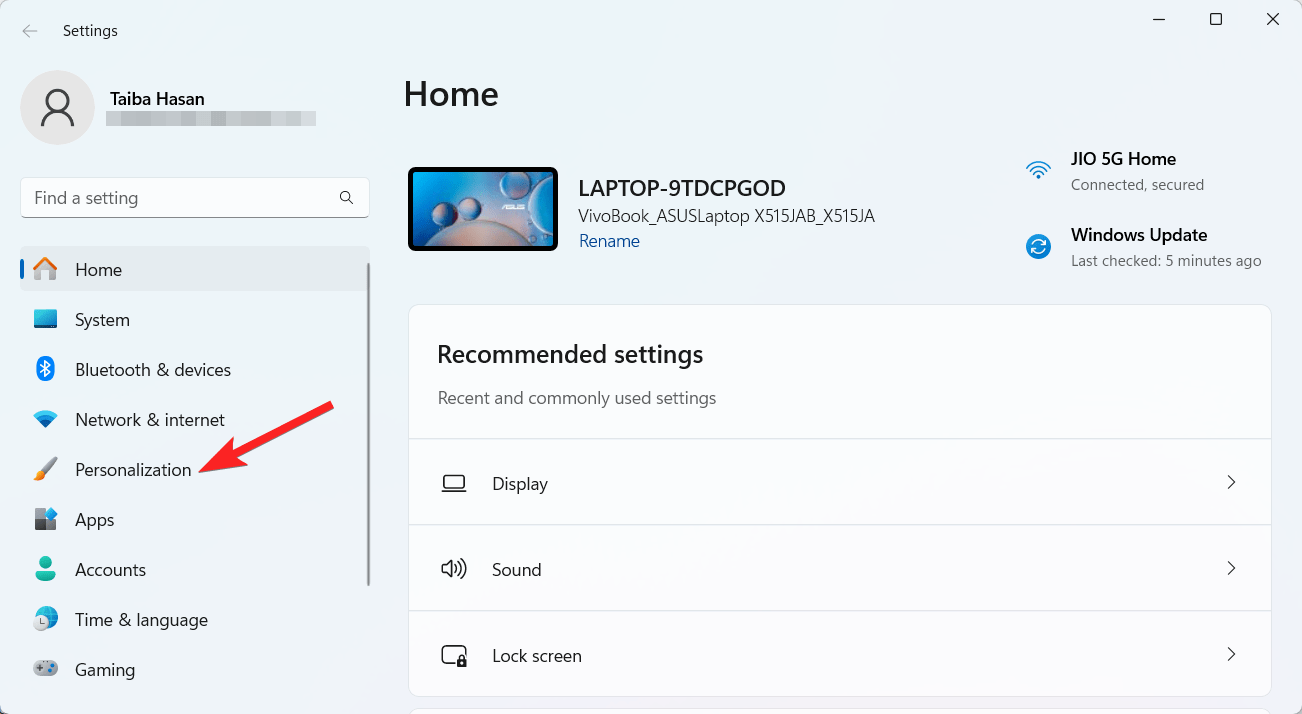
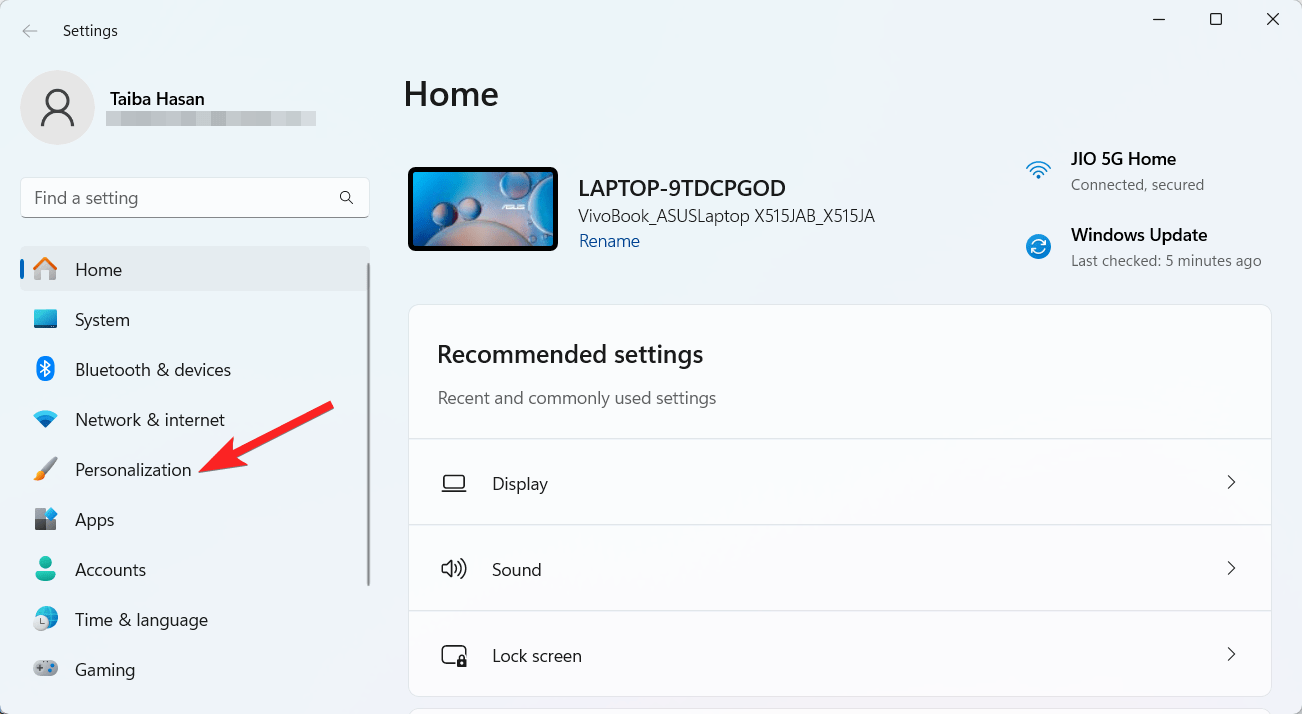
- Выберите Персонализация в левой боковой панели.
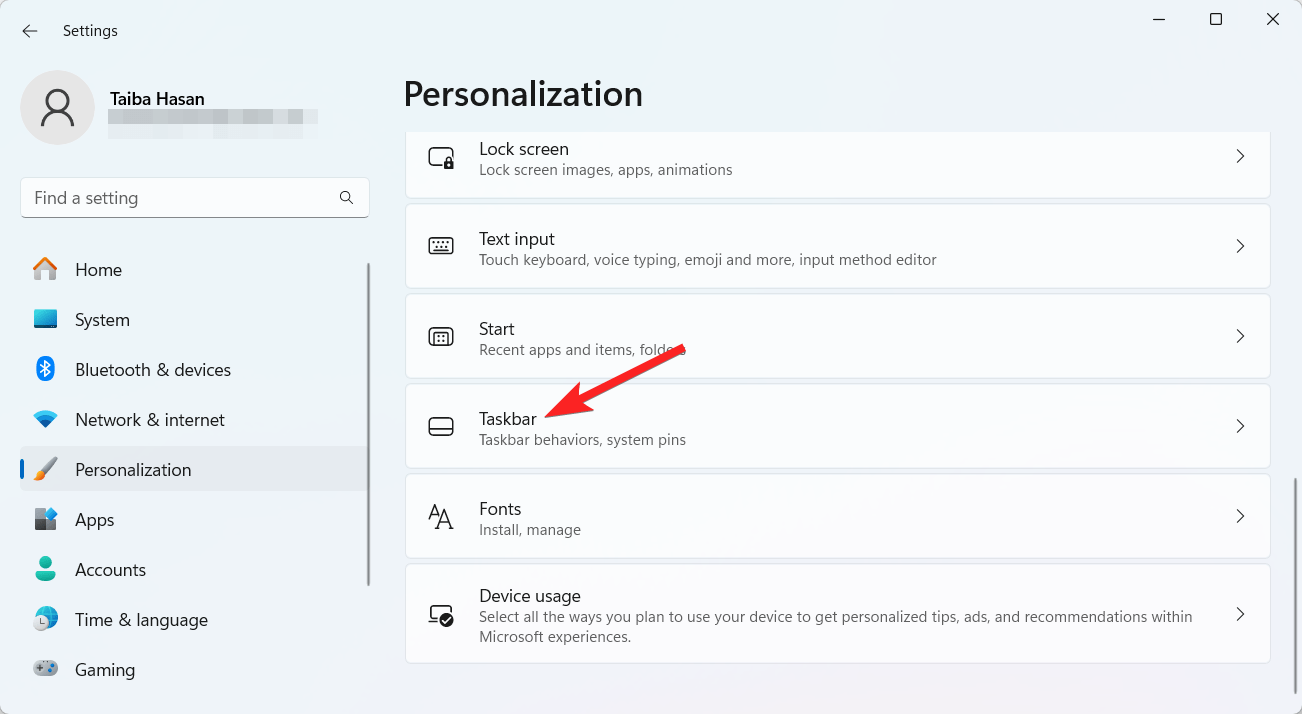
- Нажмите на вкладку Панель задач.
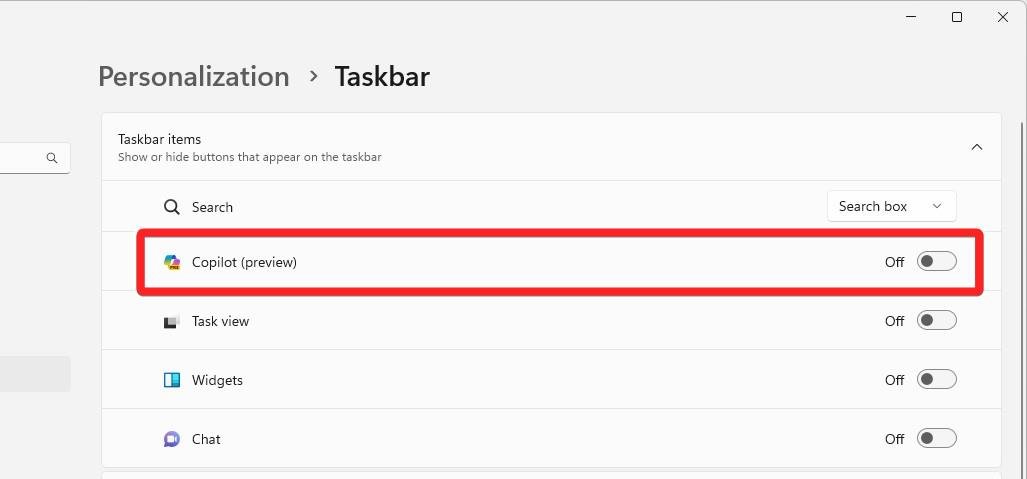
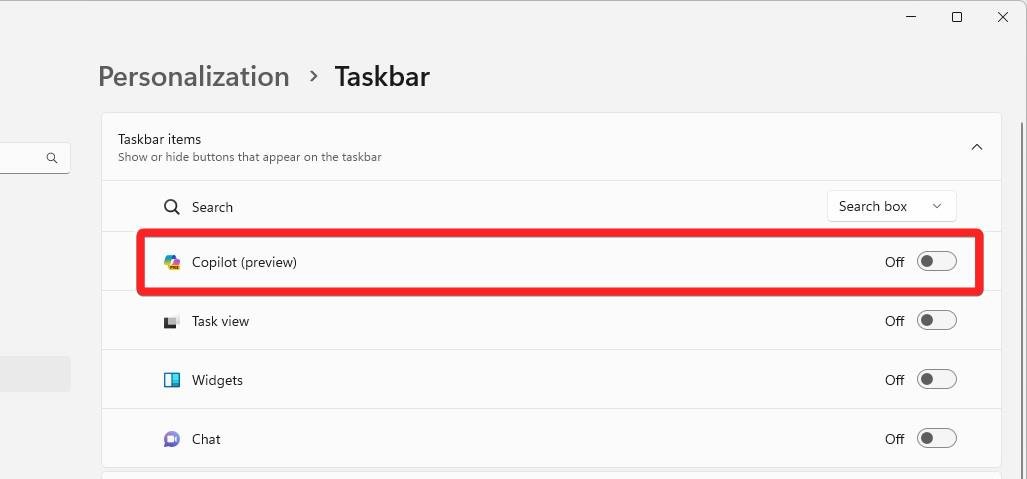
- Переключите переключатель, чтобы включить Copilot.
- После завершения кнопка Copilot появится на панели задач для обновленной версии Windows 11.
2. Используя Редактор реестра
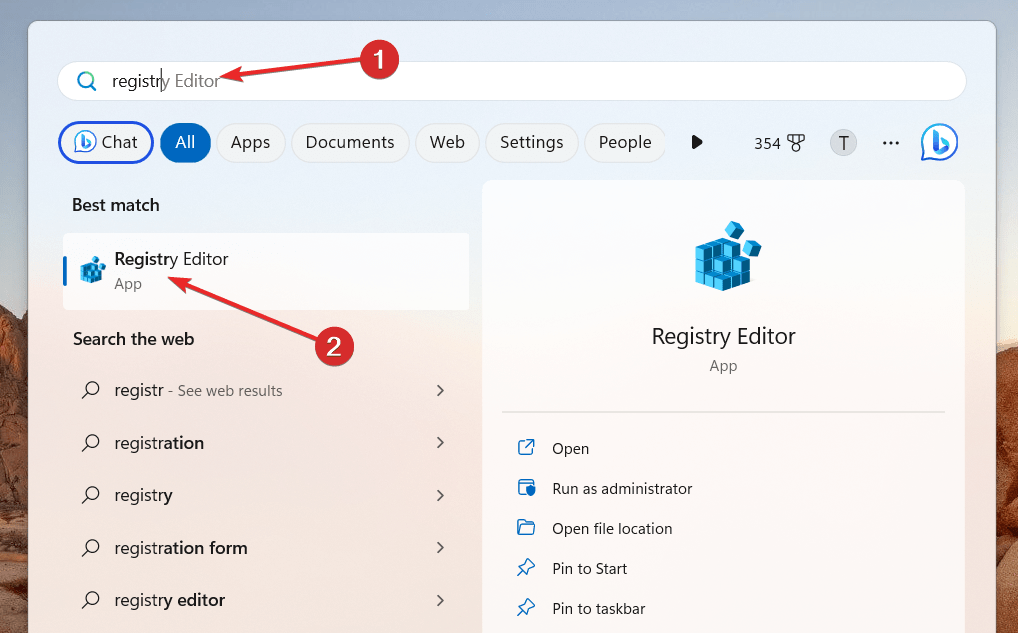
- Нажмите клавишу Windows, чтобы открыть меню Пуск, введите regedit в строке поиска и выберите Редактор реестра из результатов поиска.
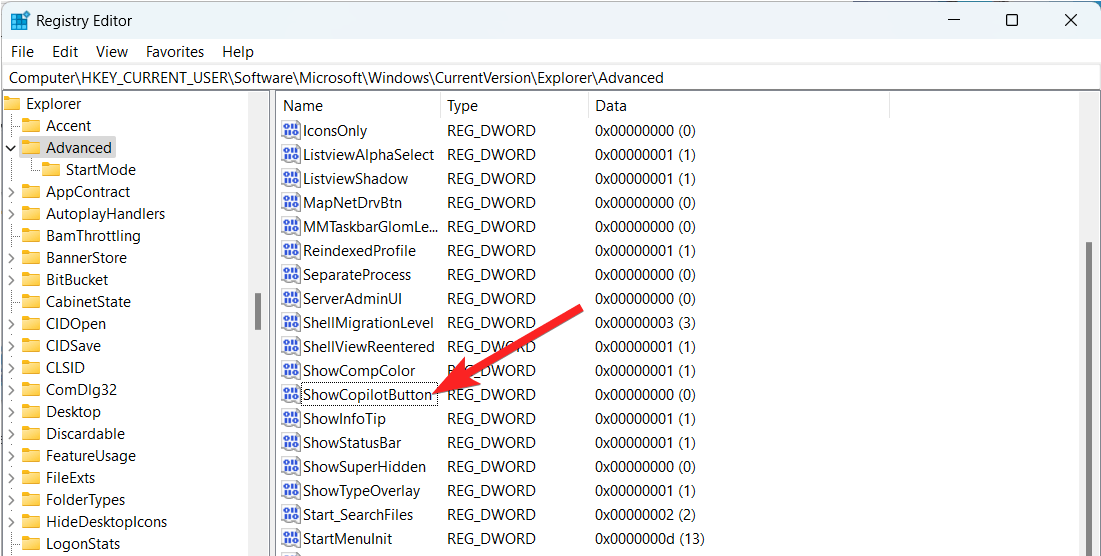
- Перейдите к HKEY_CURRENT_USER\Software\Microsoft\Windows\CurrentVersion\Explorer\Advanced.
- Найдите DWORD ShowCopilotButton и установите его значение на 1, чтобы активировать функцию.
- Сохраните изменения и перезагрузите компьютер.
- После выполнения этих шагов кнопка Copilot должна быть видна на панели задач Windows 11 23H2.
Как использовать ИИ Copilot в Windows 11?
Вот пошаговое руководство по активации и использованию Microsoft Copilot на Windows 11 сборки 23493 и выше:
- Чтобы открыть меню Настройки, нажмите клавишу Windows + I. Выберите Персонализацию из левого меню.
- Выберите панель задач из меню Персонализация. Чтобы активировать Copilot (предварительный просмотр), переключите переключатель рядом с ним.
- После активации вы можете использовать сочетание клавиш Windows + C или кнопку Copilot на панели задач, чтобы открыть Microsoft Copilot.
- Введите ваш вопрос в подсказку в правом нижнем углу после выбора типа чата. Когда вы задаете вопросы о Windows или внешних данных, вы можете быть настолько подробными или общими, насколько хотите.
- Чтобы внести изменения, нажмите на символ меню с тремя точками в правом верхнем углу Copilot и выберите Настройки из выпадающего меню.
- Чтобы заставить Copilot резюмировать документ, перетащите файл в панель подсказки. Затем выберите желаемое действие: Объяснить, Переписать или Резюмировать.
Заключение
Copilot предназначен для использования веб-информации, ваших рабочих данных и текущих действий на ПК, чтобы предлагать лучшую помощь, но он все еще находится на ранних стадиях. Поэтому вы не можете полностью полагаться на него для некоторых задач на компьютере. Мы упомянули все, что вам нужно знать о ИИ Copilot.
Если у вас есть мысли о Как использовать новый ИИ Copilot в Windows 11, не стесняйтесь оставлять их в комментариях ниже. Также, пожалуйста, подпишитесь на наш канал DigitBin на YouTube для видеоуроков. Удачи!
Get new posts in your inbox
No spam. Unsubscribe anytime.