Технологии · 2 min read · Dec 08, 2025
Как использовать USB-накопитель для блокировки вашего ПК

Существует множество способов заблокировать ваш ПК: вы можете использовать телефон, отпечаток пальца, лицо и множество других вещей. Интересно, что вы также можете использовать USB-накопитель для блокировки вашего ПК.
Вы можете использовать USB-накопитель для блокировки вашего ПК, и почему бы и нет? У нас всех есть множество USB-накопителей, которые не используются, так как большинство из нас перешло на жесткие диски для переноса данных.
В этой статье мы покажем вам несколько программ, которые вы можете использовать, чтобы заблокировать ваш ПК с помощью USB-накопителя.
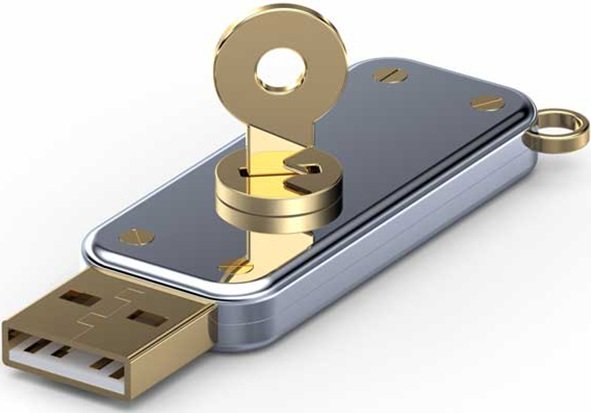
Используйте USB-накопитель для блокировки вашего ПК
Predator
Predator - один из лучших инструментов, подходящих для этой цели. Он делает ваш ПК безопасным, используя USB-накопитель. Что он делает, так это отслеживает, подключен ли ваш USB-накопитель или нет. Как только вы удаляете USB-накопитель, он немедленно блокирует устройство и будет постоянно запрашивать пароль, пока USB не будет снова подключен.
Он также имеет несколько классных функций, таких как затемнение экрана во время запроса пароля, сворачивание всех окон и некоторые другие интересные вещи. Он бесплатен для личного использования и совместим только с Windows. Следуйте этим шагам, чтобы его настроить:
Шаг 1: Скачайте и установите Predator на ваш ПК.
Шаг 2: Запустите программу и подключите флеш-накопитель, когда она попросит вас это сделать.
Шаг 3: Настройте пароль для блокировки вашего ПК. Теперь после настройки пароля Predator перейдет в область уведомлений и начнет отслеживать выбранный вами USB.
Он создаст некоторые файлы на USB и не повредит никаким существующим файлам на USB-накопителе. Если вы хотите продолжать работать, вам нужно будет вставить USB-накопитель, иначе он будет запрашивать у вас пароль.
USB Lock
USB Lock - один из лучших вариантов, если у вас есть устройство на macOS. Программа стоит 3 доллара и предлагает практически все те же функции, что и Predator. Чтобы его настроить,
Шаг 1: Скачайте и установите USB Lock на ваше устройство Mac.
Шаг 2: Запустите его и вставьте USB-накопитель, когда он попросит вас это сделать.
Шаг 3: Настройте его, добавьте пароль и завершите настройку.
Вот и все, теперь вы сможете использовать USB-накопитель для блокировки/разблокировки вашего ПК.
Итак, это были две программы, которые вы можете установить и использовать USB-накопитель для блокировки вашего ПК. Обязательно попробуйте этот инструмент и дайте нам знать в комментариях о вашем опыте.
Больше похожих статей
- Как скачать песни с SoundCloud
- Как восстановить ПК с Windows 10 с помощью медиа-установки
- Как отразить экран Android или iOS на телевизор
- Как скачать и установить macOS Big Sur Beta прямо сейчас
Get new posts in your inbox
No spam. Unsubscribe anytime.