Смарт-часы · 7 min read · Dec 11, 2025
Как использовать свои смарт-часы в качестве компьютерной мыши
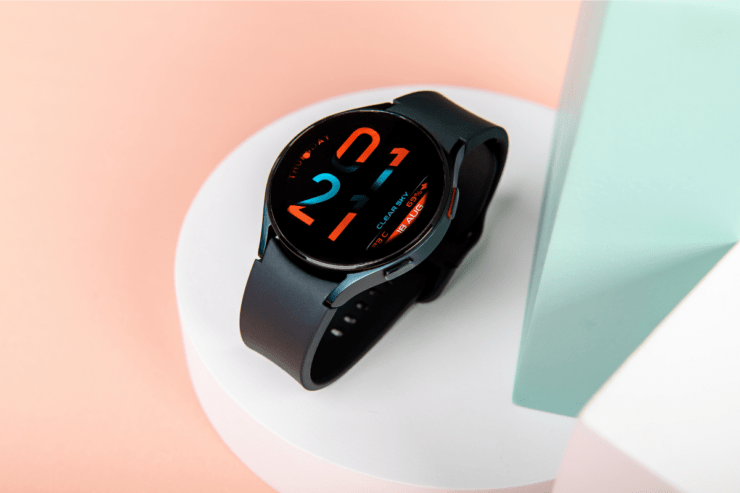
Смарт-часы часто называют компьютером на запястье. Но вы знали, что они могут также функционировать как мышь? Да, ваши WearOS теперь могут стать мышью вашего компьютера благодаря новому приложению WowMouse. WowMouse был анонсирован на CES 2024 и продемонстрирован на часах WearOS, таких как Galaxy Watch.
Однако приложение только недавно появилось на Pixel Watch 2, часах, созданных производителем WearOS. Так что, если у вас есть смарт-часы WearOS и вы хотите узнать, как получить это приложение и использовать его, вы находитесь в правильном месте. Давайте посмотрим, как вы можете установить WowMouse и использовать свои смарт-часы в качестве компьютерной мыши.
Установка приложения WowMouse
Первый шаг — установить приложение WowMouse на ваши смарт-часы WearOS. Мы будем использовать это приложение, чтобы сделать ваши смарт-часы мышью. Следуйте приведенным ниже шагам.
- Откройте Google Play Store на своих смарт-часах.
- Нажмите на иконку поиска вверху.
- Введите “WowMouse” с помощью экранной клавиатуры.
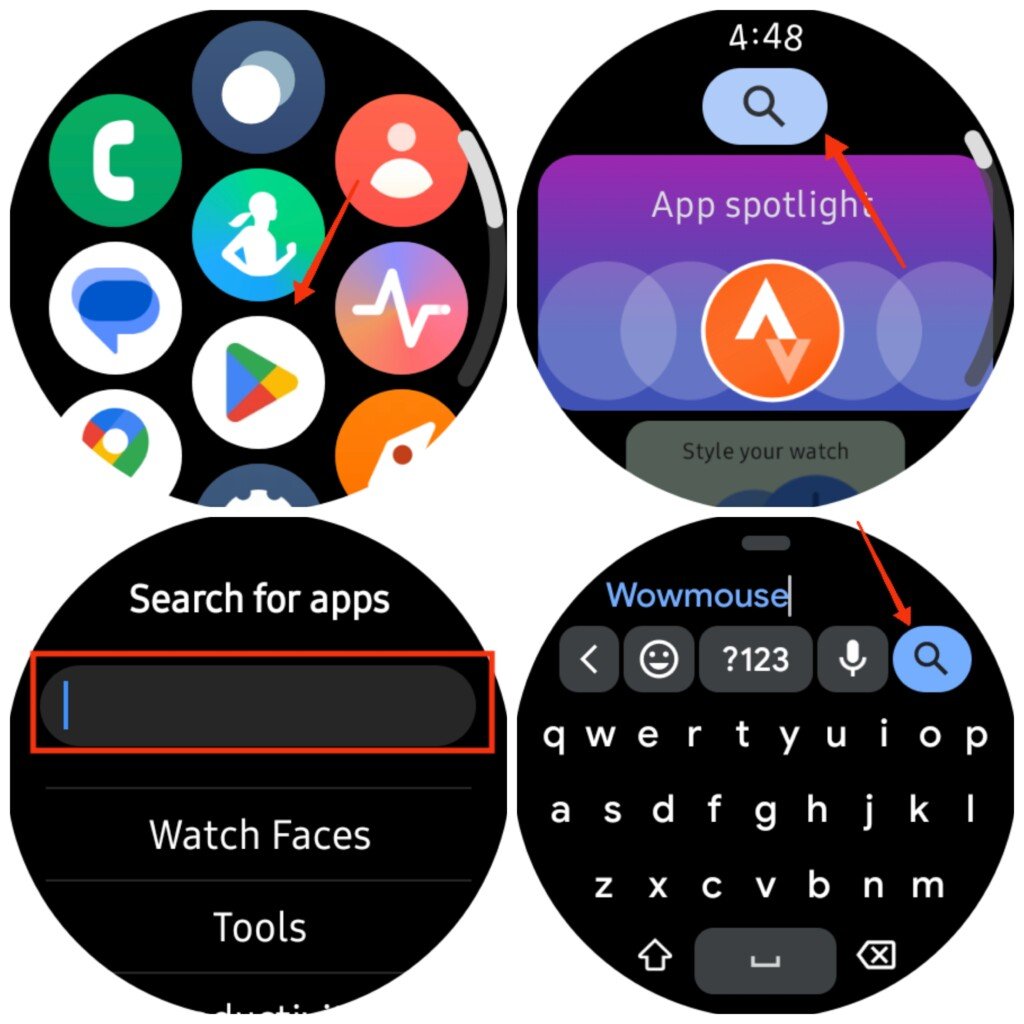
- Снова нажмите на иконку поиска.
- Теперь нажмите Установить рядом с WowMouse.
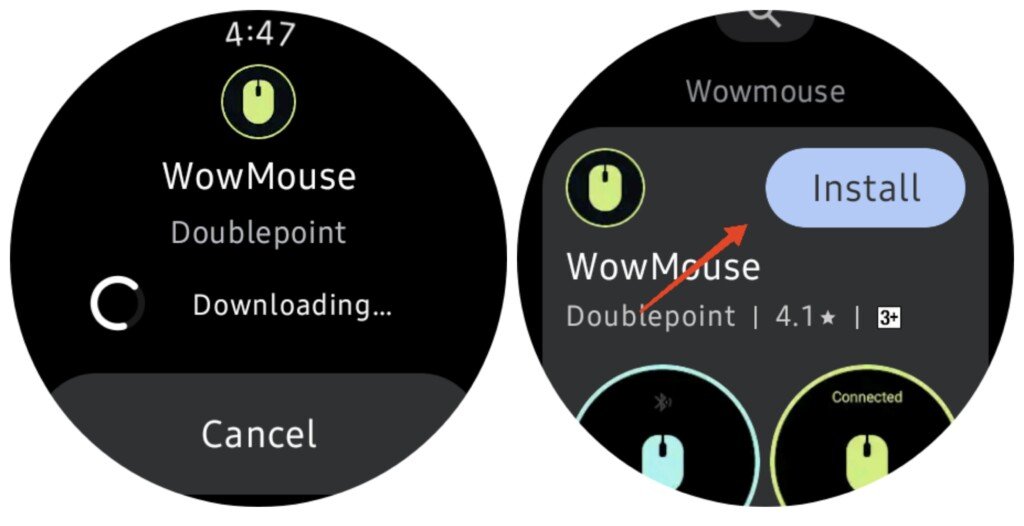
- Подождите, пока приложение будет установлено на вашем устройстве. Вы можете включить Wi-Fi или мобильные данные, если хотите скачать и установить его быстрее. В противном случае, подключение по Bluetooth также должно подойти.
Используйте свои смарт-часы в качестве компьютерной мыши
Теперь, когда вы установили приложение WowMouse, вы всего в нескольких шагах от использования своих смарт-часов в качестве мыши для вашего компьютера или любого другого устройства, поддерживающего Bluetooth.
Настройка ваших смарт-часов и компьютера
Сначала давайте подключим ваши смарт-часы к компьютеру. Следуйте приведенным ниже шагам.
- Откройте приложение WowMouse.
- Вам будет предложено разрешить доступ к Bluetooth. Нажмите Разрешить.
- Затем вас спросят, на какой руке вы носите свои часы. Выберите Левую или Правую.
- Нажмите указательным пальцем на большой палец три раза для калибровки.
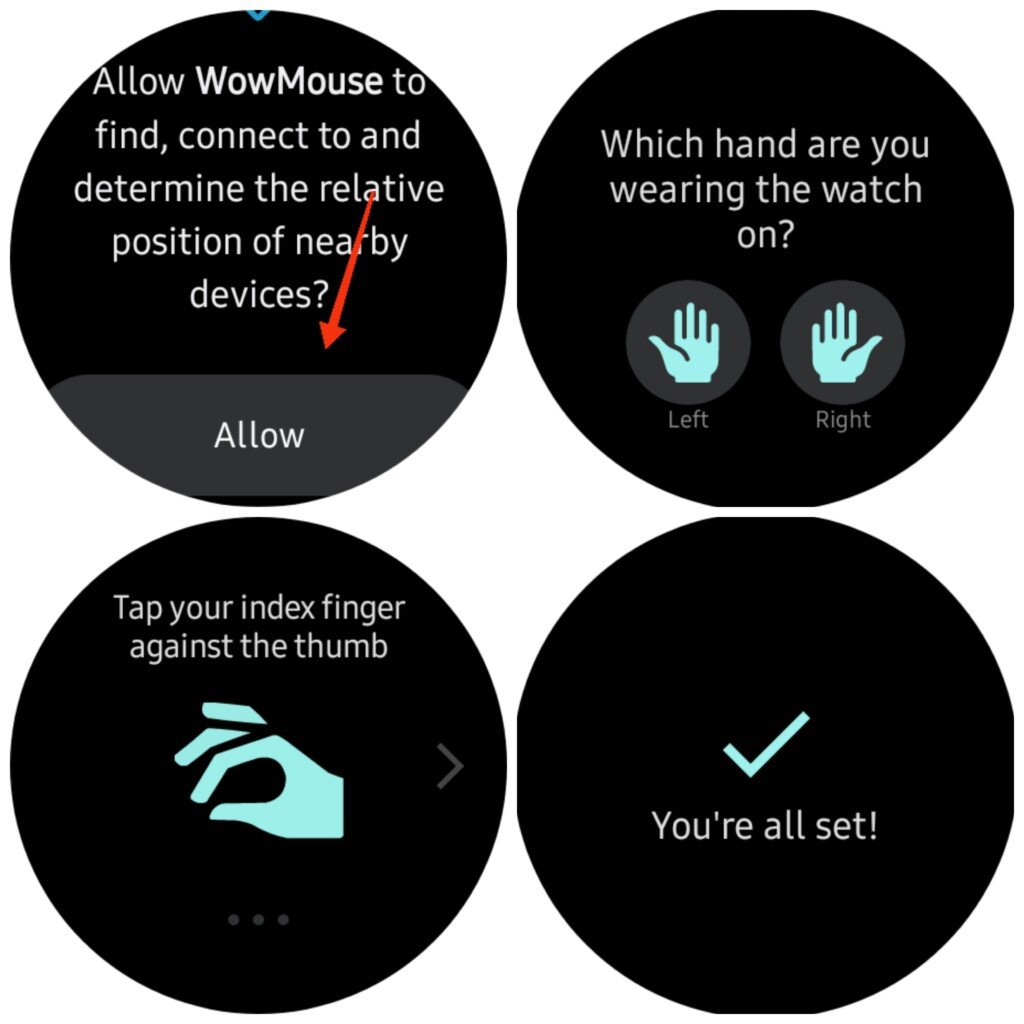
- Вы увидите интерфейс с настройками и иконкой Устройств внизу и вверху. Нажмите на иконку Устройств, чтобы начать подключение.
- Нажмите Сделать видимым. Ваши часы станут видимыми по Bluetooth на 300 секунд.
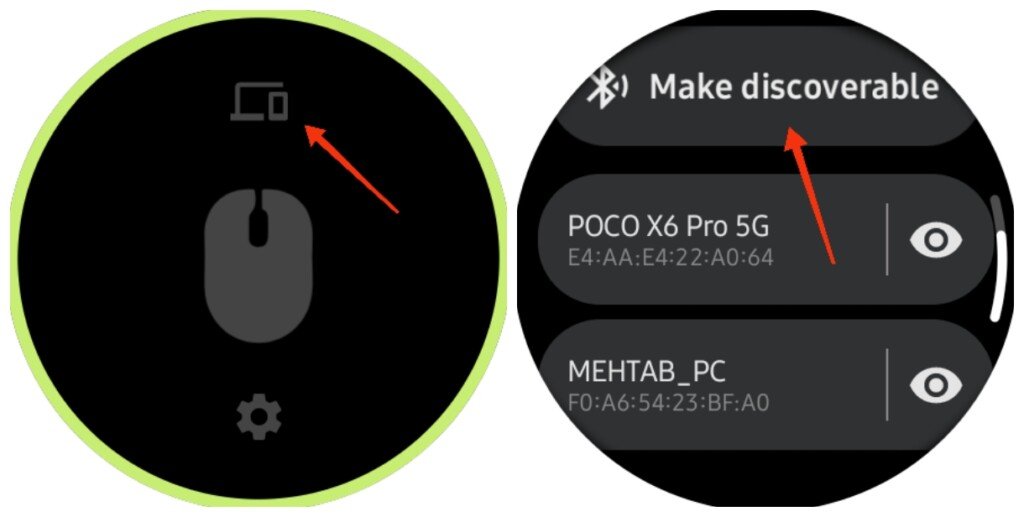
- Теперь перейдите к вашему компьютеру или любому устройству, на котором вы хотите использовать свои смарт-часы в качестве мыши.
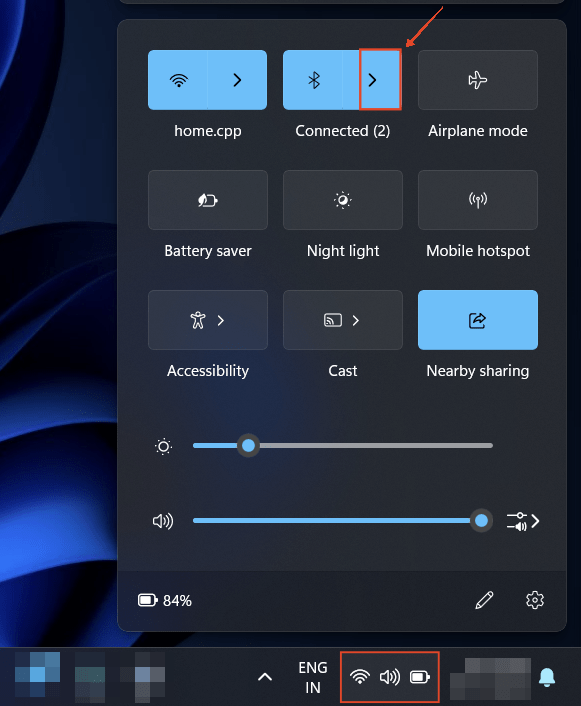
- Перейдите в настройки Bluetooth вашего компьютера или другого устройства. В моем случае я использую Windows. Поэтому я нажму на Центр действий, а затем нажму на стрелку рядом с Bluetooth.
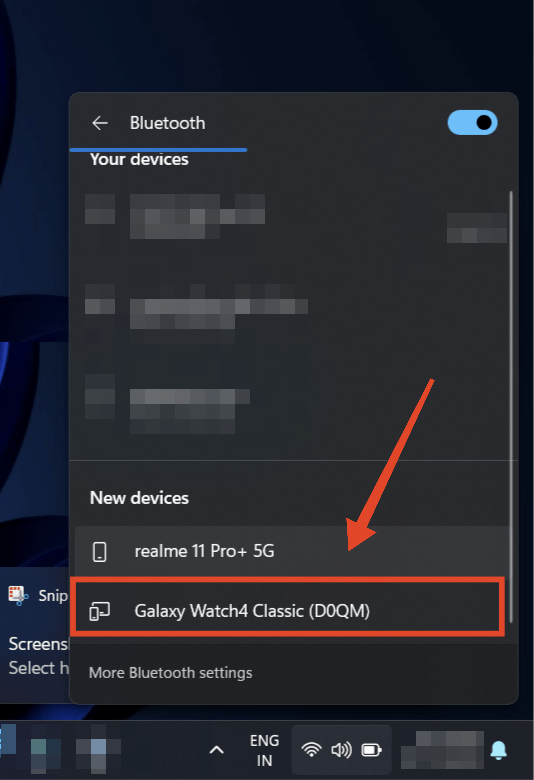
- Найдите свои часы и нажмите на них. Затем нажмите Подключить. В моем случае это Galaxy Watch4 Classic.
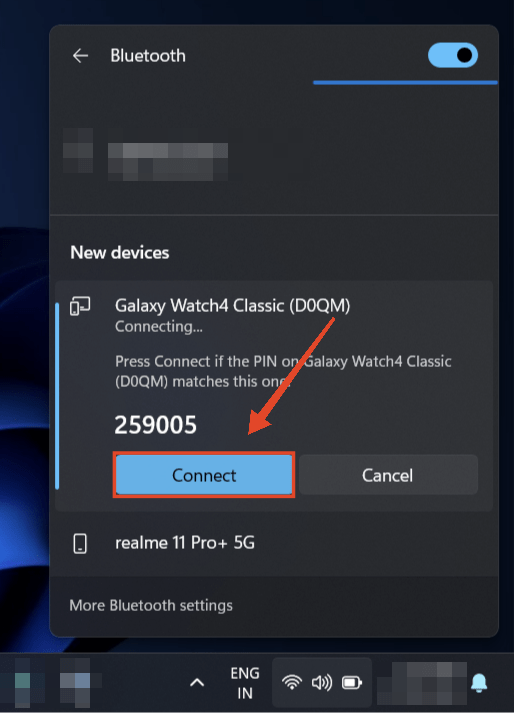
- Нажмите на галочку на ваших часах, чтобы подтвердить.
- Как только компьютер будет сопряжен, нажмите на имя вашего компьютера, чтобы подключиться.
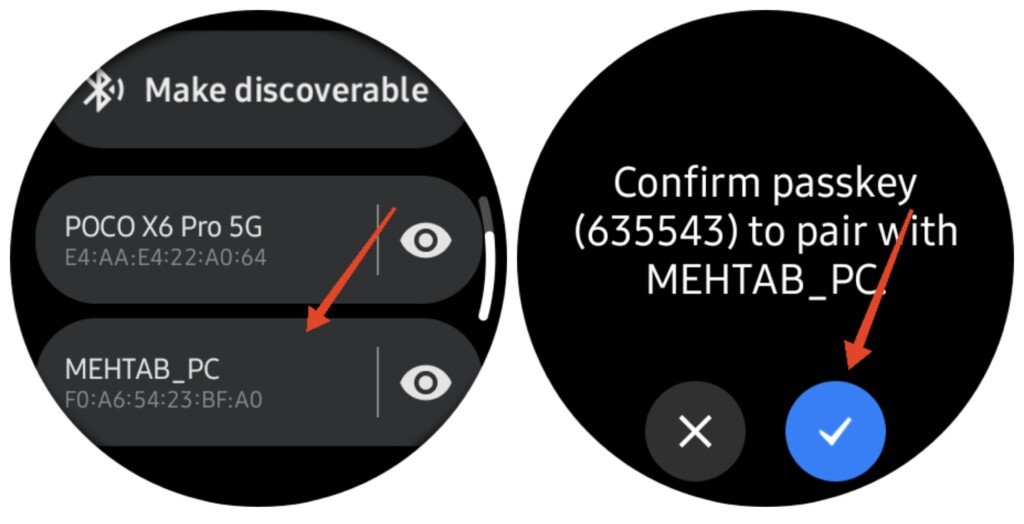
- Вуаля, теперь вы можете использовать свои смарт-часы в качестве мыши для вашего компьютера.
Используйте и настраивайте WowMouse
Приложение предоставляет вам большую гибкость в том, как использовать ваши смарт-часы в качестве мыши. Вы можете изменить тип жеста, настроить клики, чувствительность и даже плавность курсора. Вот как это сделать:
Примечание: WowMouse не работает в режиме экономии энергии.
Используйте жест Pinch Tap
Приложение по умолчанию настроено на использование жеста pinch-tap. Есть три стандартных действия, которые вы можете выполнить с помощью этого жеста:
- Перемещение и наведение: Перемещайте запястье в любом направлении, чтобы перемещать курсор на вашем компьютере.
- Левый клик: Стандартный жест для левого клика — это щипок указательным пальцем и большим пальцем.
- Правый клик: Поднимите ладонь вверх и щипните указательным пальцем и большим пальцем, чтобы выполнить правый клик.
Когда вы будете готовы, нажмите на иконку Мыши в центре и убедитесь, что она стала зеленой. Как только она станет зеленой, это означает, что она подключена и готова к использованию. Используйте вышеуказанные жесты, чтобы использовать свои смарт-часы в качестве компьютерной мыши.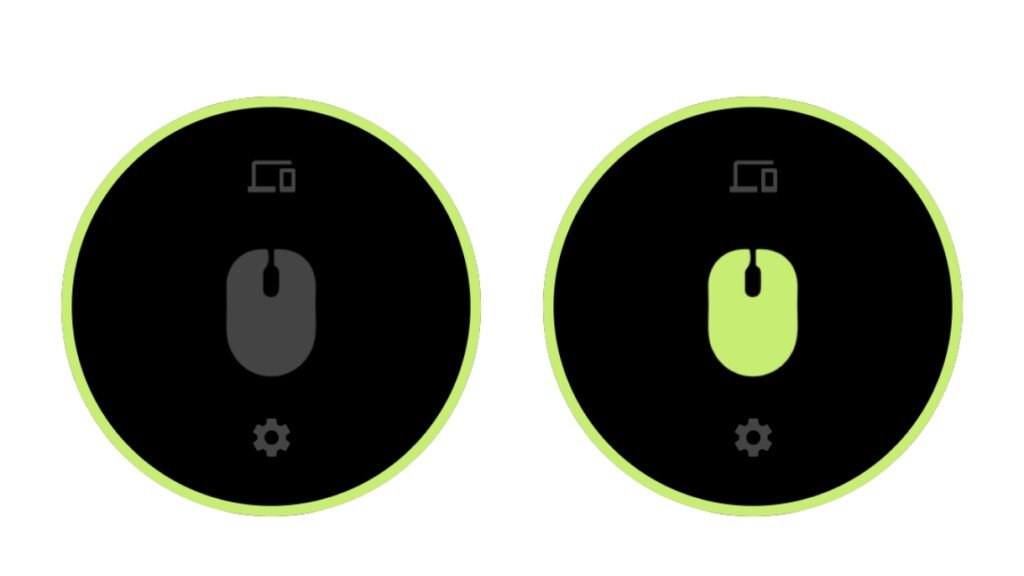
Используйте жест Surface Tap
Помимо жеста Pinch tap, вы также можете выбрать жест Surface tap. Это означает, что вы можете использовать свою руку как мышь, пока она лежит на столе.
- Перемещение и наведение: Перемещайте запястье в любом направлении, чтобы перемещать курсор на вашем компьютере.
- Левый клик: Нажмите на поверхность указательным пальцем, чтобы зарегистрировать левый клик.
- Правый клик: Поднимите ладонь и нажмите на поверхность.
Чтобы использовать жест surface tap, выполните следующие шаги:
- Откройте приложение WowMouse.
- Нажмите на иконку шестеренки внизу.
- Выберите руку, на которой вы носите свои часы, и нажмите Жесты.
- Прокрутите вниз и выберите Surface Taps в разделе Обнаружение жестов.
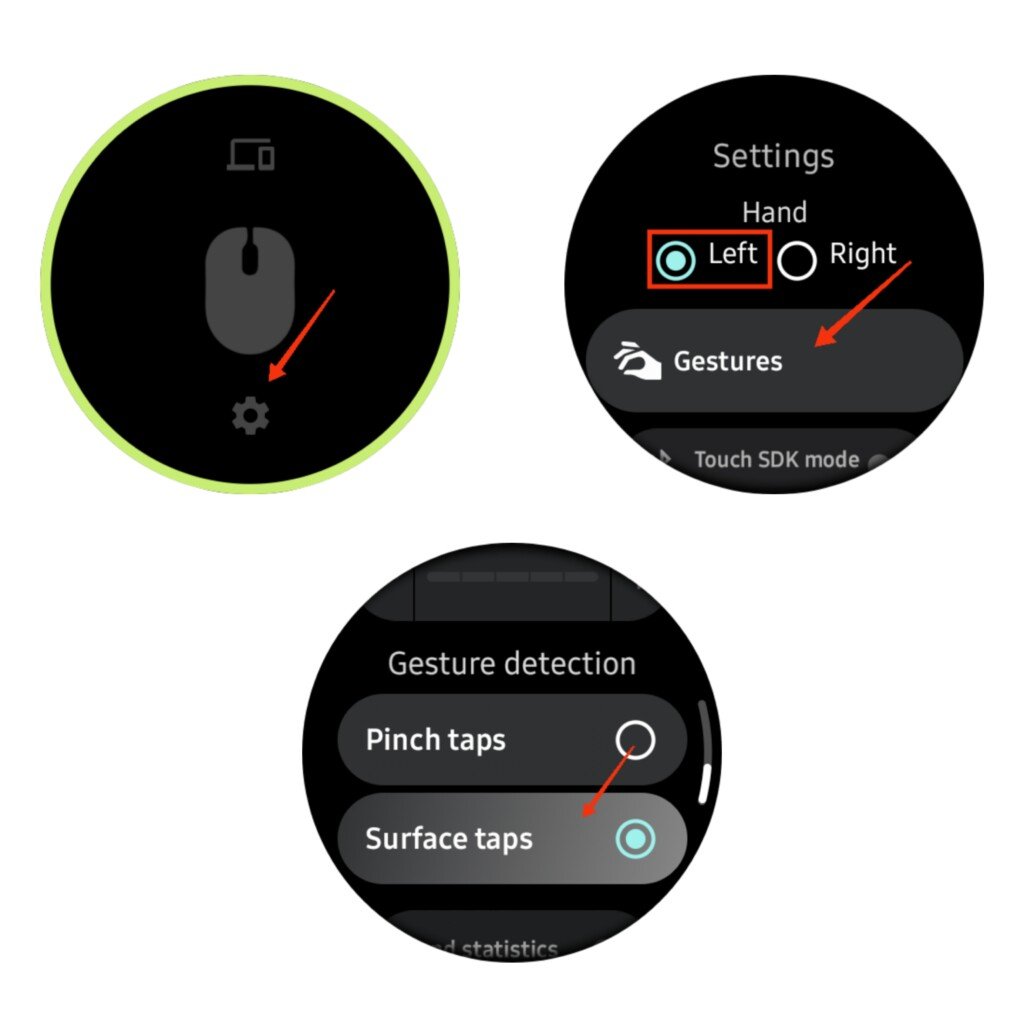
- Теперь вы можете использовать surface taps для регистрации кликов.
Приостановить или завершить сеанс
Вы можете либо приостановить текущий сеанс, либо завершить его полностью. Вот как:
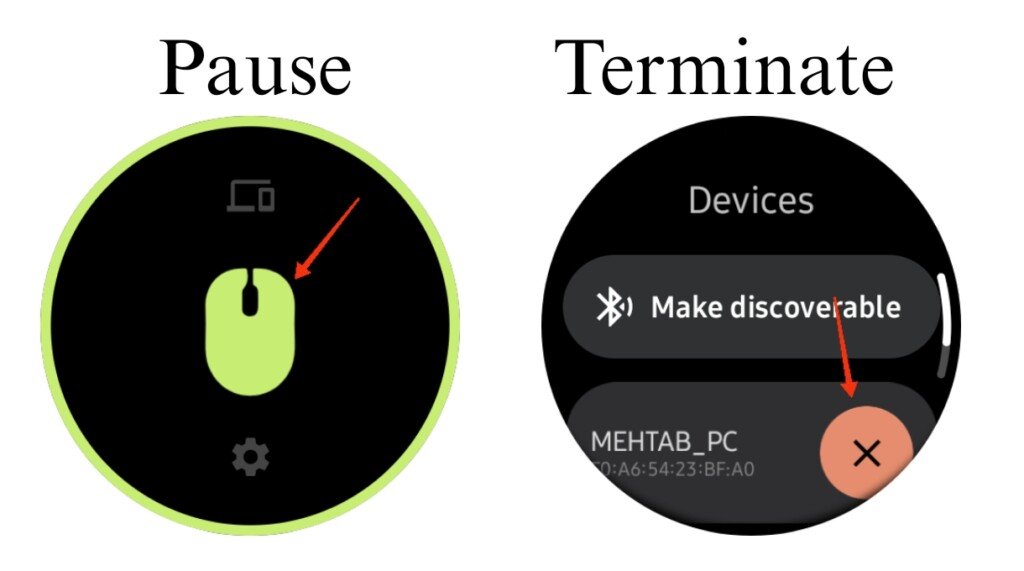
- Приостановить текущий сеанс: Нажмите на иконку Мыши. Это временно отключит часы.
- Завершить текущий сеанс: Нажмите на иконку Устройств вверху, а затем нажмите на “X” рядом с именем вашего компьютера.
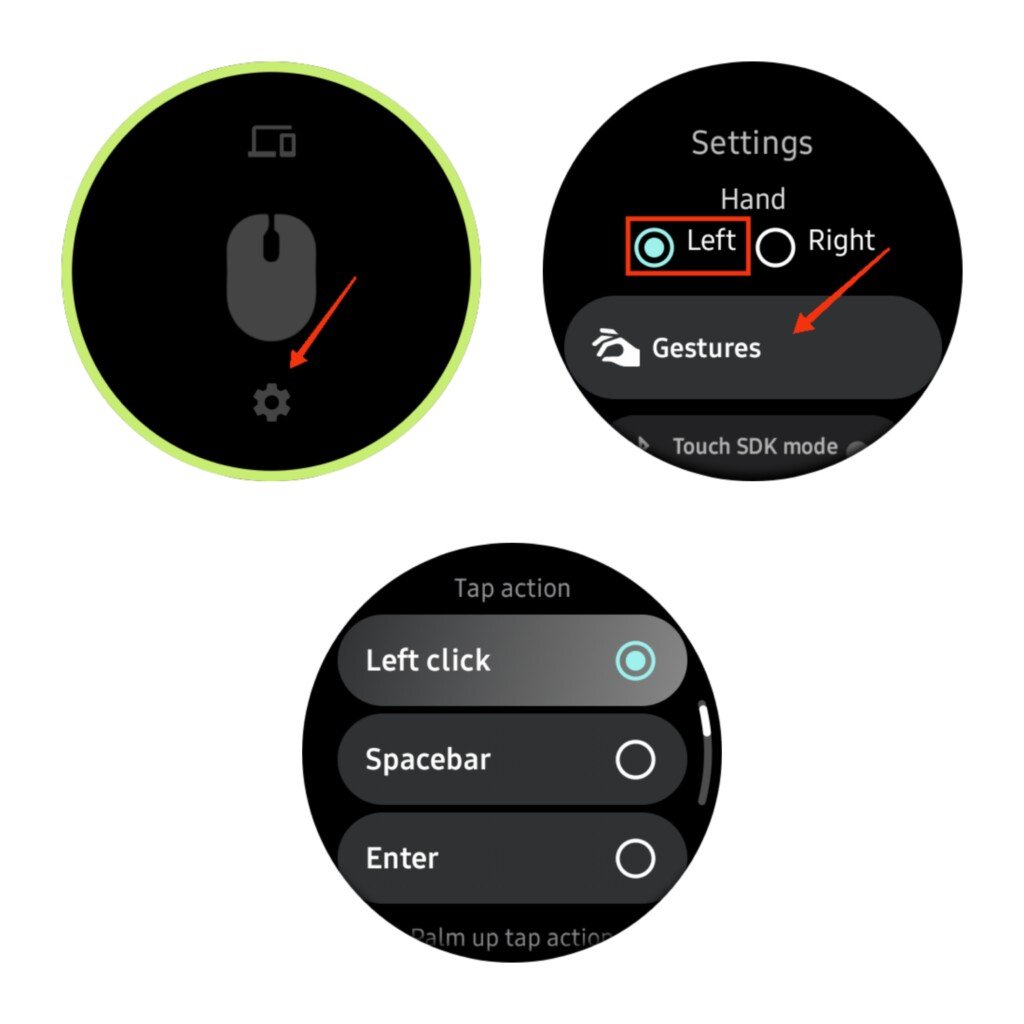
Изменить действие по умолчанию для нажатия
Если вы не хотите использовать действие по умолчанию “Tap action,” то есть левый клик, вы можете изменить его, чтобы добавить пробел или нажать Enter. Это будет работать только во время ввода. Выполните следующие шаги.
- Откройте приложение WowMouse.
- Нажмите на иконку шестеренки внизу.
- Выберите руку, на которой вы носите свои часы, и нажмите Жесты.
- В разделе “Tap action,” выберите Левый клик, Пробел или Enter. Вы можете выбрать только одно.
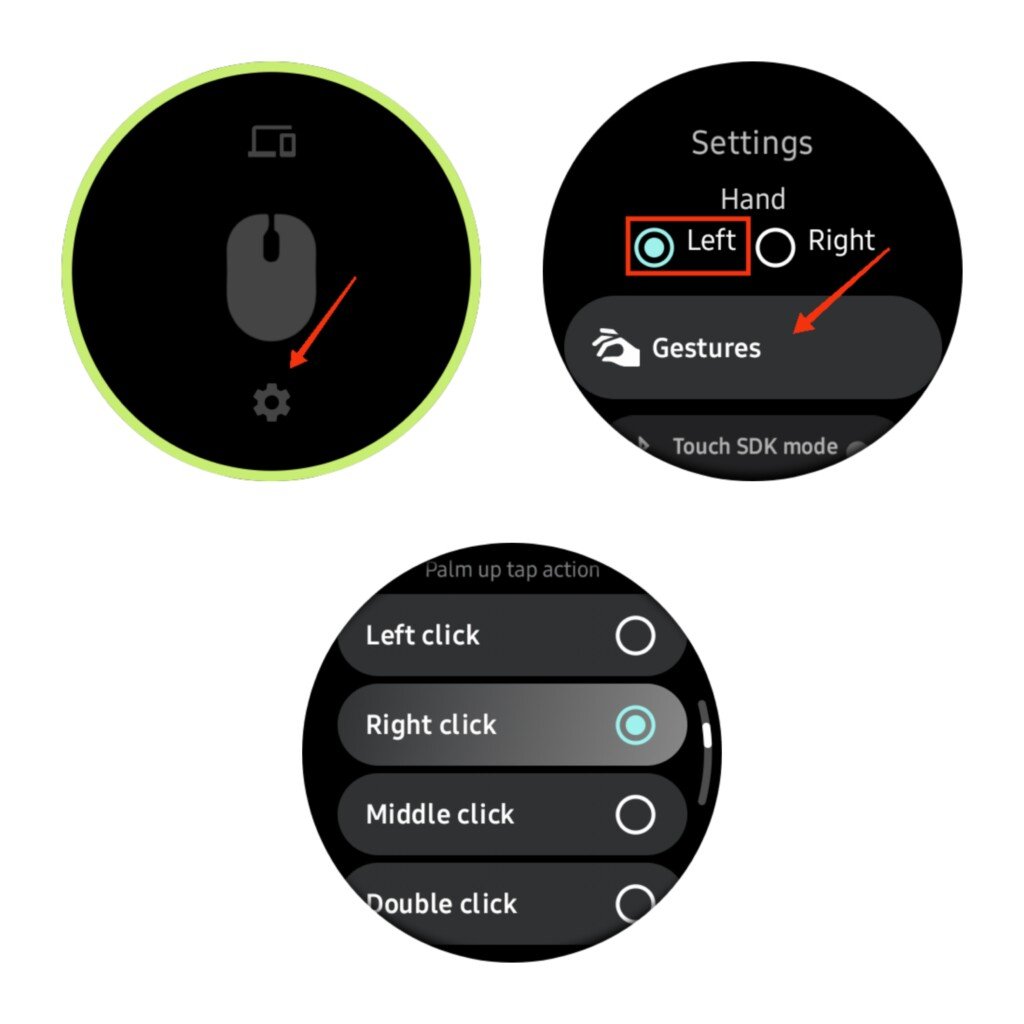
Изменить действие по умолчанию для нажатия ладонью вверх
Если вы хотите изменить действие по умолчанию “Palm up tap action” с правого клика на что-то другое, вы можете это сделать. Выполните следующие шаги.
- Откройте приложение WowMouse.
- Нажмите на иконку шестеренки внизу.
- Выберите руку, на которой вы носите свои часы, и нажмите Жесты.
- Прокрутите вниз и в разделе “Palm up tap action,” выберите Левый клик, Правый клик, Средний клик или Двойной клик. Вы можете выбрать только одно.
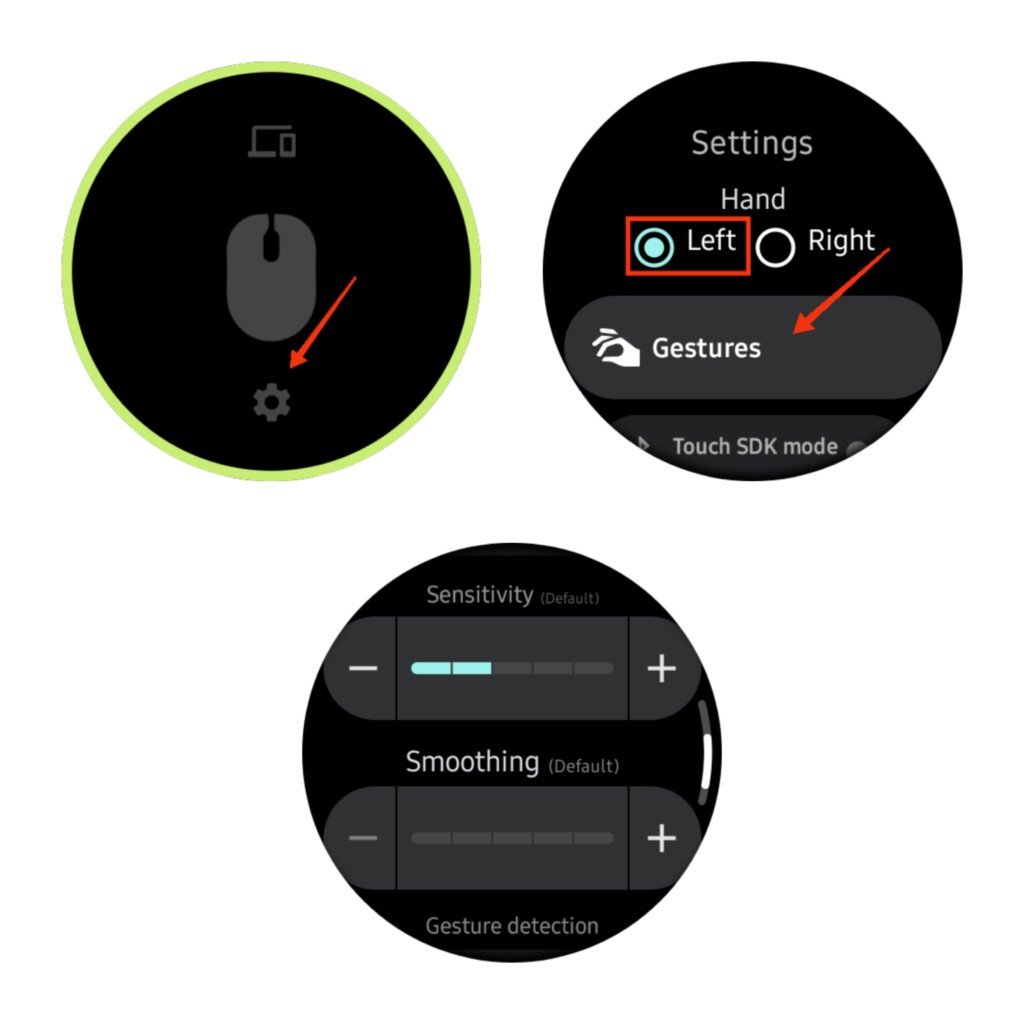
Настройка чувствительности и плавности
Вы также можете настроить чувствительность жестов и плавность курсора по своему усмотрению. Попробуйте изменить это, пока не будете удовлетворены.
- Откройте приложение WowMouse.
- Нажмите на иконку шестеренки внизу.
- Выберите руку, на которой вы носите свои часы, и нажмите Жесты.
- Прокрутите вниз и нажмите на кнопки + и – под Чувствительность, чтобы увеличить или уменьшить чувствительность соответственно.
- Нажмите на кнопки + и – под Плавность, чтобы увеличить или уменьшить плавность соответственно.
Часто задаваемые вопросы
1. Совместим ли WowMouse со всеми смарт-часами?
WowMouse в настоящее время совместим с часами WearOS, такими как Galaxy Watch, OnePlus Watch и Pixel Watch 2. Другие модели смарт-часов могут не поддерживаться.
2. Могу ли я использовать WowMouse на своем смартфоне или планшете?
WowMouse предназначен для работы с компьютерами или любыми другими устройствами, поддерживающими Bluetooth. Прокрутка — это функция, которая отсутствует в этом приложении.
3. Работает ли WowMouse в режиме экономии энергии?
Нет, WowMouse не работает в режиме экономии энергии. Убедитесь, что ваши смарт-часы не находятся в режиме экономии энергии, чтобы приложение работало должным образом.
4. Могу ли я настраивать жесты с помощью WowMouse?
Да, вы можете настраивать жесты, клики, чувствительность и плавность курсора в настройках приложения WowMouse.
5. Нужно ли мне держать приложение WowMouse открытым на своих смарт-часах, чтобы использовать его в качестве мыши?
Да, приложение WowMouse должно быть открыто и работать на ваших смарт-часах, чтобы оно функционировало как мышь.
6. Могу ли я использовать WowMouse для управления презентациями или слайдами на своем компьютере?
Да, вы можете использовать WowMouse для управления презентациями или слайдами на своем компьютере с помощью жестов.
7. Насколько точно WowMouse отслеживает движения по сравнению с традиционной мышью?
Точность WowMouse в отслеживании движений может варьироваться в зависимости от аппаратного обеспечения смарт-часов и калибровки приложения. В моих тестах я обнаружил, что WowMouse работает более точно, когда компьютер находится выше уровня часов.
8. Могу ли я использовать WowMouse для игр на своем компьютере?
Хотя WowMouse можно использовать для базовой навигации и управления, он может не обеспечить необходимую точность для игр.
9. Доступен ли WowMouse бесплатно?
На момент написания WowMouse доступен бесплатно в Google Play Store для совместимых часов WearOS.
Заключение
WowMouse — отличный способ использовать свои смарт-часы в качестве компьютерной мыши, когда это необходимо. Это может быть полезно в критических ситуациях, когда ваша мышь разряжается или перестает работать. Хотя приложение функционально, традиционная мышь все еще более точна и надежна, если вы хотите выполнять настоящую работу.
Хотя вы можете перетаскивать ползунок прокрутки и прокручивать страницу на своем компьютере, было бы неплохо иметь специальный жест прокрутки в WowMouse. В целом, вы можете использовать приложение WowMouse для развлечения или, возможно, в ситуациях, когда у вас нет мыши под рукой, когда она вам нужна.
Мы надеемся, что это руководство научило вас всему, что вам нужно знать о том, как использовать свои смарт-часы в качестве компьютерной мыши с помощью WowMouse. Каковы ваши мысли об этом классном приложении для ваших смарт-часов? Вам оно нравится? Как вы думаете, как его можно улучшить? Дайте нам знать в комментариях ниже.
Если у вас есть мысли о Как использовать свои смарт-часы в качестве компьютерной мыши, не стесняйтесь оставлять их в комментариях ниже. Также подписывайтесь на наш канал DigitBin на YouTube для видеоуроков. Удачи!
Get new posts in your inbox
No spam. Unsubscribe anytime.