YouTube Vanced · 2 min read · Sep 22, 2025
Как использовать YouTube Vanced в Windows 10

YouTube Vanced — это модифицированная версия YouTube с множеством классных функций, которые действительно впечатляют. Вы получаете отсутствие рекламы, темные темы, а также возможность воспроизводить видео в фоновом режиме. Одной из самых невероятных функций является отсутствие рекламы. Сам видеоплеер более функционален, так как имеет отличные функции, такие как MX Player, VLC Player.
Мы уже рассмотрели, как скачать и установить Vanced на смартфон, и Vanced доступен для Windows тоже. В этой статье мы покажем вам, как использовать YouTube Vanced в Windows 10.
Что такое YouTube Vanced?
YouTube Vanced — это модифицированная версия приложения YouTube, которая предоставляет дополнительные улучшенные функции, такие как режим PIP (картинка в картинке), воспроизведение музыки в фоновом режиме, отсутствие рекламы и многие другие. Благодаря таким потрясающим функциям и характеристикам это приложение YouTube Vanced стало очень популярным и имеет большую пользовательскую базу по всему миру.

Функции YouTube Vanced
- Возможность иметь полностью черную тему, что снижает нагрузку на глаза.
- Блокирует всю рекламу.
- Позволяет воспроизводить в фоновом режиме, режим картинка в картинке (только на Android 8.0 и выше).
- Управление с помощью жестов для регулировки громкости и яркости.
- И многое другое….
Использование YouTube Vanced в Windows 10
Метод 1: Использование эмулятора Android
YouTube Vanced — это мобильное приложение, и версия для ПК пока недоступна, однако есть выход из этой ситуации. Поскольку это приложение для Android, вам нужно будет использовать эмулятор Android, чтобы Vanced работал на компьютере.
Чтобы прояснить, Vanced работает отлично на компьютерах. Плюс, вы также получаете большой экран, так что можете наслаждаться просмотром без рекламы на большом экране без каких-либо прерываний.
У нас уже есть специальный список Топ-5 эмуляторов Android для Windows PC (2020). Вы можете ознакомиться с ним, для этого мы будем использовать Nox App Player.
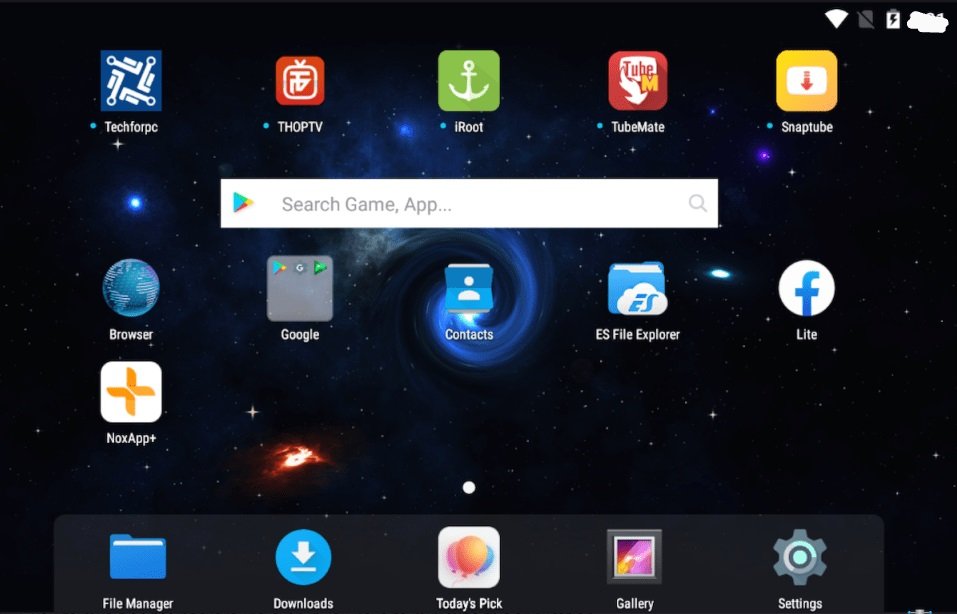
Шаг 1: Скачайте и установите Nox App Player.
Шаг 2: После успешной установки запустите эмулятор.
Шаг 3: На главном экране вы увидите Google Play Store, нажмите на него, чтобы открыть. Войдите в свою учетную запись Google.
Шаг 4: Найдите YouTube Vanced в магазине, установите приложение. Приложение будет установлено на вашем Nox App Player.
Метод 2: Использование Chrome OS
Если вы хотите безупречный и надежный способ установки Snapchat на ПК, у нас есть еще одна техника, но для этого вам нужно будет отказаться от Windows. Вы можете установить Snapchat на ПК, используя Chrome OS. Он будет поддерживать Android / Play Store. Chrome OS позволяет вам использовать все блестящие и потрясающие функции, включая прямые сообщения, камеру, истории и все другие функции без каких-либо проблем с производительностью.
Вот и все! Вы готовы, теперь вы можете открыть Vanced с главного экрана на эмуляторе и начать смотреть контент без рекламы с различными темами и фонами.
Упомянутые выше методы предоставляют вам тот же опыт, что и на Android и iOS, единственное отличие — это большой экран. В любом случае, это все с нашей стороны, выбор полностью за вами, хотите ли вы следовать этому руководству или нет. Также, если вы знаете какой-либо другой метод установки YouTube Vanced в Windows 10, дайте нам знать в комментариях.
Больше похожих статей
- Как включить живые субтитры на телефонах Android 10 [ROOT]
- Как удалить рекламу на YouTube на Android? [Без Root]
- Как использовать CamScanner в Windows 10
- Как установить Snapchat на ПК?
- Как смотреть JioTV в Windows 10
Get new posts in your inbox
No spam. Unsubscribe anytime.