Чтение книг · 3 min read · Nov 30, 2025
Как просмотреть выделения и заметки на Kindle?
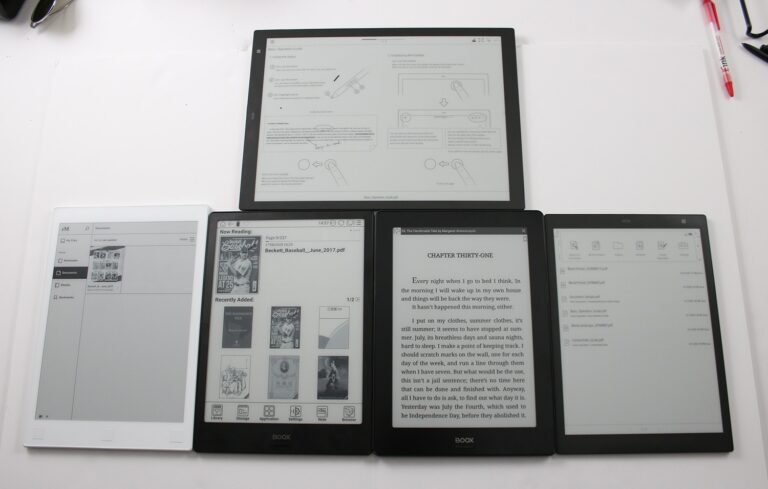
Чтение книг — это основа для многих людей; оно приносит необходимое удовольствие. Вы найдете множество красивых вещей, включая цитаты, завораживающие слова или что-то информативное.
Записывание их помогает вам сохранить их в долгосрочной перспективе. Но это ужасно, когда вы не можете найти цену выделений и добавленных заметок. Поэтому мы подготовили для вас методы, которые вы можете использовать для просмотра выделений и заметок Kindle.
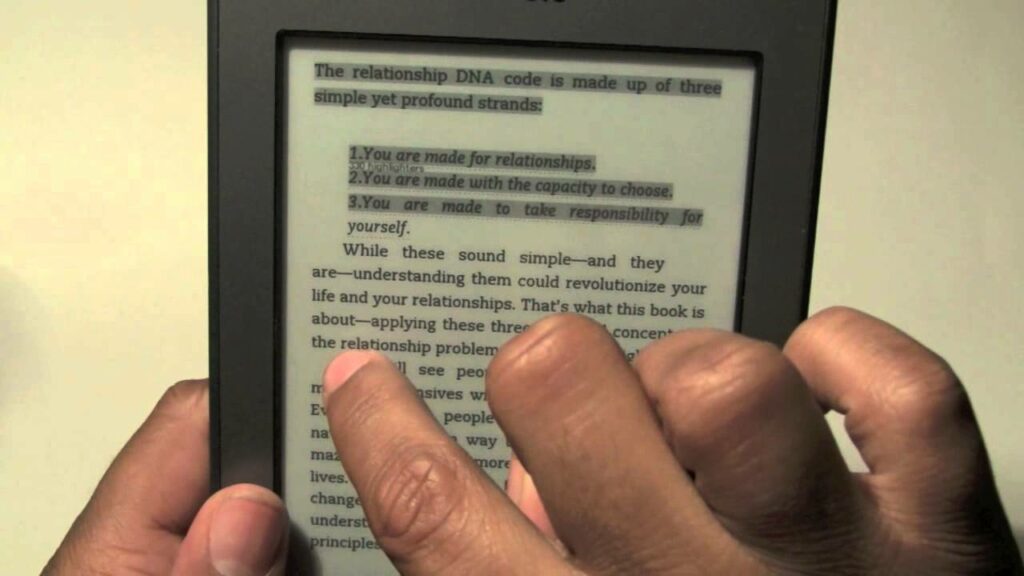
Как просмотреть выделения и заметки на Kindle?
Существует два способа просмотра выделений и заметок на Kindle. Вы можете открыть приложение Kindle или посетить официальный сайт, когда хотите их просмотреть.
Метод 1: Просмотр выделений и заметок в приложении Kindle
Приложение Kindle предоставляет вам быстрый доступ к функциональности Kindle в одном месте. Довольно легко проверить все ваши выделения и заметки, используя мобильное приложение.
Следуйте приведенным ниже шагам, чтобы просмотреть выделения и заметки в приложении Kindle онлайн:
- Откройте приложение Kindle
- Перейдите к книге, которую вы хотите
- Выделенный текст и заметки появятся
Однако, по причинам XYZ, следующий метод предназначен для вас, если вы хотите получить доступ к выделениям и заметкам Kindle через веб-сайт.
Метод 2: Просмотр выделений и заметок на сайте Kindle
Вы можете использовать свой ноутбук или компьютер, чтобы проверить выделения и заметки Kindle через веб-сайт. Это расширяет функциональность приложения, и часто, для более широкого экрана, вы будете использовать его.
Следуйте приведенным ниже шагам, чтобы посетить официальный сайт и просмотреть выделения и заметки Kindle:
- Посетите официальный сайт
- Вам будет предложено войти в систему
- Введите свои учетные данные Amazon
- Браузер откроет веб-страницу, отображающую заметки и выделения Kindle
Панель управления будет пустой, если вы не добавили заметки и выделения Kindle. Если вы не знаете, как добавить выделения в Kindle, прокрутите вниз, чтобы узнать больше!
Как добавить выделения в Kindle?
Когда вы хотите добавить выделения в Kindle, существует два подхода. Вы можете добавить выделения, используя мобильное приложение или онлайн через веб-сайт.
Следуйте приведенным ниже шагам, чтобы добавить выделения в Kindle:
- Откройте приложение Kindle
- Выберите текст, который нужно выделить
- Удерживайте палец на экране Kindle
- Нажмите на выделение и нажмите «Сохранить»
Вы получите всплывающее окно, уведомляющее вас о том, что вы добавили выделение в Kindle. Кроме того, если вы хотите отменить их, вы можете нажать на опцию «Отменить», которая появляется, когда вы добавляете выделение. Кроме того, если вы хотите удалить добавленные выделения, вы можете нажать на выделенный текст и перейти к его удалению.
Как добавить выделения в Kindle онлайн?
Откройте свой веб-браузер, чтобы добавить выделения в ваш Kindle, и мы вам поможем!
Следуйте приведенным ниже шагам, чтобы добавить выделения в Kindle онлайн:
- Перейдите на сайт Kindle Reader
- Выберите книгу, в которую вы хотите добавить выделения
- Она откроется на странице, на которой вы остановились
- Выберите текст, который вы хотите выделить
- Всплывающее меню появится; нажмите на «Выделить»
После этого нажмите «Сохранить», чтобы сохранить выделения. Если вы хотите узнать, как добавить заметки в Kindle, следующая часть для вас!
Как добавить заметки в Kindle?
Добавление заметок к тексту помогает вам вспомнить то, что вы запомнили из отрывка. Записывание и создание заметок становится проще с заметками Kindle!
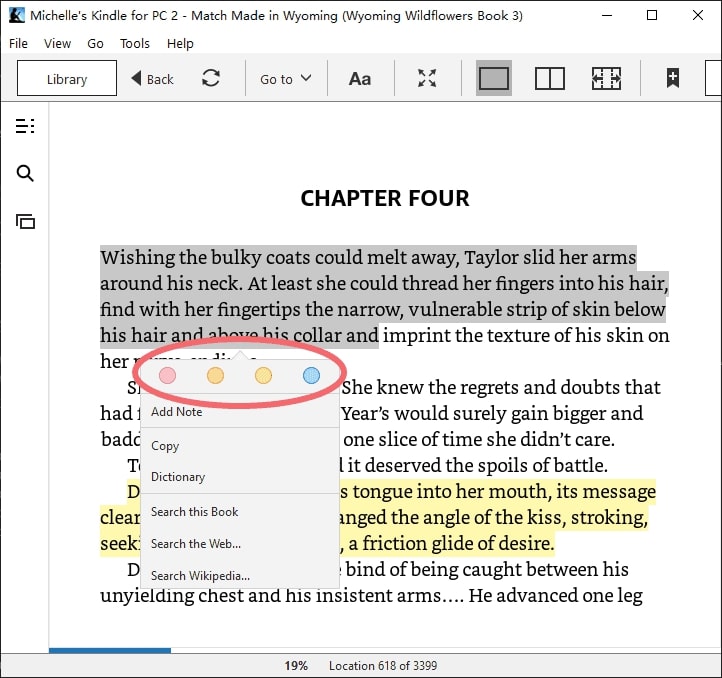
Следуйте приведенным ниже шагам, чтобы сделать заметки на Kindle:
- Откройте приложение Kindle
- Выберите текст, который вы хотите выделить для заметок
- Всплывающее меню появится, и нажмите на «Заметка» из него
- Появится клавиатура, и вы добавите свои заметки к тексту
- После этого выберите опцию «Сохранить», чтобы добавить свои заметки
Вы даже можете редактировать свои заметки Kindle. В разделе выделений будет отображаться номер; нажмите на него. Теперь вы можете редактировать, делиться или удалять свои заметки.
Как редактировать выделения Kindle онлайн?
Если вы хотите редактировать, делиться или удалять выделения Kindle, вы можете сделать это онлайн легко, используя приложение и свой веб-браузер.
Следуйте приведенным ниже шагам, чтобы редактировать выделения Kindle онлайн:
- Откройте приложение Kindle
- Выберите свою книгу, в которую вы добавили заметки
- С правой стороны экрана Kindle отобразит выделения
- Нажмите на кнопку «Опции»
- Нажмите «Открыть», а затем выберите «Использовать веб-браузер»
- Веб-страница теперь отобразит выделения, и вы можете редактировать выделения
Эта опция также позволяет вам удалять выделения или добавлять еще. Стоит отметить, что все изменения будут отражены везде, где вы получаете доступ к Kindle.
Часто задаваемые вопросы:
Как найти свои вырезки на Kindle?
Откройте страницу книги в Kindle, которую вы читаете. Перейдите к опциям, чтобы сохранить страницу как вырезку. Теперь перейдите к опции на странице, которую вы читаете. Мои заметки и пометки, и вы увидите свои вырезки.
Заключительное слово
Если вы думали о том, как просмотреть выделения и заметки Kindle, у вас будет ответ. Оба метода были предложены, если вы получаете доступ к Kindle через приложение или веб-сайт. Оставайтесь с нами для получения дополнительных новостей!
Get new posts in your inbox
No spam. Unsubscribe anytime.